TeknoDestek Müşteri Hizmetleri
  • Haberler
    HaberlerDaha Fazla Göster
    PlayStation Plus Haziran ayı ücretsiz oyunlarında Grounded ve Darktide karakterleri birlikte görünüyor
    PlayStation Plus Haziran Ayı Ücretsiz Oyunlar
    5 dk. okuma
    WhatsApp Kullanamayacak Android Modelleri listesinde eski Samsung ve LG telefonlar görüntüleniyor
    Eylül Ayı İtibariyle WhatsApp Kullanamayacak Android Modelleri
    4 dk. okuma
    Apple CarPlay ChatGPT Desteği Geldi
    Apple CarPlay ChatGPT Desteği Geldi
    5 dk. okuma
    Yenilenmiş Akıllı Telefonlara İade Hakkı kapsamında mağazada telefon inceleyen kullanıcı görüntüsü
    Yenilenmiş Akıllı Telefonlara İade Hakkı Getirildi
    7 dk. okuma
    Zerger App nedir? Nasıl kullanılır?
    Zerger App Nedir? Nasıl Kullanılır?
    7 dk. okuma
  • Bilgisayar
    BilgisayarDaha Fazla Göster
    Macbook neo performans
    MacBook Neo Performans Yükseltme
    5 dk. okuma
    Bilgisayar Kapalıyken Işıkları Neden Yanar ve Nasıl Kapatılır
    Bilgisayar Kapalıyken Işıkları Neden Yanar ve Nasıl Kapatılır
    7 dk. okuma
    OneDrive Çift Görünme Sorunu Nasıl Çözülür?
    OneDrive Çift Görünme Sorunu Nasıl Çözülür
    4 dk. okuma
    Bilgisayar güç düğmesi ayarları ekranında uyku ve kapatma seçenekleri görüntüleniyor
    Bilgisayar Güç Düğmesi Ayarları Nasıl Değiştirilir
    7 dk. okuma
    OneDrive Yükleme Hızı Neden Yavaş?
    OneDrive Yükleme Hızı Neden Yavaş
    5 dk. okuma
  • Mobil
    MobilDaha Fazla Göster
    8000 mAh bataryalı telefonlar, parlak enerji bloğuyla fütüristik kapakta gösteriliyor.
    8000 mAh Bataryalı Telefonlar Geliyor: Şarj Sorunu Bitiyor mu
    6 dk. okuma
    HyperOS 3 Bildirim Sesi Sorunu Çözümü
    HyperOS 3 Bildirim Sesi Sorunu Çözümü
    5 dk. okuma
    HyperOS 3 Özellikleri ve Öne Çıkan Yenilikler
    HyperOS 3 Özellikleri ve Öne Çıkan Yenilikler
    8 dk. okuma
    HyperOS 3 performans sorunları yaşayan bir telefonda bellek uzatma ve pil ayarları menüsü.
    HyperOS 3 Performans Sorunları ve Çözüm Yolları
    7 dk. okuma
    HyperOS 3 kamera sorunu yaşayan bir telefonda açık olan kamera ayarları ve depolama ekranı.
    HyperOS 3 Kamera Sorunu ve Çözüm Yolları
    8 dk. okuma
  • Sosyal Medya
    Sosyal MedyaDaha Fazla Göster
    Dikkat Çekici YouTube Küçük Resimleri Nasıl Oluşturulur
    Dikkat Çekici YouTube Küçük Resimleri Nasıl Oluşturulur
    7 dk. okuma
    WhatsApp Katı Hesap Ayarı
    WhatsApp Katı Hesap Ayarı Nasıl Açılır
    3 dk. okuma
    TikTok Sıfır İzlenme Sorunu
    TikTok Sıfır İzlenme Sorunu Çözümü
    7 dk. okuma
    LinkedIn Post Saatleri Neye Göre Belirlenir Yolları Neler
    LinkedIn Post Saatleri Neye Göre Belirlenir
    7 dk. okuma
    istatislikler üzerinden Reels paylaşma
    Instagram İstatistikler Üzerinden Reels Paylaşma Nasıl Yapılır
    4 dk. okuma
  • İnceleme
    İncelemeDaha Fazla Göster
    Yapay zekalı bilgisayar ekranında NPU ve AI özellikleri görüntüleniyor
    Yapay Zekalı Bilgisayar (AI PC) Nedir
    9 dk. okuma
    Çift Monitör Kurulumu Nasıl Yapılır
    Çift Monitör Kurulumu Nasıl Yapılır
    5 dk. okuma
    Tcl S55h Soundbar Telefon Bağlantısı Nasıl Yapılır Yolları Neler
    Tcl S55h Soundbar Telefon Bağlantısı Nasıl Yapılır
    6 dk. okuma
    Tcl S55h Soundbar Televizyon Bağlantısı Nasıl Yapılır Yolları Neler
    Tcl S55h Soundbar Televizyon Bağlantısı Nasıl Yapılır
    6 dk. okuma
    Radar ve Kontrol Noktalarını Görme
    Otoyollarda Radar ve Kontrol Noktalarını Görme
    4 dk. okuma
  • İletişim
YouTube
Takip Et
  • Müşteri Hizmetleri
  • Modem Kurulumu
  • Windows 11
  • Yapay Zeka
  • Akıllı Telefon
  • Robot Süpürge
11 Haz 2026, Perşembe
TeknoDestek Müşteri HizmetleriTeknoDestek Müşteri Hizmetleri
Yazı BoyutuAa
  • Haberler
  • Mobil
  • Sosyal Medya
  • Bilgisayar
  • İnceleme
  • İnternet ve Ağ
  • Ev Elektroniği
  • İletişim
Site içi Arama
  • Haberler
    • Cihaz Duyuruları
    • Teknoloji
    • Uygulama Gelişmeleri
  • Bilgisayar
    • Linux
    • macOS
    • Windows
  • İnceleme
    • Bilgisayar
    • Ev Elektroniği
    • Tablet
    • Tavsiyeler & Karşılaştırmalar
    • Telefon
  • Mobil
    • Android
    • Giyilebilir Cihazlar
    • HarmonyOS
    • iPhone / iOS
  • Sosyal Medya
    • Facebook
    • Instagram
    • TikTok
    • Snapchat
    • Teams
    • Telegram
    • WhatsApp
    • X
  • İletişim
Bizi Takip Edin
Windows Eski Programları
Windows

Windows Eski Programları Uyumluluk Modunda Çalıştırma

Mustafa DURUR
Son güncelleme: 30 Eylül 2025 12:18
Mustafa DURUR
4.5K Görüntüleme
Paylaş
6 dk. okuma
Paylaş

Windows Eski Programları uyumluluk modunda açılmadığında ne yapılır? Adım adım ayarlarla eski yazılımları Windows 10 ve 11’de çalıştırabilirsiniz.

Windows işletim sisteminde uzun yıllardır kullanılan bazı yazılımlar ve oyunlar, yeni sürümlerde sorun çıkarabiliyor. Özellikle Windows 10 ve 11’e geçiş yapan kullanıcılar, eskiden sorunsuz çalışan programların artık açılmadığını ya da hata verdiğini görebiliyor. Bu durum can sıkıcı olsa da, bilgisayarınızı geri dönülmez biçimde değiştirmeden çözüm üretmek mümkün.

İçindekiler
  • Windows Eski Programları Uyumluluk Modunda Çalıştırma
    • Uyumluluk Modu Nedir?
    • Windows 11/10’da Uyumluluk Modunda Bir Programı Çalıştırma
      • Program Uyumluluğu Sorun Gidericisi ile
      • Manuel Olarak Ayarla
    • Windows Eski Programları Uyumluluk Moduyla Çalıştırabilir misiniz?
- 11858 Teknoloji Destek Hattı -
11858 Teknoloji Destek Hattı ile 7/24 telefonla teknik destek ve uzaktan destek alın 11858 Teknoloji Destek Hattı ile 7/24 telefonla teknik destek ve uzaktan destek alma

Microsoft’un sunduğu uyumluluk modu özelliği sayesinde, eski programları yeni sürümlerde açabilir ve çalıştırabilirsiniz. Bu içerikte, uyumluluk modunun ne işe yaradığını, hangi adımlarla etkinleştirileceğini ve programları yeniden çalıştırmak için hangi ayarların kullanılması gerektiğini bulacaksınız. Siz de birkaç basit adımı uygulayarak eski yazılımlarınızı tekrar sorunsuzca kullanabilirsiniz.

Windows Eski Programları Uyumluluk Modunda Çalıştırma
Windows Eski Programları

Windows eski programları uyumluluk modunda çalıştırmanın yolları neler? Diğer tüm yazılımlar gibi, Windows işletim sistemi de yeni sürümlere güncellenmeye devam ediyor. Ve doğrudan yükseltmeler sırasında geçişler program uyumluluğunu korurken; birden çok sürümde işler daha da karışmaya başlar.

Windows XP PC’nizde mükemmel şekilde çalışan programlar ve oyunlar, donanımın aslında daha güçlü olmasına rağmen artık Windows 11’de bile çalışmıyor. Bazı uygulamaları başlatmak mümkün olsada, aksaklıklar meydana gelebilir.

Neyse ki, üzerinde eski bir oyun oynamak için bilgisayarınızı Taş Devri’ne kadar düşürmeniz gerekmiyor . “Uyumluluk modu” adı verilen bir Windows özelliği sayesinde, söz konusu programı; Windows’un önceki bir sürümünün performansıyla eşleşen daha eski ayarlarla çalıştırabilirsiniz. Nasıl olduğunu öğrenelim.

Uyumluluk Modu Nedir?

Windows eski programları ,daha yeni Windows sürümlerinde çalışmamasının nedeni, temel mimarinin değişmiş olmasıdır. Modern işletim sistemleri belleği farklı şekilde yönetir.

Eski yazılımların bu sürümlerde çalışmasını sağlamak için Microsoft, Uyumluluk Modu’nu tanıttı. Bunu kullanarak, daha eski bir Windows sürümü tarafından sağlanan ortamı taklit ederek eski programların normal çalışmasına izin vermek mümkündür.

- 11858 Teknoloji Destek Hattı -
11858 Teknoloji Destek Hattı ile 7/24 telefonla teknik destek ve uzaktan destek alın 11858 Teknoloji Destek Hattı ile 7/24 telefonla teknik destek ve uzaktan destek alma

Ancak, bu özelliğin eski sürümlerin mükemmel şekilde yeniden yaratılması değil, yakın bir tahmin olduğunu unutmayın. Bu tür durumlar nadir olmakla birlikte, uyumluluk modunda bile bazı programların düzgün çalışmaması kesinlikle mümkündür.

Windows 11/10’da Uyumluluk Modunda Bir Programı Çalıştırma

Uyumluluk modu özelliği hem Windows 10’da hem de 11’de aynıdır. Windows 11’de farklı olan tek şey, sağ tıklama menüsünün yeni görünümüdür. Bu talimatlar, Windows’un her iki sürümünde de seçtiğiniz programa uyumluluk modunu uygulamanıza izin verecektir.
Windows Eski Programları Uyumluluk Modunda Çalıştırma
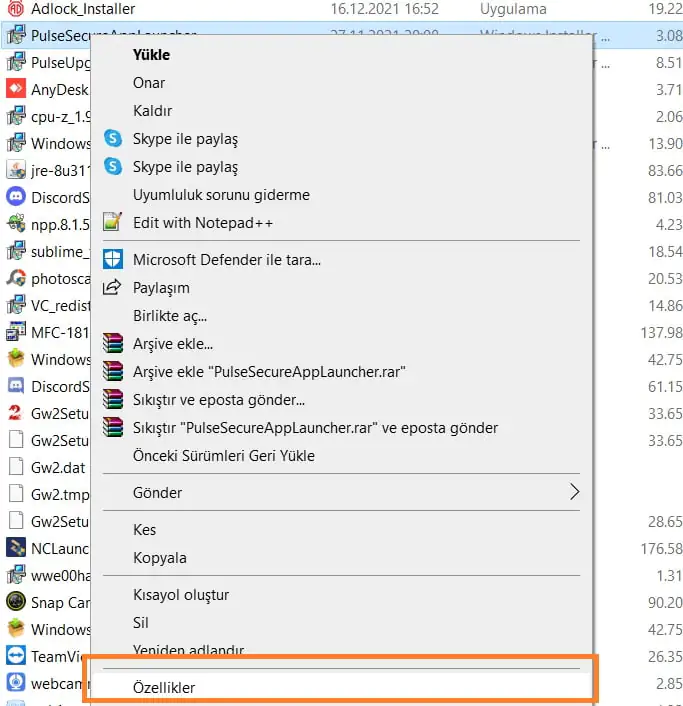
  1. Bir programın uyumluluk modunu etkinleştirmek için, dosyaya sağ tıklayın ve Özellikler öğesini seçin .
  2. Windows 11’de bu menü biraz farklı görünse de seçebileceğiniz bir Özellikler seçeneğini bulunuyor.
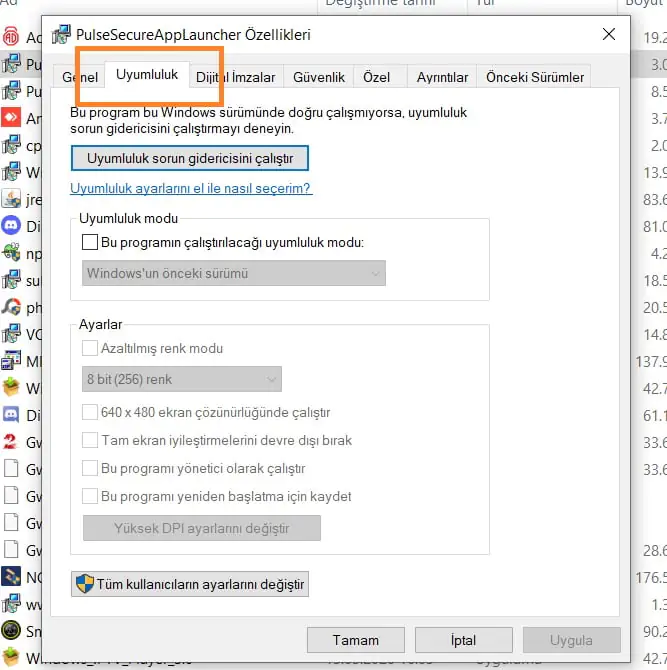
  3. Özellikler penceresi açılacak ve programla ilgili bilgileri ve kendi ayarlarına sahip diğer çeşitli sekmeleri görüntüleyecektir. Uyumluluk sekmesine geçin .
  4. Şimdi bu sekmede iki seçeneğiniz var. Uyumluluk sorun giderici çalıştırın veya el modunu ayarlamak. Muhtemelen manuel rotayı izlemeniz gerekecek, ancak önce sorun gidericiyi denemekten zarar gelmez.

Program Uyumluluğu Sorun Gidericisi ile

  1.  Program Uyumluluk Sorun Giderici açılır, tekrar iki seçenek mevcuttur.  Tavsiye edilen ayarları deneyin veya sorun giderme programı. İlk seçenek programı sizin için doğru şekilde çalıştırmazsa, sorunları gerçekten teşhis etmek için ikincisini seçin.
  2. Sorun giderici şimdi sizden uygulamanızı çalıştırırken karşılaştığınız sorunları seçmenizi isteyecektir. Bu bilgilere dayanarak, Windows sizin için uygun uyumluluk ayarlarını seçecektir.
  3. Programı test et… düğmesi ile yeni ayarları programa uygulamadan önce test edebilirsiniz . Uygulamadan çıktıktan sonra İleri’yi seçin .
  4. Program düzgün çalıştıysa, Evet, bu program için bu ayarlar’ı seçin . Aksi takdirde, Hayır’ı seçin. Programı başka ayarlarla çalıştırmayı denemek için farklı ayarlar kullanmayı tekrar deneyebilirsiniz . Ayarları kaydetmeden sorun gidericiyi kapatmak istiyorsanız sadece İptal’e basın.
Windows Eski Programları Uyumluluk Modunda Çalıştırma

Manuel Olarak Ayarla

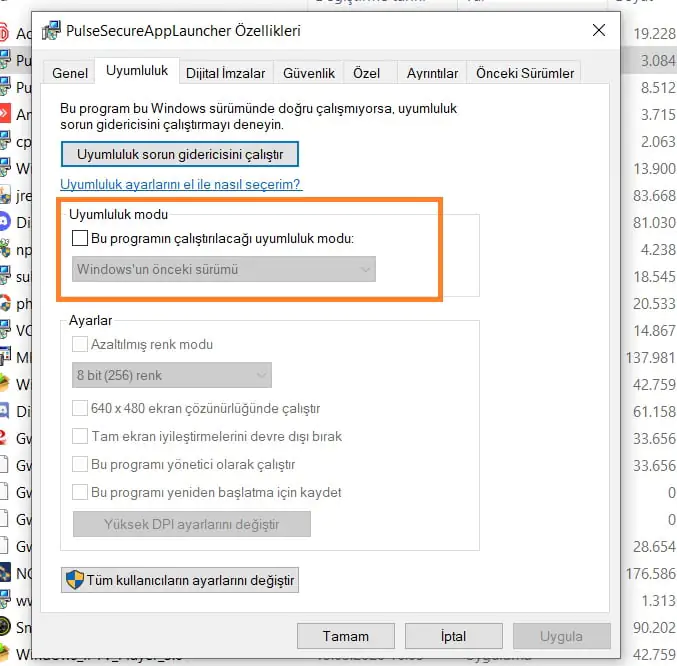
  1. Uyumluluk modunu manuel olarak ayarlamak, sorun gidericiyi kullanmaktan daha az sıkıcıdır. Bu programı uyumluluk modunda çalıştır onay kutusunu etkinleştirin ve listeden doğru işletim sistemini seçin. Hangi Windows sürümünün programı doğru şekilde çalıştırabileceğini bilmiyorsanız; Windows 8’den Windows 95’e kadar geriye doğru çalışın.
  2.  Renk veya yazı tipi sorunları yaşıyorsanız ; Azaltılmış renk modu veya Yüksek DPI ayarlarını değiştir gibi şeyleri etkinleştirebilirsiniz . Her değişiklikten sonra uygulayın ve neyin işe yaradığını görmek için programı test edin.

Genellikle herhangi bir eski programı uyumluluk modlarından biriyle çalıştırabilirsiniz. Hala çalışmıyorsa, sorun doğru DirectX sürümünün olmaması veya DLL’nin eksik olması olabilir.
Windows Eski Programları Uyumluluk Modunda Çalıştırma

Windows Eski Programları Uyumluluk Moduyla Çalıştırabilir misiniz?

Hem Windows 10 hem de 11 size her bir program için bir uyumluluk modu ayarlama seçeneği sunar. Bu şekilde, yalnızca bir listeden doğru modu seçerek Windows’un eski sürümlerine yönelik uygulamaları çalıştırabilirsiniz.

Uyumluluk modu , programı çalıştırabilmenize rağmen görsel bozulmalar alıyorsanız , eski renk seçeneklerini kullanmak veya DPI ayarlarını düşürmek için de kullanılabilir . Bu, özellikle modern bir sistemde eski video oyunlarını oynamak için kullanışlıdır.

Çok nadiren, uyumluluk modunu değiştirmek daha eski bir programı çalıştırmak için yeterli değildir. Bunun nedeni, özelliğin eski işletim sistemlerinin yeniden yaratılması değil, sürücülerdeki  bazı şeylerini hala farklı olabilmesidir. Bu olduğunda, yeniden denemeden önce söz konusu yazılımın sistem gereksinimlerine bakmayı deneyin ve eksik bileşenleri yükleyin.

- 11858 Teknoloji Destek Hattı -
11858 Teknoloji Destek Hattı ile 7/24 telefonla teknik destek ve uzaktan destek alın 11858 Teknoloji Destek Hattı ile 7/24 telefonla teknik destek ve uzaktan destek alma

Bazı durumlarda uyumluluk modu ayarları yeterli olmayabilir ve sorun teknik detaylardan kaynaklanabilir. İşte bu noktada 11858 Teknoloji Destek Hattı devreye giriyor. Uzman ekip, bilgisayarınıza uzaktan güvenli bağlantı sağlayarak sorunu kısa sürede çözüyor. Siz uğraşmadan, doğru adımlar uygulanarak eski programlarınızı yeniden çalıştırmak için profesyonel destek alabilirsiniz.

Uyumluluk moduyla ilgili ayarları yapmak kadar, sık kullandığınız uygulamaları kolay erişilebilir hale getirmek de önemlidir. Windows bilgisayarda uygulamalara kısa yol atama işlemi, masaüstünüzü düzenlemenizi ve işlerinizi hızlandırmanızı sağlar. Özellikle eski programları uyumluluk modunda açmayı başardıysanız, kısa yol ekleyerek her seferinde ayarlarla uğraşmadan doğrudan çalıştırabilirsiniz. Bu konuda detaylı adımlar için Windows bilgisayarda uygulamalara kısa yol atama konusuna göz atabilirsiniz.

Windows eski programları yeni sürümlerde çalıştırmak sandığınız kadar zor değil. Doğru uyumluluk ayarlarıyla pek çok yazılımı yeniden kullanabilir, hatta eski oyunlarınızı bile açabilirsiniz. Deneyimlerime göre, sabırlı davranıp farklı seçenekleri denemek çoğu zaman çözüm sağlıyor. Peki siz hiç eski bir yazılımı çalıştırmak için uyumluluk modunu kullandınız mı? Yorumlarda paylaşarak kendi deneyimlerinizi aktarırsanız, benzer sorun yaşayan diğer kullanıcılara da yardımcı olabilirsiniz.

ETİKETLER:eski programlaruyumluluk modu
Bu Makaleyi Paylaş
Facebook WhatsApp WhatsApp Threads Bağlantıyı Kopyala Yazdır
Paylaş
Yorum yapılmamış

Bir yanıt yazın Yanıtı iptal et

Yorum yapabilmek için oturum açmalısınız.

Bağlantı Kuralım

21KBeğen
19.6KTakip Et
7.3KAbone Ol
192Takip Et

Popüler Gönderiler

Dikkat Çekici YouTube Küçük Resimleri Nasıl Oluşturulur

Dikkat Çekici YouTube Küçük Resimleri Nasıl Oluşturulur

Adem SOYLU
Adem SOYLU
7 dk. okuma
5 Görüntüleme
WhatsApp Katı Hesap Ayarı

WhatsApp Katı Hesap Ayarı Nasıl Açılır

Senanur FINDIKÇI
Senanur FINDIKÇI
3 dk. okuma
5 Görüntüleme
8000 mAh bataryalı telefonlar, parlak enerji bloğuyla fütüristik kapakta gösteriliyor.

8000 mAh Bataryalı Telefonlar Geliyor: Şarj Sorunu Bitiyor mu

Hatice TATLISU
Hatice TATLISU
6 dk. okuma
6 Görüntüleme
TikTok Sıfır İzlenme Sorunu

TikTok Sıfır İzlenme Sorunu Çözümü

Mustafa DURUR
Mustafa DURUR
7 dk. okuma
4 Görüntüleme
//

We influence 20 million users and is the number one business and technology news network on the planet

You Might Also Like

ASUS Armoury Crate RAM Algılamıyor Sorunu
Windows

ASUS Armoury Crate RAM Algılamıyor Sorunu

4 dk. okuma
Chromebook’ta Caps Lock Kilidi Nasıl Açılır/Kapatılır
Windows

Chromebook’ta Caps Lock Kilidi Nasıl Açılır/Kapatılır

3 dk. okuma
Sistem Geri Yükleme Başarısız Oldu' Sorunu ve Çözümü (Resimli Anlatım)
Windows

Sistem Geri Yükleme Başarısız Oldu’ Sorunu ve Çözümü (Resimli Anlatım)

2 dk. okuma
SSD Sağlığı Öğrenme için Komut İstemini Kullanma
Windows

Windows 11 SSD Sağlığı Öğrenme

4 dk. okuma

Size her gün en son haberleri ve sorun çözümlerini getiriyoruz!

TeknoDestek Müşteri Hizmetleri
Facebook-f Instagram Tiktok Twitter Youtube Linkedin Whatsapp Rss

İş Ortaklarımız

TeknoDestek Müşteri Hizmetleri
© 2013 - 2026 TeknoDestek Müşteri Hizmetleri • Tüm hakları saklıdır • Bu sitedeki tüm içerikler (metin, görsel, video, logo, tasarım vb.) 5846 sayılı Fikir ve Sanat Eserleri Kanunu (FSEK) kapsamında korunmaktadır • İzinsiz kopyalanması, çoğaltılması, yayınlanması veya herhangi bir şekilde kullanılması yasaktır • İhlal tespitinde; FSEK Madde 71-73 uyarınca yasal süreç başlatma, maddi/manevi tazminat talep etme ve cezai işlem için başvurma hakkımız saklıdır • TeknoDestek, TeknoS@R'un bir kuruluşudur • Tema Düzenleyen: Fatih ATEŞ
Sorun Hala Çözülmedi mi?
Aradığın çözümü bulamadıysan, 11858 Teknoloji Destek Hattımız sana yardımcı olabilir. 2011’den beri Türkiye’nin en tecrübeli teknoloji destek ekiplerinden biri olarak, bilgisayar, telefon, tablet, modem, akıllı TV ve sosyal medya sorunlarında 7/24 profesyonel destek veriyoruz. Uzman ekibimizle hemen görüşmek ister misin?
📞 11858’i Şimdi Ara
Görüşme öncesi dakika ücreti sesli olarak bilgilendirilir
Welcome Back!

Sign in to your account

Kullanıcı Adı veya E-posta Adresi
Şifre

Şifrenizi mi unuttunuz?