TeknoDestek Müşteri Hizmetleri
  • Haberler
    HaberlerDaha Fazla Göster
    Alternatif arama motorları logolarının yer aldığı, gizlilik odaklı arama sonuçlarını gösteren bilgisayar ekranı.
    Google’a Alternatif Arama Motorları: Brave, Startpage ve Mojeek
    7 dk. okuma
    KolibriOS: 1.4 MB’lık Dünyanın En Küçük İşletim Sistemi
    KolibriOS: 1.4 MB’lık Dünyanın En Küçük İşletim Sistemi
    8 dk. okuma
    Windows 11 Copilot PC insights özelliği ile bilgisayar donanım bilgilerinin sorgulandığı bir ekran görünümü.
    Windows 11 Copilot PC Insights Özelliği: Bilgisayar Arıza Tespiti
    7 dk. okuma
    Play Store Alternatif Mağaza Nasıl Bir Karara Uyuluyor?
    Google Play Store Alternatif Mağazalara Açılıyor
    8 dk. okuma
    GTA 5 hileleri kullanılarak Story Mode'da araç çağıran ve süper zıplama yapan karakter
    Popüler GTA 5 Hileleri
    6 dk. okuma
  • Bilgisayar
    BilgisayarDaha Fazla Göster
    Dosya Gezgini klavye kısayolları kullanımı için Ctrl, Shift ve N tuşlarının vurgulandığı bilgisayar klavyesi.
    Windows 11 Dosya Gezgini Klavye Kısayolları ile Hızlı Dosya Yönetimi
    7 dk. okuma
    Gizli başlangıç programları tespiti için Sysinternals Autoruns aracının kullanıldığı bir bilgisayar ekranı görünümü.
    Windows 11 Gizli Başlangıç Programları Nasıl Kapatılır
    8 dk. okuma
    Büyük dosyaları kopyalama işlemi için komut satırında kullanılan Robocopy aracının bilgisayar ekranındaki görünümü.
    Windows 11 Büyük Dosyaları Kopyalama Sorunlarına Robocopy Çözümü
    9 dk. okuma
    Windows 11 Copilot kapatma işlemi için PowerShell komutlarının girildiği bir bilgisayar ekranı görünümü.
    Windows 11 Copilot Kapatma: 7 Adımda Tamamen Kaldırın
    7 dk. okuma
    Windows 11 ağ sorunu giderme adımlarının uygulandığı açık bir PowerShell ekranı görünümü.
    Windows 11 Ağ Sorunu Giderme İçin 6 PowerShell Komutu
    8 dk. okuma
  • Mobil
    MobilDaha Fazla Göster
    Samsung Galaxy Glasses yapay zekâ destekli akıllı gözlük tasarımı
    Samsung Galaxy Glasses Nedir, Özellikleri, Yapay Zekâ Yetenekleri ve Çıkış Tarihi
    17 dk. okuma
    Samsung Galaxy Watch Ultra 2 akıllı saat özellikleri ve tasarımı
    Samsung Galaxy Watch Ultra 2: Özellikleri, Yenilikleri ve Merak Edilenler
    12 dk. okuma
    Android uygulama izinleri ekranını simgeleyen akıllı telefon, güvenlik kalkanı ve konum, kamera, mikrofon ile dosya erişim izinlerini temsil eden simgeler.
    Android’de Uygulama İzinlerindeki Farklar Ne Anlama Geliyor
    6 dk. okuma
    iPhone'da uygulama izinleri ekranını ve gizlilik simgelerini gösteren, konum, kamera, mikrofon ve fotoğraf izinlerini anlatan modern teknoloji temalı kapak görseli.
    iPhone’da Uygulama İzinlerindeki Farklar Ne Anlama Geliyor
    8 dk. okuma
    iPhone 17 Pro Max kasa, ekran ve kamera yüzeyleri için hassas temizleme yöntemleri
    iPhone 17 Pro Max Hassas Temizleme Yöntemleri
    9 dk. okuma
  • Sosyal Medya
    Sosyal MedyaDaha Fazla Göster
    TikTok'ta PK atmak nedir ve TikTok PK nasıl yapılır
    TikTok’ta PK Atmak Nedir, Ne İşe Yarar
    12 dk. okuma
    StopNCII.org sistemi kullanılarak izinsiz paylaşılan mahrem fotoğrafların internetten kaldırılma sürecini gösteren dijital ekran.
    Mahrem Fotoğrafları İnternetten Kaldırma: StopNCII
    10 dk. okuma
    Instagram'da Şipşak içerikler görünmüyor sorunu ve çözüm yöntemleri
    Instagram’da ŞipŞak İçerikler Görünmüyor Sorunu Çözümü
    11 dk. okuma
    Telegram sahte hesap şikayeti ve sahte profil bildirme işlemi
    Telegram Sahte Hesap Şikayeti Nasıl Yapılır
    10 dk. okuma
    TikTok’un ücretli olup olmayacağı, uygulamanın ücretsiz kullanımı, abonelik sistemi ve ücretli özellikleri hakkında güncel bilgiler.
    TikTok Ücretli Mi Olacak, Para Ödemek Gerekiyor Mu
    7 dk. okuma
  • İnceleme
    İncelemeDaha Fazla Göster
    Lenovo Lecoo Bellatoor GM103 oyuncu mouse modeli, ultra hafif tasarımı ve yüksek performanslı oyun özellikleriyle siyah arka plan üzerinde tanıtılıyor.
    Lenovo Oyuncu Mouse’u Lecoo Bellatoor GM103 Tanıtıldı
    7 dk. okuma
    2026 yılının en iyi akıllı saat modelleri arasında öne çıkan premium ve bütçe seçenekleri
    2026 Yılının En İyi Akıllı Saat Modelleri ve Karşılaştırması
    11 dk. okuma
    2026 yılının en iyi akıllı telefon modelleri karşılaştırmasında öne çıkan amiral gemisi ve bütçe seçenekleri
    2026 Yılının En İyi Akıllı Telefon Modelleri ve Karşılaştırması
    10 dk. okuma
    Araç şarj cihazı seçerken güvenlik sertifikaları ve hızlı şarj özellikleri
    Araç Şarj Cihazı Alırken 5 Pratik Güvenlik Kuralı
    9 dk. okuma
    Android Telefon Demo Moddan Nasıl Çıkılır Yolları Neler
    Android Telefon Demo Moddan Nasıl Çıkılır
    7 dk. okuma
  • İletişim
YouTube
Takip Et
  • Müşteri Hizmetleri
  • Modem Kurulumu
  • Windows 11
  • Yapay Zeka
  • Akıllı Telefon
  • Robot Süpürge
  • Uzak Bağlantı
26 Tem 2026, Pazar
TeknoDestek Müşteri HizmetleriTeknoDestek Müşteri Hizmetleri
Yazı BoyutuAa
  • Haberler
  • Mobil
  • Sosyal Medya
  • Bilgisayar
  • İnceleme
  • İnternet ve Ağ
  • Ev Elektroniği
  • Uzak Bağlantı Programları
  • İletişim
Site içi Arama
  • Haberler
    • Cihaz Duyuruları
    • Teknoloji
    • Uygulama Gelişmeleri
  • Bilgisayar
    • Linux
    • macOS
    • Windows
  • İnceleme
    • Bilgisayar
    • Ev Elektroniği
    • Tablet
    • Tavsiyeler & Karşılaştırmalar
    • Telefon
  • Mobil
    • Android
    • Giyilebilir Cihazlar
    • HarmonyOS
    • iPhone / iOS
  • Sosyal Medya
    • Facebook
    • Instagram
    • TikTok
    • Snapchat
    • Teams
    • Telegram
    • WhatsApp
    • X
  • Uzak Bağlantı Programları
  • İletişim
Bizi Takip Edin
WordPress Planlı Bakım
Windows

WordPress Planlı Bakım Nedeniyle Kısa Süreliğine Kullanılamayacak Hatası ve Çözümü

Hatice TATLISU
Son güncelleme: 14 Nisan 2026 14:08
Hatice TATLISU
478 Görüntüleme
Paylaş
7 dk. okuma
Paylaş

Bu yazımızda sizlere WordPress Planlı Bakım hatası neden oluşur ve nasıl çözülür detaylı olarak anlatacağız.

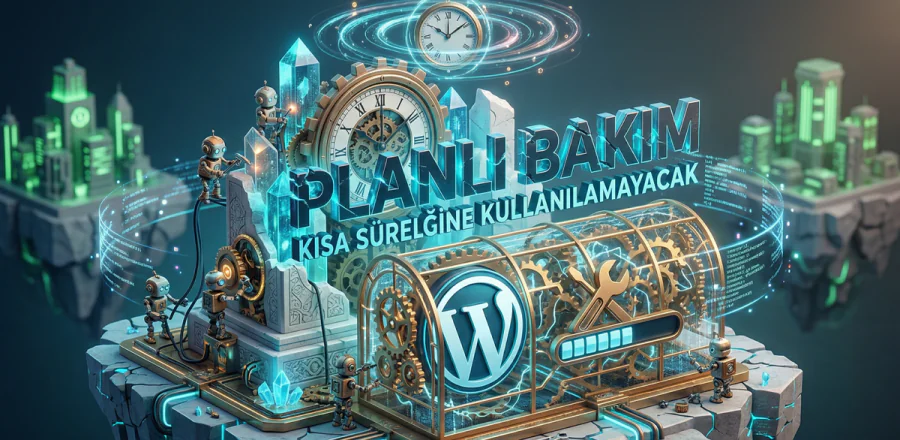
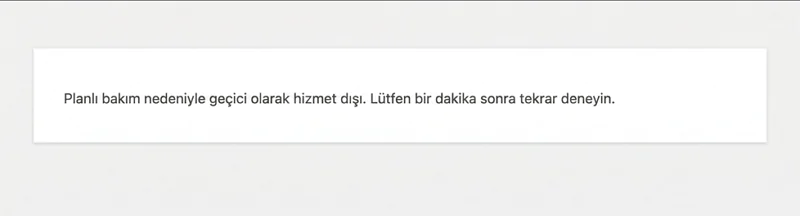
Sitenizi açmak istediğiniz tam o anda ekranda şu yazıyı görüyorsunuz: ”Briefly unavailable for scheduled maintenance. Check back in a minute.” Panik yapmak için erken, ama bir şeylerin ters gittiği de aşikar. WordPress Planlı Bakım ekranı normalde birkaç saniyeliğine görünüp kaybolması gereken, sistemin kendi kendine hallederek geçtiği bir süreçtir. Sorun, bu ekranın gitmeye hiç niyeti yokmuş gibi orada saplanıp kalmasıdır.

İçindekiler
  • WordPress Planlı Bakım Modu Nedir ve Neden Takılıp Kalır?
    • Teknik Olarak Arka Planda Ne Oluyor?
  • WordPress Planlı Bakım Hatası Nasıl Çözülür?
    • SFTP ile Sitenize Bağlanın
    • .maintenance Dosyasını Bulun ve Silin
    • Sık Yapılan Bir Hata
    • FTP’ye Erişimde Sorun Yaşıyorsanız Ne Yapmalısınız?
  • Bu Hatayı Bir Daha Yaşamamak İçin Ne Yapmalısınız?
    • Güncelleme Sırasında Sekmeyi Kapatmayın
    • Hepsini Aynı Anda Güncellemeyin
    • Uyumluluk Kontrolünü Atlamamayın
- 11858 Teknoloji Destek Hattı -
11858 Teknoloji Destek Hattı ile 7/24 telefonla teknik destek ve uzaktan destek alın 11858 Teknoloji Destek Hattı ile 7/24 telefonla teknik destek ve uzaktan destek alma

Bu hata, sitenizdeki bir güncelleme süreci tamamlanmadan kesintiye uğradığında ortaya çıkar. Yani aslında karşınızdaki mesaj bir hata bile değildir. Teknik olarak WordPress’in bakım modunu devreye aldığının duyurusudur. Ama bakım modu kapanmadığında, site hem siz hem de ziyaretçileriniz için erişilemez hale gelir. Neyse ki bu durumu dakikalar içinde çözmek mümkün.

WordPress sitenizde önbellek kaynaklı sorunlar da zaman zaman güncelleme süreçlerini sekteye uğratabilir. Özellikle eklenti veya tema güncellemelerinin ardından sayfaların eski halini göstermeye devam etmesi, bakım modunun kalıcı görünmesiyle karıştırılabilir. Bu yüzden, çözüm adımlarına geçmeden önce WordPress Önbelleği Nasıl Temizlenir yazısına göz atmanızı öneririm. Önbellek temizleme işlemi birçok görünür sorunu tek hamlede ortadan kaldırabilir.

WordPress Planlı Bakım Modu Nedir ve Neden Takılıp Kalır?
WordPress Planlı Bakım

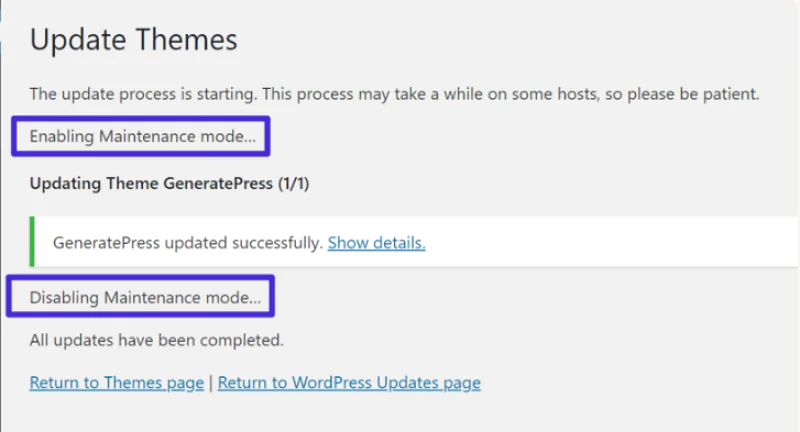
WordPress, core yazılımını, bir eklentiyi ya da temayı güncellediğinizde arka planda otomatik olarak bakım modunu etkinleştirir. Bu mod aktifken sitenize gelen herkes söz konusu uyarı mesajını görür. Sistem güncellemeyi tamamladıktan sonra bakım modunu devre dışı bırakır ve her şey normale döner. Süreç o kadar hızlıdır ki çoğunlukla fark bile etmezsiniz.

Peki WordPress Planlı Bakım nedeniyle kısa süreliğine kullanılamayacak durumu neden oluşur? Birkaç temel neden var:

  • Güncelleme devam ederken tarayıcı sekmesi kapatılmıştır.
  • Çok sayıda eklenti ve tema aynı anda güncellenmeye çalışılmış, süreç bir noktada takılmıştır.
  • Güncellenecek eklenti ya da tema, mevcut WordPress sürümüyle uyumsuzluk yaratmış ve işlem yarıda kesilmiştir.

Teknik Olarak Arka Planda Ne Oluyor?

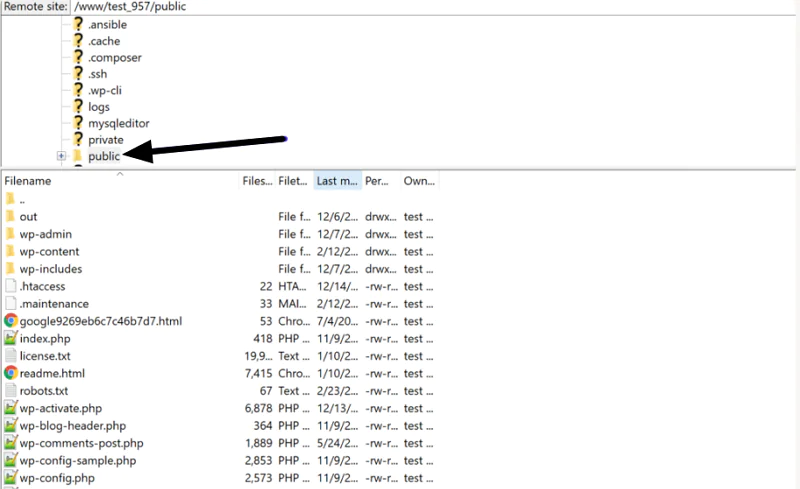
WordPress, bakım modunu etkinleştirmek için sitenizin kök dizinine .maintenance adında gizli bir dosya yerleştirir. Bu dosya var olduğu sürece WordPress, siteye gelen her isteği bu ekrana yönlendirmeye devam eder. Güncelleme başarıyla tamamlandığında sistem bu dosyayı siler. Güncelleme kesintiye uğrarsa dosya yerinde kalır ve bakım modu sona ermez.

WordPress Planlı Bakım hatası, kök dizindeki .maintenance dosyasının güncelleme tamamlanmadan geride kalmasından kaynaklanır. Bu dosyayı manuel olarak silmek, bakım modunu anında sonlandırır ve siteyi yeniden erişilebilir kılar.

- 11858 Teknoloji Destek Hattı -
11858 Teknoloji Destek Hattı ile 7/24 telefonla teknik destek ve uzaktan destek alın 11858 Teknoloji Destek Hattı ile 7/24 telefonla teknik destek ve uzaktan destek alma

WordPress Planlı Bakım Hatası Nasıl Çözülür?

Çözüm tek bir dosyayı silmekten ibarettir. Ama bunu yapabilmek için sitenizin dosya sistemine FTP ya da SFTP aracılığıyla erişmeniz gerekir.

SFTP ile Sitenize Bağlanın
WordPress Planlı Bakım

FileZilla gibi bir FTP istemcisi kullanarak sitenize bağlanın. Bağlantı bilgilerinizi (sunucu adresi, kullanıcı adı, şifre, port) hosting panelinizden bulabilirsiniz. Bağlantıyı kurduktan sonra sitenizin kök dizinine gidin; bu, wp-config.php dosyasının bulunduğu klasördür.

.maintenance Dosyasını Bulun ve Silin

Kök dizinde .maintenance adlı dosyayı arayın. Bulamıyorsanız büyük ihtimalle gizli dosyalar görünür durumda değildir. FileZilla kullanıyorsanız üst menüden Sunucu sekmesine tıklayıp Gizli dosyaları zorla göster seçeneğini aktif edin.

Dosyayı bulduktan sonra üzerine sağ tıklayın ve silin. İşlem bu kadar. Dosyayı sildiğiniz anda WordPress bakım modundan çıkar ve siteniz yeniden normale döner.

Sık Yapılan Bir Hata

Deneyimlediğim en yaygın yanılgı şudur: Kullanıcılar .maintenance dosyasını silmek yerine içini boşaltmaya ya da yeniden adlandırmaya çalışırlar. Bu yöntemler işe yaramaz. WordPress yalnızca bu dosyanın varlığına bakarak bakım modunun aktif olup olmadığına karar verir. Dosya orada olduğu sürece, içi boş da olsa mod kapanmaz. Tek çözüm tamamen silmektir.

- 11858 Teknoloji Destek Hattı -
11858 Teknoloji Destek Hattı ile 7/24 telefonla teknik destek ve uzaktan destek alın 11858 Teknoloji Destek Hattı ile 7/24 telefonla teknik destek ve uzaktan destek alma

FTP’ye Erişimde Sorun Yaşıyorsanız Ne Yapmalısınız?

Bazı durumlarda SFTP bağlantısı kurmak, özellikle sunucu yapılandırmaları hakkında teknik bilgisi sınırlı kullanıcılar için karmaşık gelebilir. Port numaraları, izin hataları, passive/active mod farkları derken süreç içinden çıkılmaz bir hal alabilir. Bu noktada, 2011 yılından bu yana Türkiye genelinde 7/24 profesyonel teknik destek sunan 11858 Teknoloji Destek Hattı devreye girebilir. TeamViewer ve AnyDesk gibi lisanslı yazılımlar üzerinden uzaktan bağlantı kurarak bu tür sorunları sizin yerinize çözen hat, %95 memnuniyet oranı ve 500.000’den fazla başarılı işlem geçmişiyle güvenilir bir seçenek olarak öne çıkıyor.

Bu Hatayı Bir Daha Yaşamamak İçin Ne Yapmalısınız?
WordPress Planlı Bakım

Güncelleme Sırasında Sekmeyi Kapatmayın

Bu en kritik kural. WordPress güncellemesi çalışırken tarayıcı sekmesini kapatırsanız, işlem yarıda kalabilir ve .maintenance dosyası geride kalır. Güncelleme tamamlandığında ekranda “Disabling Maintenance mode… All updates have been completed” mesajını görene kadar bekleyin.

Hepsini Aynı Anda Güncellemeyin

Onlarca eklentiyi ya da temayı tek seferde güncellemek, sürecin bir noktada takılma riskini artırır. Güncellemeleri küçük gruplar halinde yapın. Hatta mümkünse birer birer. Bu hem takılma riskini azaltır hem de bir uyumsuzluk çıktığında hangi eklentinin sorun yarattığını kolayca tespit etmenizi sağlar.

Uyumluluk Kontrolünü Atlamamayın

Herhangi bir eklenti ya da temayı güncellemeden önce, ilgili ürünün kullandığınız WordPress sürümüyle uyumlu olup olmadığını kontrol edin. WordPress eklenti deposunda her eklentinin sayfasında Ayrıntıları Görüntüle bağlantısına tıklayarak uyumluluk bilgisine ulaşabilirsiniz. Bu basit adım, pek çok güncelleme kaynaklı sorunu başlamadan önler.

9 En İyi WordPress Eklentisi yazısına da göz atın. Sitenizin performansını ve güvenliğini artırırken hangi eklentilerin stabil ve güncelleme dostu olduğunu öğrenebilirsiniz.

WordPress Planlı Bakım ekranıyla karşılaştığınızda yapılması gereken tek şey .maintenance dosyasını kök dizinden silmektir; ne kadar endişe verici görünürse görünsün, çözüm bu kadar basittir. Ama asıl önemli olan bu noktaya hiç gelmemek için önlem almaktır. Güncellemeleri küçük adımlar halinde yapmak, uyumluluk kontrolünü atlamadan hareket etmek ve güncelleme ekranını yarıda terk etmemek, WordPress Planlı Bakım hatasını neredeyse tamamen ortadan kaldırır. Siz de bu hatayla karşılaştınız mı, yoksa farklı bir güncelleme sorunu mu yaşadınız? Deneyimlerinizi yorumlarda paylaşabilirsiniz.

ETİKETLER:hata gidermenasıl çözülürplanlı bakımwordpress hatası
Bu Makaleyi Paylaş
Facebook WhatsApp WhatsApp Threads Bağlantıyı Kopyala Yazdır
Paylaş
Yorum yapılmamış

Bir yanıt yazın Yanıtı iptal et

E-posta adresiniz yayınlanmayacak. Gerekli alanlar * ile işaretlenmişlerdir


Bağlantı Kuralım

21KBeğen
19.6KTakip Et
7.3KAbone Ol
192Takip Et

Popüler Gönderiler

Gatsby ile statik site oluşturma sürecini gösteren modern geliştirici çalışma alanı.

Gatsby ile Statik Site Oluşturma

Hatice TATLISU
Hatice TATLISU
6 dk. okuma
2 Görüntüleme
Alternatif arama motorları logolarının yer aldığı, gizlilik odaklı arama sonuçlarını gösteren bilgisayar ekranı.

Google’a Alternatif Arama Motorları: Brave, Startpage ve Mojeek

Fatih ATEŞ
Fatih ATEŞ
7 dk. okuma
6 Görüntüleme
Google Drive depolama alanı ücretleri ve güncel Google One paket seçeneklerini gösteren görsel

Güncel Google Drive Depolama Alanı Ücretleri ve Paket Detayları

Uğurcan ÜN
Uğurcan ÜN
19 dk. okuma
4 Görüntüleme
Astro Nedir sorusunu uzay temalı web geliştirme görseliyle açıklayan kapak tasarımı

Astro Nedir, Hızlı ve Esnek Statik Siteler Oluşturmanın Modern Yolu

Hatice TATLISU
Hatice TATLISU
6 dk. okuma
3 Görüntüleme
//

We influence 20 million users and is the number one business and technology news network on the planet

You Might Also Like

Windows 10'da, 'Hoş Geldin' Açılış Yazısı Nasıl Değiştirilir? (Resimli Anlatım)
Windows

Windows 10’da, ‘Hoş Geldin’ Açılış Yazısı Nasıl Değiştirilir? (Resimli Anlatım)

1 dk. okuma
Windows Hata Kodu 0xc0000001 Nasıl Onarılır
Windows

Windows Hata Kodu 0xc0000001 Nasıl Onarılır

5 dk. okuma
Windows 11'de Nvidia Sürücü Problemi Nasıl Düzeltilir
Windows

Windows 11 Nvidia Sürücü Problemi Nasıl Düzeltilir

6 dk. okuma
Realtek Ses Sürücüsü Kurma
Windows

Realtek Ses Sürücüsü Görevlendirme Başarısız Oldu

6 dk. okuma

Size her gün en son haberleri ve sorun çözümlerini getiriyoruz!

TeknoDestek Müşteri Hizmetleri
Facebook-f Instagram Tiktok Twitter Youtube Linkedin Whatsapp Rss

İş Ortaklarımız

TeknoDestek Müşteri Hizmetleri
© 2013 - 2026 TeknoDestek Müşteri Hizmetleri • Tüm hakları saklıdır • Bu sitedeki tüm içerikler (metin, görsel, video, logo, tasarım vb.) 5846 sayılı Fikir ve Sanat Eserleri Kanunu (FSEK) kapsamında korunmaktadır • İzinsiz kopyalanması, çoğaltılması, yayınlanması veya herhangi bir şekilde kullanılması yasaktır • İhlal tespitinde; FSEK Madde 71-73 uyarınca yasal süreç başlatma, maddi/manevi tazminat talep etme ve cezai işlem için başvurma hakkımız saklıdır • TeknoDestek, TeknoS@R'un bir kuruluşudur • Tema Düzenleyen: Fatih ATEŞ
Sorun Hala Çözülmedi mi?
Aradığın çözümü bulamadıysan, 11858 Teknoloji Destek Hattımız sana yardımcı olabilir. 2011’den beri Türkiye’nin en tecrübeli teknoloji destek ekiplerinden biri olarak, bilgisayar, telefon, tablet, modem, akıllı TV ve sosyal medya sorunlarında 7/24 profesyonel destek veriyoruz. Uzman ekibimizle hemen görüşmek ister misin?
📞 11858’i Şimdi Ara
Görüşme öncesi dakika ücreti sesli olarak bilgilendirilir
Welcome Back!

Sign in to your account

Kullanıcı Adı veya E-posta Adresi
Şifre

Şifrenizi mi unuttunuz?