TeknoDestek Müşteri Hizmetleri
  • Haberler
    HaberlerDaha Fazla Göster
    PlayStation Plus Haziran ayı ücretsiz oyunlarında Grounded ve Darktide karakterleri birlikte görünüyor
    PlayStation Plus Haziran Ayı Ücretsiz Oyunlar
    5 dk. okuma
    WhatsApp Kullanamayacak Android Modelleri listesinde eski Samsung ve LG telefonlar görüntüleniyor
    Eylül Ayı İtibariyle WhatsApp Kullanamayacak Android Modelleri
    4 dk. okuma
    Apple CarPlay ChatGPT Desteği Geldi
    Apple CarPlay ChatGPT Desteği Geldi
    5 dk. okuma
    Yenilenmiş Akıllı Telefonlara İade Hakkı kapsamında mağazada telefon inceleyen kullanıcı görüntüsü
    Yenilenmiş Akıllı Telefonlara İade Hakkı Getirildi
    7 dk. okuma
    Zerger App nedir? Nasıl kullanılır?
    Zerger App Nedir? Nasıl Kullanılır?
    7 dk. okuma
  • Bilgisayar
    BilgisayarDaha Fazla Göster
    Macbook neo performans
    MacBook Neo Performans Yükseltme
    5 dk. okuma
    Bilgisayar Kapalıyken Işıkları Neden Yanar ve Nasıl Kapatılır
    Bilgisayar Kapalıyken Işıkları Neden Yanar ve Nasıl Kapatılır
    7 dk. okuma
    OneDrive Çift Görünme Sorunu Nasıl Çözülür?
    OneDrive Çift Görünme Sorunu Nasıl Çözülür
    4 dk. okuma
    Bilgisayar güç düğmesi ayarları ekranında uyku ve kapatma seçenekleri görüntüleniyor
    Bilgisayar Güç Düğmesi Ayarları Nasıl Değiştirilir
    7 dk. okuma
    OneDrive Yükleme Hızı Neden Yavaş?
    OneDrive Yükleme Hızı Neden Yavaş
    5 dk. okuma
  • Mobil
    MobilDaha Fazla Göster
    8000 mAh bataryalı telefonlar, parlak enerji bloğuyla fütüristik kapakta gösteriliyor.
    8000 mAh Bataryalı Telefonlar Geliyor: Şarj Sorunu Bitiyor mu
    6 dk. okuma
    HyperOS 3 Bildirim Sesi Sorunu Çözümü
    HyperOS 3 Bildirim Sesi Sorunu Çözümü
    5 dk. okuma
    HyperOS 3 Özellikleri ve Öne Çıkan Yenilikler
    HyperOS 3 Özellikleri ve Öne Çıkan Yenilikler
    8 dk. okuma
    HyperOS 3 performans sorunları yaşayan bir telefonda bellek uzatma ve pil ayarları menüsü.
    HyperOS 3 Performans Sorunları ve Çözüm Yolları
    7 dk. okuma
    HyperOS 3 kamera sorunu yaşayan bir telefonda açık olan kamera ayarları ve depolama ekranı.
    HyperOS 3 Kamera Sorunu ve Çözüm Yolları
    8 dk. okuma
  • Sosyal Medya
    Sosyal MedyaDaha Fazla Göster
    Dikkat Çekici YouTube Küçük Resimleri Nasıl Oluşturulur
    Dikkat Çekici YouTube Küçük Resimleri Nasıl Oluşturulur
    7 dk. okuma
    WhatsApp Katı Hesap Ayarı
    WhatsApp Katı Hesap Ayarı Nasıl Açılır
    3 dk. okuma
    TikTok Sıfır İzlenme Sorunu
    TikTok Sıfır İzlenme Sorunu Çözümü
    7 dk. okuma
    LinkedIn Post Saatleri Neye Göre Belirlenir Yolları Neler
    LinkedIn Post Saatleri Neye Göre Belirlenir
    7 dk. okuma
    istatislikler üzerinden Reels paylaşma
    Instagram İstatistikler Üzerinden Reels Paylaşma Nasıl Yapılır
    4 dk. okuma
  • İnceleme
    İncelemeDaha Fazla Göster
    Yapay zekalı bilgisayar ekranında NPU ve AI özellikleri görüntüleniyor
    Yapay Zekalı Bilgisayar (AI PC) Nedir
    9 dk. okuma
    Çift Monitör Kurulumu Nasıl Yapılır
    Çift Monitör Kurulumu Nasıl Yapılır
    5 dk. okuma
    Tcl S55h Soundbar Telefon Bağlantısı Nasıl Yapılır Yolları Neler
    Tcl S55h Soundbar Telefon Bağlantısı Nasıl Yapılır
    6 dk. okuma
    Tcl S55h Soundbar Televizyon Bağlantısı Nasıl Yapılır Yolları Neler
    Tcl S55h Soundbar Televizyon Bağlantısı Nasıl Yapılır
    6 dk. okuma
    Radar ve Kontrol Noktalarını Görme
    Otoyollarda Radar ve Kontrol Noktalarını Görme
    4 dk. okuma
  • İletişim
YouTube
Takip Et
  • Müşteri Hizmetleri
  • Modem Kurulumu
  • Windows 11
  • Yapay Zeka
  • Akıllı Telefon
  • Robot Süpürge
11 Haz 2026, Perşembe
TeknoDestek Müşteri HizmetleriTeknoDestek Müşteri Hizmetleri
Yazı BoyutuAa
  • Haberler
  • Mobil
  • Sosyal Medya
  • Bilgisayar
  • İnceleme
  • İnternet ve Ağ
  • Ev Elektroniği
  • İletişim
Site içi Arama
  • Haberler
    • Cihaz Duyuruları
    • Teknoloji
    • Uygulama Gelişmeleri
  • Bilgisayar
    • Linux
    • macOS
    • Windows
  • İnceleme
    • Bilgisayar
    • Ev Elektroniği
    • Tablet
    • Tavsiyeler & Karşılaştırmalar
    • Telefon
  • Mobil
    • Android
    • Giyilebilir Cihazlar
    • HarmonyOS
    • iPhone / iOS
  • Sosyal Medya
    • Facebook
    • Instagram
    • TikTok
    • Snapchat
    • Teams
    • Telegram
    • WhatsApp
    • X
  • İletişim
Bizi Takip Edin
Realtek HD Audio Manager eksik
Windows

Realtek HD Audio Manager eksik

Ahmet YAŞAR
Son güncelleme: 17 Mart 2022 16:22
Ahmet YAŞAR - Teknoloji Asistanı
6.6K Görüntüleme
Paylaş
5 dk. okuma
Paylaş

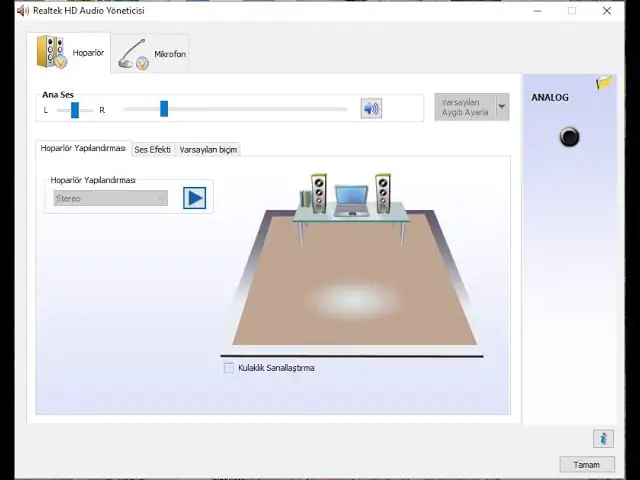
Realtek HD Audio Manager eksik

Realtek HD Audio Manager, derleme güncellemeleri veya ses sürücüsü değişiklikleri nedeniyle Windows 10’daki bazı kullanıcılar için kaybolabilir.

Kontrol Paneli sorunu, ses sürücüsü sorunlarından da kaynaklanabilir.

- 11858 Teknoloji Destek Hattı -
11858 Teknoloji Destek Hattı ile 7/24 telefonla teknik destek ve uzaktan destek alın 11858 Teknoloji Destek Hattı ile 7/24 telefonla teknik destek ve uzaktan destek alma

Bu nedenle, Realtek Audio Manager’ı bulamıyorsanız, ses sürücüsünü güncellemek iyi bir başlangıçtır.

Bu sorunu, aşağıda önerilene benzer bir üçüncü taraf çözümü kullanarak da çözebilirsiniz.

Bazı kullanıcılar destek forumlarında Realtek HD Audio Manager’ın Windows’ta gösterilmemesiyle ilgili paylaşımlarda bulundular.

Bu kullanıcılar, Realtek HD Audio Manager’ı görev çubuğunda, sistem tepsisinde ve hatta Kontrol Panelinde bulamazlar, bu nedenle herhangi bir gelişmiş ses ayarı yapmaz.

Bu sorun oldukça sıra dışıdır, ancak genellikle Windows 10 derleme güncellemelerinden veya ses sürücüsü değişikliklerinden sonra ortaya çıkar.

Windows 11’de Realtek Audio Manager neden eksik?

Bu yazılım eksikse, Windows 11’de Realtek HD Audio Driver sorunlarınız olabilir. Ancak çoğu kolayca düzelir.

Kurulumunuz zarar görmüş olabilir ve bunu düzeltmek için onu kaldırıp ASUS Realtek HD Audio Manager’ı tekrar indirmeniz gerekir.

- 11858 Teknoloji Destek Hattı -
11858 Teknoloji Destek Hattı ile 7/24 telefonla teknik destek ve uzaktan destek alın 11858 Teknoloji Destek Hattı ile 7/24 telefonla teknik destek ve uzaktan destek alma

Sürücülerle ilgili sorunlar da bu soruna neden olabilir ve düzeltmek için ses sürücüsünü yeniden yüklemeniz ve bunun yardımcı olup olmadığını kontrol etmeniz gerek.

Eksik bir HD Audio Manager’ı nasıl düzeltebilirim?
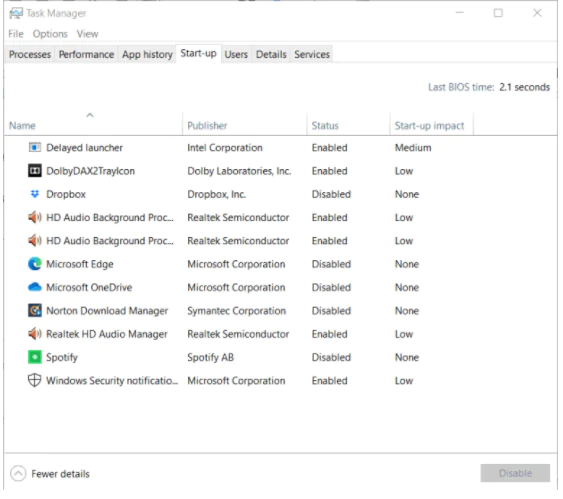
Realtek HD Audio Manager eksik

Ardından Realtek HD Audio Manager’a sağ tıklayın ve devre dışıysa Etkinleştir’i seçin.

Görev Yöneticisini kapatın ve Windows’u yeniden başlatın.

  1. Simgeyi bildirim alanında görüntüle seçeneğini seçin

Windows tuşu + R kısayol tuşuna basın.

Çalıştır’ın Aç kutusuna Denetim Masası yazın ve Tamam düğmesini tıklayın.

- 11858 Teknoloji Destek Hattı -
11858 Teknoloji Destek Hattı ile 7/24 telefonla teknik destek ve uzaktan destek alın 11858 Teknoloji Destek Hattı ile 7/24 telefonla teknik destek ve uzaktan destek alma

Büyük simgeler’i seçmek için Görüntüleme ölçütüne tıklayın.

Realtek HD Audio Manager’ı tıklayın.

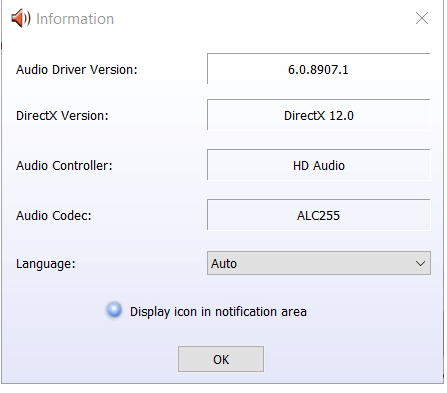
Bilgi düğmesini tıklayın.

Ardından, Bilgi penceresinde Simgeyi bildirim alanında görüntüle seçeneğini seçin.
Realtek HD Audio Manager eksik

Tamam düğmesini tıklayın.

Sistem tepsisinde Realtek HD Audio Manager simgesinin görünüp görünmediğini kontrol edin.

Bu konu hakkında daha fazlasını okuyun

Düzeltme: Realtek High Definition Audio Driver’da bir sorun var

DÜZELTME: Windows 10’da [Realtek] ses sorunları

Oculus, grafik sürücülerinde bir sorun algıladı

NVIDIA Denetim Masası açılmıyor mu? Bu düzeltmeleri deneyin

  1. Realtek HD Ses Sürücüsünü Güncelleyin.

Eksik bir Realtek Audio Manager da bir sürücü sorunu olur. Realtek web sitesinden en son sürümü indirerek Realtek HD Audio sürücüsünü güncellemeyi deneyin.

Platformunuzla uyumlu Realtek HD Audio sürücüsünü indirmek için seçin. Ardından, yüklemek için indirilen sürücüye çift tıklayın.

Kulağa doğru geliyor ancak bu çözüm biraz zaman ve dikkat gerektiriyor. Ayrıca doğru sürücüyü yüklemeye de dikkat etmelisiniz, aksi takdirde aynı sorunla tekrar karşılaşabilirsiniz.

Çok daha basit ve hızlı bir çözüm, tüm sürücülerinizi minimum çabayla birkaç saniye içinde güncelleyecek veya düzeltecek bir üçüncü taraf çözümü kullanmaktır.

Aşağıda önerdiğimiz çözümler hafif, hızlı ve en önemlisi güvenlidir.

Çoğu zaman, bilgisayarınızın donanımı ve çevre birimleri için genel sürücüler sistem tarafından düzgün bir şekilde güncellenmez. Genel sürücü ile üretici sürücüsü arasında önemli farklar vardır. Donanım bileşenlerinin her biri için doğru sürücü sürümünü aramak sıkıcı olabilir. Bu nedenle otomatik bir asistan, sisteminizi her seferinde doğru sürücülerle bulmanıza ve güncellemenize yardımcı olabilir ve DriverFix’i şiddetle tavsiye eder. Bunu nasıl yapacağınız aşağıda açıklanmıştır:

DriverFix’i indirin ve yükleyin.

Yazılımı başlatın.

Tüm hatalı sürücülerinizin algılanmasını bekleyin.

DriverFix şimdi size sorunları olan tüm sürücüleri gösterecek ve sadece düzeltilmesini istediklerinizi seçmeniz gerekiyor.

Uygulamanın en yeni sürücüleri indirip yüklemesini bekleyin.

Değişikliklerin etkili olması için bilgisayarınızı yeniden başlatın.

Realtek HD Ses Sürücüsünü yeniden yükleyin

Windows tuşu + X klavye kısayoluna basın.

Doğrudan aşağıdaki resimde gösterilen pencereyi açmak için Aygıt Yöneticisi’ni seçin.

Bu kategoriyi genişletmek için Ses, video ve oyun denetleyicileri’ne çift tıklayın.

Cihazı kaldır’ı seçmek için Realtek High Definition Audio’ya sağ tıklayın.

Bu aygıt için sürücü yazılımını sil seçeneğini seçin.

Kaldır düğmesini tıklayın.

Sürücüyü kaldırdıktan sonra Windows’u yeniden başlatın.

Not: Herhangi bir nedenle Windows yeniden yüklemezse, Realtek web sitesinden en son Realtek High Definition Audio sürücüsünü indirin ve sürücüyü yükleyin.

Bunlar, Windows 10’da eksik bir Realtek Audio Manager’ı geri yükleyebilecek çözümlerden bazılarıdır.

Sorun bir Windows 10 derleme güncellemesinden sonra ortaya çıktığında, sorunu geri alma kılavuzumuzda belirtildiği şekilde düzeltmek için derleme güncellemesini geri alabilirsiniz.

ETİKETLER:nasıl yapılırrealtek audioses sürücüsüwindows 10
Bu Makaleyi Paylaş
Facebook WhatsApp WhatsApp Threads Bağlantıyı Kopyala Yazdır
Paylaş
Yorum yapılmamış

Bir yanıt yazın Yanıtı iptal et

Yorum yapabilmek için oturum açmalısınız.

Bağlantı Kuralım

21KBeğen
19.6KTakip Et
7.3KAbone Ol
192Takip Et

Popüler Gönderiler

Dikkat Çekici YouTube Küçük Resimleri Nasıl Oluşturulur

Dikkat Çekici YouTube Küçük Resimleri Nasıl Oluşturulur

Adem SOYLU
Adem SOYLU
7 dk. okuma
5 Görüntüleme
WhatsApp Katı Hesap Ayarı

WhatsApp Katı Hesap Ayarı Nasıl Açılır

Senanur FINDIKÇI
Senanur FINDIKÇI
3 dk. okuma
5 Görüntüleme
8000 mAh bataryalı telefonlar, parlak enerji bloğuyla fütüristik kapakta gösteriliyor.

8000 mAh Bataryalı Telefonlar Geliyor: Şarj Sorunu Bitiyor mu

Hatice TATLISU
Hatice TATLISU
6 dk. okuma
6 Görüntüleme
TikTok Sıfır İzlenme Sorunu

TikTok Sıfır İzlenme Sorunu Çözümü

Mustafa DURUR
Mustafa DURUR
7 dk. okuma
4 Görüntüleme
//

We influence 20 million users and is the number one business and technology news network on the planet

You Might Also Like

Twitter GIF ekleme ekranında kategori seçimi ve animasyon paylaşım adımlarının gösterildiği ekran görüntüsü
X

Twitter’da GIF Ekleme Nasıl Yapılır? (Resimli Anlatım)

2 dk. okuma
Safari’de Farklı Tarayıcı Profilleri Nasıl Kurulur
Tarayıcılar

Safari’de Farklı Tarayıcı Profilleri Nasıl Kurulur

3 dk. okuma
iPhone'da Kayan Ekran Görüntüsü Almanın 3 Yolu
iPhone / iOS

iPhone’da Kayan Ekran Görüntüsü Almanın 3 Yolu

7 dk. okuma
Windows 10 Masaüstü Simgeleri Gelmiyor
Windows

Windows 10 Masaüstü Simgeleri Gelmiyor

2 dk. okuma

Size her gün en son haberleri ve sorun çözümlerini getiriyoruz!

TeknoDestek Müşteri Hizmetleri
Facebook-f Instagram Tiktok Twitter Youtube Linkedin Whatsapp Rss

İş Ortaklarımız

TeknoDestek Müşteri Hizmetleri
© 2013 - 2026 TeknoDestek Müşteri Hizmetleri • Tüm hakları saklıdır • Bu sitedeki tüm içerikler (metin, görsel, video, logo, tasarım vb.) 5846 sayılı Fikir ve Sanat Eserleri Kanunu (FSEK) kapsamında korunmaktadır • İzinsiz kopyalanması, çoğaltılması, yayınlanması veya herhangi bir şekilde kullanılması yasaktır • İhlal tespitinde; FSEK Madde 71-73 uyarınca yasal süreç başlatma, maddi/manevi tazminat talep etme ve cezai işlem için başvurma hakkımız saklıdır • TeknoDestek, TeknoS@R'un bir kuruluşudur • Tema Düzenleyen: Fatih ATEŞ
Sorun Hala Çözülmedi mi?
Aradığın çözümü bulamadıysan, 11858 Teknoloji Destek Hattımız sana yardımcı olabilir. 2011’den beri Türkiye’nin en tecrübeli teknoloji destek ekiplerinden biri olarak, bilgisayar, telefon, tablet, modem, akıllı TV ve sosyal medya sorunlarında 7/24 profesyonel destek veriyoruz. Uzman ekibimizle hemen görüşmek ister misin?
📞 11858’i Şimdi Ara
Görüşme öncesi dakika ücreti sesli olarak bilgilendirilir
Welcome Back!

Sign in to your account

Kullanıcı Adı veya E-posta Adresi
Şifre

Şifrenizi mi unuttunuz?