TeknoDestek Müşteri Hizmetleri
  • Haberler
    HaberlerDaha Fazla Göster
    Google Asistan kapanıyor sürecini ve akıllı telefon ekranında klasik logodan yeni nesil yapay zeka Gemini'ye geçişi temsil eden görsel.
    Google Asistan Kapanıyor: 4 Eylül’de Gemini Dönemi Başlıyor
    7 dk. okuma
    Motorola akıllı telefonlar tarihine damga vuran efsanevi modellerin bir arada sergilendiği bir koleksiyon görseli.
    Geçmişten Günümüze Efsanevi Motorola Akıllı Telefonlar
    8 dk. okuma
    Alternatif arama motorları logolarının yer aldığı, gizlilik odaklı arama sonuçlarını gösteren bilgisayar ekranı.
    Google’a Alternatif Arama Motorları: Brave, Startpage ve Mojeek
    7 dk. okuma
    KolibriOS: 1.4 MB’lık Dünyanın En Küçük İşletim Sistemi
    KolibriOS: 1.4 MB’lık Dünyanın En Küçük İşletim Sistemi
    8 dk. okuma
    Windows 11 Copilot PC insights özelliği ile bilgisayar donanım bilgilerinin sorgulandığı bir ekran görünümü.
    Windows 11 Copilot PC Insights Özelliği: Bilgisayar Arıza Tespiti
    7 dk. okuma
  • Bilgisayar
    BilgisayarDaha Fazla Göster
    Yeni Alınan Bilgisayar İnternetsiz Nasıl Kurulur
    Yeni Alınan Bilgisayar İnternetsiz Nasıl Kurulur
    5 dk. okuma
    Geçiş anahtarı hack saldırısına karşı Windows bilgisayarında donanım anahtarı kullanan bir kişi.
    Geçiş Anahtarı Hack Riski: Pass-ta-key Saldırısı
    8 dk. okuma
    Windows 11 ekran parlaklığı değişmiyor sorununa çözümü simgeleyen, aydınlık bir ortamda ekranı parlak ve net görünen modern bir dizüstü bilgisayar.
    Windows 11 Ekran Parlaklığı Değişmiyor: 5 Adımda Çözüm
    5 dk. okuma
    Chrome ve Edge’de HDR Video Sorunu
    Chrome ve Edge’de HDR Video Sorunu
    4 dk. okuma
    Yoğun CPU Kullanımında Fare Yoklama Hızı Düşüyor
    Yoğun CPU Kullanımında Fare Yoklama Hızı Düşüyor
    5 dk. okuma
  • Mobil
    MobilDaha Fazla Göster
    iPhone Pil Sağlığını Koruyan Yeni Ayarlar Neler
    iPhone Pil Sağlığını Koruyan Yeni Ayarlar
    6 dk. okuma
    Xiaomi Bağlantı Hız Durumunu Öğrenme
    Xiaomi Bağlantı Hız Durumunu Öğrenme
    3 dk. okuma
    iPhone 17 İngilizce Klavye Ekleme
    iPhone 17 İngilizce Klavye Ekleme
    4 dk. okuma
    Xiaomi Telefonda 5G Fatura Ayarı
    Xiaomi Telefonda 5G Fatura Ayarı Nasıl Yapılır
    3 dk. okuma
    Android Auto araba dışında kullanımını gösteren, atölye tezgahına sabitlenmiş eski bir telefon ekranı.
    Android Auto Araba Dışında Kullanmanın 4 Yolu
    7 dk. okuma
  • Sosyal Medya
    Sosyal MedyaDaha Fazla Göster
    WhatsApp Meta AI Gizli Sohbet Nasıl Kullanılır Yolları Neler
    WhatsApp Meta AI Gizli Sohbet Nasıl Kullanılır
    6 dk. okuma
    Snapchat Anlık İçerik Tüketimi Nedir Nasıl Kontrol Edilir
    Snapchat Anlık İçerik Tüketimi Nedir
    6 dk. okuma
    Tiktok Ve Instagram Aynı Video Yükleyememe Sorunu Nasıl Çözülür
    Tiktok Ve Instagram Aynı Video Yükleyememe Sorunu
    6 dk. okuma
    Vefat Eden Kişinin LinkedIn Hesabı Nasıl Kapatılır Yolları Neler
    Vefat Eden Kişinin LinkedIn Hesabı Nasıl Kapatılır
    5 dk. okuma
    Instagram Gece Kullanımı Nasıl Sınırlandırılır Yolları Neler
    Instagram Gece Kullanımı Nasıl Sınırlandırılır
    6 dk. okuma
  • İnceleme
    İncelemeDaha Fazla Göster
    Elektrik Kesintisinde İnternete Bağlı Kalmak
    Elektrik Kesintisinde İnternete Bağlı Kalmak
    11 dk. okuma
    Uçak kabinindeki yolcu masasında duran modern bir powerbank ve arka planda görünen bulanık gökyüzü manzaralı uçak penceresi.
    Uçakta Powerbank: 2026 Uçuş Kuralları ve mAh Sınırları
    7 dk. okuma
    Huawei FreeClip 2 S açık kulak kablosuz kulaklık ve şarj kutusu
    Huawei FreeClip 2 S: Açık Kulaklık Deneyiminde Yeni Nesil Tasarım
    15 dk. okuma
    Lenovo Lecoo Bellatoor GM103 oyuncu mouse modeli, ultra hafif tasarımı ve yüksek performanslı oyun özellikleriyle siyah arka plan üzerinde tanıtılıyor.
    Lenovo Oyuncu Mouse’u Lecoo Bellatoor GM103 Tanıtıldı
    7 dk. okuma
    2026 yılının en iyi akıllı saat modelleri arasında öne çıkan premium ve bütçe seçenekleri
    2026 Yılının En İyi Akıllı Saat Modelleri ve Karşılaştırması
    11 dk. okuma
  • İletişim
YouTube
Takip Et
  • Müşteri Hizmetleri
  • Modem Kurulumu
  • Windows 11
  • Yapay Zeka
  • Akıllı Telefon
  • Robot Süpürge
  • Uzak Bağlantı
10 Eyl 2026, Perşembe
TeknoDestek Müşteri HizmetleriTeknoDestek Müşteri Hizmetleri
Yazı BoyutuAa
  • Haberler
  • Mobil
  • Sosyal Medya
  • Bilgisayar
  • İnceleme
  • İnternet ve Ağ
  • Ev Elektroniği
  • Uzak Bağlantı Programları
  • İletişim
Site içi Arama
  • Haberler
    • Cihaz Duyuruları
    • Teknoloji
    • Uygulama Gelişmeleri
  • Bilgisayar
    • Linux
    • macOS
    • Windows
  • İnceleme
    • Bilgisayar
    • Ev Elektroniği
    • Tablet
    • Tavsiyeler & Karşılaştırmalar
    • Telefon
  • Mobil
    • Android
    • Giyilebilir Cihazlar
    • HarmonyOS
    • iPhone / iOS
  • Sosyal Medya
    • Facebook
    • Instagram
    • TikTok
    • Snapchat
    • Teams
    • Telegram
    • WhatsApp
    • X
  • Uzak Bağlantı Programları
  • İletişim
Bizi Takip Edin
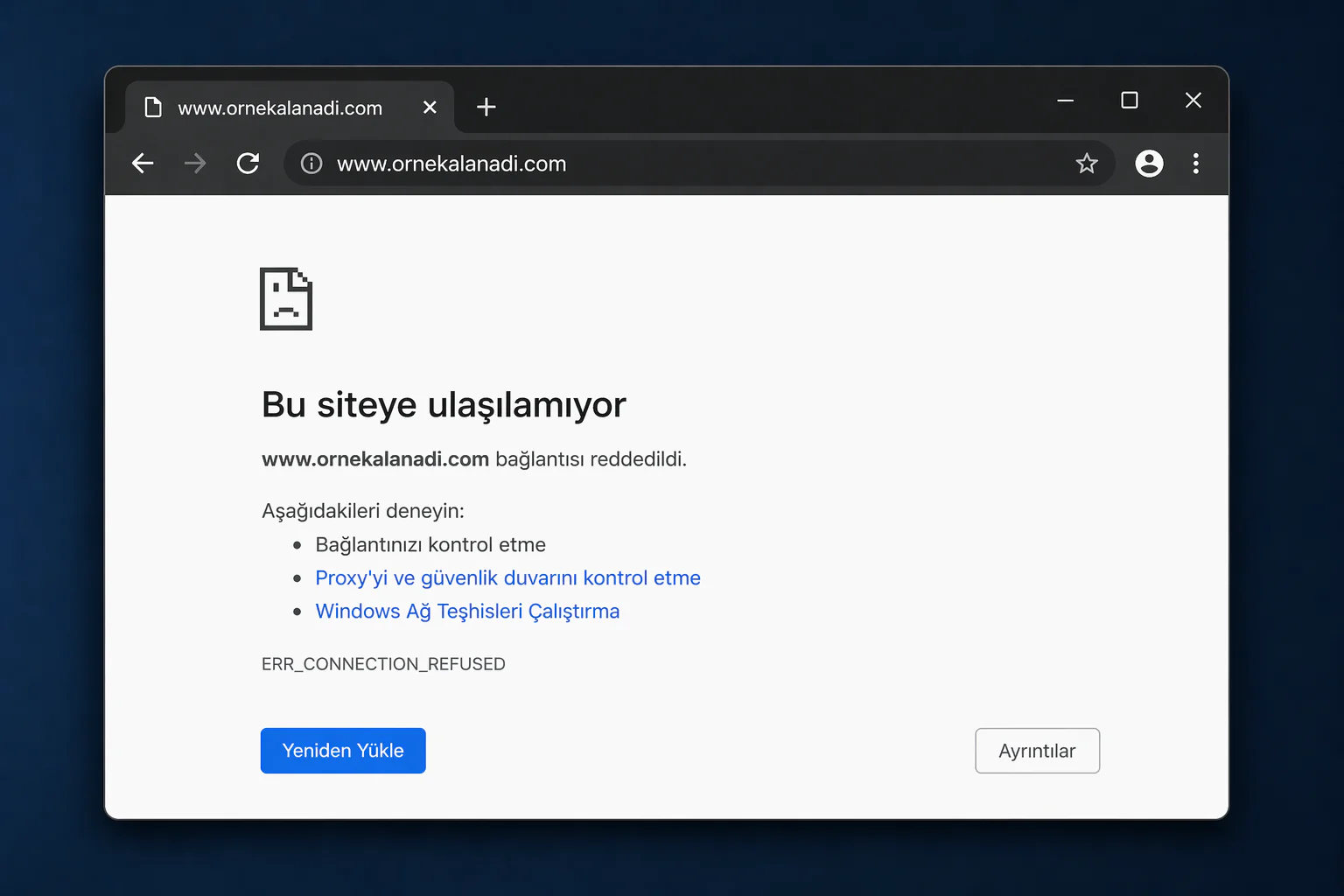
ERR_CONNECTION_REFUSED hatası için Chrome tarayıcısında bağlantı reddedildi hata ekranının görüntüsü
Tarayıcılar

ERR_CONNECTION_REFUSED Hatası Nasıl Çözülür

Hatice TATLISU
Son güncelleme: 15 Nisan 2026 18:34
Hatice TATLISU
68 Görüntüleme
Paylaş
8 dk. okuma
Paylaş

ERR_CONNECTION_REFUSED hatası neden çıkar ve nasıl çözülür? DNS temizleme, proxy ayarları ve tarayıcı önbelleğiyle ilgili 9 adımlı çözüm yöntemi burada.

Tarayıcını açtın, bir siteye girmeye çalıştın ve karşına büyük bir hata sayfası çıktı: “Bu siteye ulaşılamıyor.” Üstelik altında ERR_CONNECTION_REFUSED yazıyor. Ne yapacağını bilmeden sayfayı yeniliyorsun, yeniliyorsun… Sonuç değişmiyor. Bu his tanıdık geliyor olmalı; çünkü bu hata, internet kullanan neredeyse herkesin bir noktada karşılaştığı sinir bozucu engellerden biri.

İçindekiler
  • ERR_CONNECTION_REFUSED Hatası Nedir?
  • ERR_CONNECTION_REFUSED Hatası Neden Olur?
  • ERR_CONNECTION_REFUSED Hatası Çözümü İçin Ne Yapmalısın?
    • 1. Önce Sitenin Kendisini Kontrol Et
    • 2. Modemi Yeniden Başlat
    • 3. Tarayıcı Önbelleğini Temizle
    • 4. Proxy Ayarlarını Gözden Geçir
    • 5. Güvenlik Duvarı ve Antivirüsü Geçici Olarak Devre Dışı Bırak
    • 6. DNS Önbelleğini Temizle
    • 7. DNS Adresini Değiştir
    • 8. Chrome Eklentilerini Devre Dışı Bırak
    • 9. Chrome Tarayıcısını Yeniden Yükle
- 11858 Teknoloji Destek Hattı -
11858 Teknoloji Destek Hattı ile 7/24 telefonla teknik destek ve uzaktan destek alın 11858 Teknoloji Destek Hattı ile 7/24 telefonla teknik destek ve uzaktan destek alma

Asıl can sıkıcı olan şu: Hata mesajı sana neyin yanlış gittiğini söylemiyor. Sorun sende mi, sitede mi, bağlantında mı belli değil. Ama iyi haber şu ki ERR_CONNECTION_REFUSED hatası çoğunlukla kullanıcı tarafında kaynaklanır ve adım adım gidilerek büyük ölçüde çözülebilir.

Bağlantı hatalarıyla uğraşmak bazen farklı türde güvenli bağlantı sorunlarını da beraberinde getirebilir. Tarayıcın zaman zaman yalnızca bağlantı kuramadığını değil, kurduğu bağlantının güvenli olmadığını da haber verebilir. Eğer bu hatayla birlikte SSL veya güvenlik sertifikası kaynaklı problemler de yaşıyorsan, PR_END_OF_FILE_ERROR Güvenli Bağlantı Hatası Çözümü içeriğine göz atmak iyi bir başlangıç noktası olacaktır; o yazıda şifreli bağlantı sorunlarının nasıl ele alındığını ayrıntılı biçimde bulabilirsin.

ERR_CONNECTION_REFUSED Hatası Nedir?
ERR_CONNECTION_REFUSED Hatası Nasıl Çözülür

ERR_CONNECTION_REFUSED hatası, Google Chrome başta olmak üzere pek çok tarayıcıda karşılaşılan bir bağlantı hatasıdır. Kullanıcı bir web sayfasına erişmeye çalıştığında tarayıcının sunucuya bağlanamaması sonucu ortaya çıkar. Genellikle internet bağlantısı sorunları, DNS önbellek çakışmaları, proxy ayarları, güvenlik duvarı müdahalesi veya Chrome eklentilerinden kaynaklanır. Çözüm için önce istemci taraflı etkenler incelenmelidir.

ERR_CONNECTION_REFUSED Hatası Neden Olur?

Hatanın tek bir nedeni yoktur. Aynı mesaj farklı kökenli problemlerin ortak çıktısı olabilir. En sık karşılaşılan nedenler şunlardır:

Zayıf veya kararsız internet bağlantısı: Bağlantı yeterince stabil değilse tarayıcı sunucuya ulaşamaz.

Tarayıcı önbelleği sorunları: Eski önbellek verileri, sitenin güncel sürümüyle çakışarak bağlantıyı engelleyebilir.

- 11858 Teknoloji Destek Hattı -
11858 Teknoloji Destek Hattı ile 7/24 telefonla teknik destek ve uzaktan destek alın 11858 Teknoloji Destek Hattı ile 7/24 telefonla teknik destek ve uzaktan destek alma

Proxy sunucu yapılandırma hataları: Proxy aktifse ve yanlış ayarlanmışsa, sunucu gelen bağlantıyı reddedebilir.

Güvenlik duvarı veya antivirüs yazılımı müdahalesi: Bu tür yazılımlar bazen güvenli siteleri yanlışlıkla engeller.

DNS önbellek çakışmaları: Kayıtlı DNS bilgisi güncel sunucu adresiyle eşleşmiyorsa bağlantı kurulamaz.

Eski tarayıcı sürümü veya bozuk eklentiler: Uzun süredir güncellenmemiş Chrome kurulumları veya üçüncü taraf eklentiler beklenmedik hatalar üretebilir.

ERR_CONNECTION_REFUSED Hatası Çözümü İçin Ne Yapmalısın?

1. Önce Sitenin Kendisini Kontrol Et

Hata senin tarayıcından mı yoksa siteden mi kaynaklanıyor? Bunu anlamanın en kolay yolu başka bir siteye girmeyi denemek. Farklı siteler de açılmıyorsa sorun büyük ihtimalle internet bağlantında. Yalnızca belirli bir site açılmıyorsa, o sitenin sunucusunda bir problem olabilir.

Bunu doğrulamak için “Down For Everyone Or Just Me” gibi bir araç kullanabilirsin. Sitenin adresini gir ve yalnızca senin için mi kapalı olduğunu öğren. Site gerçekten çevrimdışıysa yapabileceğin fazla bir şey yoktur; beklemek en mantıklı seçenek olur.

- 11858 Teknoloji Destek Hattı -
11858 Teknoloji Destek Hattı ile 7/24 telefonla teknik destek ve uzaktan destek alın 11858 Teknoloji Destek Hattı ile 7/24 telefonla teknik destek ve uzaktan destek alma

2. Modemi Yeniden Başlat

Klasik ama etkili. Modemi fişten çek, 30 saniye bekle, tekrar tak. Bu basit işlem pek çok geçici bağlantı sorununu çözer. Modem yeniden başladıktan sonra siteye tekrar girmeyi dene.

3. Tarayıcı Önbelleğini Temizle

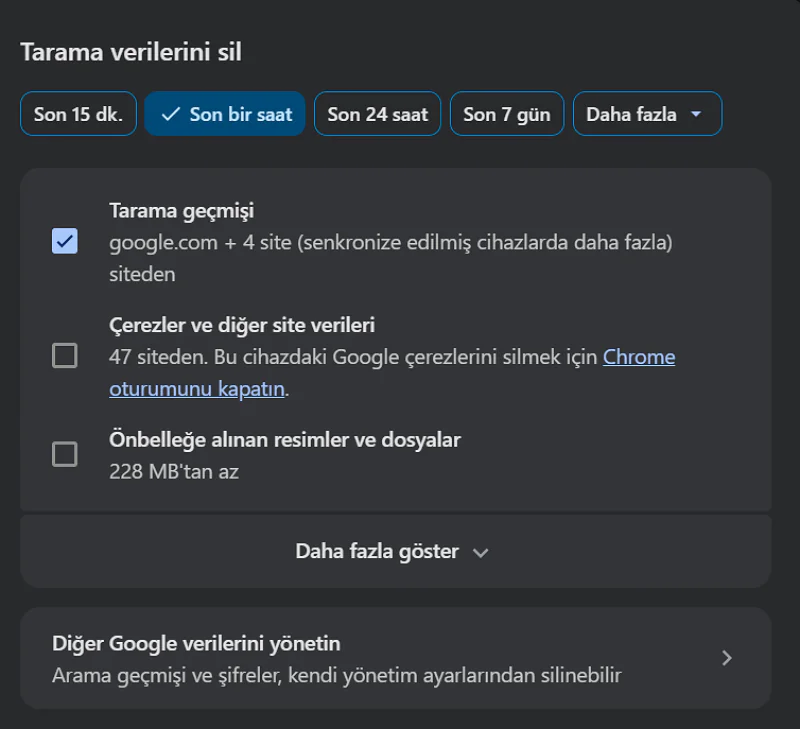
Chrome sağ üst köşedeki menüden Diğer Araçlar seçeneğine, oradan Tarama Verilerini Temizle bölümüne git. Tüm kategorilerin seçili olduğundan emin ol; aksi hâlde temizlik eksik kalır ve hata devam edebilir. Adres çubuğuna şunu yazarak da aynı ekrana ulaşabilirsin:

chrome://settings/clearBrowserData

Sık yapılan bir hata: Önbellek temizlerken yalnızca “son 1 saat” gibi kısa bir zaman aralığı seçmek. Bu durumda sorunun kaynağı olan eski veri silinmeyebilir. Zaman aralığını “Tüm zamanlar” olarak ayarlamak çok daha güvenli bir tercih.
ERR_CONNECTION_REFUSED Hatası

4. Proxy Ayarlarını Gözden Geçir

Proxy kullanıyorsan ya da farkında olmadan aktif bıraktıysan bu ayarları kontrol etmen gerekir. Chrome üzerinden Ayarlar menüsüne gir, sayfanın altındaki Gelişmiş seçeneğine tıkla ve Sistem bölümünde Proxy ayarlarını aç seçeneğini bul.

Windows kullanıcıları: LAN Ayarları ekranında LAN için proxy sunucusu kullan kutucuğunun işaretini kaldır.

Mac kullanıcıları: İlgili ekranda tüm proxy protokollerinin işaretini kaldır ve değişiklikleri kaydet. Ardından siteye tekrar girmeyi dene.

5. Güvenlik Duvarı ve Antivirüsü Geçici Olarak Devre Dışı Bırak

Bu yazılımlar zaman zaman aşırı hassas davranabilir ve güvenli siteleri de engelleyebilir. Yalnızca ziyaret etmek istediğin sitenin güvenilir olduğundan eminsen bu yazılımları kısa süreliğine kapat ve bağlantıyı tekrar test et. Testi tamamladıktan hemen sonra yazılımları yeniden aktif etmeyi unutma.

6. DNS Önbelleğini Temizle

Windows için:

Başlat menüsünü aç, CMD yaz ve Komut İstemi uygulamasını çalıştır. Şu komutu gir:

ipconfig /flushdns

Mac için:

Git menüsünden Araçlar seçeneğine gir, Terminal uygulamasını aç ve şu komutu çalıştır:

sudo killall -HUP mDNSResponder && echo macOS DNS Cache Reset

İşlem tamamlandıktan sonra siteyi tekrar açmayı dene.

7. DNS Adresini Değiştir

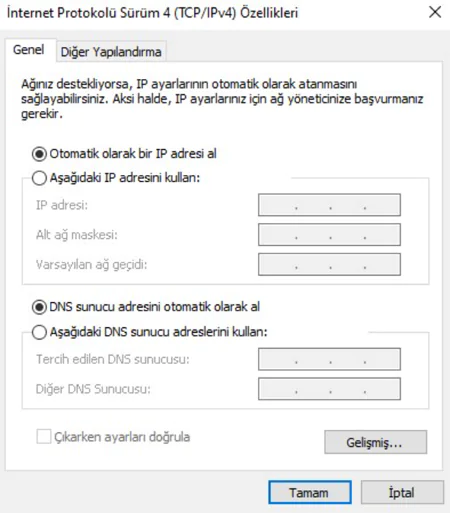
İnternet servis sağlayıcının DNS sunucusu aşırı yüklenmiş veya geçici olarak çevrimdışı olabilir. Google’ın ücretsiz DNS adresleri olan 8.8.8.8 ve 8.8.4.4 ya da Cloudflare’in sunduğu 1.1.1.1 ve 1.0.0.1 adreslerini alternatif olarak deneyebilirsin.

Mac kullanıcıları bu değişikliği Sistem Tercihleri altındaki Ağ menüsünden, ardından Gelişmiş ve DNS sekmeleri aracılığıyla yapabilir.
ERR_CONNECTION_REFUSED Hatası Nasıl Çözülür

8. Chrome Eklentilerini Devre Dışı Bırak

Eklentiler Chrome deneyimini zenginleştirebilir, ancak güncel tutulmayan veya kötü yazılmış bir eklenti bağlantı sorunlarına yol açabilir. Tüm eklentileri devre dışı bırak ve siteye tekrar girmeyi dene. Bağlantı kuruluyorsa eklentileri tek tek etkinleştirerek hangisinin soruna neden olduğunu tespit et.

9. Chrome Tarayıcısını Yeniden Yükle

Tarayıcının kendisi de sorun kaynağı olabilir. Mevcut Chrome kurulumunu kaldır ve resmi Chrome web sitesinden en güncel sürümü indir. Bu adım özellikle uzun süre güncellenmemiş kurulumlar için işe yarar.

Yukarıdaki adımların tamamını denedikten sonra hâlâ çözüme ulaşamadıysan, sorun büyük olasılıkla teknik yapılandırma katmanında bir yere sıkışmıştır. DNS ayarları, ağ yönlendirme sorunları veya işletim sistemi düzeyindeki çakışmalar bu noktada devreye girebilir. 2011 yılından bu yana Türkiye genelinde milyonlarca kullanıcıya hizmet veren 11858 Teknoloji Destek Hattı, tam da bu tür karmaşık senaryolar için 7/24 uzaktan destek sunuyor. TeamViewer ve AnyDesk gibi lisanslı yazılımlar aracılığıyla güvenli bağlantı kuran uzman ekip, %95 müşteri memnuniyeti oranı ve 500.000’i aşkın başarılı işlem deneyimiyle sorununun kaynağına hızlıca ulaşabilir.

ERR_HTTP2_PROTOCOL_ERROR Hatası Nasıl Düzeltilir içeriğine de göz atmayı düşünebilirsin; bazı bağlantı hataları yüzeysel olarak benzer görünse de altta yatan protokol sorunlarına işaret eder ve çözüm yaklaşımları birbirinden önemli ölçüde farklılaşır.

ERR_CONNECTION_REFUSED hatası, ilk bakışta gizemli ve çözümsüz görünebilir. Ama bu hata aslında sana bir şey söylüyor: Bağlantının bir noktasında iletişim koptu. Bu kopuşun hangi tarafta yaşandığını belirlemek ve sistematik biçimde üzerinden geçmek, çoğu durumda sorunu çözmeye yeterli oluyor. DNS temizliğinden proxy kontrolüne, önbellek sıfırlamadan eklenti auditine kadar her adım, olası bir nedeni eleme şansı tanıyor. Yöntemler çok, teşhis ise sabır istiyor. Peki sen bu hatayla kaç kez karşılaştın ve en çok hangi çözüm işe yaradı? Deneyimini paylaşmak istersen yorumlar tam da bunun için var.

ETİKETLER:bağlantı hatasıdns temizlemenasıl çözülürtarayıcı önbelleği
Bu Makaleyi Paylaş
Facebook WhatsApp WhatsApp Threads Bağlantıyı Kopyala Yazdır
Paylaş
Yorum yapılmamış

Bir yanıt yazın Yanıtı iptal et

E-posta adresiniz yayınlanmayacak. Gerekli alanlar * ile işaretlenmişlerdir


Bağlantı Kuralım

21KBeğen
19.6KTakip Et
7.3KAbone Ol
192Takip Et

Popüler Gönderiler

HTTP/2 web sitelerinde eşzamanlı veri aktarımıyla daha hızlı bağlantı ve yükleme sağlar.

HTTP/2 Nedir Nasıl Kullanılır

Hatice TATLISU
Hatice TATLISU
6 dk. okuma
1 Görüntüleme
Outlook şifre unuttum sorunu yaşayanlar için e-posta güvenliğini ve hesap kurtarmayı simgeleyen, üzerinde parlak bir kilit bulunan mavi dijital zarf.

Outlook Şifre Unuttum: 5 Adımda Hesap Kurtarma

Fatih ATEŞ
Fatih ATEŞ
4 dk. okuma
1 Görüntüleme
XAMPP HTTP 404 Hatası yanlış dosya yolu veya localhost ayarlarından kaynaklanabilir.

XAMPP HTTP 404 Hatası Çözümü

Hatice TATLISU
Hatice TATLISU
7 dk. okuma
1 Görüntüleme
WhatsApp Meta AI Gizli Sohbet Nasıl Kullanılır Yolları Neler

WhatsApp Meta AI Gizli Sohbet Nasıl Kullanılır

İsmail YILDIZ
İsmail YILDIZ
6 dk. okuma
1 Görüntüleme
//

We influence 20 million users and is the number one business and technology news network on the planet

You Might Also Like

Chrome tarayıcısında YouTube'un takılma sorununu temsil eden sembolik görsel
Tarayıcılar

Chrome’da YouTube Takılma Sorunu 

5 dk. okuma
WhatsApp Çağrı Başarısız Oldu, Grupta Çok Fazla Katılımcı Var Hatası
WhatsApp

WhatsApp Çağrı Başarısız Oldu, Grupta Çok Fazla Katılımcı Var Hatası

5 dk. okuma
Mac'te OneDrive Sürekli Kapanıyor
macOS

Mac’te OneDrive Sürekli Kapanıyor Sorunu Çözümü

6 dk. okuma
windows 10 0x803f7001 hatası için etkinleştirme ekranı ve komut istemi çözümü
Windows

Windows 10 0x803F7001 Etkinleştirme Hatası ve Çözümü

2 dk. okuma

Size her gün en son haberleri ve sorun çözümlerini getiriyoruz!

TeknoDestek Müşteri Hizmetleri
Facebook-f Instagram Tiktok Twitter Youtube Linkedin Whatsapp Rss

İş Ortaklarımız

TeknoDestek Müşteri Hizmetleri
© 2013 - 2026 TeknoDestek Müşteri Hizmetleri • Tüm hakları saklıdır • Bu sitedeki tüm içerikler (metin, görsel, video, logo, tasarım vb.) 5846 sayılı Fikir ve Sanat Eserleri Kanunu (FSEK) kapsamında korunmaktadır • İzinsiz kopyalanması, çoğaltılması, yayınlanması veya herhangi bir şekilde kullanılması yasaktır • İhlal tespitinde; FSEK Madde 71-73 uyarınca yasal süreç başlatma, maddi/manevi tazminat talep etme ve cezai işlem için başvurma hakkımız saklıdır • TeknoDestek, TeknoS@R'un bir kuruluşudur • Tema Düzenleyen: Fatih ATEŞ
Sorun Hala Çözülmedi mi?
Aradığın çözümü bulamadıysan, 11858 Teknoloji Destek Hattımız sana yardımcı olabilir. 2011’den beri Türkiye’nin en tecrübeli teknoloji destek ekiplerinden biri olarak, bilgisayar, telefon, tablet, modem, akıllı TV ve sosyal medya sorunlarında 7/24 profesyonel destek veriyoruz. Uzman ekibimizle hemen görüşmek ister misin?
📞 11858’i Şimdi Ara
Görüşme öncesi dakika ücreti sesli olarak bilgilendirilir
Welcome Back!

Sign in to your account

Kullanıcı Adı veya E-posta Adresi
Şifre

Şifrenizi mi unuttunuz?