TeknoDestek Müşteri Hizmetleri
  • Haberler
    HaberlerDaha Fazla Göster
    Sessiz İçerik Nedir Nasıl Yapılır
    Sessiz İçerik Nedir
    6 dk. okuma
    Spotify SongDNA Nedir
    4 dk. okuma
    Apple Creator Studio Nasıl Kullanılır
    6 dk. okuma
    Mikro İçerik Nedir Nasıl Yapılır
    Mikro İçerik Nedir
    6 dk. okuma
    Türkiye’de Araçlarda Multimedya Ekranı Kullanımı Yasakları
    6 dk. okuma
  • Bilgisayar
    BilgisayarDaha Fazla Göster
    WordPress bakım modunda takılı kalması için FTP istemcisinde .maintenance dosyasının kök dizindeki görüntüsü
    WordPress Bakım Modunda Takılı Kalması Sorunu ve Çözümü
    7 dk. okuma
    WordPress Site Teknik Sorunlar Yaşıyor
    WordPress Site Teknik Sorunlar Yaşıyor Hatası Çözümü
    5 dk. okuma
    SSH Bağlantı Reddedildi Hatası Çözümü
    6 dk. okuma
    WordPress Planlı Bakım
    WordPress Planlı Bakım Nedeniyle Kısa Süreliğine Kullanılamayacak Hatası ve Çözümü
    7 dk. okuma
    Windows 11 Başlat Menüsünden Web Aramaları Kapatma
    5 dk. okuma
  • Mobil
    MobilDaha Fazla Göster
    Navigasyon Yönlendirici Değiştirme
    Google Haritalarda Navigasyon Yönlendirici Değiştirme
    3 dk. okuma
    Apple CarPlay'da uygulamaların yerini değiştirme
    Apple CarPlay’da Uygulamaların Yerini Değiştirme
    4 dk. okuma
    Android Auto Nedir, Nasıl Kullanılır
    4 dk. okuma
    Android 5G Ayarı Nasıl Yapılır
    4 dk. okuma
    iPhone 5G Ayarı Nasıl Yapılır
    4 dk. okuma
  • Sosyal Medya
    Sosyal MedyaDaha Fazla Göster
    YouTube Video Başlığı Nasıl Yazılmalı Yolları Neler
    YouTube Video Başlığı Nasıl Yazılmalı
    6 dk. okuma
    Tiktok Sorun Bildirme Ekranı Nerede
    5 dk. okuma
    X uygulamasında gündeme girme için hashtag ve etkileşim ekranı
    X Uygulamasında Gündeme Nasıl Girilir
    5 dk. okuma
    TikTok İçerik Yorgunluğu Nedir
    6 dk. okuma
    Sosyal Medyada Marka Dili Nasıl Oluşturulur Yolları Neler
    Sosyal Medyada Marka Dili Nasıl Oluşturulur
    6 dk. okuma
  • İnceleme
    İncelemeDaha Fazla Göster
    MacBook Neo Piyasayı Sarsmaya Geliyor
    5 dk. okuma
    Instax Mini Evo Cinema
    4 dk. okuma
    Samsung Galaxy Book 6 Ultra
    Samsung Galaxy Book 6 Ultra İnceleme
    8 dk. okuma
    Bütçe Dostu Mac Seçenekleri
    Bütçe Dostu Mac MacBook Neo vs Mac Mini
    7 dk. okuma
    Xiaomi Mi Taşınabilir Şarjlı Kompresör İnceleme
    10 dk. okuma
  • İletişim
YouTube
  • Facebook
26 Nis 2026, Pazar
TeknoDestek Müşteri HizmetleriTeknoDestek Müşteri Hizmetleri
Yazı BoyutuAa
  • Haberler
  • Mobil
  • Sosyal Medya
  • Bilgisayar
  • İnceleme
  • İnternet ve Ağ
  • Ev Elektroniği
  • İletişim
Search
  • Haberler
    • Cihaz Duyuruları
    • Teknoloji
    • Uygulama Gelişmeleri
  • Bilgisayar
    • Linux
    • macOS
    • Windows
  • İnceleme
    • Bilgisayar
    • Ev Elektroniği
    • Tablet
    • Tavsiyeler & Karşılaştırmalar
    • Telefon
  • Mobil
    • Android
    • Giyilebilir Cihazlar
    • HarmonyOS
    • iPhone / iOS
  • Sosyal Medya
    • Facebook
    • Instagram
    • TikTok
    • Snapchat
    • Teams
    • Telegram
    • WhatsApp
    • X
  • İletişim
Bizi Takip Edin
Navigasyon Yönlendirici Değiştirme
Android

Google Haritalarda Navigasyon Yönlendirici Değiştirme

Senanur FINDIKÇI
Son güncelleme: 21 Nisan 2026 12:11
Senanur FINDIKÇI
Paylaş
Paylaş

Google haritalar navigasyonda yönlendirici değiştirme gibi bir seçeneğinizin olduğunu biliyor muydunuz? Sanırım hayır dediğinizi duyar gibiyim. Evet doğru duydun Google haritalar navigasyon da yönlendirici değiştirebiliyoruz.

Nasıl mı merak etme aşağıda senin için hazırladığım Google haritalar navigasyon da yönlendirici değiştirme adımlarını birlikte inceleyeceğiz ve kendi isteğimize göre şekillendirebileceğiz. Google haritalar navigasyon gündelik hayatımızda özellikle tanımadığımız bir adres bulamadığımız zaman hayat kurtarıcımız oldu. Yeni gelen Google haritalar navigasyon da yönlendirici değiştirme özelliği ile bir kez daha dikkatimizi çekti ve bence beğenimizi aldı. Hadi şimdi aşağıda senin için hazırladığım yazımızı inceleyelim.

- 11858 Teknoloji Destek Hattı -

Google Haritalar Navigasyon Yönlendirici Değiştirme

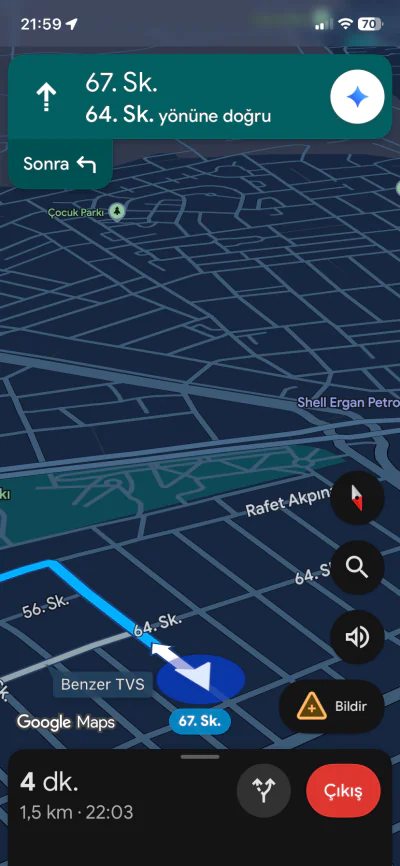
  1. İlk olarak telefonumuzdan Google Haritalar Navigasyon uygulamasını açalım.
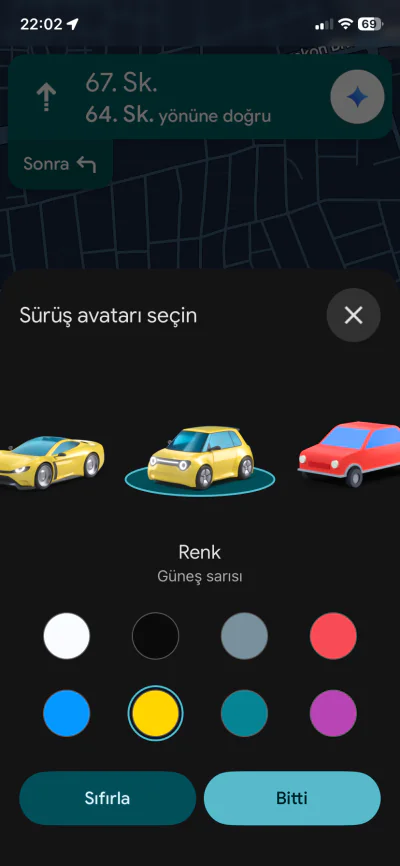
  2. Bir sonraki adımda yönlendirici işaretine dokunalım.
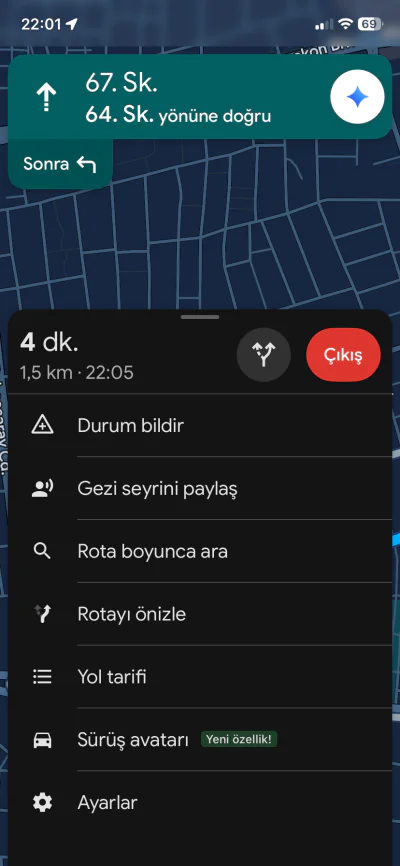
  3. Alt paneli yukarıya doğru kaydıralım.
  4. Açılan pencereden Sürüş Avatarı Menüsüne dokunun.Google Haritalarda Navigasyon Yönlendirici Değiştirme
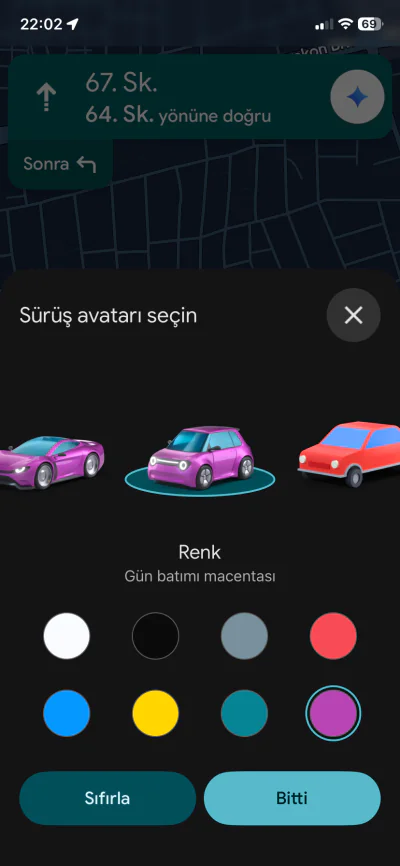
  5. Açılan ekrandan yönlendiricimiz’in yani aracımızın hem modeli hem de rengini değiştire bilirsiniz.Google Haritalarda Navigasyon Yönlendirici Değiştirme
  6. Bu alandan birbirinden farklı araç seçimi ekleyebilirsiniz. Google haritalar tamamlandı.

Google haritalar navigasyon da yönlendirici değiştirme adımları bu kadar basit. Eğer sende Google haritalar navigasyon uygulamasını kullanıyorsan sende bu özelliği kullanabilir ve bu eğlencenin tadını çıkarabilirsin. Bence gayet dikkat çekici ve eğlenceli bir özellik olmuş. Ne yalan söylemliyim bence oldukça güzel seçenekler var peki sen bu özelliği beğendin mi nasıl buldun merakla cevabını bekliyorum.

Google Haritalar’da yönlendirici değiştirme işlemini denediniz ancak istediğiniz sonucu alamadıysanız veya uygulama ile ilgili başka sorunlar yaşıyorsanız, 11858 Teknoloji Destek Hattı size yardımcı olabilir. 2011 yılından bu yana 7/24 hizmet veren destek hattımız, Google Haritalar ve diğer uygulamalarda karşılaşabileceğiniz tüm teknik sorunlara profesyonel çözümler sunuyor. Alanında uzman kadromuz, lisanslı yazılımlar ve güvenli uzaktan bağlantı yöntemleriyle sorunlarınıza hızlı ve güvenilir çözümler getiriyor. Üstelik görüşme başlamadan önce ücretlendirme bilgisi size açıkça iletiliyor, böylece sürpriz ücretlerle karşılaşmıyorsunuz. %95’e ulaşan memnuniyet oranıyla, 11858 Teknoloji Destek Hattı her zaman yanınızda.

Platformun sunduğu kişiselleştirme seçenekleri sadece yönlendirici değiştirmeyle sınırlı değil. Örneğin, sık sık gittiğiniz adresleri veya özel rotaları kaydederek navigasyon sürecini daha da kolaylaştırabilirsiniz. Bu sayede her seferinde adres girmekle uğraşmak zorunda kalmaz, tek bir dokunuşla kaydettiğiniz rotaya ulaşabilirsiniz. Eğer bu özelliği nasıl kullanacağınızı merak ediyorsanız, Google Haritalara Rota Nasıl Kaydedilir içeriğimize göz atabilir, adım adım nasıl yapacağınızı öğrenebilirsiniz. Bu küçük ipuçları, navigasyon deneyiminizi çok daha verimli ve keyifli hale getirecektir.

Google Haritalar’da navigasyon yönlendirici değiştirme özelliği, aracınızı haritada kendi zevkinize göre görüntülemenizi sağlıyor. Bu küçük detay, navigasyon kullanımınızı daha kişisel ve eğlenceli hale getirebilir. Tabii ki her kullanıcı için bu özellik farklı bir anlam ifade edebilir. Siz de bu adımları uyguladıysanız, deneyimlerinizi ve fikirlerinizi aşağıdaki yorumlar bölümünde paylaşabilirsiniz. Hangi araç modelini seçtiniz ve bu özellik size nasıl hissettirdi? Başka kullanıcılar için de faydalı olabilecek ipuçlarınız varsa, bizimle paylaşmaktan çekinmeyin. Unutmayın, teknoloji kullanımınızı kişiselleştirmek her zaman daha keyifli bir deneyim sunar.

ETİKETLER:google haritalarnasıl yapılırnavigasyon yönlendiricirota değiştirme
Bu Makaleyi Paylaş
Facebook WhatsApp WhatsApp Threads Bağlantıyı Kopyala Yazdır
Paylaş
Yorum yapılmamış

Bir yanıt yazın Yanıtı iptal et

E-posta adresiniz yayınlanmayacak. Gerekli alanlar * ile işaretlenmişlerdir

Bağlantı Kuralım

21KBeğen
19.6KTakip Et
7.3KAbone Ol
192Takip Et

Popüler Gönderiler

AirTies Air 4960 Modem Kurulum

Uğurcan ÜN
Uğurcan ÜN
3 dk. okuma
13 Görüntüleme
Sessiz İçerik Nedir Nasıl Yapılır

Sessiz İçerik Nedir

İsmail YILDIZ
İsmail YILDIZ
6 dk. okuma
14 Görüntüleme
YouTube Video Başlığı Nasıl Yazılmalı Yolları Neler

YouTube Video Başlığı Nasıl Yazılmalı

İsmail YILDIZ
İsmail YILDIZ
6 dk. okuma
11 Görüntüleme

Lyra 3 Pro ile Şarkı Nasıl Oluşturulur

Uğurcan ÜN
Uğurcan ÜN
4 dk. okuma
24 Görüntüleme

You Might Also Like

instagramda silinen hikayelere ulaşma
Instagram

Instagramda Silinen Hikayelere Ulaşma

4 dk. okuma
Tv zamanlayacı sorunları hatalarının çözüm adımları nelerdir
Akıllı TV

Tv Zamanlayacı Sorunları Çözümü

6 dk. okuma
Tarayıcılar

Google Drive Dosyaları ‘nı Chromeda Arama

2 dk. okuma
iPhone / iOS

Outlook Takvimini iPhone Ve iPad İle Senkronize Etme

5 dk. okuma

Size her gün en son haberleri ve sorun çözümlerini getiriyoruz!

TeknoDestek Müşteri Hizmetleri
Facebook-f Instagram Tiktok Twitter Youtube Linkedin Whatsapp Phone-alt Rss

İş Ortaklarımız

TeknoDestek Müşteri Hizmetleri
© 2013 - 2026 TeknoDestek Müşteri Hizmetleri • Tüm hakları saklıdır • Bu sitedeki tüm içerikler (metin, görsel, video, logo, tasarım vb.) 5846 sayılı Fikir ve Sanat Eserleri Kanunu (FSEK) kapsamında korunmaktadır • İzinsiz kopyalanması, çoğaltılması, yayınlanması veya herhangi bir şekilde kullanılması yasaktır • İhlal tespitinde; FSEK Madde 71-73 uyarınca yasal süreç başlatma, maddi/manevi tazminat talep etme ve cezai işlem için başvurma hakkımız saklıdır • TeknoDestek, TeknoS@R'un bir kuruluşudur • Tema Düzenleyen: Fatih ATEŞ
Sorun Hala Çözülmedi mi?
Aradığın çözümü bulamadıysan, 11858 Teknoloji Destek Hattımız sana yardımcı olabilir. 2011’den beri Türkiye’nin en tecrübeli teknoloji destek ekiplerinden biri olarak, bilgisayar, telefon, tablet, modem, akıllı TV ve sosyal medya sorunlarında 7/24 profesyonel destek veriyoruz. Uzman ekibimizle hemen görüşmek ister misin?

    📞 11858’i Şimdi Ara

    Görüşme öncesi dakika ücreti sesli olarak bilgilendirilir
    Welcome Back!

    Sign in to your account

    Kullanıcı Adı veya E-posta Adresi
    Şifre

    Şifrenizi mi unuttunuz?