TeknoDestek Müşteri Hizmetleri
  • Haberler
    HaberlerDaha Fazla Göster
    Sessiz İçerik Nedir Nasıl Yapılır
    Sessiz İçerik Nedir
    6 dk. okuma
    Spotify SongDNA Nedir
    4 dk. okuma
    Apple Creator Studio Nasıl Kullanılır
    6 dk. okuma
    Mikro İçerik Nedir Nasıl Yapılır
    Mikro İçerik Nedir
    6 dk. okuma
    Türkiye’de Araçlarda Multimedya Ekranı Kullanımı Yasakları
    6 dk. okuma
  • Bilgisayar
    BilgisayarDaha Fazla Göster
    WordPress bakım modunda takılı kalması için FTP istemcisinde .maintenance dosyasının kök dizindeki görüntüsü
    WordPress Bakım Modunda Takılı Kalması Sorunu ve Çözümü
    7 dk. okuma
    WordPress Site Teknik Sorunlar Yaşıyor
    WordPress Site Teknik Sorunlar Yaşıyor Hatası Çözümü
    5 dk. okuma
    SSH Bağlantı Reddedildi Hatası Çözümü
    6 dk. okuma
    WordPress Planlı Bakım
    WordPress Planlı Bakım Nedeniyle Kısa Süreliğine Kullanılamayacak Hatası ve Çözümü
    7 dk. okuma
    Windows 11 Başlat Menüsünden Web Aramaları Kapatma
    5 dk. okuma
  • Mobil
    MobilDaha Fazla Göster
    Navigasyon Yönlendirici Değiştirme
    Google Haritalarda Navigasyon Yönlendirici Değiştirme
    3 dk. okuma
    Apple CarPlay'da uygulamaların yerini değiştirme
    Apple CarPlay’da Uygulamaların Yerini Değiştirme
    4 dk. okuma
    Android Auto Nedir, Nasıl Kullanılır
    4 dk. okuma
    Android 5G Ayarı Nasıl Yapılır
    4 dk. okuma
    iPhone 5G Ayarı Nasıl Yapılır
    4 dk. okuma
  • Sosyal Medya
    Sosyal MedyaDaha Fazla Göster
    YouTube Video Başlığı Nasıl Yazılmalı Yolları Neler
    YouTube Video Başlığı Nasıl Yazılmalı
    6 dk. okuma
    Tiktok Sorun Bildirme Ekranı Nerede
    5 dk. okuma
    X uygulamasında gündeme girme için hashtag ve etkileşim ekranı
    X Uygulamasında Gündeme Nasıl Girilir
    5 dk. okuma
    TikTok İçerik Yorgunluğu Nedir
    6 dk. okuma
    Sosyal Medyada Marka Dili Nasıl Oluşturulur Yolları Neler
    Sosyal Medyada Marka Dili Nasıl Oluşturulur
    6 dk. okuma
  • İnceleme
    İncelemeDaha Fazla Göster
    MacBook Neo Piyasayı Sarsmaya Geliyor
    5 dk. okuma
    Instax Mini Evo Cinema
    4 dk. okuma
    Samsung Galaxy Book 6 Ultra
    Samsung Galaxy Book 6 Ultra İnceleme
    8 dk. okuma
    Bütçe Dostu Mac Seçenekleri
    Bütçe Dostu Mac MacBook Neo vs Mac Mini
    7 dk. okuma
    Xiaomi Mi Taşınabilir Şarjlı Kompresör İnceleme
    10 dk. okuma
  • İletişim
YouTube
  • Facebook
26 Nis 2026, Pazar
TeknoDestek Müşteri HizmetleriTeknoDestek Müşteri Hizmetleri
Yazı BoyutuAa
  • Haberler
  • Mobil
  • Sosyal Medya
  • Bilgisayar
  • İnceleme
  • İnternet ve Ağ
  • Ev Elektroniği
  • İletişim
Search
  • Haberler
    • Cihaz Duyuruları
    • Teknoloji
    • Uygulama Gelişmeleri
  • Bilgisayar
    • Linux
    • macOS
    • Windows
  • İnceleme
    • Bilgisayar
    • Ev Elektroniği
    • Tablet
    • Tavsiyeler & Karşılaştırmalar
    • Telefon
  • Mobil
    • Android
    • Giyilebilir Cihazlar
    • HarmonyOS
    • iPhone / iOS
  • Sosyal Medya
    • Facebook
    • Instagram
    • TikTok
    • Snapchat
    • Teams
    • Telegram
    • WhatsApp
    • X
  • İletişim
Bizi Takip Edin
Windows 11 de WhatsApp Mikrofonu Çalışmıyor
WhatsApp

Windows 11’de WhatsApp Mikrofonu Çalışmıyor

Ahmet YAŞAR
Son güncelleme: 30 Ağustos 2025 12:21
Ahmet YAŞAR
Paylaş
Paylaş

Bu makalemizde, WhatsApp mikrofonu çalışmıyor giderme yöntemlerini göstermekteyiz. Dünyanın dört bir yanındaki milyonlarca insan, mesajlar veya çağrılar yoluyla arkadaşları ve ailesiyle iletişim kurmak için Whatsapp’ı kullanıyor. Bazen, mikrofon sürücülerinizi güncelleyerek düzeltilebilecek Windows 11’de çalışmayan Whatsapp mikrofonu sorunuyla karşılaşabilirsiniz.

WhatsApp Desktop, Windows PC veya Mac’inizde kullanmanıza izin veren ücretsiz bir uygulamadır. Önceki kurulumdan farklı olarak, WhatsApp’ı Masaüstünüzde kullanmak, mobil cihazınızda kullandığınıza benzer bir deneyim sağlayacaktır. Yani, arama yapmanın yanı sıra mesaj göndermek.

İçindekiler
  • Mikrofonum neden WhatsApp Web’de çalışmıyor?
  • WhatsApp mikrofon çalışmıyor ne yapabilirim?
    • Mikrofon izinlerini kontrol edin
    • WhatsApp masaüstünü yeniden yükleyin
    • Ses sürücülerini güncelleyin
    • Ses sorun gidericisini çalıştırın
- 11858 Teknoloji Destek Hattı -

Ancak, uygulamanın normal işlevselliğini etkileyebilecek bazı sorunlarla karşılaşabileceğiniz durumlar vardır. Örneğin, WhatsApp açılmayabilir veya açılsa bile WhatsApp mikrofonu Windows 11’de çalışmadığından sesli not gönderemeyebilir veya arama yapamayabilirsiniz.

Mikrofonum neden WhatsApp Web’de çalışmıyor?

Windows 11 sorunuyla WhatsApp mikrofonu çalışmıyor birkaç nedeni vardır. İşte en yaygın nedenler:

Zayıf internet bağlantısı – Dengesiz veya zayıf bir Wi-Fi bağlantısı, uygulamanın Windows 11’de mikrofonu kullanmasını engeller.

Eski sürüm – Güncel olmayan bir WhatsApp Web sürümü kullanıyorsanız, mikrofona erişememenizin nedeni bu olur.

Gizlilik ayarları – WhatsApp Web’deki ayarlarınız, WhatsApp Web’i kullanırken mikrofonu kullanmanıza izin vermeyecek şekilde yapılandırılmış olur.

Diğer uygulamaları kapatın – Whatsapp mikrofonunun çalışmaması sorunu, mikrofonun başka bir uygulamada kullanılmasının bir sonucu olabilir ve bu nedenle mikrofonun WhatsApp’ta kullanılamamasına neden olur.

WhatsApp mikrofon çalışmıyor ne yapabilirim?

Windows 11 sorunu üzerinde çalışmayan WhatsApp mikrofonunu düzeltmek amacıyla uygulamayı deneyebileceğiniz birkaç çözüm olsa da aşağıdakilere hızlı bir şekilde göz atarak başlayabilirsiniz:

- 11858 Teknoloji Destek Hattı -

WhatsApp’ın kapalı olup olmadığını onaylayın.

İnternet hızınızı test edin ve hızlarınızın optimum seviyede olduğundan emin olun.

Uygulamadan çıkış yapın, ardından tekrar giriş yapın. Çevrimdışıysanız, WhatsApp’taki mikrofon özelliğine erişmek imkânsız olur.

Mikrofonunuzun çalışıp çalışmadığını test edin.

Cihazınızı yeniden başlatmayı deneyin.

Mikrofon izinlerini kontrol edin

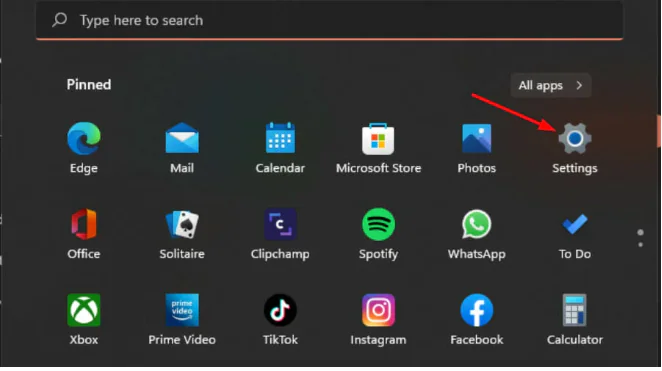
Ayarlar’ı açmak için Windows + I tuşlarına basın.
- 11858 Teknoloji Destek Hattı -

Windows 11 WhatsApp Mikrofonu Çalışmıyor

Sol bölmedeki Gizlilik ve güvenlik sekmesine tıklayın.

Uygulama izinleri bölümüne gidin ve Mikrofon’u tıklayın.
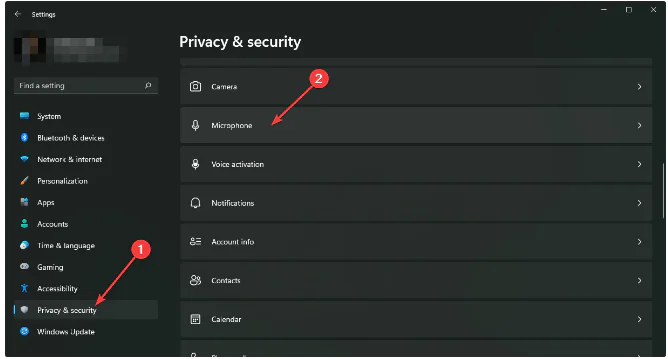
WhatsApp Mikrofon sorun giderme

Hem Mikrofon erişimi hem de Uygulamaların mikrofonunuza erişmesine izin ver seçeneklerinin Açık olduğundan emin olun.

Aşağı kaydırın ve WhatsApp uygulamasını bulun, ardından WhatsApp masaüstü uygulaması için bildirimi açmak üzere düğmeyi değiştirin.

WhatsApp’tayken cihazınızdaki mikrofonu kullanmak istiyorsanız, ayarı etkinleştirmeniz gerekecektir. Buna karşılık, artık Windows 11 sorununda çalışmayan WhatsApp mikrofonuyla karşılaşmadan arama yapabilecek ve sesli notlar gönderebileceksiniz.

WhatsApp masaüstünü yeniden yükleyin

Görev Çubuğunuzdaki Arama simgesine dokunun.

Cihazınızda WhatsApp’ı açın, ardından arama sonuçları açıldığında Kaldır seçeneğine işaretleyiniz.

Microsoft Store’u başlatın ve Whatsapp’ı indirin.
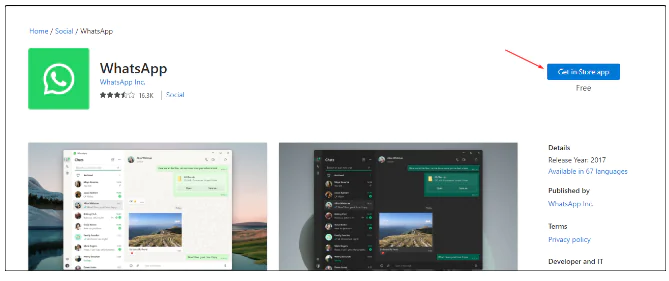
Whatsapp indirme hakkında

Ses sürücülerini güncelleyin

Aygıt Yöneticisi’nde Windows tuş türüne basın ve Aç’a tıklayın.

Genişletmek için Ses, video ve oyun denetleyicilerine gidin, Ses sürücünüze sağ tıklayın ve Sürücüyü güncelle öğesini seçin.

Sürücüleri otomatik olarak ara öğesini seçin.

Genel olarak, bilgisayarınızı ve sürücüler gibi bileşenlerini her zaman güncel tutmalısınız. Düzenli sürücü güncellemeleri yapılması güvenlik önlemleri arttırır ve sonuçta herhangi bir sorunu gidermede yardımcı olur.

Ses sorun gidericisini çalıştırın

Tuşuna basın Windows ve Ayarlar’a tıklayın.

Sol bölmede Sistem’i seçin ve ardından sağ bölmede Sorun Gider’e tıklayın.

Diğer sorun gidericileri seçin.

Ses Kaydetme bölümüne gidin, ardından Çalıştır düğmesine tıklayın.

Yukarıda listelenen düzeltmeleri uygulamaya çalıştıysanız ve sorunu henüz çözmediyseniz, sorun daha karmaşık olabilir. Alternatif olarak, cihazınızı Güvenli Modda yeniden başlatmayı deneyebilirsiniz.

WhatsApp tarayıcı üzerinden uygulamayı indirmek için tıklayınız.

Windows 11 cihazınızı Güvenli Modda yeniden başlattığınızda, tüm üçüncü taraf uygulamaları varsayılan olarak devre dışı bırakılır. Ardından, sorunun çözülüp çözülmediğini kontrol etmek için uygulamayı başlatmayı deneyebilirsiniz.

Eğer yukarıdaki adımları uygulamanıza rağmen mikrofon sorununuz devam ediyorsa, zaman kaybetmeden 11858 Teknoloji Destek Hattı üzerinden uzman ekibimizle iletişime geçebilirsiniz. Size özel birebir destekle sorununuzun hızlı ve kalıcı şekilde çözülmesini sağlayabiliriz.

Ayrıca, WhatsApp’ın diğer özelliklerini daha etkin kullanmak isterseniz, WhatsApp’ta Kaybolan Mesajlar Özelliğini Kullanma makalemize de göz atmanızı öneririz.

WhatsApp mikrofonu çalışmıyor problemleri, basit birkaç ayarla çözülebilecek yaygın sorunlardandır. Bu yazımızda paylaştığımız adımları takip ederek sesli iletişiminizi yeniden sorunsuz hale getirebilirsiniz. Deneyimlerinizi ve önerilerinizi yorum kısmında bizimle paylaşabilirsiniz; sizin geri bildiriminiz başka kullanıcılara da yardımcı olabilir.

ETİKETLER:bağlantımikrofonwhatsApp ayarlarıwindows 11
Bu Makaleyi Paylaş
Facebook WhatsApp WhatsApp Threads Bağlantıyı Kopyala Yazdır
Paylaş
Yorum yapılmamış

Bir yanıt yazın Yanıtı iptal et

E-posta adresiniz yayınlanmayacak. Gerekli alanlar * ile işaretlenmişlerdir

Bağlantı Kuralım

21KBeğen
19.6KTakip Et
7.3KAbone Ol
192Takip Et

Popüler Gönderiler

AirTies Air 4960 Modem Kurulum

Uğurcan ÜN
Uğurcan ÜN
3 dk. okuma
14 Görüntüleme
Sessiz İçerik Nedir Nasıl Yapılır

Sessiz İçerik Nedir

İsmail YILDIZ
İsmail YILDIZ
6 dk. okuma
15 Görüntüleme
YouTube Video Başlığı Nasıl Yazılmalı Yolları Neler

YouTube Video Başlığı Nasıl Yazılmalı

İsmail YILDIZ
İsmail YILDIZ
6 dk. okuma
13 Görüntüleme

Lyra 3 Pro ile Şarkı Nasıl Oluşturulur

Uğurcan ÜN
Uğurcan ÜN
4 dk. okuma
26 Görüntüleme

You Might Also Like

Windows 11 TPM Olmadan Nasıl Yüklenir
Windows

TPM Olmadan Windows 11 Nasıl Yüklenir [TPM 2.0 Bypass]

6 dk. okuma
WhatsApp Business Taklit Mesajları
WhatsApp

WhatsApp Business Taklit Mesajları

5 dk. okuma
Bir telefon ekranında bir e-posta simgesi ve bir kod girmek için boşluk.
WhatsApp

Hotmail Hesabı Kod Gelmeme Sorunu

4 dk. okuma
Windows 11'de Parola Sıfırlama Diski Oluşturma
Windows

Windows 11’de Parola Sıfırlama Diski Oluşturma

5 dk. okuma

Size her gün en son haberleri ve sorun çözümlerini getiriyoruz!

TeknoDestek Müşteri Hizmetleri
Facebook-f Instagram Tiktok Twitter Youtube Linkedin Whatsapp Phone-alt Rss

İş Ortaklarımız

TeknoDestek Müşteri Hizmetleri
© 2013 - 2026 TeknoDestek Müşteri Hizmetleri • Tüm hakları saklıdır • Bu sitedeki tüm içerikler (metin, görsel, video, logo, tasarım vb.) 5846 sayılı Fikir ve Sanat Eserleri Kanunu (FSEK) kapsamında korunmaktadır • İzinsiz kopyalanması, çoğaltılması, yayınlanması veya herhangi bir şekilde kullanılması yasaktır • İhlal tespitinde; FSEK Madde 71-73 uyarınca yasal süreç başlatma, maddi/manevi tazminat talep etme ve cezai işlem için başvurma hakkımız saklıdır • TeknoDestek, TeknoS@R'un bir kuruluşudur • Tema Düzenleyen: Fatih ATEŞ
Sorun Hala Çözülmedi mi?
Aradığın çözümü bulamadıysan, 11858 Teknoloji Destek Hattımız sana yardımcı olabilir. 2011’den beri Türkiye’nin en tecrübeli teknoloji destek ekiplerinden biri olarak, bilgisayar, telefon, tablet, modem, akıllı TV ve sosyal medya sorunlarında 7/24 profesyonel destek veriyoruz. Uzman ekibimizle hemen görüşmek ister misin?

    📞 11858’i Şimdi Ara

    Görüşme öncesi dakika ücreti sesli olarak bilgilendirilir
    Welcome Back!

    Sign in to your account

    Kullanıcı Adı veya E-posta Adresi
    Şifre

    Şifrenizi mi unuttunuz?