
Huawei MediaPad sıfırlama yöntemleri ile tabletinizi kolayca yenileyin. Tüm verileri silip fabrika ayarlarına dönerek donma ve yavaşlama sorunlarını çözebilirsiniz.
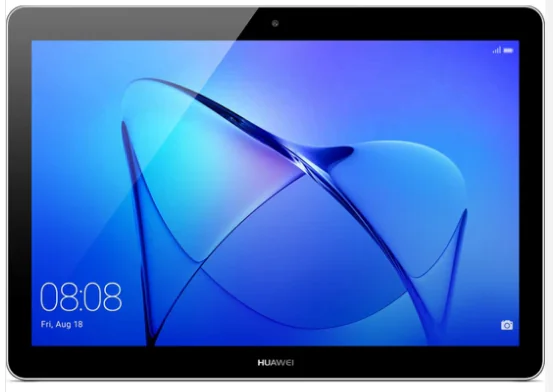
Bir Huawei MediaPad tabletiniz varsa ve son zamanlarda yavaşlama, donma ya da kilit ekranı sorunlarıyla karşılaştıysanız, çözüm sandığınızdan çok daha basit olabilir. Zaman içinde cihazın belleği doldukça veya yazılım hataları biriktikçe performans ciddi şekilde düşer. Bu noktada, fabrika ayarlarına sıfırlama işlemi, cihazı adeta yeni alınmış gibi hızlı ve sorunsuz hale getirir.
Bu içerikte, Huawei MediaPad T3 10 başta olmak üzere birçok model için geçerli olan sıfırlama adımlarını bir araya getirdik. Hem donanım tuşlarını kullanarak (hard reset) hem de ayarlar menüsünden (soft reset) nasıl sıfırlama yapılacağını adım adım öğreneceksiniz. Ayrıca gizli kod yöntemiyle hızlı fabrika ayarına dönme seçeneğini de keşfedeceksiniz. Siz de birkaç dakikanızı ayırarak cihazınızı yenileyebilir ve eski performansına kavuşturabilirsiniz.
Huawei MediaPad Sıfırlama Yöntemleri
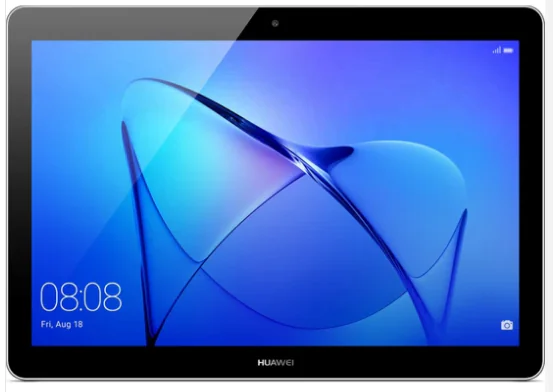
- İlk adımda, Güç (Power) tuşunu kullanarak Huawei MediaPad T3 10‘u kapatın.
2. Ardından Ses Açma + Güç (Power) butonlarına aynı anda birkaç saniye basılı tutun.
3. Ekranda Huawei logosu görünür görünmez tutulan tuşları bırakmanız gerekir.
4. Gelen recovery (sıfırlama) ekranında Ses Açma / Ses Kapatma butonlarını kullanarak wipe data/factory reset seçeneğine gelin ve ardında Güç (Power) butonuna basarak işlemi onaylayın.
5. Bir kez daha wipe data/factory reset seçeneğini seçin ve Güç (Power) tuşuyla işlemi tekrar onaylayın.
6. Daha sonra reboot system now seçeneğini üzerine Güç (Power) butonuna basarak işlemi onaylayın.
7. Fabrika ayarlarına sıfırlama işlemi, Huaweri Karşılama Paneli görünür görünmez tamamlanacaktır.
8. Tebrikler! Az önce donanım sıfırlama işlemini gerçekleştirdiniz.
Hard reset işlemi, yaygın olarak bilinen fabrika sıfırlama işlemidir.
Şimdi soft reset, yani işletim sistemi ayarlarını kullanarak Huawei MediaPad T3 10‘da fabrika ayarlarına sıfırlama işlemini anlatacağız. Tüm kişisel veriler, özelleştirilmiş ayarlar ve yüklü uygulamalar Huawei MediaPad T3 10‘dan silinecek. Sonuç olarak, Android 7.0 Nougat‘ınız daha hızlı çalışacak, 16000 MB depolama alanının tamamını kullanabileceksiniz ve Li-Polymer 4800.0 mAh pil daha uzun süre çalışacaktır.
- İlk olarak, Huawei tableti açmak için Güç (Power) tuşunu birkaç saniye basılı tutun.
- Ardından ana ekrandan Menü‘yü açın ve Ayarlar‘ı seçin.
- Ardından, Gelişmiş Ayarlar‘a gidin ve bu seçeneğe basın.
- Sonraki adımda Yedekle ve Sıfırla‘ya dokunun.
- Aşağıdaki seçeneklerden Fabrika verilerine sıfırla‘yı seçin.
- Son olarak, Cihazı sıfırla‘yı seçin ve Cihazı sıfırla‘ya bir kez daha dokunarak tüm işlemi onaylayın.
Cihazınız kullanıma hazır.
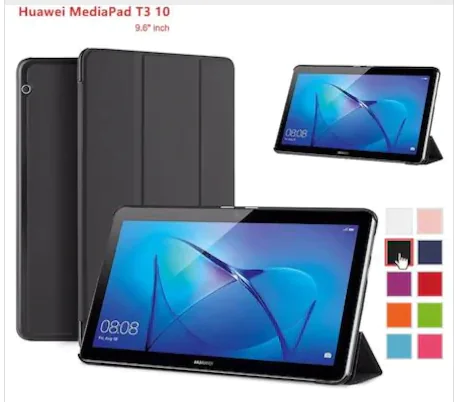
Bu yöntemler dışında, bazı tuşlama kombinasyonlarını (kodlarını) kullanarak da cihazınızı sıfırlayabilirsiniz. Huawei MediaPad T3 10‘daki tüm verileriniz yine tamamen silinecek. Fabrika ayarlarına sıfırlama işleminden sonra, Android 7.0 Nougat sisteminin varsayılan yapılandırmasını kullanabileceksiniz ve Huawei MediaPad T3 10 tabletiniz daha hızlı çalışacaktır. Huawei MediaPad T3 10‘u dinlendirerek Qualcomm Snapdragon 425 MSM8917 çekirdeğinin tüm gücünü kullanalım ve Li-Polymer 4800.0 mAh pilin en iyi performansını kullanmanın keyfini çıkaralım.
- Güç (Power) tuşu yardımı ile cihazı açarak işleme başlayın.
- Daha sonra tabletin çeviricisini açmanız gerekir.
- Aşağıdaki gizli kodu yazın: *#*#2846579#*#*
- Önünüzdeki menüden Fabrikayı Geri Yükle‘yi seçin.
- Tüm işlemi onaylamak için Tamam‘a dokunun.
Mükemmel! Fabrika Ayarlarına Sıfırlama işlemini tamamlanmıştır.
Profesyonel Destek Almanın Zamanı
Bazı durumlarda tüm adımları eksiksiz uygulasanız bile cihaz hâlâ istediğiniz şekilde çalışmayabilir. Bu noktada, deneyimli bir ekipten yardım almak işleri kolaylaştırır. 11858 Teknoloji Destek Hattı, 7/24 hizmet veren uzman kadrosuyla Huawei tabletiniz dahil tüm cihazlarda sıfırlama, yazılım onarımı ve sistem optimizasyonu konularında size adım adım yol gösterir. Uzaktan bağlantı ile güvenli şekilde müdahale edilir ve çözüm süreci hızlıca tamamlanır. Tek yapmanız gereken 11858’i aramak ve cihazınızı profesyonellere emanet etmek.
Huawei cihazlarda sıfırlama işlemi kadar önemli bir diğer konu da yazılımın güncel ve stabil olmasıdır. Eğer mevcut yazılımda ciddi sorunlar yaşıyorsanız, bazen en etkili çözüm yeni bir ROM yüklemek olur. Bu yöntem, cihazın performansını artırır ve sistem hatalarını ortadan kaldırır. Android tabanlı cihazlarda bu işlemin nasıl yapılacağını öğrenmek isterseniz Xiaomi tablete ROM kurma sürecini adım adım anlattığımız içeriğe göz atabilirsiniz.