
WordPress sitenizin başlığını eklenti kullanmadan logo, menü ve tema ayarlarıyla güvenli biçimde düzenlemenin pratik yollarını öğrenin.
WordPress sitenizin başlığını eklenti kullanmadan düzenlemek istiyorsanız muhtemelen iki şeyden birini yapmak üzeresiniz: logonuzu değiştirmek, menüyü güncellemek ya da üst alana yeni bir bağlantı eklemek. Burası ziyaretçinin ilk gördüğü yer olduğu için küçük bir başlık değişikliği bile sitenin daha profesyonel, daha güvenilir ve daha markaya ait görünmesini sağlar.
- WordPress Sitenizin Başlığı Eklenti Kullanmadan Düzenleme
- WordPress sitenizin başlığı tam olarak neyi kapsar?
- Blok tema mı klasik tema mı kullanıyorsunuz?
- Klasik temada başlık nasıl değiştirilir?
- Tema dosyası düzenlemek ne zaman gerekir?
- WordPress sitenizin başlığını düzenlerken nelere dikkat etmelisiniz?
- Eklenti kullanmadan düzenleme neden daha mantıklı olabilir?


İyi haber şu: Bunun için her zaman ekstra eklenti kurmanıza gerek yok. WordPress’in kendi araçları, kullandığınız temaya göre başlık alanını düzenlemenize izin verir. Ancak burada kritik nokta, temanızın blok tabanlı mı yoksa klasik yapıda mı olduğunu anlamaktır. Çünkü izleyeceğiniz yol tamamen buna göre değişir.
WordPress altyapısına yeni başladıysanız ve tema, menü, logo gibi kavramların nerede konumlandığını daha net görmek istiyorsanız önce WordPress Nedir ve Nasıl Kullanılır içeriğine göz atmanız faydalı olur. Böylece başlık düzenleme işlemini yalnızca görsel bir değişiklik gibi değil, sitenin temel yapısına dokunan kontrollü bir ayar olarak değerlendirebilirsiniz.
WordPress Sitenizin Başlığı Eklenti Kullanmadan Düzenleme
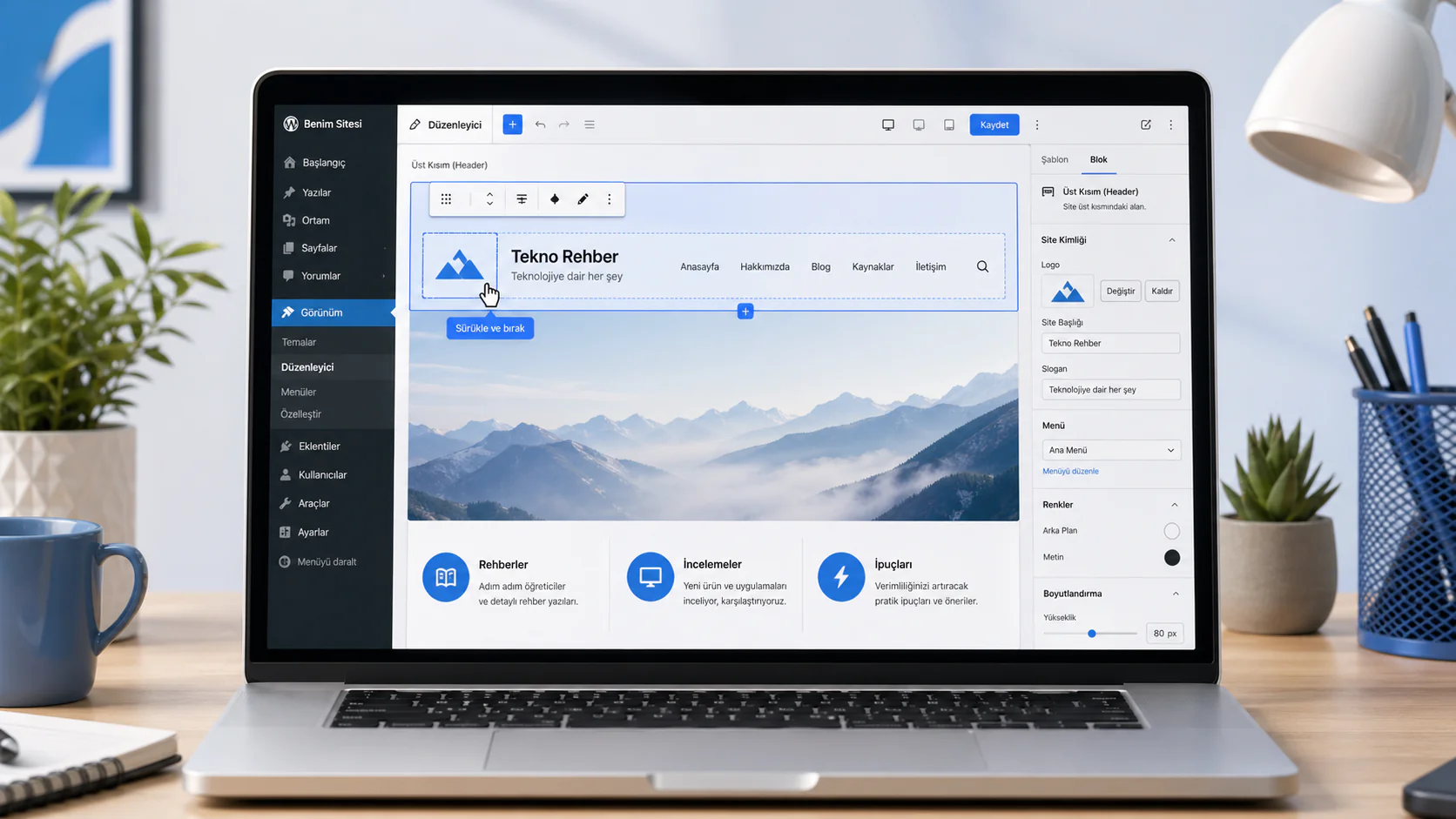
WordPress sitenizin başlığını eklenti kullanmadan düzenlemek için temanız blok tabanlıysa Görünüm > Düzenleyici alanındaki Site Düzenleyici’yi kullanabilirsiniz. Klasik tema kullanıyorsanız Görünüm > Özelleştir bölümünden logo, site adı, slogan ve menü ayarlarını değiştirebilirsiniz. Daha gelişmiş değişiklikler için tema dosyalarında PHP düzenlemesi gerekir.
WordPress sitenizin başlığı tam olarak neyi kapsar?
Başlık alanı, sitenin en üst bölümünde yer alan ve ziyaretçinin sayfaya girer girmez gördüğü kısımdır. Genellikle logo, site adı, ana menü, sosyal medya bağlantıları, alışveriş sepeti, giriş bağlantısı ve arama alanı burada bulunur.
Bu alan sadece estetik değildir. Kullanıcı deneyimi açısından da çok önemlidir. Ziyaretçi nereye tıklayacağını, markanın ne sunduğunu ve hangi sayfaya gideceğini çoğu zaman başlıktaki menü üzerinden anlar.
Sık yapılan bir hata şudur: Başlık alanına fazla bağlantı eklemek. İlk bakışta kullanıcıya daha çok seçenek vermek mantıklı görünür. Fakat pratikte kalabalık başlıklar özellikle mobil ekranda karmaşa yaratır. Bu nedenle yalnızca gerçekten gerekli bağlantıları kullanmak daha sağlıklı olur.
Blok tema mı klasik tema mı kullanıyorsunuz?
WordPress sitenizin başlığını nasıl düzenlenir sorusunun cevabı, kullandığınız temanın türüne bağlıdır.
Blok temalar, WordPress’in Site Düzenleyici sistemiyle çalışır. Bu yapıda başlık, alt kısım, sayfa şablonları ve menüler bloklar üzerinden düzenlenebilir. Kod bilgisi gerektirmez ve görsel olarak daha esnek bir deneyim sunar.
Klasik temalar ise daha eski ama hâlâ çok yaygın kullanılan tema yapısıdır. Bu temalarda düzenleme genellikle Özelleştir paneli üzerinden yapılır. Logo, site başlığı, slogan ve belirli menü konumları buradan yönetilir. Ancak temanın geliştiricisi hangi alanları açtıysa sadece onları değiştirebilirsiniz.
Blok tema kullananlar için başlık düzenleme adımları
Blok tabanlı bir tema kullanıyorsanız şu yolu izleyebilirsiniz:
- WordPress yönetim paneline girin.
- Sol menüden Görünüm bölümüne tıklayın.
- Düzenleyici seçeneğini açın.
- Sayfanın üst kısmındaki başlık alanını seçin.
- Logo, site adı, slogan veya menü bloklarını düzenleyin.
- Yeni bir navigasyon bloğu eklemek isterseniz blok ekleyiciden Gezinme bloğunu seçin.
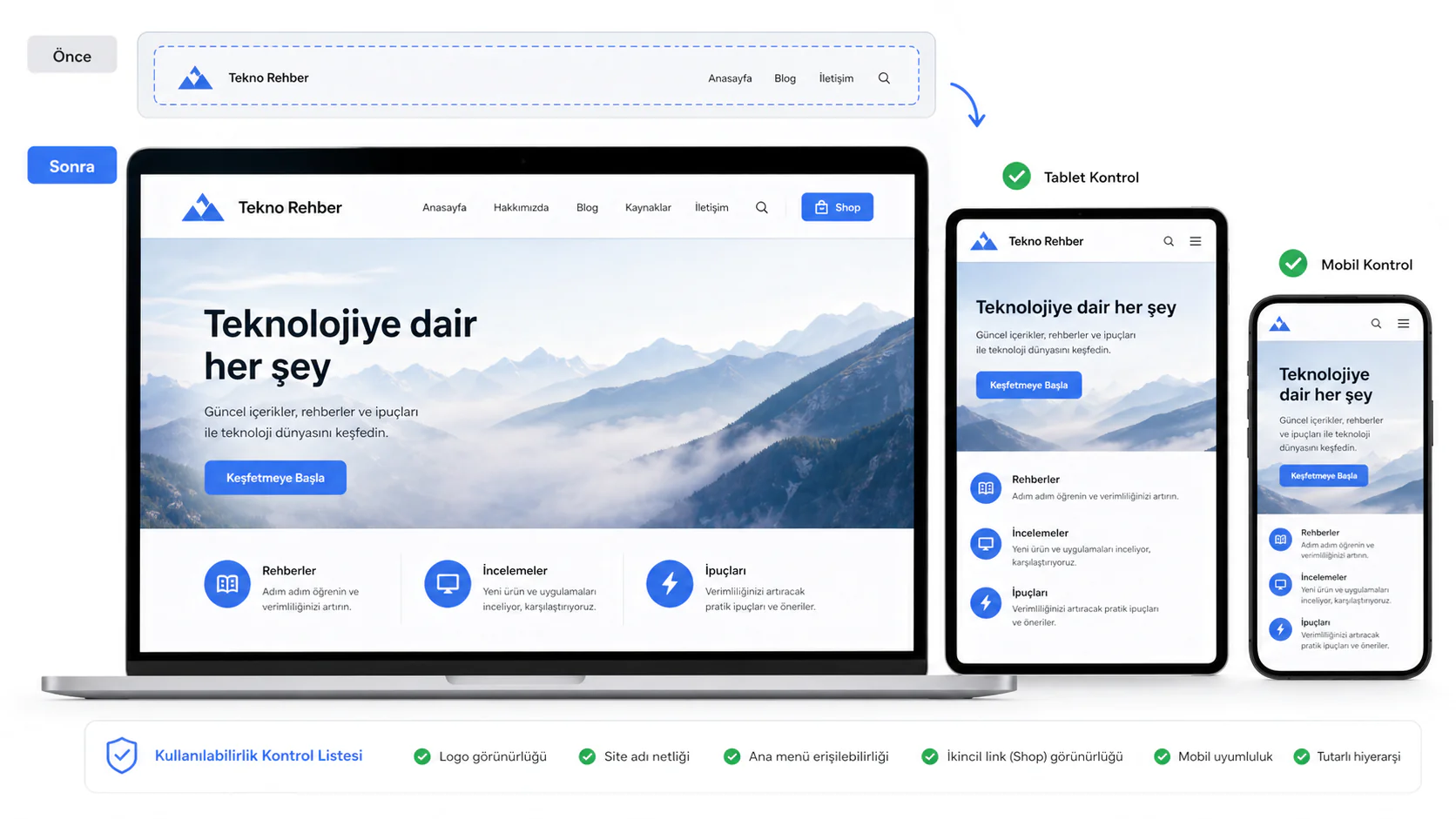
- Değişiklikleri kaydetmeden önce masaüstü ve mobil görünümü kontrol edin.
Burada en güzel taraf, başlık alanına yeni bir bağlantı veya ikincil menü eklerken tema dosyalarına dokunmak zorunda kalmamanızdır. Örneğin üst sağ köşeye mağaza bağlantısı koymak istiyorsanız yeni bir Gezinme bloğu ekleyebilir, bağlantı metnini belirleyebilir ve hizalamayı sağ tarafa alabilirsiniz.
Blok temalarda her şey blok mantığıyla ilerlediği için başlık alanının içine logo, menü, arama kutusu veya özel bağlantı eklemek oldukça rahattır. Yine de her eklediğiniz bileşenin sayfa hızına, mobil görünüme ve okunabilirliğe etkisini kontrol etmeniz gerekir.
Klasik temada başlık nasıl değiştirilir?
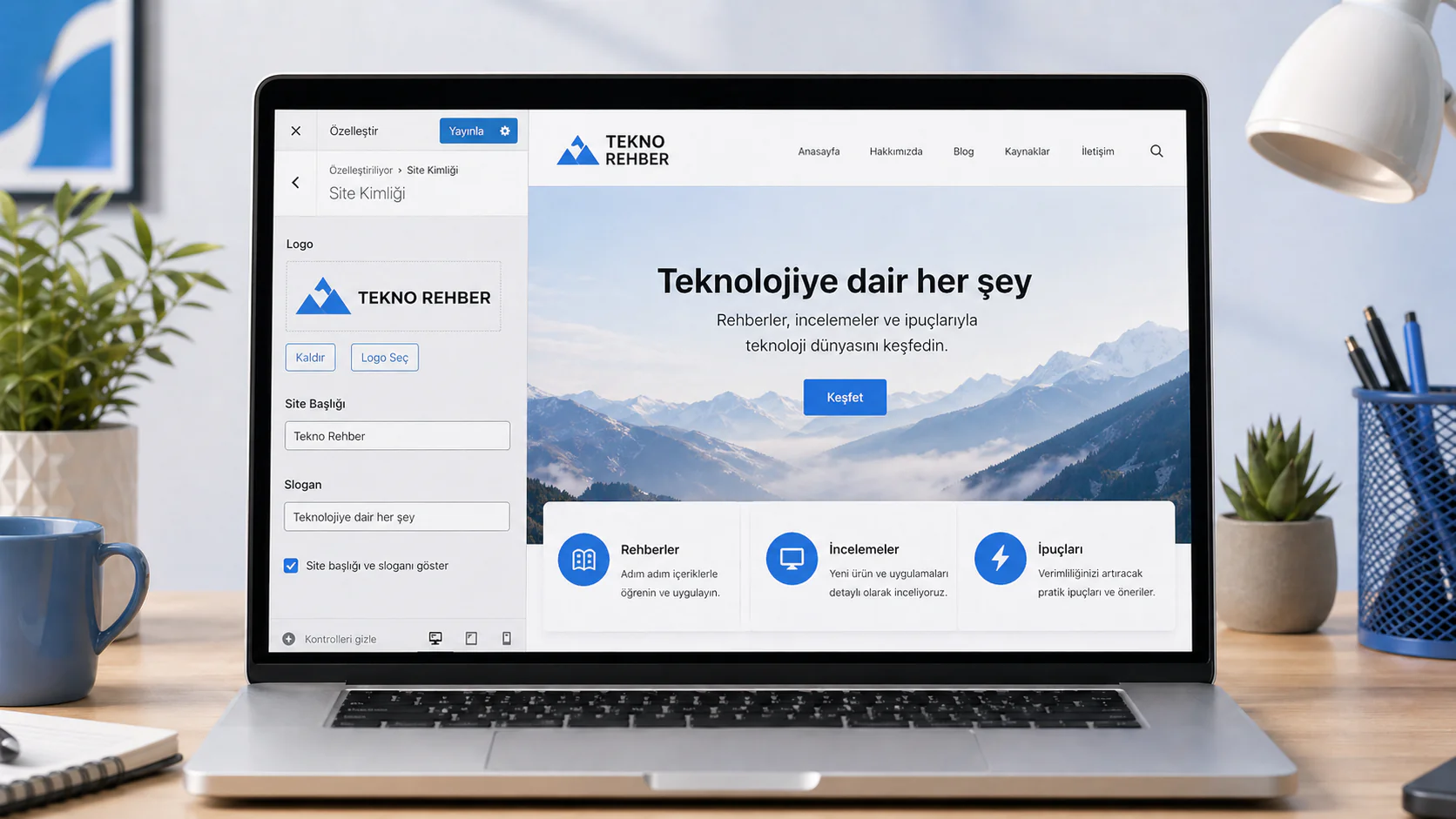
Klasik tema kullanıyorsanız WordPress yönetim panelinde şu yolu izleyin:
Görünüm > Özelleştir
Bu alanda genellikle Site Kimliği bölümü bulunur. Buradan logo yükleyebilir, site başlığını değiştirebilir ve slogan alanını düzenleyebilirsiniz. Bazı temalar başlık görseli, üst menü rengi veya sosyal medya bağlantıları için ek seçenekler de sunar.
Klasik temalarda dikkat etmeniz gereken nokta şudur: Her tema aynı esnekliği sunmaz. Bir temada logo boyutu kolayca değişirken başka bir temada bu ayar hiç görünmeyebilir. Bunun sebebi WordPress değil, temanın geliştirici tarafından nasıl hazırlanmış olduğudur.
Menü konumlarını kontrol edin
Klasik temalarda menüler genellikle belirli alanlara atanır. Örneğin:
- Birincil menü
- Alt alan menüsü
- Sosyal bağlantılar menüsü
- Üst başlık menüsü
Özelleştir alanında Menüler bölümüne girerek hangi menünün hangi konuma atandığını görebilirsiniz. Eğer başlıkta farklı bir menü göstermek istiyorsanız mevcut menüyü değiştirebilir veya yeni bir menü oluşturup uygun konuma atayabilirsiniz.
Tema dosyası düzenlemek ne zaman gerekir?
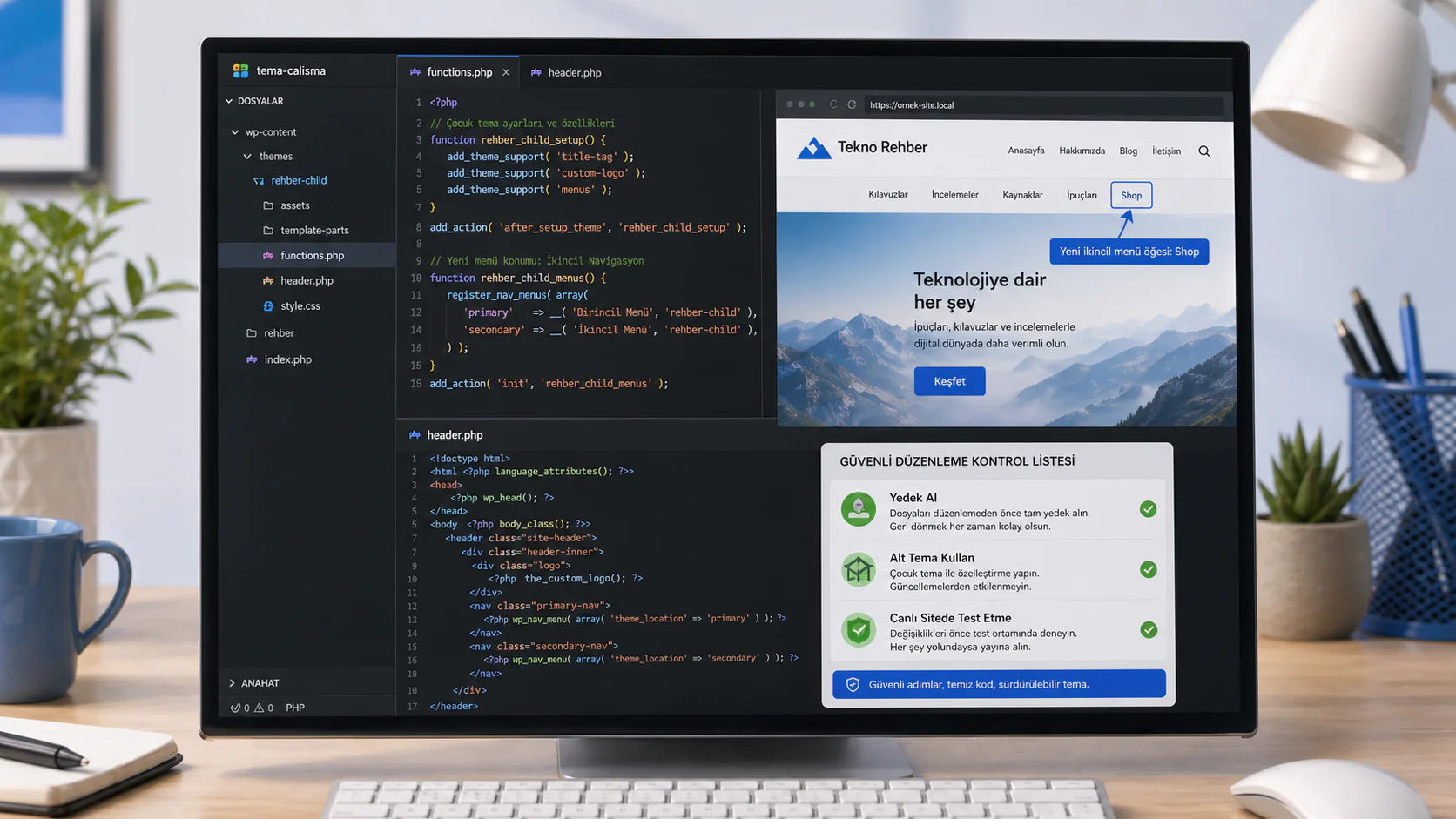
Bazen Özelleştir paneli yeterli gelmez. Örneğin klasik temanızda başlığın sağ üstüne özel bir bağlantı alanı eklemek istiyorsunuz ama tema böyle bir konum sunmuyor. Bu durumda tema dosyalarını düzenlemek gerekebilir.
Bu işlem genellikle header.php ve functions.php dosyalarıyla ilgilidir. functions.php içinde yeni bir menü konumu tanımlanabilir, ardından başlık dosyasında bu menünün nerede gösterileceği belirlenebilir.
Burada çok dikkatli olunmalı. Çünkü küçük bir PHP hatası sitenin beyaz ekran vermesine neden olabilir. Ayrıca doğrudan ana tema dosyalarını düzenlerseniz tema güncellemesi geldiğinde yaptığınız değişiklikler silinebilir.
Bu yüzden teknik tarafta ilerleyecekseniz üç şeye dikkat edin:
- Değişiklik öncesi yedek alın.
- Mümkünse alt tema kullanın.
- Canlı site yerine test ortamında deneyin.
PHP, tema dosyası ve uzak bağlantı gibi aşamalar size fazla teknik geliyorsa destek almak daha güvenli bir yoldur. 2011 yılından bu yana Türkiye genelinde milyonlarca kullanıcıya 7/24 profesyonel teknik destek sunan 11858 Teknoloji Destek Hattı, bilgisayardan akıllı TV’ye, sosyal medyadan modem kurulumuna kadar pek çok konuda çözüm üretir. Güvenliği ön planda tutarak TeamViewer ve AnyDesk gibi lisanslı yazılımlar üzerinden uzaktan bağlantı desteği sağlar. Şeffaf ve dakika bazlı ücretlendirme sistemiyle çalışan hat, %95 memnuniyet oranı ve 500.000’den fazla başarılı işlem tecrübesiyle uzman bir kadro tarafından yönetilir.
WordPress sitenizin başlığını düzenlerken nelere dikkat etmelisiniz?
Başlık alanını düzenlemek sadece logo eklemekten ibaret değildir. İyi bir başlık sade, hızlı anlaşılır ve mobil uyumlu olmalıdır.
Logo çok büyükse içerik aşağı itilir. Menüde çok fazla bağlantı varsa ziyaretçi karar vermekte zorlanır. Slogan gereksiz uzun olduğunda profesyonel görünüm zayıflar. Arama alanı başlıkta kullanılacaksa gerçekten ihtiyaç olup olmadığı düşünülmelidir.
Benim sahada en sık gördüğüm sorunlardan biri, masaüstünde güzel görünen başlıkların mobilde taşmasıdır. Özellikle uzun menü adları, küçük ekranlarda iki satıra bölünerek tasarımı bozabilir. Bu yüzden düzenleme yaptıktan sonra yalnızca bilgisayardan değil, telefondan da kontrol etmek gerekir.
Eklenti kullanmadan düzenleme neden daha mantıklı olabilir?
Her başlık değişikliği için eklenti kurmak, uzun vadede siteyi ağırlaştırabilir. Ayrıca her eklenti güncelleme, güvenlik ve uyumluluk takibi ister. WordPress’in kendi Site Düzenleyici ya da Özelleştir araçları yeterliyse ekstra eklentiye gerek kalmaz.
Tabii bazı özel tasarım ihtiyaçlarında sayfa oluşturucular veya başlık odaklı eklentiler işe yarayabilir. Fakat sadece logo değiştirmek, menü düzenlemek, site adını güncellemek veya basit bağlantılar eklemek için yerleşik WordPress özellikleri çoğu zaman yeterlidir.
WordPress üzerinde görünüm tarafını iyileştirirken ölçümleme tarafını da ihmal etmemek gerekir. Başlıkta yaptığınız değişikliklerin kullanıcı davranışına etkisini görmek istiyorsanız WordPress’e Google Analytics nasıl eklenir? konusunu da inceleyerek ziyaretçilerin hangi bağlantılara yöneldiğini daha sağlıklı değerlendirebilirsiniz.
WordPress sitenizin başlığını eklenti kullanmadan düzenlemek, sitenin kontrolünü elinizde tutmanın en temiz yollarından biridir. Blok tema kullanıyorsanız Site Düzenleyici size oldukça esnek bir alan sunar, klasik temada ise Özelleştir paneli temel ihtiyaçları karşılar. Kod tarafına geçmeden önce temanızın sunduğu seçenekleri sonuna kadar inceleyin, yedek almayı unutmayın ve her değişikliği mobil görünümde test edin. Siz WordPress sitenizin başlığını düzenlerken en çok hangi noktada zorlanıyorsunuz: logo yerleşimi, menü yapısı, mobil görünüm ya da tema dosyaları mı?