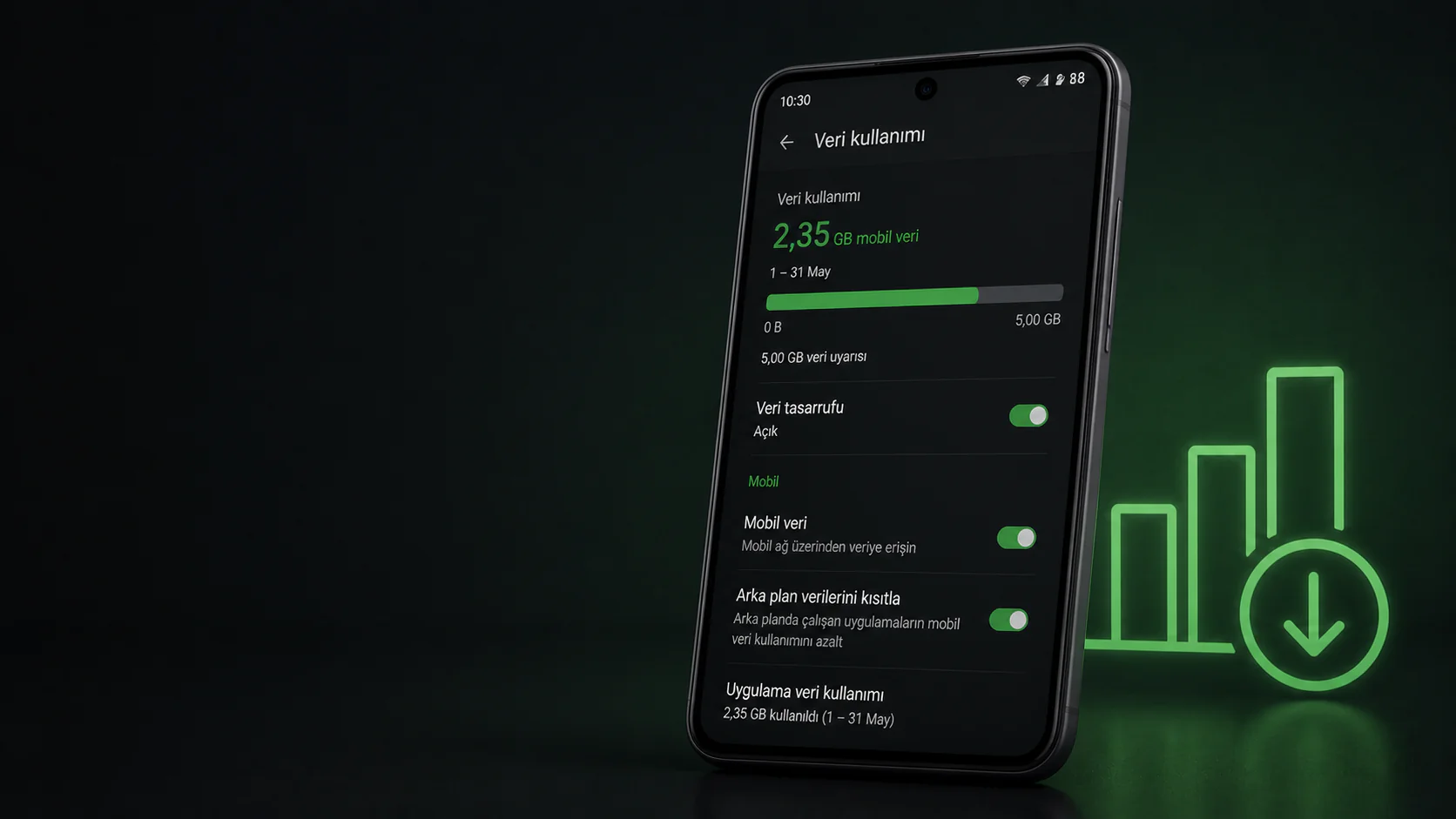

Android veri kullanımı kısıtlama için Veri Tasarrufu modunu açın, arka plan uygulamalarını kontrol edin ve veri limitinizi belirleyin.
İnternet paketiniz beklenenden çok daha hızlı mı bitiyor? Suçlu büyük ihtimalle arka planda sessizce çalışan uygulamalar. Android veri kullanımı kısıtlama özelliklerini doğru yapılandırmadan, farkında bile olmadan günde yüzlerce megabayt harcayabilirsiniz.


Müşteri hizmetleri deneyimlerimde bu durumla defalarca karşılaştım. Kullanıcı şikayetlerini incelediğimde fark ettim ki sorunun kaynağı çoğunlukla tek bir uygulama: arka planda sürekli veri çeken bir sosyal medya ya da video platformu. Telefon ekranda değilken bile bu uygulamalar güncelleme çekiyor, bildirim senkronize ediyor, içerik önbelleğe yüklüyor. 5G cihazların yaygınlaşmasıyla bu tüketim çok daha hızlı gerçekleşiyor.
Mobil veriden tasarruf etmenin tek yolu kısıtlama değil; neyin ne kadar harcadığını görmek de en az o kadar önemli. Uygulamaların veri tüketimini detaylıca nasıl izleyeceğinizi Mobil Veri Kullanımını Azaltmanın Yöntemleri başlıklı içeriğimizde ele aldık. Oradan edineceğiniz tablo, hangi uygulamaları kısıtlamanız gerektiğine karar vermenizi kolaylaştıracak.
Android Veri Kullanımı Kısıtlama Nasıl Yapılır?
Android, veri tüketimini sınırlamak için iki temel mekanizma sunar: Veri Tasarrufu modu ve uygulama bazlı arka plan veri kısıtlaması. Veri Tasarrufu modunu etkinleştirdiğinizde sistem, arka planda veri kullanımını tüm uygulamalar için otomatik olarak kısıtlar; tarayıcıda görseller yüklenmez, videolar ve sesler otomatik oynatılmaz. İkinci yöntemde ise istisna tutmak istediğiniz uygulamaları tek tek belirleme imkânınız olur.
Veri Tasarrufu Modu Nasıl Açılır?
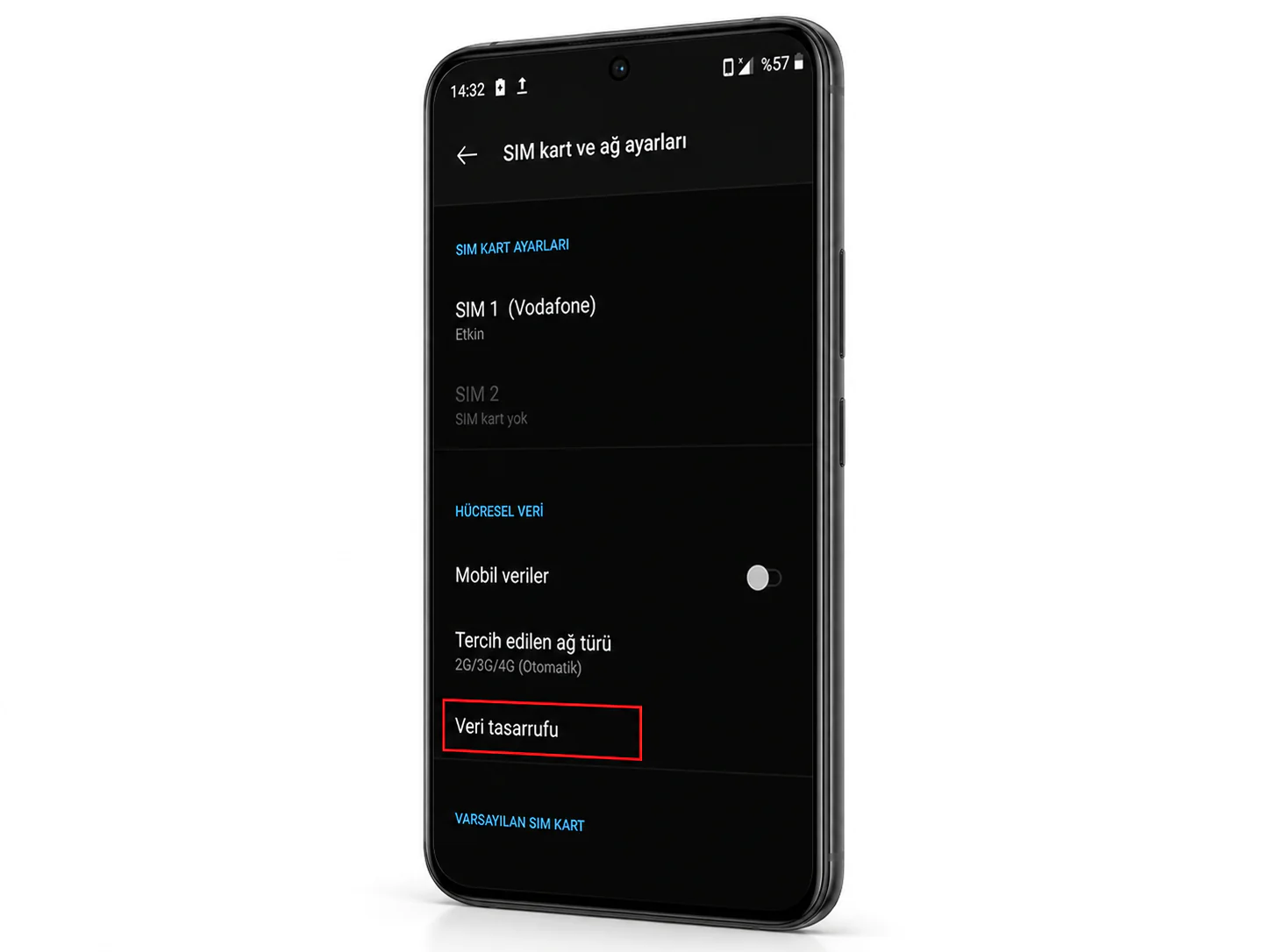
Ayarlar uygulamasını açın. Bunun için bildirim panelini iki kez aşağı çekip sağ alt köşedeki dişli ikonuna dokunabilir ya da uygulama çekmecesinden direkt erişebilirsiniz.
Ağ ve internet sekmesine girin. Ardından Veri Tasarrufu seçeneğini bulun. Bazı Android sürümlerinde bu seçenek Mobil ağ menüsünün altında yer alabilir; cihazdan cihaza küçük farklılıklar olabiliyor.
Veri Tasarrufu’nu Kullan anahtarını açık konuma getirin. Bu kadar. Sistem artık arka plan veri kullanımını kısıtlamaya başlayacak.
Bir uyarı: Bu modu açtıktan sonra bazı uygulamalar beklendiği gibi çalışmayabilir. Mesajlaşma uygulamalarında bildirim gecikmesi, e-posta istemcilerinde senkronizasyon sorunları yaşanabilir. Bu durumda istisnalar tanımlamanız gerekir.
Hangi Uygulamaları İstisna Tutabilirsiniz?
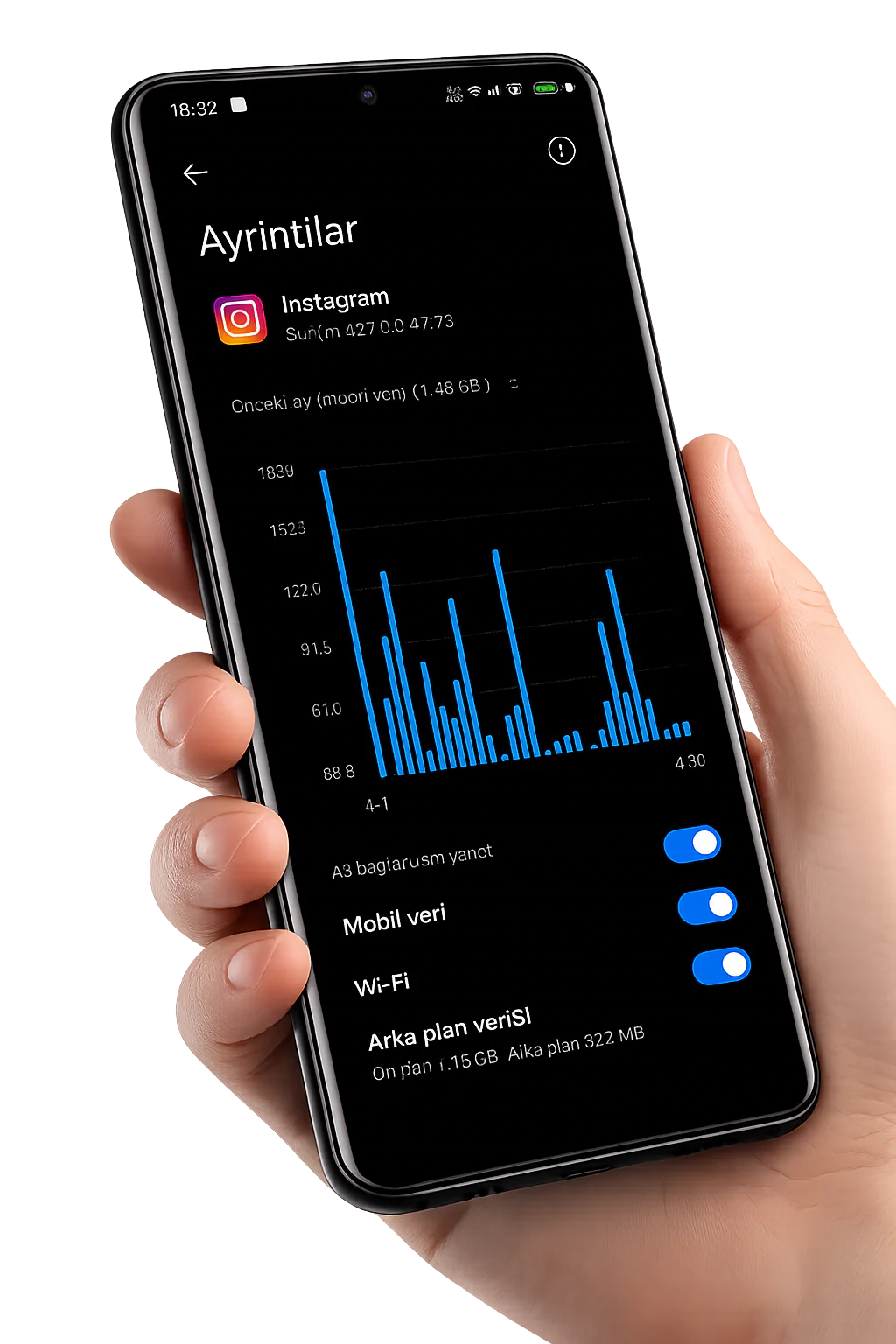
Veri Tasarrufu sayfasında Kısıtsız mobil veri seçeneğine dokunun. Karşınıza yüklü tüm uygulamaların listesi çıkacak. Kısıtlamadan muaf tutmak istediğiniz uygulamanın yanındaki geçiş anahtarını açın.
Burada seçici olmakta fayda var. Her uygulamayı istisna tutarsanız Veri Tasarrufu modunun faydası büyük ölçüde ortadan kalkar. Gerçekten anlık bildirim gerektiren uygulamaları, örneğin iş mesajlaşma araçlarını ya da kritik bankacılık bildirimlerini listeye alın. Sosyal medya ve video platformlarını kısıtlı bırakın.
Arka Plan Veri Kullanımı Uygulama Bazında Nasıl Kapatılır?
Veri Tasarrufu modundan bağımsız olarak belirli bir uygulamanın arka plan verisini tamamen kapatmak da mümkün. Bunun için:
Ayarlar → Uygulamalar yolunu izleyin. Kısıtlamak istediğiniz uygulamaya dokunun. Mobil veri ve Wi-Fi ya da Veri kullanımı seçeneğini açın. Arka plan verisi anahtarını kapatın.
Bu yöntem, Veri Tasarrufu modunu açmak istemeyenler ya da yalnızca belirli uygulamaları hedeflemek isteyenler için daha hassas bir kontrol sağlar.
Veri Limitini Ayarlamak Mümkün mü?
Evet. Android, belirli bir veri miktarına ulaşıldığında sizi uyaran ya da mobil veriyi tamamen kapatan bir limit belirlemenize izin veriyor. Ayarlar → Ağ ve internet → Veri tasarrufu ya da Veri uyarısı ve limiti yolundan bu eşiği tanımlayabilirsiniz. Aylık paket miktarınızı buraya girerseniz sistem, limitin belirli bir yüzdesine ulaştığınızda sizi uyarır.
Veri Kullanımı Sıfırlama Ne İşe Yarar?
Android’in veri kullanımı istatistikleri genellikle fatura döneminizle örtüşmeyebilir. Android veri kullanımı sıfırlama seçeneğiyle istatistik başlangıç tarihini kendi fatura döneминizе göre ayarlayabilirsiniz. Ayarlar → Ağ ve internet → Veri kullanımı → Faturalandırma döngüsü kısmından bu tarihi güncelleyin. Böylece gösterilen kullanım miktarı operatörünüzün faturasıyla paralel ilerlemiş olur.
Peki Wi-Fi’ya Bağlıyken Arka Plan Verisi Sorun Olur mu?
Mobil veri kotası açısından hayır. Ama Wi-Fi üzerinden de yüksek veri tüketen uygulamalar pil ömrünü ve ağ performansını olumsuz etkileyebilir. Özellikle yavaş bir bağlantıdaysanız, arka planda sürekli güncelleme çeken uygulamalar diğer her şeyi yavaşlatır. Bu nedenle arka plan veri kısıtlamasını salt mobil veri sorunu olarak ele almamak gerekiyor.
Tüm bu ayarların hangi ekranda tam olarak göründüğü cihazdan cihaza değişiyor. Samsung One UI, Xiaomi MIUI ve saf Android arayüzleri aynı işlevi farklı menü yapılarında sunabiliyor. Ayarı bulamıyorsanız arama çubuğuna ‘veri tasarrufu’ yazmak sizi doğrudan ilgili sayfaya götürecektir.
Bu noktada teknik adımları tamamlamış oldunuz. Ama bazen sorun salt bir ayar meselesi değil; arka planda ne çalıştığını tam olarak anlayamamak ya da hangi uygulamanın gerçekten suçlu olduğunu tespit edememek olabiliyor. Eğer ayarları denedikten sonra veri tüketimi hâlâ kontrol dışı görünüyorsa, 2011’den bu yana Türkiye genelinde milyonlarca kullanıcıya teknik destek veren 11858‘i arayabilirsiniz. TeamViewer ve AnyDesk gibi lisanslı yazılımlar üzerinden uzaktan bağlantıyla sorununuzu analiz edebiliyorlar; dakika bazlı şeffaf bir ücretlendirmeyle çalışıyorlar.
Android veri kullanımı konusunu daha geniş bir çerçevede ele almak istiyorsanız Android Veri Kullanımı Kontrolü içeriğimize göz atın. Hangi uygulamaların ne kadar veri harcadığını görselleştirmekten tutun operatör bazlı karşılaştırmalara kadar kapsamlı bir perspektif sunuyor.
Android veri kullanımı kısıtlama özünde basit bir işlem, ama etkisi küçümsenemez. Doğru yapılandırılmış bir telefon, aynı paketi çok daha verimli kullanır. Tek bir ayar değişikliğinin paket ömrünüzü nasıl uzattığını görürseniz, farklı bir bakış açısı kazanırsınız. Siz hangi uygulamanın en fazla veri yediğini fark ettiğinizde şaşırdınız mı? Yorumlarda paylaşın.