TeknoDestek Müşteri Hizmetleri
  • Haberler
    HaberlerDaha Fazla Göster
    Sessiz İçerik Nedir Nasıl Yapılır
    Sessiz İçerik Nedir
    6 dk. okuma
    Spotify SongDNA Nedir
    4 dk. okuma
    Apple Creator Studio Nasıl Kullanılır
    6 dk. okuma
    Mikro İçerik Nedir Nasıl Yapılır
    Mikro İçerik Nedir
    6 dk. okuma
    Türkiye’de Araçlarda Multimedya Ekranı Kullanımı Yasakları
    6 dk. okuma
  • Bilgisayar
    BilgisayarDaha Fazla Göster
    WordPress bakım modunda takılı kalması için FTP istemcisinde .maintenance dosyasının kök dizindeki görüntüsü
    WordPress Bakım Modunda Takılı Kalması Sorunu ve Çözümü
    7 dk. okuma
    WordPress Site Teknik Sorunlar Yaşıyor
    WordPress Site Teknik Sorunlar Yaşıyor Hatası Çözümü
    5 dk. okuma
    SSH Bağlantı Reddedildi Hatası Çözümü
    6 dk. okuma
    WordPress Planlı Bakım
    WordPress Planlı Bakım Nedeniyle Kısa Süreliğine Kullanılamayacak Hatası ve Çözümü
    7 dk. okuma
    Windows 11 Başlat Menüsünden Web Aramaları Kapatma
    5 dk. okuma
  • Mobil
    MobilDaha Fazla Göster
    Navigasyon Yönlendirici Değiştirme
    Google Haritalarda Navigasyon Yönlendirici Değiştirme
    3 dk. okuma
    Apple CarPlay'da uygulamaların yerini değiştirme
    Apple CarPlay’da Uygulamaların Yerini Değiştirme
    4 dk. okuma
    Android Auto Nedir, Nasıl Kullanılır
    4 dk. okuma
    Android 5G Ayarı Nasıl Yapılır
    4 dk. okuma
    iPhone 5G Ayarı Nasıl Yapılır
    4 dk. okuma
  • Sosyal Medya
    Sosyal MedyaDaha Fazla Göster
    YouTube Video Başlığı Nasıl Yazılmalı Yolları Neler
    YouTube Video Başlığı Nasıl Yazılmalı
    6 dk. okuma
    Tiktok Sorun Bildirme Ekranı Nerede
    5 dk. okuma
    X uygulamasında gündeme girme için hashtag ve etkileşim ekranı
    X Uygulamasında Gündeme Nasıl Girilir
    5 dk. okuma
    TikTok İçerik Yorgunluğu Nedir
    6 dk. okuma
    Sosyal Medyada Marka Dili Nasıl Oluşturulur Yolları Neler
    Sosyal Medyada Marka Dili Nasıl Oluşturulur
    6 dk. okuma
  • İnceleme
    İncelemeDaha Fazla Göster
    MacBook Neo Piyasayı Sarsmaya Geliyor
    5 dk. okuma
    Instax Mini Evo Cinema
    4 dk. okuma
    Samsung Galaxy Book 6 Ultra
    Samsung Galaxy Book 6 Ultra İnceleme
    8 dk. okuma
    Bütçe Dostu Mac Seçenekleri
    Bütçe Dostu Mac MacBook Neo vs Mac Mini
    7 dk. okuma
    Xiaomi Mi Taşınabilir Şarjlı Kompresör İnceleme
    10 dk. okuma
  • İletişim
YouTube
  • Facebook
26 Nis 2026, Pazar
TeknoDestek Müşteri HizmetleriTeknoDestek Müşteri Hizmetleri
Yazı BoyutuAa
  • Haberler
  • Mobil
  • Sosyal Medya
  • Bilgisayar
  • İnceleme
  • İnternet ve Ağ
  • Ev Elektroniği
  • İletişim
Search
  • Haberler
    • Cihaz Duyuruları
    • Teknoloji
    • Uygulama Gelişmeleri
  • Bilgisayar
    • Linux
    • macOS
    • Windows
  • İnceleme
    • Bilgisayar
    • Ev Elektroniği
    • Tablet
    • Tavsiyeler & Karşılaştırmalar
    • Telefon
  • Mobil
    • Android
    • Giyilebilir Cihazlar
    • HarmonyOS
    • iPhone / iOS
  • Sosyal Medya
    • Facebook
    • Instagram
    • TikTok
    • Snapchat
    • Teams
    • Telegram
    • WhatsApp
    • X
  • İletişim
Bizi Takip Edin
Android

Android Veri Kullanımı Kontrolü

Adem SOYLU
Son güncelleme: 10 Haziran 2024 13:08
Adem SOYLU
Paylaş
Paylaş

Android veri kullanımı kontrolü, bugünlerde çoğu mobil plan sınırsız çağrı ve veriyle birlikte geliyor. Ancak bu sınırsız planın gerçek bir limite sahip olma ihtimali de olabilir. Bu sınırı aşmanız pek mümkün olmasa da, aylık veya günlük ne kadar mobil veri kullandığınızı görmek için Android telefonunuzdaki veri kullanımını her zaman kontrol edebilirsiniz. Android veri kullanımı kontrolü nasıl yapılır bundan bahsedeceğiz.

Android Veri Kullanımı Kontrolü

Android cihazınızda kullanılan v eriyi kontrol ettikten sonra, mevcut veri durumunuzu faturanızla karşılaştırabilirsiniz. Bu özellik özellikle sınırlı bir plana sahipseniz veya eski bir tarifeye geçmek istiyorsanız faydalı olabilir. Ayrıca, Netflix gibi uygulamaların kullanımını kontrol etmek ve yüksek faturalardan kaçınmak için kullanım uyarılarını da ayarlayabilirsiniz. Bu konuda daha fazla bilgi edinmek için okumaya devam edin.

İçindekiler
  • Android Veri Kullanımı Kontrolü
    • Android’de Wi-Fi Veri Kullanımı Nasıl Görülür?
- 11858 Teknoloji Destek Hattı -

Ayrıca devam etmeden önce android telefonunuzda mobil verilerin etkinleştirildiğinden emin olun.Android telefonunuzda günlük veri kullanımını kontrol etme

Xiaomi ve Samsung Galaxy telefon kullanıcıları için de ek bölümler içeren, Android cihazınızda mevcut ve önceki veri kullanımınızı nasıl kontrol edebileceğinize bakalım.

Android cihazda

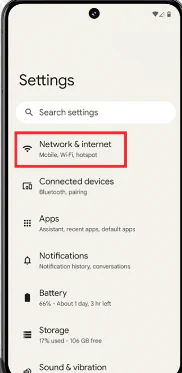
1: Ayarlar uygulamasını açın ve Ağ ve İnternet’e dokunun.
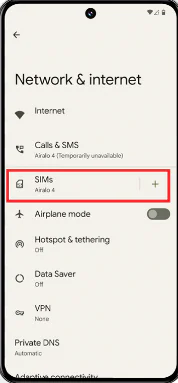
2: Burada SIM kartlara dokunun.
- 11858 Teknoloji Destek Hattı -

3: Aşağı kaydırın ve Uygulama veri kullanımı üzerine dokunun.

4: Mevcut döneme ait veri kullanımını kontrol etmek için bu sayfayı inceleyin.

5: Veya önceki veri kullanımını görmek istiyorsanız açılır menüyü kullanarak kullanım süresini buna göre ayarlayın.

Bu, Android cihazınızda mevcut ve önceki veri kullanımınızı görüntülemenize yardımcı olacaktır.

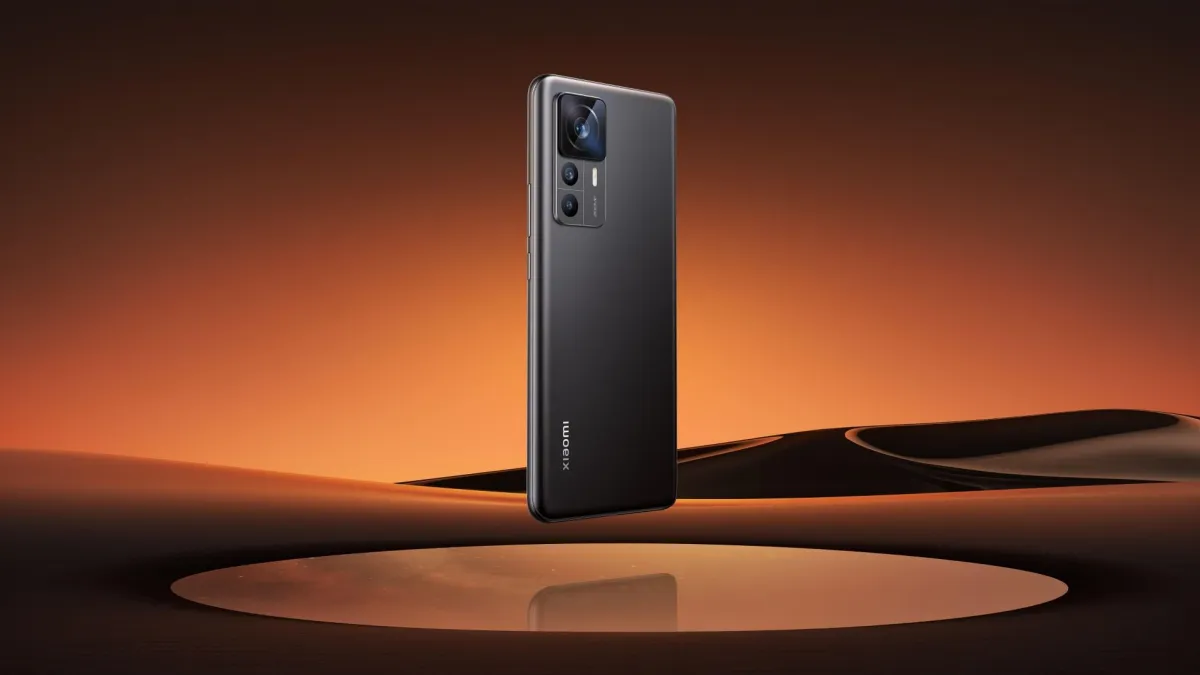
Xiaomi Cihazlarında

1: Ayarlar’ı açın ve Diğer bağlantı seçenekleri’ne dokunun.

- 11858 Teknoloji Destek Hattı -

2: Burada Veri kullanımı üzerine dokunun.

Açık Veri kullanımı Xiaomi

Adım 3: Mevcut veri kullanımınızı görmek için bu sayfayı kaydırın.

Adım 4: Veya önceki veri kullanımınızı görmek istiyorsanız Bugün üzerine dokunun ve ilgili menü seçeneğini seçin.

Veri kullanımına bakın

İşlem tamamlandıktan sonra, ilgili uygulama bazında veri kullanımı Xiaomi cihazınızda mevcut olmalıdır.
Samsung Galaxy Cihazlarında

Adım 1: Ayarlar uygulamasına gidin ve Bağlantılar’a dokunun.

Adım 2: Veri kullanımı üzerine dokunun.

Veri kullanımına dokunun

Adım 3: Burada Mobil veri kullanımı üzerine dokunun.

Adım 4: Bu sayfadaki bireysel uygulamaların kullanımını kontrol edin. Önceki veri kullanımını kontrol etmek için aralığı da değiştirebilirsiniz.

Veri kullanımını kontrol edin Samsung

Bu, Samsung Galaxy telefonunuzdaki aylık veya ayın ilk günüyse günlük veri kullanımınızı kontrol etmenize yardımcı olacaktır.

Ayrıca Okuyun: Android’de çalışmayan mobil veriler nasıl düzeltilir?

Android’de Wi-Fi Veri Kullanımı Nasıl Görülür?

Cihazınızın Wi-Fi ağına bağlandığında kullandığı veriler, veri kullanımı bölümünde ayrı olarak kaydedilir. Bu, özellikle ölçülü bir Wi-Fi bağlantısı kullanıyorsanız, hangi uygulamanın ne kadar Wi-Fi verisi kullandığını görmenize yardımcı olur. Bunu nasıl görüntüleyeceğiniz aşağıda açıklanmıştır.

Adım 1: Ayarlar uygulamasını açın ve Bağlantılar’a dokunun.

Adım 2: Aşağı kaydırın ve Veri kullanımı üzerine dokunun.

Veri kullanımına dokunun

Adım 3: Burada Wi-Fi bölümünü bulun ve Wi-Fi veri kullanımına dokunun.

Adım 4: Şimdi veri kullanımını görmek için bu sayfadaki ilgili uygulamalara göz atın.

Wi-Fi veri kullanımını kontrol edin

Önceki Wi-Fi veri kullanımınızı arıyorsanız mevcut zaman dilimleri arasında geçiş yapın. Bu seçeneklerin önceki Wi-Fi kullanımınıza bağlı olarak sınırlı olabileceğini unutmayın.

Mobil Verileri Etkinleştirin

Mobil verileri bir süredir etkinleştirmediyseniz veya kullanmadıysanız, bu durum kullanım verilerini etkileyebilir ve bazı durumlarda görünmemesine neden olabilir. Wi-Fi veri kullanımını görüntülerseniz bu geçerli değildir. Bu nedenle Android cihazınızda mobil veriyi etkinleştirin ve bir süre sonra tekrar kontrol edin. İşte bunu nasıl yapacağınız.

Adım 1: Hızlı Ayarlar’ı açmak için ekranın üst kısmından aşağı doğru çekin.

Adım 2: Burada Mobil verilere dokunun.

Mobil Veriyi Etkinleştir

Telefonunuzu Yeniden Başlatın

Geçici cihaz sorunları, veri kullanımınızın Ayarlar uygulamasında görünmemesine veya gri renkte görünmesine neden olabilir. Bu durumda Android telefonunuzu yeniden başlatıp tekrar kontrol edin. İşte bunu nasıl yapacağınız.

Adım 1: Güç düğmesine uzun basın.

Adım 2: Güç menüsü göründüğünde Yeniden Başlat’a dokunun.

Android’i yeniden başlat

Cihazınızın yeniden başlatmayı bitirmesini bekleyin. Ardından Ayarlar uygulamasını açın ve günlük veri kullanımınızı kontrol edip edemediğinize bakın.

Ağ Sağlayıcınızla İletişime Geçin

Bugünlerde çoğu mobil planın içinde veri hizmetleri var. Ancak mobil veriyi kullanamıyorsanız veya düzgün çalışmıyorsa ağ sağlayıcınız veya operatörünüzle iletişime geçmeniz önerilir. Burada, faturalandırma döngüsü başına ne kadar veri ödeneğiniz olduğu da dahil olmak üzere plan ayrıntılarınızı doğrulayın. Bu ödenek yeterli değilse bazı eski Android cihazlar tarafından kaydedilmeyebilir.

Ayarlar Uygulamasını yeniden başlatın

Ayarlar uygulaması, Android cihazınızın genel veri kullanımını kontrol etmenize yardımcı olur. Dolayısıyla, Ayarlar uygulaması bir süredir arka planda açıksa veya aniden kullanım verilerini göstermiyorsa, uygulamayı kapatıp yeniden başlatmak sorunu gidermeye yardımcı olabilir. Bu, tüm uygulama işlevlerini yeniden başlatacak ve geçici uygulama sorunlarını ortadan kaldıracaktır. İşte bunu nasıl yapacağınız.

Adım 1: Arka plan uygulamalarını açmak için Son simgesine dokunun.

Adım 2: Burada, Ayarlar uygulamasını basılı tutun ve yukarı kaydırın. Uygulamanın kapanmasını bekleyin. (Ayarlar uygulamasını kapatın)

Adım 3: Ardından uygulamayı yeniden açmak için Ayarlar uygulama simgesine dokunun.

İşiniz bittiğinde, yukarıda belirtilen adımları kullanarak veri kullanımı bölümünü bulun ve mevcut veya önceki veri kullanımınızın görünür olup olmadığına bakın.

Android Veri Kullanımı Kontrolü makalemizi sizinle paylaştık umarız yararlı olmuştur.

  • Android Cihazda İndirilen Dosyaları Bulma
ETİKETLER:android ayarlarımobil veri kontrolünasıl yapılırveri kullanımı
Bu Makaleyi Paylaş
Facebook WhatsApp WhatsApp Threads Bağlantıyı Kopyala Yazdır
Paylaş
Yorum yapılmamış

Bir yanıt yazın Yanıtı iptal et

E-posta adresiniz yayınlanmayacak. Gerekli alanlar * ile işaretlenmişlerdir

Bağlantı Kuralım

21KBeğen
19.6KTakip Et
7.3KAbone Ol
192Takip Et

Popüler Gönderiler

AirTies Air 4960 Modem Kurulum

Uğurcan ÜN
Uğurcan ÜN
3 dk. okuma
11 Görüntüleme
Sessiz İçerik Nedir Nasıl Yapılır

Sessiz İçerik Nedir

İsmail YILDIZ
İsmail YILDIZ
6 dk. okuma
13 Görüntüleme
YouTube Video Başlığı Nasıl Yazılmalı Yolları Neler

YouTube Video Başlığı Nasıl Yazılmalı

İsmail YILDIZ
İsmail YILDIZ
6 dk. okuma
10 Görüntüleme

Lyra 3 Pro ile Şarkı Nasıl Oluşturulur

Uğurcan ÜN
Uğurcan ÜN
4 dk. okuma
24 Görüntüleme

You Might Also Like

Bilgisayar işlemcisi ve soğutma kulesi.
Bilgisayar

Kule Tipi Soğutucuların Bakımı

7 dk. okuma
TP-Link RE300 Menzil Genişletici Kurulumu
Router Kurulumu

TP-Link RE300 Menzil Genişletici Kurulumu

4 dk. okuma
Snapchat Ebeveyn Kontrolü Oluşturma
Snapchat

Snapchat Ebeveyn Kontrolü Oluşturma

5 dk. okuma
Snapchat'te Bağlantı Hatası Nasıl Düzeltilir?
Snapchat

Snapchat’te Bağlantı Hatası Düzeltme

5 dk. okuma

Size her gün en son haberleri ve sorun çözümlerini getiriyoruz!

TeknoDestek Müşteri Hizmetleri
Facebook-f Instagram Tiktok Twitter Youtube Linkedin Whatsapp Phone-alt Rss

İş Ortaklarımız

TeknoDestek Müşteri Hizmetleri
© 2013 - 2026 TeknoDestek Müşteri Hizmetleri • Tüm hakları saklıdır • Bu sitedeki tüm içerikler (metin, görsel, video, logo, tasarım vb.) 5846 sayılı Fikir ve Sanat Eserleri Kanunu (FSEK) kapsamında korunmaktadır • İzinsiz kopyalanması, çoğaltılması, yayınlanması veya herhangi bir şekilde kullanılması yasaktır • İhlal tespitinde; FSEK Madde 71-73 uyarınca yasal süreç başlatma, maddi/manevi tazminat talep etme ve cezai işlem için başvurma hakkımız saklıdır • TeknoDestek, TeknoS@R'un bir kuruluşudur • Tema Düzenleyen: Fatih ATEŞ
Sorun Hala Çözülmedi mi?
Aradığın çözümü bulamadıysan, 11858 Teknoloji Destek Hattımız sana yardımcı olabilir. 2011’den beri Türkiye’nin en tecrübeli teknoloji destek ekiplerinden biri olarak, bilgisayar, telefon, tablet, modem, akıllı TV ve sosyal medya sorunlarında 7/24 profesyonel destek veriyoruz. Uzman ekibimizle hemen görüşmek ister misin?

    📞 11858’i Şimdi Ara

    Görüşme öncesi dakika ücreti sesli olarak bilgilendirilir
    Welcome Back!

    Sign in to your account

    Kullanıcı Adı veya E-posta Adresi
    Şifre

    Şifrenizi mi unuttunuz?