


Hesabınızda oturum açamıyoruz, çeşitli nedenlerle Windows 10 cihazınızda hata mesajı oluşabilir. Microsoft hesabıyla ilgili bu rahatsız edici sorunu gidermek için hesabınızın şifresini değiştirmeniz yeterlidir. Başka bir çözüm, bu sorunu oluşturan bozuk dosyalar olup olmadığını görmek için bir sistem dosyası denetimi yapmak olabilir.
Bu kılavuzda, bir Windows PC’de hesabınızda oturum açamıyorsunuz hatasını düzeltmek için daha yararlı yöntemler keşfedebilirsiniz. Hesabınızda oturum açamıyoruz, Windows 10’un bazen kullanıcılar hesaplarına erişmeye çalıştığında görüntülediği can sıkıcı bir hatadır .


Hata mesajının tamamı şu şekildedir: Hesabınızda oturum açamıyoruz. Bu sorun genellikle hesabınızdan çıkış yapıp tekrar giriş yaparak çözer. Şimdi çıkış yapmazsanız oluşturduğunuz tüm dosyalar veya yaptığınız değişiklikler kaybolacaktır. Ancak, Windows hesabınızdan çıkış yapıp tekrar giriş yapmak sorunu çözmez.
Neyse ki, bu can sıkıcı hata kodunu düzeltmek için kullanabileceğiniz bir dizi çözüm var.
Hesabınızda Oturum Açamıyoruz Hatası
Profilinizi Kayıt Defterinden Silin
Bilgisayarda farklı bir yönetici olarak oturum açın
Bozuk kullanıcı profili klasörünü C: users formundan c: Backup’a taşıyın
Kayıt defteri düzenleyicisini açın ve şuraya gidin: HKEY_LOCAL_MACHINESOFTWAREMicrosoftWindows NTCurrentVersionProfileList
c: users’a işaret eden ProfileImagePath’in bulunduğu klasörü bulun. Genellikle “.back” ile biter. Tüm klasörü silin.
Bilgisayarınızı yeniden başlatın ve etkilenen kullanıcı profiliyle oturum açın.
Konumu Yenileyin
Bu PC’ye gidin> Belgeler’e sağ tıklayın
Özellikler’e tıklayın> Konum sekmesini seçin
Hedef Bul’a tıklayın.
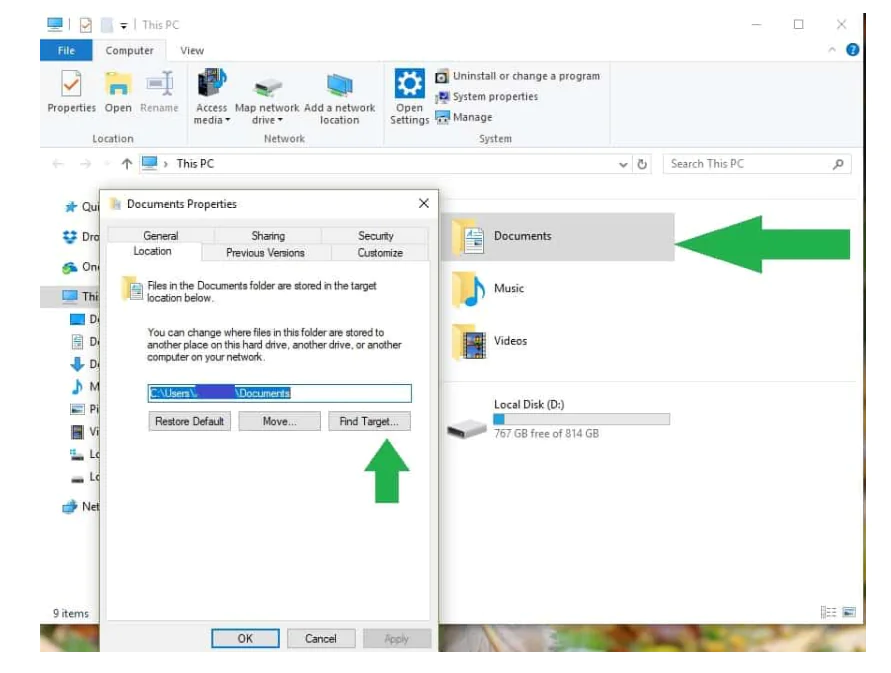
Dosyalarınızın bulunduğu dizini bulun ve bir kez tıklayın.
Dosya Gezgini’nin üst kısmında, dizin listesinin sağına tıklayın. Dizin konumunu içeren bir metin görünecektir C: Users(YourUser)documents
Genellikle bu konum metnini kopyalayın C: User (YourUser)documents> Dosya Gezgini’ni kapatın
Konum metnini düğmelerin hemen üzerindeki alana yapıştırın> Uygula’ya tıklayın
Bu durumda genellikle bilgisayarı yeniden başlatın.
Sorunlu Hesabın Şifresini Değiştirin
Başka bir yönetici hesabı kullanarak giriş yapın
Başlat> kontrol paneli yazın> ilk sonuca çift tıklayın
Kullanıcı hesaplarını yönet’e gidin> hatayı tetikleyen hesabın şifresini değiştirin
Çıkış yap> sorunlu hesabı kullanarak giriş yap. Eski şifreniz yerine yeni belirlediğiniz şifreyi kullanın.
Eğer ekranınız kararırsa, Görev yöneticisini açın ve oturumu kapatın. Çıkış yapana kadar bekleyin ve ardından tekrar giriş yapmayı deneyin.
Bir Sistem Dosyası Kontrolü Çalıştırın
Çünkü dosya bozulması, can sıkıcı ‘Hesabınızda oturum açamıyoruz’ hatasını da tetikler. Sistem dosyası bozulmasını kontrol etmek için Microsoft’un Sistem Dosyası Denetleyicisini de kullanabilirsiniz.
Yardımcı program, korunan tüm sistem dosyalarının bütünlüğünü doğrular ve mümkün olduğunda sorunlu dosyaları onarır. SFC taramasının nasıl çalıştırılacağı aşağıda açıklanmıştır:
Başlat> cmd yazın> Komut İstemi’ne sağ tıklayın> Yönetici Olarak Çalıştır’ı seçin.
Şimdi sfc /scannow komutunu yazın.
Tarama işleminin tamamlanmasını bekleyin ve ardından ‘ DISM /Online /Cleanup-Image /RestoreHealth ‘ komutunu girin
Bilgisayarı yeniden başlatın. Çünkü tüm bozuk dosyalar yeniden başlatıldığında değiştirilecektir.
Komut İsteminde Kullanıcı Profilini Zorla
Başlat> cmd yazın> Komut İstemi’ne sağ tıklayın> Yönetici Olarak Çalıştır’ı seçin
Aşağıdaki komutu yazın ve her birinin ardından Enter’a basın:
user [isim girin] /add Örnek: net user madeleine /add
yerel grup yöneticileri [ad girin]/ekle
share concfg*C:/grant:useraccountname,dolu
net kullanıcı useraccountname
Bilgisayarınızı yeniden başlatın ve yukarıda kullandığınız kullanıcı adını kullanarak oturum açın.
En Son Windows Güncellemelerini Yükleyin
Bilgisayarınızı yeniden başlatın ve önyükleme ekranı hala kullanılabilir durumdayken Yeniden Başlat düğmesine basın.
Sorun Giderme> Gelişmiş Seçenekler> Başlangıç’a gidin> Güvenli Mod’a girin
Bilgisayarınız yeniden başlayıp Güvenli Mod’a girene kadar bekleyin
Güvenli Mod ekranı açılır açılmaz Windows tuşu + R’ye aynı anda basın
Arama kutusuna regedit yazın> Enter’a basın> aşağıdaki yolu bulun:
HKEY_LOCAL_MACHINESOFTWAREMicrosoftWindows NTCurrentVersionProfileList
Öncelikle sağdaki panelde, ProfileImagePath anahtarının Systemprofile yoluna ayarlanmış olduğu klasörü bulun.
RefCount anahtarını bulun> üzerine çift tıklayın> değeri 0 ile 1 arasında düzenleyin
Değişiklikleri kaydedin ve bilgisayarınızı yeniden başlatın
Yeniden başlatma döngüsü sona erdiğinde, Ayarlar> Güncellemeler ve Güvenlik> Windows Güncellemeleri> Güncellemeleri kontrol et seçeneğine gidin.
Windows güncellemeleri yükleyene kadar bekleyin> bilgisayarınızı yeniden başlatın ve tekrar oturum açın.
Sistem Geri Yükleme’yi kullanın
Özellikle bozuk depolar veya eksik Windows dosyaları söz konusu olduğunda, bazı bilgisayar sorunlarının üstesinden gelmek zordur. Bir hatayı düzeltmede sorun yaşıyorsanız, sisteminiz kısmen bozuk olabilir. Makinenizi tarayacak ve hatanın ne olduğunu belirleyecek bir araç olan Restoro’yu yüklemenizi öneririz. Genellikle sorun yakın zamanda başladıysa, Sistem Geri Yükleme’yi çalıştırın. Bu sorun, bilgisayarınıza yeni bir yazılım yükledikten sonra ortaya çıktıysa, bu araç son eklenen uygulamaları ve programları kaldırmanıza yardımcı olur.
Çünkü sistem Geri Yükleme seçeneği, birkaç özelleştirilebilir özellik ve ayar dışında herhangi bir dosya kaybetmeden önceki iyi performans gösteren sistem yapılandırmasını geri yüklemenizi sağlar. Fakat windows 10, kullanıcıların işletim sistemini temiz bir şekilde yüklemesine olanak tanıyan bir dizi gelişmiş kurtarma seçeneği sunar. Kurtarma seçeneği olarak ‘Bu bilgisayarı sıfırla’yı da kullanabilirsiniz.
Ayarlar> Güncelleme ve Güvenlik’e gidin> sol bölmenin altındaki Kurtarma’ya tıklayın.
Bu bilgisayarı sıfırla altında Başlayın’a tıklayın> Dosyalarınızı saklamayı seçin.
Microsoft hesabınızdan satın alınan Office uygulama dosyasını abonelikler bölümünden görebilirsiniz.
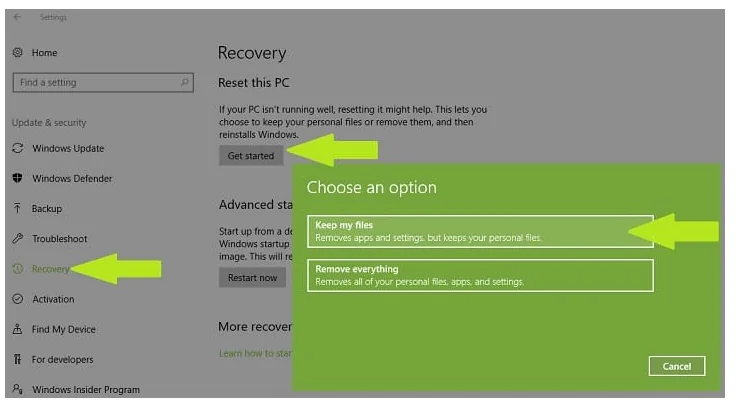
Sıfırlamayı tamamlamak için ekrandaki talimatları izleyin.
Bununla ilgili. Çünkü yukarıda listelenen çözümlerden birinin can sıkıcı ‘ Hesabınızda oturum açamıyoruz ‘ hatasını düzeltmenize yardımcı olacağını umuyoruz.
Eğer yukarıdaki adımlar sorununuzu çözmede yeterli olmadıysa, 11858 Teknoloji Destek Hattı üzerinden uzman ekibimizle birebir görüşerek adım adım rehberlik alabilirsiniz. Deneyimli destek personelimiz, karşılaştığınız hataları güvenli ve hızlı bir şekilde gidermeniz için size özel çözümler sunar.
Windows 10’da benzer giriş sorunlarıyla karşılaşıyorsanız, Office, Windows 10’da Oturum Açmamı İstiyor başlıklı makalemizde yer alan ek çözümleri de inceleyebilirsiniz. Bu içerikte, farklı senaryolarda oturum açma problemlerine yönelik ayrıntılı bilgiler bulabilirsiniz.
Bu yöntemler, Windows 10’da oturum açma hatalarını büyük oranda gidermenize yardımcı olabilir. Siz de deneyimlerinizi ve karşılaştığınız farklı çözüm yollarını yorumlarda paylaşarak diğer kullanıcılara destek olabilirsiniz.







![Windows 10’da Yazılım Artıkları Nasıl Kaldırılır [COMPLETE GUIDE]](https://teknodestek.tr/wp-content/uploads/2026/04/Windows-10da-Yazilim-Artiklari-Nasil-Kaldirilir.webp)