
Office, Windows 10’da oturum açmamı istiyor
Office hiç bitmeyen bir şarkı söyleme döngüsüne takılmış gibi görünüyorsa, harekete geçme zamanı.


E-postalarınızın ve diğer Office programlarınızın kontrolünü hemen yeniden kazanmak için aşağıdaki düzeltmelere göz atın.
Birçok kişi Office araçlarını günlük olarak kullanır, ancak bazı kullanıcılar Office’in sürekli oturum açmalarını istediğini bildirdi. Bu can sıkıcı bir sorun olabilir ve bugünün makalesinde bunu Windows 10’da nasıl düzelteceğinizi göstereceğiz.
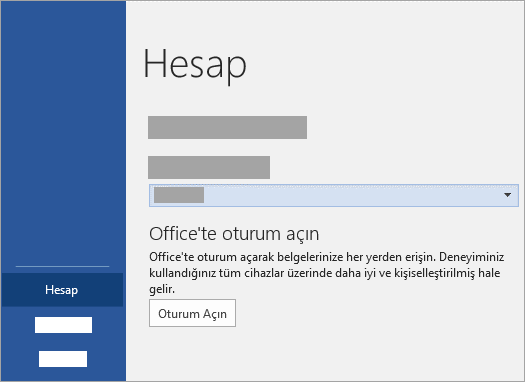
Office, Windows 10’da Oturum Açma
Bazen Office sizden oturum açmanızı veya parolanızı girmenizi isteyebilir. Bu küçük ama can sıkıcı bir sorundur ve Office, Windows 10’da oturum açmasorunlarından bahsetmişken, kullanıcıların bildirdiği bazı benzer sorunlar şunlardır:
Outlook 2016, Office 365 parolasını sormaya devam ediyor- Bu sorun, kimlik bilgileriniz doğru değilse ortaya çıkabilir. Sorunu çözmek için Kimlik Bilgileri Yöneticisi’ni açın ve Outlook ile ilgili kimlik bilgilerini değiştirin.
Outlook, doğru olmasına rağmen parola sormaya devam ediyor- Bu sorun, e-posta profiliniz nedeniyle ortaya çıkabilir. Bazen profiliniz bozulabilir ve sorunu çözmek için yeniden oluşturmanız önerilir.
Office 365 sürekli kimlik bilgileri istiyor, oturum açık kalmıyor, oturum açma sürekli açılıyor – Birçok kullanıcı bu sorunları bilgisayarlarında bildirdi. Ancak, çözümlerimizden birini kullanarak çoğunu düzeltebilmelisiniz.
Office 2016 sürekli oturum açmamı istiyor – Office sürekli oturum açmanızı istiyorsa, kimlik bilgilerinizi Kimlik Bilgileri Yöneticisi’nde düzenlemeniz gerekebilir. Bunu yaptıktan sonra sorun çözülecektir.
Office, Windows 10’da Oturum Açmak İçin Sürekli Parola İstiyorsa Ne Yapabilirim?
- Kimlik bilgilerinizi kontrol edin
Kullanıcılara göre, Office parola sormaya devam ederse, sorun Kimlik Bilgileri Yöneticisi’nde olabilir.
Görünüşe göre, Oturum olarak ayarlanmış Kalıcılığa sahip bir Genel Kimlik Bilgisi vardı. Sonuç olarak, Windows’ta oturum açtığınız sürece Outlook’ta oturum açtınız.
Oturumu kapattıktan sonra, Office’te tekrar oturum açmanız istenecektir. Bu can sıkıcı bir sorun olabilir, ancak bunu düzeltmenin bir yolu var. Bu sorunu çözmek için sorunlu kimlik bilgilerini bulmanız ve silmeniz yeterlidir.
Şimdi aynı ayarlarla kimlik yeniden oluşturmak zorunda, ama bu sefer yapmak emin ayarlamak için Sebat etmek Kurumsal.
Kimlik Bilgileri Yöneticisine erişmek için aşağıdakileri yapın:
Windows Tuşu + S tuşlarına basın ve kontrol paneline girin. Sonuç listesinden Denetim Masası’nı seçin.
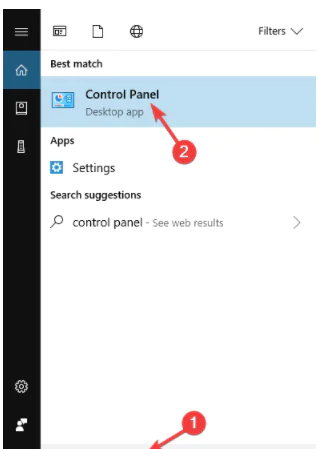
Denetim Masası açıldığında, Kimlik Bilgileri Yöneticisine gidin
Açtıktan sonra, sorunlu kimlik bilgilerini bulabilmeli ve bunları yeniden oluşturabilmelisiniz.
- Bir onarım ve kurtarma aracı kullanın
Hasarlı verileri geri yüklemesi gereken çok sayıda kullanıcı için Office için kullanılabilen onarım veri yazılımına erişim olduğunu görmek cesaret verici.
Veri kurtarma ve onarım, hassas verileri etkin bir şekilde kurtarma ve koruma fırsatı sağladığından her zaman faydalıdır. Hasarlı verileri etkili bir şekilde geri yükleyebilen çeşitli veri kurtarma çözümleri mevcuttur.
Böyle bir program, bozuk ve bozuk PST dosyalarını onarmak ve kurtarmak ve mevcut diğer alternatiflerden daha fazla veri kurtarma sağlamak için tasarlanmıştır, bu nedenle yalnızca diğer tüm yöntemler başarısız olduğunda son çare olarak kullanılmalıdır.
- Farklı bir e-posta istemcisi kullanmayı deneyin
Office sürekli oturum açmanızı istiyorsa sorun Outlook ile ilgili olabilir. Önceki çözümlerimizin tümünü denediyseniz ve hiçbir şey işe yaramıyorsa, belki de farklı bir e-posta istemcisine geçmeyi düşünmelisiniz.
Esasen, bir e-posta istemcisi, size bir görünüm sağlamak için e-postalar ve kişiler gibi içeriklerini mümkün olan en kısa sürede senkronize etmelidir ve değilse, müşterinin kendisinde bir sorun olabilir. E-posta istemciniz bozulmuş olabilir.
İster iş ister kişisel nedenlerle bir e-posta istemcisi kullanıyor olun, yerine getirilmesi gereken temel gereksinimler vardır. Windows 10 için güncel ve güvenilir en iyi e-posta uygulamalarının alternatiflerini araştırmanızı şiddetle tavsiye ederiz.
- Hesap kimlik bilgilerinizi silin, e-posta profilini kaldırın ve yeniden oluşturun
Office sürekli oturum açmanızı istiyorsa sorun e-posta profiliniz olabilir. Birçok kullanıcı bu sorunu Office’in yeni sürümüne yükselttikten sonra bildirdi.
Yükseltme, e-posta profillerinde soruna neden oldu, bu nedenle sorunu çözmek için yeniden oluşturmak zorunda kaldılar.
Profilinizi yeniden oluşturmadan önce, kullanıcılar tüm Microsoft Office kimlik bilgilerini kaldırmanızı öneriyor, bu nedenle bunu yapmak isteyebilirsiniz. Bunu yaptıktan sonra, aşağıdakileri yaparak profilinizi kaldırmanız yeterlidir:
Outlook’u açın ve Dosya> Hesap Ayarları> Profilleri Yönet seçeneğine gidin.
Şimdi Profilleri Göster’i seçmeniz gerekiyor.
Profilinizi seçin ve Kaldır düğmesini tıklayın.
Bunu yaptıktan sonra, yeni bir Outlook profili oluşturmanız yeterlidir. Bu oldukça basittir ve aşağıdaki adımları izleyerek yapabilirsiniz:
Outlook’u açın. Şimdi Dosya> Hesap Ayarları> Profilleri Yönet> Profilleri Göster> Ekle’ye gidin.
İstenen profil adı girin ve tıklayın OK. Şimdi hesap oluşturma işlemini tamamlamak için ekrandaki talimatları izleyin.
Yeni bir hesap oluşturduğunuzda, sorunun hala orada olup olmadığını kontrol edin. Birçok kullanıcı bu yöntemin kendileri için çalıştığını bildirdi, bu yüzden denemek isteyebilirsiniz.
- Gereksiz paylaşılan takvimleri silin
Birkaç kullanıcı, Office’in eski bir paylaşılan takvim nedeniyle sürekli oturum açmalarını istediğini bildirdi. Görünüşe göre takvim bir SharePoint listesi olarak yapılmış ve oturum açma sorununun oluşmasına neden olmuş.
Uzman İpucu: Özellikle bozuk depolar veya eksik Windows dosyaları söz konusu olduğunda, bazı bilgisayar sorunlarının üstesinden gelmek zordur. Bir hatayı düzeltmede sorun yaşıyorsanız, sisteminiz kısmen bozuk olabilir. Makinenizi tarayacak ve hatanın ne olduğunu belirleyecek bir araç olan Restoro’yu yüklemenizi öneririz.
Sorunu çözmek için kullanıcıların sadece takvimi kaldırması gerekiyordu ve sorun tamamen çözüldü. Kullanmadığınız eski paylaşılan takvimleriniz varsa bunları silin, sorun çözülecektir.
- Şifrelemenin etkinleştirildiğinden emin olun
Kullanıcılara göre, şifreleme özelliği etkin değilse bazen bu sorun ortaya çıkabilir. E-postalarınızı üçüncü şahıslardan korumak için şifreleme kullanmanız önerilir.
Birkaç kullanıcı, şifreleme kullanmayarak Office’in bilgisayarlarında parola sormaya devam etmesine neden olduklarını bildirdi.
Bu can sıkıcı bir sorun olabilir, ancak aşağıdakileri yaparak sorunu çözebilirsiniz:
Git Hesap ayarlarından içinde Outlook.
Şimdi Ayarları değiştir> Diğer Ayarlar> Güvenlik sekmesine gidin.
Microsoft Outlook ve Microsoft Exchange seçeneği arasında Verileri şifrele seçeneğini bulun ve etkinleştirin.
Bu özelliği etkinleştirdikten sonra sorun tamamen çözülmeli ve her şey yeniden çalışmaya başlamalıdır.
Office 2016’ya Nasıl Sadık Kalırsınız? Alışkanlıklarınızı değiştirmeyin, sadece bu harika rehberle sorunları ortadan kaldırın.
- Kimlik Bilgileri Yöneticisi’nde parolayı manuel olarak girin
PC’nizdeki tüm parolalarınız Kimlik Bilgileri Yöneticisi’ne kaydedilir, ancak bazen bununla ilgili aksaklıklar olabilir. Bu, Microsoft Office ve Outlook gibi belirli uygulamalarda sorunlara neden olabilir.
Office sürekli oturum açmanızı isterse, aşağıdakileri yaparak sorunu çözebilirsiniz:
Kimlik Bilgileri Yöneticisi’ni açın. Çözüm 1’de bunu nasıl yapacağınızı gösterdik, bu nedenle ayrıntılı talimatlar için kontrol edin.
Kimlik Bilgileri Yöneticisi’ni açtığınızda, e-posta adresinizin depolandığı tüm konumlara parolayı manuel olarak girin. Değişiklikleri kaydedin ve Kimlik Bilgileri Yöneticisi’ni kapatın.
Windows Tuşu + R tuşlarına basın ve %localappdata% girin. Basın Enter veya tıklayın tamam.
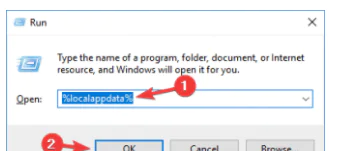
Microsoft Outlook dizinine gidin. Autodiscover.xml dosyasını bulun. Bu dosya ayrıca adının önünde bir dizi harf ve rakam içerebilir, bu yüzden kafanız karışmasın. Bu dosyayı farklı bir konuma taşıyın veya yeniden adlandırın.
Bunu yaptıktan sonra Outlook’u başlatın ve herhangi bir istem olmadan başlamalıdır.
Bu çözüm biraz gelişmiş olabilir, ancak kullanıcılar kendileri için çalıştığını bildirdi, bu yüzden mutlaka deneyin.
- Oturum açma biçimini değiştirmeyi deneyin
Office parola sormaya devam ederse, oturum açma biçimini değiştirerek bu sorunu çözebilirsiniz. Birkaç kullanıcı, yalnızca oturum açma biçimini değiştirerek oturum açma ekranındaki sorunu çözmeyi başardıklarını bildirdi.
E-posta adresleri yerine aşağıdaki biçimi kullanmaları gerekiyordu:
MicrosoftHesabı e- postanız @outlook.com
Giriş biçimini değiştirdikten sonra sorun tamamen çözüldü ve her şey yeniden çalışmaya başladı.
- Bir uygulama şifresi kullandığınızdan emin olun
Bazen Office, Outlook için bir uygulama parolası kullanmadığınız için oturum açmanızı ister. Uygulama parolası, yalnızca Outlook için kullanacağınız benzersiz bir parola oluşturacağından harika bir özelliktir.
Sonuç olarak, bir bilgisayar korsanı Outlook parolanızı çalsa bile hesabınıza erişemez.
Bir uygulama parolası oluşturmak için aşağıdakileri yapın:
Senin git Microsoft hesabı sayfa ve sından Temel güvenlik özellikleri bölümünde.
Şimdi Daha fazla güvenlik seçeneği’ni seçin.
Git Uygulama şifreleri ve tıklayın yeni bir uygulama şifresi oluşturmak.
Artık ekranınızda bir şifre üreticisi görünecektir. Bir parola oluşturun ve Outlook’ta normal parolanız yerine bunu kullanın.
Bunu yaptıktan sonra Outlook yeniden çalışmaya başlamalı ve artık giriş ekranıyla uğraşmanıza gerek kalmayacak.
- Office’i en son sürüme güncelleyin
Kullanıcılara göre, Microsoft bu sorunun farkındadır ve bu sorunun zaten çözülmüş olması mümkündür. Office parola sormaya devam ederse, bu sorunu yalnızca Office’i en son sürüme güncelleyerek çözebilirsiniz.
Bunu yapmak inanılmaz derecede basittir ve aşağıdaki adımları izleyerek yapabilirsiniz:
Herhangi bir Office uygulamasını açın.
Git Dosya> Hesap> Güncelleştirme Seçenek> Güncelleme Şimdi.
Office, mevcut güncellemeleri indirecek ve yükleyecektir.
Güncellemeler yüklendikten sonra, sorunun hala orada olup olmadığını kontrol edin.
Office sürekli oturum açmanızı istiyorsa sorun genellikle kimlik bilgilerinizle ilgilidir, ancak çözümlerimizden birini kullanarak sorunu çözmeyi başardığınızı umuyoruz.
30 Nisan 2025 Güncellemesi: Bu içerik, doğruluğu sağlamak ve süreçteki değişiklikleri yansıtmak için güncellendi.