

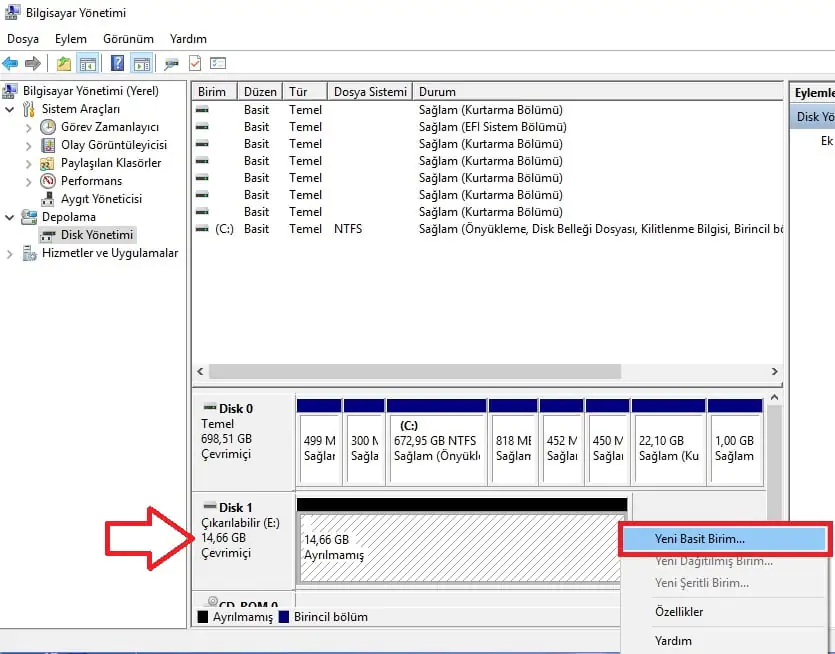

Ayrılmamış Alan Olarak Görünen Disk Nasıl Kullanılır Duruma Getirilir sorusunun cevabı burada. Adım adım çözümle diskinizi görünür ve kullanılabilir hâle getirin.
Yeni bir hard disk aldığınızda veya eski bir diski bilgisayarınıza taktığınızda Bilgisayarım bölümünde görünmediğini fark ettiğiniz oldu mu? Çoğu kullanıcı bu durumda cihazın arızalı olduğunu düşünüp hemen servise gönderiyor. Oysa ki sorun çoğunlukla donanımsal değil, yazılımsal bir durumdan kaynaklanır ve birkaç basit adımla çözülebilir.


Bu makalede, bilgisayarınızın Ayrılmamış Alan olarak gördüğü diskin nasıl kullanılabilir hâle getirileceğini adım adım anlatıyoruz. Disk Yönetimi penceresinde yapacağınız birkaç işlemle diskinize sürücü harfi atayabilir, biçimlendirebilir ve hemen kullanmaya başlayabilirsiniz. Ayrıca veri kaybı riskine karşı dikkat etmeniz gereken önemli detaylara da değineceğiz.
Yeni satın alınmamış olsa bile bilgisayara bağlanan harici herhangi disk ( Hard disk, flash disk, hafıza kartı) bilgisayar tarafından görülmüyorsa diskin, Disk yönetiminden kontrol edilmesi gerekiyor.
Disk yönetimine girdiğinizde Diskiniz, Ayrılmamış Alan olarak görünüyorsa aşağıdaki işlemleri uygulayarak kullanılabilir duruma getirebilirsiniz.
Dikkat: Bu yazı Ayrılmamış Alan olarak görünen Disklerin kullanılabilir duruma getirilmesi konusunda bilgi amaçlı hazırlanmıştır. Eğer Diskinizde verileriniz var ise ve hata sonucu Ayrılmamış Alan olarak gördüğünüzü düşünüyorsanız, burada anlatılan adımları uygulamayınız. Herhangi bir veri kaybından www.teknodestek.com.tr sorumlu tutulamaz.
Ayrılmamış Alan Olarak Görünen Disk Nasıl Kullanılır Duruma Getirilir?
Aşağıdaki adımları takip edelim;
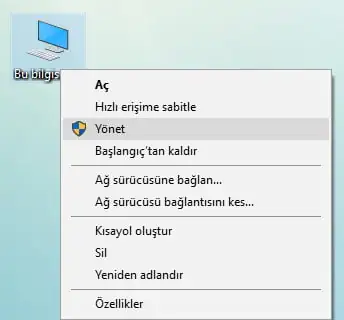
- Masaüstündeki Bilgisayar/Bilgisayarım ikonuna sağ tık yaptıktan sonra Yönet seçeneğine tıklayalım.
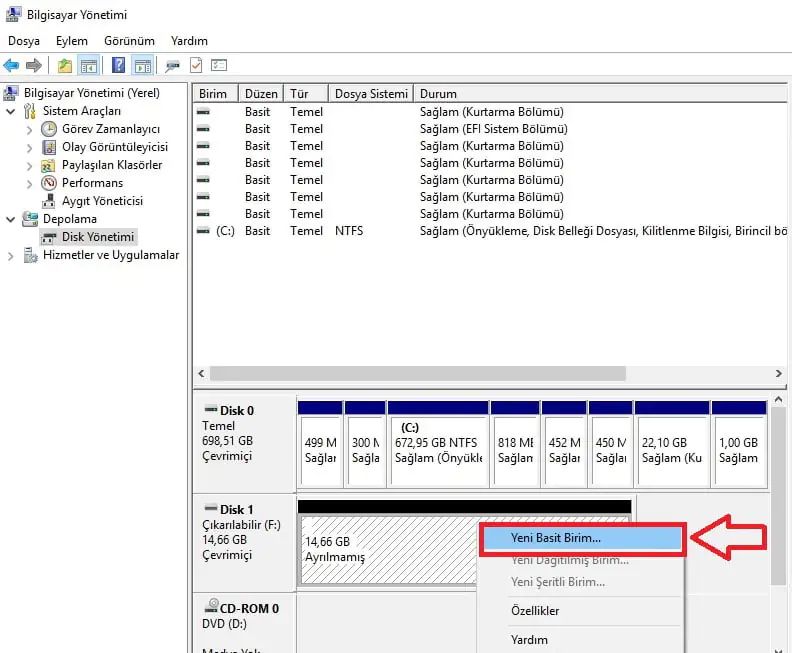
- Bilgisayar yönetimi açılacak, aşağıda görüldüğü gibi Disk Yönetimine tıklayalım.
- Ayrılmamış alan olarak görünen Disk alanına Sağ tık yapıp, Yeni Basit Birim
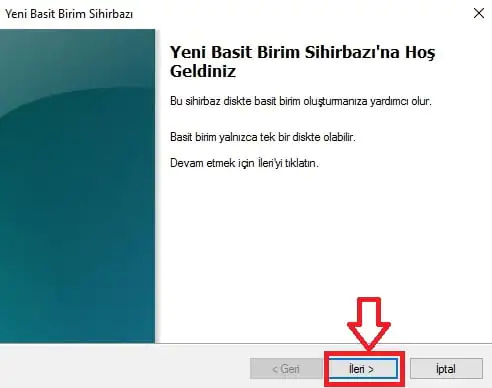
- İleri seçeneğine tıklayalım.
- Bu disk harici bir disk ise, Basit birim boyutunu değiştirmeden İleri butonuna tıklayalım.
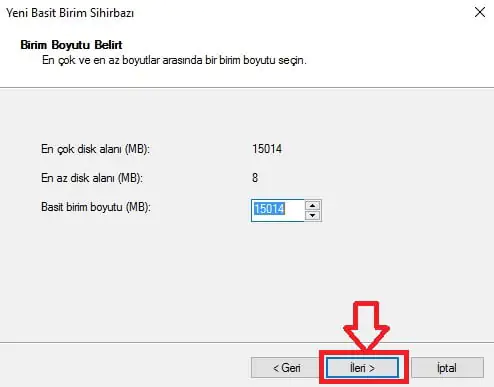
- Diski bu bilgisayara bağladığınızda hangi harf ile görünmesini istediğimizi seçelim ve İleri butonuna tıklayalım.
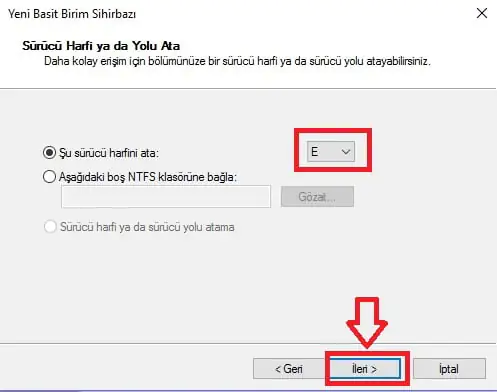
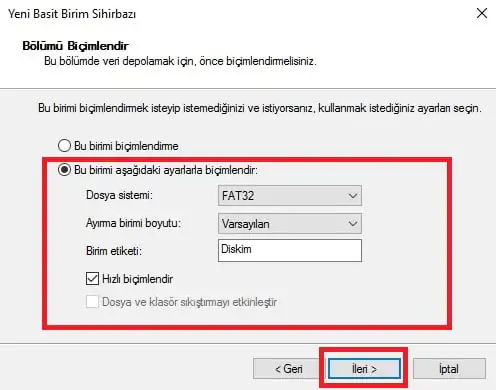
- Birim etiketi olarak diske isim verebilirsiniz, dosya sistemini de kullanım amacınıza göre değiştirebilirsiniz.
- İleri’ye tıklayalım.
- İşlem tamamlandı. Son’a tıklayalım.
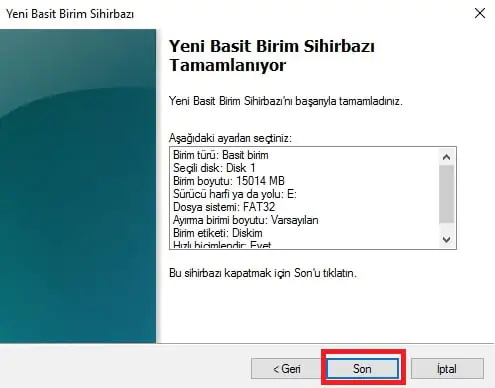
- Eğer Diskinizde herhangi bir arıza yok ise, Bilgisayarım bölümünde E harfi ile görünecektir.
11858 Teknoloji Destek Hattı ile Profesyonel Yardım Alın
Diskinizi görünür hâle getirmekte zorlanıyorsanız veya adımlardan herhangi biri sırasında hata alıyorsanız, endişelenmeyin. 11858 Teknoloji Destek Hattı, 2011 yılından bu yana milyonlarca kullanıcıya 7/24 güvenilir çözümler sunan profesyonel bir destek merkezidir. Uzman ekip, bilgisayarınıza uzaktan bağlanarak diskinizi sorunsuz şekilde kullanıma açabilir ve veri kaybı riskinizi minimuma indirebilir. Dakika bazlı ücretlendirme ve güvenli yazılım altyapısı ile içiniz rahat olabilir.
Disk sorunları yalnızca görünmeme ile sınırlı değildir. Zamanla SSD disklerin de performansı düşebilir ve veri aktarım hızları ciddi şekilde azalabilir. Böyle bir durumla karşılaşmanız halinde doğru optimizasyon yöntemlerini bilmeniz gerekir. Bunun için Yavaşlayan SSD Disk Nasıl Hızlandırılır konulu içeriğimizi mutlaka inceleyin. Orada, SSD’nizin ömrünü uzatacak ve eski hızına kavuşturacak etkili ipuçlarını bulabilirsiniz.
Artık bilgisayarınızda ayrılmamış alan olarak görünen bir diski nasıl aktif hâle getireceğinizi biliyorsunuz. Bu basit adımlar sayesinde hem yeni disklerinizi kolayca kullanabilir hem de eski sürücülerinizdeki alanları verimli şekilde değerlendirebilirsiniz. Eğer sizin de bu konuda yaşadığınız farklı bir sorun ya da çözüm yöntemi varsa, yorumlar kısmında bizimle ve diğer okuyucularla paylaşabilirsiniz. Sorularınızı da yine aşağıda iletebilir, birlikte çözüm arayabiliriz.









Merhaba, bende de disck ayrilmamis bölüm çikiyor ki bu daha evvel bir anda kapanip hiç açilmayan pc nin hddsiydi. Fakat benim sorunum disckin üstüne gelip sag tikliyinca yeni basit birim seçeneginin açilmamasidir lütfen yardim..
çok tesekkürler bunu ariyodum…
kardesim ben yeni harddisk aldim bilgisayar da gözükmedi aygitlarda var diyor buraya girdim ayni sekilde ayrilmamis diyor ama alan 14 gb degil alan 900 gb nasil
Merhaba islemi uyguladim ancak içine dosya indirmeye çalistigimda açilmiyor. Örnek olarak Steam üzerinden oyun indirmek istedigimde “Yeni kütüphane klasörü sürücü diskinde olamaz” iletisini aliyorum. Yardimci olursaniz sevinirim.