TeknoDestek Müşteri Hizmetleri
  • Haberler
    HaberlerDaha Fazla Göster
    Yenilenmiş Akıllı Telefonlara İade Hakkı kapsamında mağazada telefon inceleyen kullanıcı görüntüsü
    Yenilenmiş Akıllı Telefonlara İade Hakkı Getirildi
    7 dk. okuma
    Zerger App nedir? Nasıl kullanılır?
    Zerger App Nedir? Nasıl Kullanılır?
    7 dk. okuma
    Sessiz İçerik Nedir Nasıl Yapılır
    Sessiz İçerik Nedir
    6 dk. okuma
    Spotify SongDNA Nedir
    Spotify SongDNA Nedir
    4 dk. okuma
    Apple Creator Studio Nasıl Kullanılır
    Apple Creator Studio Nasıl Kullanılır
    6 dk. okuma
  • Bilgisayar
    BilgisayarDaha Fazla Göster
    Mac'te Firmware Parolası Nedir
    Mac’te Firmware Parolası Nedir
    5 dk. okuma
    Windows'ta iOS Uygulamaları Geliştirmenin 4 Yolu
    Windows’ta iOS Uygulamaları Geliştirmenin 4 Yolu
    5 dk. okuma
    Windows Görev Zamanlayıcı’da Microsoft Compatibility Appraiser ve tanılama görevlerini devre dışı bırakma ekranı
    Ani RAM Artışını Görev Zamanlayıcıdan Çözün
    7 dk. okuma
    Windows Terminal ekranında winget, sfc ve Get-Process komutları ile sistem performansı kontrolü
    Terminal Komutları ile Windows Hızlandırma
    7 dk. okuma
    Metin: Windows 11 ViveTool Kodları 2026 için komut isteminde özellik etkinleştirme ekranı
    Windows 11 ViveTool Kodları 2026
    10 dk. okuma
  • Mobil
    MobilDaha Fazla Göster
    iPhone'da uygulamasız resim arka planı silme
    iPhone’da Uygulamasız Resim Arka Planı Silme
    4 dk. okuma
    iPhone'da Kamera Takibini Kapatma
    iPhone’da Kamera Takibini Kapatma
    3 dk. okuma
    Yenilenmiş Akıllı Telefonlara İade Hakkı kapsamında mağazada telefon inceleyen kullanıcı görüntüsü
    Yenilenmiş Akıllı Telefonlara İade Hakkı Getirildi
    7 dk. okuma
    iOS 26'da Face ID Çalışmıyor mu
    iOS 26’da Face ID Çalışmıyor Sorunu Çözümü
    5 dk. okuma
    Phone'unuzda iOS 26'da Alarm Çalmıyor mu
    iPhone’unuzda iOS 26’da Alarm Çalmıyor Sorunu Çözümü
    5 dk. okuma
  • Sosyal Medya
    Sosyal MedyaDaha Fazla Göster
    LinkedIn Şirket Sayfası oluşturma ekranı ve profil ayarlarının görsel anlatımı
    LinkedIn Şirket Sayfası Nasıl Oluşturulur
    6 dk. okuma
    WordPress Facebook eklentisi seçeneklerini gösteren sosyal medya entegrasyon ekranı örneği
    En İyi 8 WordPress Facebook Eklentisi ile Sitenizi Güçlendirin
    5 dk. okuma
    Dijital Reklam Platformları Google Ads Facebook ve Instagram reklam türlerini karşılaştıran görsel
    Dijital Reklam Platformları Google Ads, Facebook ve Instagram Reklamlarını Doğru Kullanma Rehberi
    5 dk. okuma
    Facebook oEmbed Sorununu gösteren WordPress ve Facebook bağlantı hatası görseli
    Facebook oEmbed Sorununu WordPress Kullanıcıları İçin Kesin Çözüm
    6 dk. okuma
    WhatsApp Mesajları Bilgisayarda Neden Geç Geliyor Çözümü Nedir
    WhatsApp Mesajları Bilgisayarda Neden Geç Geliyor
    6 dk. okuma
  • İnceleme
    İncelemeDaha Fazla Göster
    Radar ve Kontrol Noktalarını Görme
    Otoyollarda Radar ve Kontrol Noktalarını Görme
    4 dk. okuma
    Poco F7 Ultra 5G nasıl açılır sorusunu yanıtlayan güç tuşu ve ekran görseli
    Poco F7 Ultra 5G Nasıl Açılır ve Kapatılır
    5 dk. okuma
    Moto G87 Tanıtıldı 200 MP Kamera İle Dengeleri Değiştiriyor
    Moto G87 Tanıtıldı 200 MP Kamera İle Dengeleri Değiştiriyor
    7 dk. okuma
    Lenovo Pro 9i Aura Edition İnceleme için OLED ekranlı dizüstü bilgisayar
    Lenovo Pro 9i Aura Edition İnceleme
    Google Haritalar Navigasyon da Yönlendirici Değiştirme
    Google Haritalar Navigasyonda Yönlendirici Değiştirme
    3 dk. okuma
  • İletişim
YouTube
  • Müşteri Hizmetleri
  • Modem Kurulumu
  • Windows 11
  • Yapay Zeka
  • Akıllı Telefon
  • Robot Süpürge
14 May 2026, Perşembe
TeknoDestek Müşteri HizmetleriTeknoDestek Müşteri Hizmetleri
Yazı BoyutuAa
  • Haberler
  • Mobil
  • Sosyal Medya
  • Bilgisayar
  • İnceleme
  • İnternet ve Ağ
  • Ev Elektroniği
  • İletişim
Site içi Arama
  • Haberler
    • Cihaz Duyuruları
    • Teknoloji
    • Uygulama Gelişmeleri
  • Bilgisayar
    • Linux
    • macOS
    • Windows
  • İnceleme
    • Bilgisayar
    • Ev Elektroniği
    • Tablet
    • Tavsiyeler & Karşılaştırmalar
    • Telefon
  • Mobil
    • Android
    • Giyilebilir Cihazlar
    • HarmonyOS
    • iPhone / iOS
  • Sosyal Medya
    • Facebook
    • Instagram
    • TikTok
    • Snapchat
    • Teams
    • Telegram
    • WhatsApp
    • X
  • İletişim
Bizi Takip Edin
Hesabınızda Oturum Açamıyoruz Windows 10/11 Hatası
Windows

Hesabınızda Oturum Açamıyoruz Windows 10/11 Hatası

Ahmet YAŞAR
Son güncelleme: 22 Nisan 2026 10:51
Ahmet YAŞAR
2.3K Görüntüleme
Paylaş
6 dk. okuma
Paylaş

Hesabınızda oturum açamıyoruz, çeşitli nedenlerle Windows 10 cihazınızda hata mesajı oluşabilir. Microsoft hesabıyla ilgili bu rahatsız edici sorunu gidermek için hesabınızın şifresini değiştirmeniz yeterlidir. Başka bir çözüm, bu sorunu oluşturan bozuk dosyalar olup olmadığını görmek için bir sistem dosyası denetimi yapmak olabilir.

Bu kılavuzda, bir Windows PC’de hesabınızda oturum açamıyorsunuz hatasını düzeltmek için daha yararlı yöntemler keşfedebilirsiniz. Hesabınızda oturum açamıyoruz, Windows 10’un bazen kullanıcılar hesaplarına erişmeye çalıştığında görüntülediği can sıkıcı bir hatadır .

İçindekiler
  • Hesabınızda Oturum Açamıyoruz Hatası
    • Profilinizi Kayıt Defterinden Silin
    • Konumu Yenileyin
    • Sorunlu Hesabın Şifresini Değiştirin
    • Bir Sistem Dosyası Kontrolü Çalıştırın
    • Komut İsteminde Kullanıcı Profilini Zorla
    • En Son Windows Güncellemelerini Yükleyin
    • Sistem Geri Yükleme’yi kullanın
- 11858 Teknoloji Destek Hattı -
11858 Teknoloji Destek Hattı ile 7/24 telefonla teknik destek ve uzaktan destek alın 11858 Teknoloji Destek Hattı ile 7/24 telefonla teknik destek ve uzaktan destek alma

Hata mesajının tamamı şu şekildedir: Hesabınızda oturum açamıyoruz. Bu sorun genellikle hesabınızdan çıkış yapıp tekrar giriş yaparak çözer. Şimdi çıkış yapmazsanız oluşturduğunuz tüm dosyalar veya yaptığınız değişiklikler kaybolacaktır. Ancak, Windows hesabınızdan çıkış yapıp tekrar giriş yapmak sorunu çözmez.

Neyse ki, bu can sıkıcı hata kodunu düzeltmek için kullanabileceğiniz bir dizi çözüm var.

Hesabınızda Oturum Açamıyoruz Hatası

Profilinizi Kayıt Defterinden Silin

Bilgisayarda farklı bir yönetici olarak oturum açın

Bozuk kullanıcı profili klasörünü C: users formundan c: Backup’a taşıyın

Kayıt defteri düzenleyicisini açın ve şuraya gidin: HKEY_LOCAL_MACHINESOFTWAREMicrosoftWindows NTCurrentVersionProfileList

c: users’a işaret eden ProfileImagePath’in bulunduğu klasörü bulun. Genellikle “.back” ile biter. Tüm klasörü silin.

Bilgisayarınızı yeniden başlatın ve etkilenen kullanıcı profiliyle oturum açın.

- 11858 Teknoloji Destek Hattı -
11858 Teknoloji Destek Hattı ile 7/24 telefonla teknik destek ve uzaktan destek alın 11858 Teknoloji Destek Hattı ile 7/24 telefonla teknik destek ve uzaktan destek alma

Konumu Yenileyin

Bu PC’ye gidin> Belgeler’e sağ tıklayın

Özellikler’e tıklayın> Konum sekmesini seçin

Hedef Bul’a tıklayın.
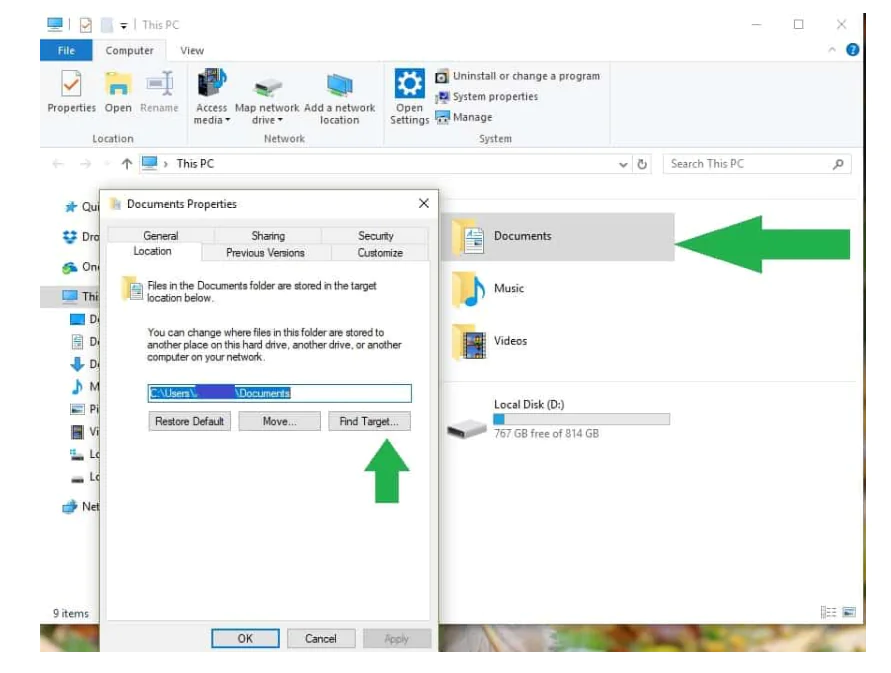
Alternatif olarak Hesabınızda oturum açamıyoruz ne yapabiliriz


Dosyalarınızın bulunduğu dizini bulun ve bir kez tıklayın.

- 11858 Teknoloji Destek Hattı -
11858 Teknoloji Destek Hattı ile 7/24 telefonla teknik destek ve uzaktan destek alın 11858 Teknoloji Destek Hattı ile 7/24 telefonla teknik destek ve uzaktan destek alma

Dosya Gezgini’nin üst kısmında, dizin listesinin sağına tıklayın. Dizin konumunu içeren bir metin görünecektir C: Users(YourUser)documents

Genellikle bu konum metnini kopyalayın C: User (YourUser)documents> Dosya Gezgini’ni kapatın

Konum metnini düğmelerin hemen üzerindeki alana yapıştırın> Uygula’ya tıklayın

Bu durumda genellikle bilgisayarı yeniden başlatın.

Sorunlu Hesabın Şifresini Değiştirin

Başka bir yönetici hesabı kullanarak giriş yapın

Başlat> kontrol paneli yazın> ilk sonuca çift tıklayın

Kullanıcı hesaplarını yönet’e gidin> hatayı tetikleyen hesabın şifresini değiştirin

Çıkış yap> sorunlu hesabı kullanarak giriş yap. Eski şifreniz yerine yeni belirlediğiniz şifreyi kullanın.

Eğer ekranınız kararırsa, Görev yöneticisini açın ve oturumu kapatın. Çıkış yapana kadar bekleyin ve ardından tekrar giriş yapmayı deneyin.

Bir Sistem Dosyası Kontrolü Çalıştırın

Çünkü dosya bozulması, can sıkıcı ‘Hesabınızda oturum açamıyoruz’ hatasını da tetikler. Sistem dosyası bozulmasını kontrol etmek için Microsoft’un Sistem Dosyası Denetleyicisini de kullanabilirsiniz.

Yardımcı program, korunan tüm sistem dosyalarının bütünlüğünü doğrular ve mümkün olduğunda sorunlu dosyaları onarır. SFC taramasının nasıl çalıştırılacağı aşağıda açıklanmıştır:

Başlat> cmd yazın> Komut İstemi’ne sağ tıklayın> Yönetici Olarak Çalıştır’ı seçin.

Şimdi sfc /scannow komutunu yazın.

Tarama işleminin tamamlanmasını bekleyin ve ardından ‘ DISM /Online /Cleanup-Image /RestoreHealth ‘ komutunu girin

Bilgisayarı yeniden başlatın. Çünkü tüm bozuk dosyalar yeniden başlatıldığında değiştirilecektir.

Komut İsteminde Kullanıcı Profilini Zorla

Başlat> cmd yazın> Komut İstemi’ne sağ tıklayın> Yönetici Olarak Çalıştır’ı seçin

Aşağıdaki komutu yazın ve her birinin ardından Enter’a basın:

user [isim girin] /add Örnek: net user madeleine /add

yerel grup yöneticileri [ad girin]/ekle

share concfg*C:/grant:useraccountname,dolu

net kullanıcı useraccountname

Bilgisayarınızı yeniden başlatın ve yukarıda kullandığınız kullanıcı adını kullanarak oturum açın.

En Son Windows Güncellemelerini Yükleyin

Bilgisayarınızı yeniden başlatın ve önyükleme ekranı hala kullanılabilir durumdayken Yeniden Başlat düğmesine basın.

Sorun Giderme> Gelişmiş Seçenekler> Başlangıç’a gidin> Güvenli Mod’a girin

Bilgisayarınız yeniden başlayıp Güvenli Mod’a girene kadar bekleyin

Güvenli Mod ekranı açılır açılmaz Windows tuşu + R’ye aynı anda basın

Arama kutusuna regedit yazın> Enter’a basın> aşağıdaki yolu bulun:

HKEY_LOCAL_MACHINESOFTWAREMicrosoftWindows NTCurrentVersionProfileList

Öncelikle sağdaki panelde, ProfileImagePath anahtarının Systemprofile yoluna ayarlanmış olduğu klasörü bulun.

RefCount anahtarını bulun> üzerine çift tıklayın> değeri 0 ile 1 arasında düzenleyin

Değişiklikleri kaydedin ve bilgisayarınızı yeniden başlatın

Yeniden başlatma döngüsü sona erdiğinde, Ayarlar> Güncellemeler ve Güvenlik> Windows Güncellemeleri> Güncellemeleri kontrol et seçeneğine gidin.

Windows güncellemeleri yükleyene kadar bekleyin> bilgisayarınızı yeniden başlatın ve tekrar oturum açın.

Sistem Geri Yükleme’yi kullanın

Özellikle bozuk depolar veya eksik Windows dosyaları söz konusu olduğunda, bazı bilgisayar sorunlarının üstesinden gelmek zordur. Bir hatayı düzeltmede sorun yaşıyorsanız, sisteminiz kısmen bozuk olabilir. Makinenizi tarayacak ve hatanın ne olduğunu belirleyecek bir araç olan Restoro’yu yüklemenizi öneririz. Genellikle sorun yakın zamanda başladıysa, Sistem Geri Yükleme’yi çalıştırın. Bu sorun, bilgisayarınıza yeni bir yazılım yükledikten sonra ortaya çıktıysa, bu araç son eklenen uygulamaları ve programları kaldırmanıza yardımcı olur.

Çünkü sistem Geri Yükleme seçeneği, birkaç özelleştirilebilir özellik ve ayar dışında herhangi bir dosya kaybetmeden önceki iyi performans gösteren sistem yapılandırmasını geri yüklemenizi sağlar. Fakat windows 10, kullanıcıların işletim sistemini temiz bir şekilde yüklemesine olanak tanıyan bir dizi gelişmiş kurtarma seçeneği sunar. Kurtarma seçeneği olarak ‘Bu bilgisayarı sıfırla’yı da kullanabilirsiniz.

Ayarlar> Güncelleme ve Güvenlik’e gidin> sol bölmenin altındaki Kurtarma’ya tıklayın.

Bu bilgisayarı sıfırla altında Başlayın’a tıklayın> Dosyalarınızı saklamayı seçin.

Microsoft hesabınızdan satın alınan Office uygulama dosyasını abonelikler bölümünden görebilirsiniz.
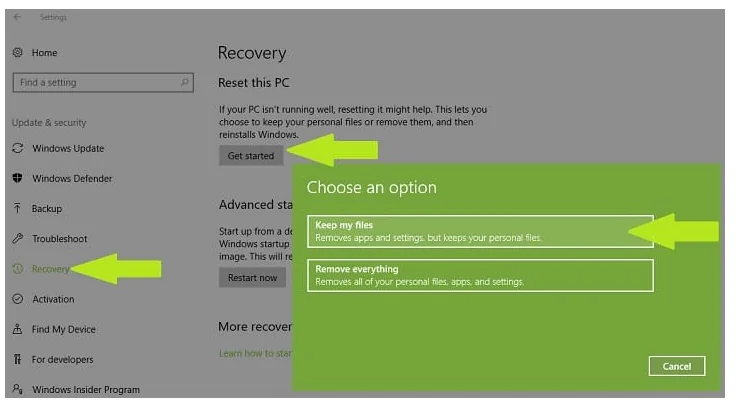
Hesabınızda oturum açamıyoruz

Sıfırlamayı tamamlamak için ekrandaki talimatları izleyin.

Bununla ilgili. Çünkü yukarıda listelenen çözümlerden birinin can sıkıcı ‘ Hesabınızda oturum açamıyoruz ‘ hatasını düzeltmenize yardımcı olacağını umuyoruz.

Eğer yukarıdaki adımlar sorununuzu çözmede yeterli olmadıysa, 11858 Teknoloji Destek Hattı üzerinden uzman ekibimizle birebir görüşerek adım adım rehberlik alabilirsiniz. Deneyimli destek personelimiz, karşılaştığınız hataları güvenli ve hızlı bir şekilde gidermeniz için size özel çözümler sunar.

Windows 10’da benzer giriş sorunlarıyla karşılaşıyorsanız, Office, Windows 10’da Oturum Açmamı İstiyor başlıklı makalemizde yer alan ek çözümleri de inceleyebilirsiniz. Bu içerikte, farklı senaryolarda oturum açma problemlerine yönelik ayrıntılı bilgiler bulabilirsiniz.

Bu yöntemler, Windows 10’da oturum açma hatalarını büyük oranda gidermenize yardımcı olabilir. Siz de deneyimlerinizi ve karşılaştığınız farklı çözüm yollarını yorumlarda paylaşarak diğer kullanıcılara destek olabilirsiniz.

ETİKETLER:microsoftoturum açmawindows 10windows 11
Bu Makaleyi Paylaş
Facebook WhatsApp WhatsApp Threads Bağlantıyı Kopyala Yazdır
Paylaş
Yorum yapılmamış

Bir yanıt yazın Yanıtı iptal et

E-posta adresiniz yayınlanmayacak. Gerekli alanlar * ile işaretlenmişlerdir

Bağlantı Kuralım

21KBeğen
19.6KTakip Et
7.3KAbone Ol
192Takip Et

Popüler Gönderiler

LinkedIn Şirket Sayfası oluşturma ekranı ve profil ayarlarının görsel anlatımı

LinkedIn Şirket Sayfası Nasıl Oluşturulur

Hatice TATLISU
Hatice TATLISU
6 dk. okuma
7 Görüntüleme
WordPress Facebook eklentisi seçeneklerini gösteren sosyal medya entegrasyon ekranı örneği

En İyi 8 WordPress Facebook Eklentisi ile Sitenizi Güçlendirin

Hatice TATLISU
Hatice TATLISU
5 dk. okuma
9 Görüntüleme
Dijital Reklam Platformları Google Ads Facebook ve Instagram reklam türlerini karşılaştıran görsel

Dijital Reklam Platformları Google Ads, Facebook ve Instagram Reklamlarını Doğru Kullanma Rehberi

Hatice TATLISU
Hatice TATLISU
5 dk. okuma
10 Görüntüleme
VS Code Alternatifleri 5 Farklı Editör

VS Code Alternatifleri 5 Farklı Editör

Fatih ATEŞ
Fatih ATEŞ
7 dk. okuma
7 Görüntüleme

You Might Also Like

Hp Victus Önyükleme aygıtı bulunamadı
Windows

Hp Victus Önyükleme Aygıtı Bulunamadı

5 dk. okuma
Fare Yoklama Oranı (Mouse Polling Rate) Nasıl Değiştirilir
Windows

Windows 11 Fare Yoklama Oranı Nasıl Değiştirilir

5 dk. okuma
Windows 10 Ses Sorunları ve Çözümleri
Windows

Windows 10 Ses Sorunları ve Çözümleri

5 dk. okuma
Windows 10’da Sürücüleri Güncelleme
Windows

Windows 10’da Sürücüleri Güncelleme

8 dk. okuma

Size her gün en son haberleri ve sorun çözümlerini getiriyoruz!

TeknoDestek Müşteri Hizmetleri
Facebook-f Instagram Tiktok Twitter Youtube Linkedin Whatsapp Rss

İş Ortaklarımız

TeknoDestek Müşteri Hizmetleri
© 2013 - 2026 TeknoDestek Müşteri Hizmetleri • Tüm hakları saklıdır • Bu sitedeki tüm içerikler (metin, görsel, video, logo, tasarım vb.) 5846 sayılı Fikir ve Sanat Eserleri Kanunu (FSEK) kapsamında korunmaktadır • İzinsiz kopyalanması, çoğaltılması, yayınlanması veya herhangi bir şekilde kullanılması yasaktır • İhlal tespitinde; FSEK Madde 71-73 uyarınca yasal süreç başlatma, maddi/manevi tazminat talep etme ve cezai işlem için başvurma hakkımız saklıdır • TeknoDestek, TeknoS@R'un bir kuruluşudur • Tema Düzenleyen: Fatih ATEŞ
Sorun Hala Çözülmedi mi?
Aradığın çözümü bulamadıysan, 11858 Teknoloji Destek Hattımız sana yardımcı olabilir. 2011’den beri Türkiye’nin en tecrübeli teknoloji destek ekiplerinden biri olarak, bilgisayar, telefon, tablet, modem, akıllı TV ve sosyal medya sorunlarında 7/24 profesyonel destek veriyoruz. Uzman ekibimizle hemen görüşmek ister misin?
📞 11858’i Şimdi Ara
Görüşme öncesi dakika ücreti sesli olarak bilgilendirilir
Welcome Back!

Sign in to your account

Kullanıcı Adı veya E-posta Adresi
Şifre

Şifrenizi mi unuttunuz?