TeknoDestek Müşteri Hizmetleri
  • Haberler
    HaberlerDaha Fazla Göster
    WhatsApp Kullanamayacak Android Modelleri listesinde eski Samsung ve LG telefonlar görüntüleniyor
    Eylül Ayı İtibariyle WhatsApp Kullanamayacak Android Modelleri
    4 dk. okuma
    Apple CarPlay ChatGPT Desteği Geldi
    Apple CarPlay ChatGPT Desteği Geldi
    5 dk. okuma
    Yenilenmiş Akıllı Telefonlara İade Hakkı kapsamında mağazada telefon inceleyen kullanıcı görüntüsü
    Yenilenmiş Akıllı Telefonlara İade Hakkı Getirildi
    7 dk. okuma
    Zerger App nedir? Nasıl kullanılır?
    Zerger App Nedir? Nasıl Kullanılır?
    7 dk. okuma
    Sessiz İçerik Nedir Nasıl Yapılır
    Sessiz İçerik Nedir
    6 dk. okuma
  • Bilgisayar
    BilgisayarDaha Fazla Göster
    Windows 11 Ağ Ayarlarını Sıfırlama komutlarının Windows 11 ağ bağlantı sorunlarını çözme ekranı
    Windows 11 Ağ Ayarlarını Sıfırlama
    8 dk. okuma
    Görev Yöneticisi Açılmıyor Sorunu ve Çözümü
    Görev Yöneticisi Açılmıyor Sorunu ve Çözümü
    5 dk. okuma
    Windows 11 dosya türü değiştirme ekranında uzantı düzenleme ve format dönüştürme işlemi
    Windows 11 Dosya Türü Değiştirme
    7 dk. okuma
    Windows 11 Başlat Menüsü Boyut ayarlarının yeni küçük ve büyük görünüm seçenekleri
    Windows 11 Başlat Menüsü Boyut Değiştirme
    7 dk. okuma
    Windows 11 Düşük Gecikme Profili, işlemciyi kısa süreli maksimum frekansa çıkararak Başlat menüsü ve uygulama açılışlarını hızlandırıyor.
    Windows 11 Düşük Gecikme Profili Etkinleştirme
    6 dk. okuma
  • Mobil
    MobilDaha Fazla Göster
    Google Play hata kodları
    Google Play Hata Kodları ve Anlamları
    7 dk. okuma
    Apple Watch Ekranını iPhone'a Yansıtma özelliği ile saat ekranının telefonda görüntülenmesi
    Apple Watch Ekranını iPhone’a Yansıtma
    4 dk. okuma
    WhatsApp Kullanamayacak Android Modelleri listesinde eski Samsung ve LG telefonlar görüntüleniyor
    Eylül Ayı İtibariyle WhatsApp Kullanamayacak Android Modelleri
    4 dk. okuma
    Apple Watch Dock Tuşu temizliği sırasında mikrofiber bezle yan tuş bakımı yapılması
    Apple Watch Dock Tuşu Nasıl Temizlenilir
    4 dk. okuma
    iPhone Ekran Geçiş Efektleri ayarlarında Hareketi Azalt seçeneğinin açılması
    iPhone Ekran Geçiş Efektleri Nasıl Azaltılır
    3 dk. okuma
  • Sosyal Medya
    Sosyal MedyaDaha Fazla Göster
    XChat Nedir sorusunu anlatan sade mesajlaşma uygulaması ekranı görünümü
    XChat Nedir Nasıl Kullanılır
    6 dk. okuma
    X Tweet Taslakları ekranında kaydedilmiş gönderilerin mobil uygulamada görüntülenmesi
    X Tweet Taslakları Nerede Yer Alır
    4 dk. okuma
    Instagram Hareketlerden Geçmiş Yorumları Silme
    Instagram Hareketlerden Geçmiş Yorumları Silme
    4 dk. okuma
    Instagram Hikayesini WhatsApp'ta Paylaşma
    Instagram Hikayesini WhatsApp’ta Paylaşma
    3 dk. okuma
    Instagram Hikayesini Facebook'ta Paylaşma
    Instagram Hikayesini Facebook’ta Paylaşma
    3 dk. okuma
  • İnceleme
    İncelemeDaha Fazla Göster
    Tcl S55h Soundbar Telefon Bağlantısı Nasıl Yapılır Yolları Neler
    Tcl S55h Soundbar Telefon Bağlantısı Nasıl Yapılır
    6 dk. okuma
    Tcl S55h Soundbar Televizyon Bağlantısı Nasıl Yapılır Yolları Neler
    Tcl S55h Soundbar Televizyon Bağlantısı Nasıl Yapılır
    6 dk. okuma
    Radar ve Kontrol Noktalarını Görme
    Otoyollarda Radar ve Kontrol Noktalarını Görme
    4 dk. okuma
    Poco F7 Ultra 5G nasıl açılır sorusunu yanıtlayan güç tuşu ve ekran görseli
    Poco F7 Ultra 5G Nasıl Açılır ve Kapatılır
    5 dk. okuma
    Moto G87 Tanıtıldı 200 MP Kamera İle Dengeleri Değiştiriyor
    Moto G87 Tanıtıldı 200 MP Kamera İle Dengeleri Değiştiriyor
    7 dk. okuma
  • İletişim
YouTube
Takip Et
  • Müşteri Hizmetleri
  • Modem Kurulumu
  • Windows 11
  • Yapay Zeka
  • Akıllı Telefon
  • Robot Süpürge
23 May 2026, Cumartesi
TeknoDestek Müşteri HizmetleriTeknoDestek Müşteri Hizmetleri
Yazı BoyutuAa
  • Haberler
  • Mobil
  • Sosyal Medya
  • Bilgisayar
  • İnceleme
  • İnternet ve Ağ
  • Ev Elektroniği
  • İletişim
Site içi Arama
  • Haberler
    • Cihaz Duyuruları
    • Teknoloji
    • Uygulama Gelişmeleri
  • Bilgisayar
    • Linux
    • macOS
    • Windows
  • İnceleme
    • Bilgisayar
    • Ev Elektroniği
    • Tablet
    • Tavsiyeler & Karşılaştırmalar
    • Telefon
  • Mobil
    • Android
    • Giyilebilir Cihazlar
    • HarmonyOS
    • iPhone / iOS
  • Sosyal Medya
    • Facebook
    • Instagram
    • TikTok
    • Snapchat
    • Teams
    • Telegram
    • WhatsApp
    • X
  • İletişim
Bizi Takip Edin
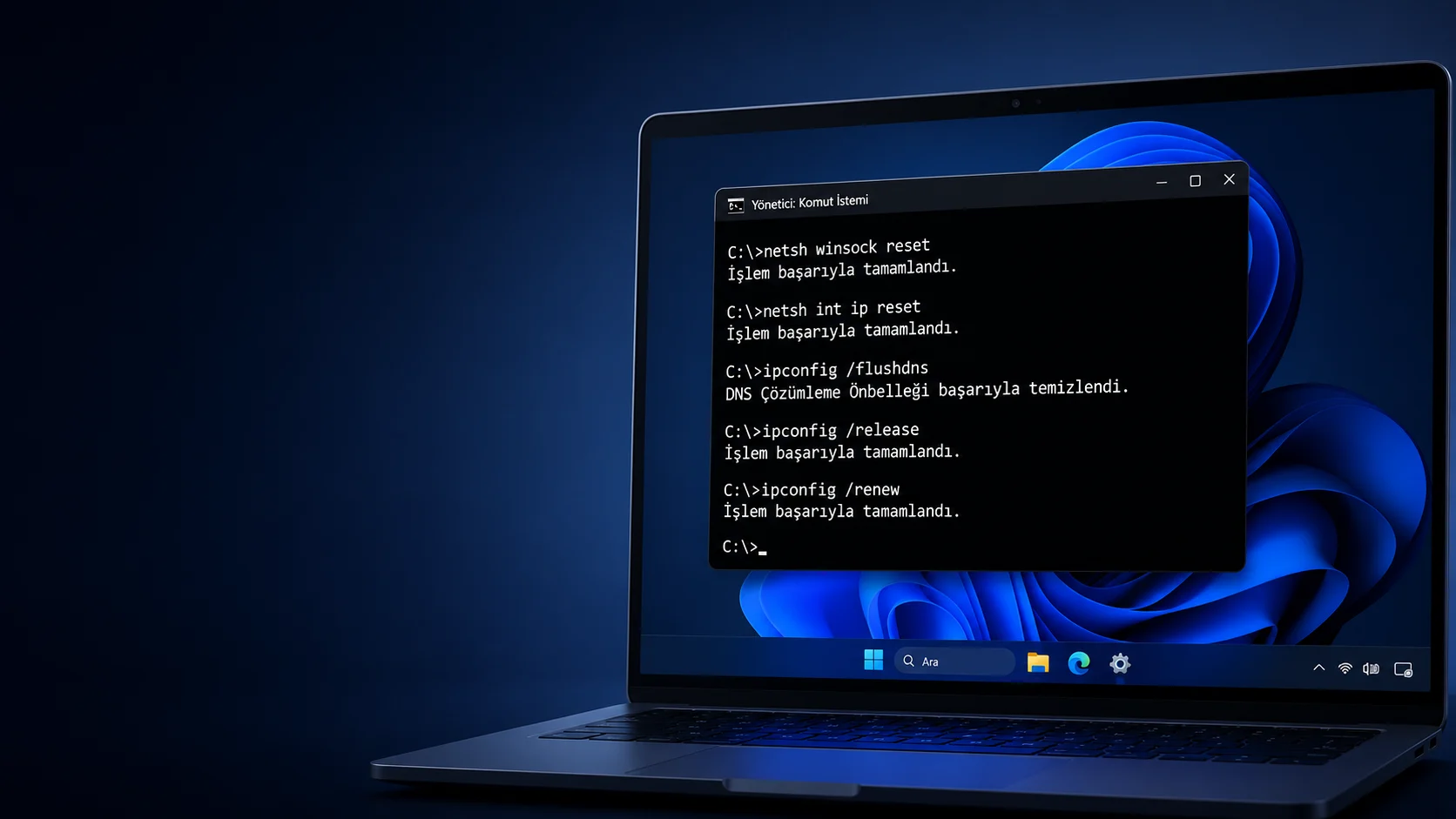
Windows 11 Ağ Ayarlarını Sıfırlama komutlarının Windows 11 ağ bağlantı sorunlarını çözme ekranı
Windows

Windows 11 Ağ Ayarlarını Sıfırlama

Fatih ATEŞ
Son güncelleme: 23 Mayıs 2026 12:57
Fatih ATEŞ - Teknik Destek Uzmanı
2 Görüntüleme
2
Paylaş
8 dk. okuma
Paylaş

Windows 11 ağ ayarlarını sıfırlama işlemi için 5 komutlu adım adım rehber. Winsock reset, TCP/IP ve DNS temizleme ile bağlantı sorunlarını dakikalar içinde çözün.

Aylar boyunca Zoom görüşmelerinde ses kesilmesi, Discord’da ani bağlantı kopmaları, indirmeler yarıda takılı kalıyor. Modem’i değiştirdiniz, DNS’i değiştirdiniz, 5GHz’e geçtiniz. Sorun devam ediyor. Tanıdık geliyorsa büyük ihtimalle arıza donanımda değil, Windows’un ağ katmanındaki sessiz bir bozulmada.

İçindekiler
  • Windows 11 Ağ Ayarlarını Sıfırlama Komutları ve Ne İşe Yararlar
    • Hangi Sorunları Çözüyor?
    • Komutlar Nasıl Çalıştırılır?
    • Ağ Ayarlarını Sıfırlama Komutlarının Yaptığı İş
  • Windows 11 Ayarlar Üzerinden Ağ Sıfırlaması Ne Zaman Kullanılır
  • Sorun Hangi Katmandan Gelidiğini Nasıl Anlarsınız?
  • Komutlar İşe Yaramazsa Ne Olur?
- 11858 Teknoloji Destek Hattı -
11858 Teknoloji Destek Hattı ile 7/24 telefonla teknik destek ve uzaktan destek alın 11858 Teknoloji Destek Hattı ile 7/24 telefonla teknik destek ve uzaktan destek alma

Windows 11 ağ ayarlarını sıfırlama işlemi, bu tür sinsi bağlantı problemlerini çözmenin en hızlı yollarından biri. Ancak bu işlemin ne yaptığını bilmeden uygulamak, sorunu çözmek yerine başka sorunlara kapı açabilir. Hangi komutu neden çalıştırdığınızı anlayarak ilerlemeniz, hem daha bilinçli bir sorun giderme süreci sağlar hem de benzer durumlarla karşılaşıldığında ne yapacağınızı bilmenizi kolaylaştırır.

Ağ sorunları yaşayan birçok kullanıcı benzer bir hata yapıyor. Önce modemi, ardından internet servis sağlayıcısını suçluyor. Oysa sorunun kaynağını anlamak için birkaç basit gözlem yeterli. Eğer aynı ağdaki diğer cihazlar (telefon, başka bir bilgisayar) sorunsuz çalışıyorsa, sorun ağ altyapısıyla değil muhtemelen o PC’nin yazılım yapılandırmasıyla ilgilidir. Bununla birlikte, aynı bilgisayarla farklı bir ağa bağlandığınızda sorun devam ediyorsa bu tablo neredeyse kesinlikle Windows kaynaklıdır. Ethernet kablosuna geçtiğinizde bile sorun sürmesi de aynı sonuca işaret ediyor.

Daha ayrıntılı bilgi için Windows 10’da Ağ Ayarlarını Sıfırlama yazısına bakabilirsiniz; oradaki temel mantık Windows 11 için de büyük ölçüde geçerli, yalnızca arayüz ve menü yapısında küçük farklılıklar var.

Windows 11 Ağ Ayarlarını Sıfırlama Komutları ve Ne İşe Yararlar

Windows’ta fiziksel ağ bağlantısı ile internet arasında birden fazla yazılım katmanı bulunur. Bu katmanlar arasında Winsock (Windows Sockets), TCP/IP yığını, DNS önbelleği ve hem fiziksel hem sanal ağ bağdaştırıcıları sayılabilir. Bu katmanların herhangi birinde oluşan bozulma veya yanlış yapılandırma, bağlantı sorunlarına yol açar. Aşağıdaki beş komut, bu katmanları sırasıyla temizler ve yeniler; 2026 itibarıyla Windows 11’in güncel sürümlerinde doğrulanmış adımlardır.

Hangi Sorunları Çözüyor?

Bu sıfırlama işlemi, aylarca “çözümsüz” kalan birçok problemi kısa sürede ortadan kaldırabiliyor. Bunların başında tarayıcıda her şey çalışırken belirli uygulamaların internete erişememesi, genel kararsızlık yaratarak indirmelerin askıya alınması, alan adlarının yanlış veya eski IP adreslerine çözümlenmesi ve DHCP’nin bozuk bir IP ataması yapıp takılı kalması geliyor.

Komutlar Nasıl Çalıştırılır?

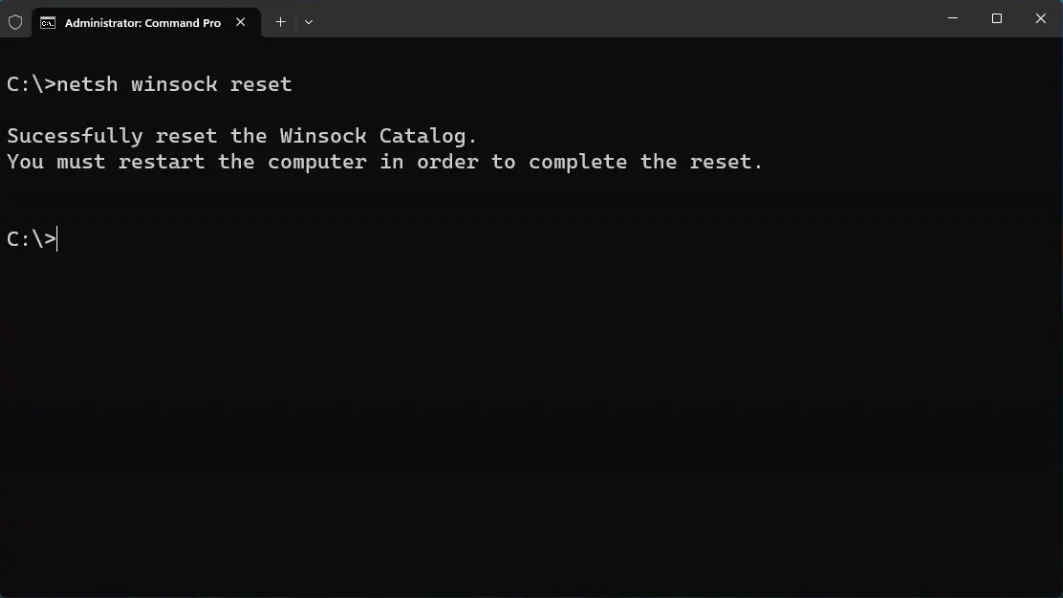
Başlat menüsünde cmd yazın, ardından sonuçlar arasında Komut İstemi‘ne sağ tıklayıp Yönetici olarak çalıştır seçeneğini tıklayın. UAC onay penceresi gelecektir, Evet deyin. Ardından aşağıdaki komutları bu sırayla girin; her komutun ardından Enter tuşuna basın ve işlemin tamamlandığını bildiren çıktıyı bekleyin.
Windows 11 Ağ Ayarlarını Sıfırlama Komutları ve Ne İşe Yararlar

- 11858 Teknoloji Destek Hattı -
11858 Teknoloji Destek Hattı ile 7/24 telefonla teknik destek ve uzaktan destek alın 11858 Teknoloji Destek Hattı ile 7/24 telefonla teknik destek ve uzaktan destek alma
netsh winsock reset
netsh int ip reset
ipconfig /flushdns
ipconfig /release
ipconfig /renew

Sıra burada kritik. İlk iki komut, üstteki ağ katmanlarını sıfırlar; sonraki üç komut bu temiz zemin üzerine yeni yapılandırma inşa eder. Sırayı değiştirirseniz eski ve bozuk bir yapılandırmayı sıfırlanmış bir temelin üzerine yeniden uygulama riskiyle karşılaşırsınız.

IP adresinizi manuel olarak belirlediyseniz, yani DHCP yerine statik IP kullanıyorsanız son iki komutu çalıştırmanıza gerek yok; bunlar yalnızca otomatik IP ataması kullanan bağlantılarda anlam taşır.

Tüm komutlar tamamlandıktan sonra bilgisayarı yeniden başlatın. Sıfırlama işleminin tam etkisini göstermesi için restart şart.

Ağ Ayarlarını Sıfırlama Komutlarının Yaptığı İş

Komut Hedef Katman Çözdüğü Problem
netsh winsock reset Winsock kataloğu Uygulamalar bağlanamıyor, tarayıcı çalışıyor
netsh int ip reset TCP/IP yığını Sürücü çakışmaları, güncelleme artıkları
ipconfig /flushdns DNS önbelleği Alan adları yanlış veya geç çözümleniyor
ipconfig /release DHCP kirası Bozuk IP atamasını serbest bırakır
ipconfig /renew DHCP kirası Modem’den temiz bir yapılandırma ister

Evden çalışan bir okuyucum aylarca aynı döngüyle boğuştu. Zoom toplantılarında ses, Discord’da bağlantı, indirmelerde süreklilik. modemi değiştirdi. 5GHz’e geçti. DNS sunucularını değiştirdi. Hiçbiri işe yaramadı.

“Artık modemim gittiherhalde” dediğinde yukarıdaki komutları önerdim. İki dakika sonra arayıp şaşkınlıkla bildirdi. Her şey anında düzeldi. Sonra ofisindeki birkaç arkadaşına da aynı sorunu yaşadıklarında bu yöntemi aktardı, hepsinde işe yaradı.

Buradaki asıl mesele şu. Windows, üçüncü taraf yazılımların ağ yapılandırmasına yaptığı değişiklikleri kasıtlı sistem ayarlarından ayırt edemez. Aylarca kurulup kaldırılan VPN istemcileri, antivirüs yazılımlarının ağ filtreleme katmanları, Hyper-V ya da VirtualBox gibi araçların sanal ağ bağdaştırıcıları, WSL veya yarım kalan Windows güncellemeleri; bunların hepsi ağ yapılandırmasına iz bırakır ve Windows bunları “hasar” olarak kaydetmez. Sorun bu yüzden kendiliğinden gün yüzüne çıkmıyor.

- 11858 Teknoloji Destek Hattı -
11858 Teknoloji Destek Hattı ile 7/24 telefonla teknik destek ve uzaktan destek alın 11858 Teknoloji Destek Hattı ile 7/24 telefonla teknik destek ve uzaktan destek alma

Windows 11 Ayarlar Üzerinden Ağ Sıfırlaması Ne Zaman Kullanılır
Windows 11 Ağ Ayarlarını Sıfırlama Komutları ve Ne İşe Yararlar

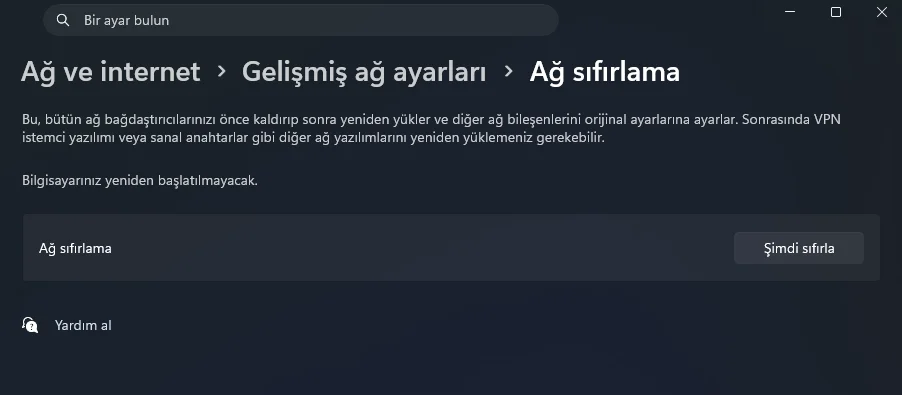
Komut satırı yöntemi çoğu durumda yeterli. Ancak daha kapsamlı bir bozulma söz konusuysa ya da komutlar sorunu çözmediyse Windows 11’in Ağ sıfırlama özelliğini deneyebilirsiniz.

Ayarlar uygulamasını açın, Ağ ve İnternet bölümüne geçin, sayfayı aşağı kaydırarak Gelişmiş ağ ayarları‘na tıklayın. Buradan Ağ sıfırlama seçeneğine ulaşabilirsiniz. Şimdi sıfırla düğmesine tıkladığınızda Windows tüm ağ bağdaştırıcılarını kaldırıp yeniden yükler.

Bu yöntemin bir bedeli var. Kayıtlı Wi-Fi ağları, özel DNS ayarları ve VPN yapılandırmaları silinir. Sıfırlama sonrasında bunları yeniden kurmanız gerekecek. Bu nedenle hedefli komut satırı yöntemi genellikle daha az zahmetlidir; tam sıfırlamayı son çare olarak saklayın.

Sorun Hangi Katmandan Gelidiğini Nasıl Anlarsınız?

Her bağlantı problemi aynı kökten gelmez. Durumu daha iyi teşhis edebilmek için şu gözlemleri yapabilirsiniz.

Yalnızca belirli uygulamalar bağlanamıyorsa, tarayıcı çalışıyorsa, Büyük olasılıkla Winsock katmanında bir sorun var. netsh winsock reset ile başlayın.

Her şey genel olarak kararsız, indirmeler askıya alınıyorsa, TCP/IP yığınında bozulma ihtimali yüksek. netsh int ip reset öncelikli.

Bazı siteler açılmıyor ama diğerleri düzgün çalışıyorsa, DNS önbelleğinde eski kayıtlar olabilir. ipconfig /flushdns tek başına bile fark yaratabilir.

Sorun diğer cihazlarda yoksa, Ethernet’e geçince de devam ediyorsa, Bu klasik Windows kaynaklı tablo. Tüm komut dizisini sırasıyla çalıştırın.

Komutlar İşe Yaramazsa Ne Olur?

Bu sıfırlama işlemi ağ katmanlarındaki bozulmaları giderir, ancak her bağlantı sorununu çözmez. Komutlar sonrasında sorun devam ediyorsa kontrol edilmesi gereken birkaç alan daha var: ağ bağdaştırıcısı sürücüsünün güncel olup olmadığı, güvenlik duvarı kurallarının trafiği engelleyip engellemediği, hizmet sağlayıcı tarafında gerçek bir kısıtlama ya da problem olup olmadığı.

Özellikle VPN yazılımları zaman zaman sürücü artıkları bırakır ve bunlar standart sıfırlama komutlarıyla tam olarak temizlenmeyebilir. Bu durumda ilgili VPN’in kaldırma aracını kullanmak ya da bağdaştırıcı sürücüsünü Aygıt Yöneticisi üzerinden manuel olarak kaldırıp yeniden yüklemek gerekebilir.

Sorun hâlâ çözülmediyse ve konuya yabancıysanız, sürücü güncellemeleri, güvenlik duvarı yapılandırması veya uzak bağlantı desteği gibi konularda profesyonel teknik yardım almak zaman kazandırır. 2011’den bu yana Türkiye genelinde 7/24 hizmet veren 11858, bilgisayar sorunlarından modem kurulumuna kadar geniş bir teknik destek yelpazesi sunuyor. TeamViewer ve AnyDesk gibi lisanslı yazılımlar üzerinden uzaktan bağlantı desteği sağlıyor; dakika bazlı şeffaf ücretlendirme sistemi ve yüzde 95 memnuniyet oranıyla 500.000’i aşkın başarılı işlem deneyimine sahip bir kadro tarafından yönetiliyor.

Eğer süregelen bir ağ sorununuz varsa ve VPN Bağlanmıyor Sorun Çözümü yazısındaki adımları da denedinizse, büyük olasılıkla sorunun Windows’un ağ yapılandırmasında olduğunu göreceksiniz. VPN bağlantı problemlerinin önemli bir kısmı aslında bu katmanlardaki bozulmadan besleniyor; Winsock ve TCP/IP sıfırlaması bu çakışmaları da çözmekte oldukça etkili.

Windows 11 ağ ayarlarını sıfırlama işlemi göründüğünden çok daha fazla sorunu gizlice çözüyor. Aylarca fark edilemeyen, modeme ya da internet sağlayıcıya yüklenen bağlantı sorunlarının önemli bir kısmı birkaç komutla birkaç dakika içinde ortadan kalkabiliyor. Belki en ilginç nokta şu. Windows bu bozulmaları hata olarak kaydetmiyor; sorun sessizce birikirken sistem sizi uyarmıyor. Siz de benzer bir durumla karşılaştınız mı? Hangi yöntem işinize yaradı?


ETİKETLER:ağ sıfırlamainternet kopma sorununetsh winsockwindows 11
Bu Makaleyi Paylaş
Facebook WhatsApp WhatsApp Threads Bağlantıyı Kopyala Yazdır
Paylaş
YazarFatih ATEŞ
Teknik Destek Uzmanı
Takip Et
İster iPhone'undaki, ister Android cihazındaki veya Windows'taki ayarlar arasında geziniyor olsun, Fatih her zaman teknolojiye düşkün olmuştur. Teknolojiye, Windows'a ve güç düğmesi olan her şeye tutkuyla bağlı olarak, zamanının çoğunu yeni beceriler geliştirmek ve teknoloji dünyası hakkında daha fazla şey öğrenmek için harcadı. Öğrendiklerini de sizlerle paylaşıyor.
Yorum yapılmamış

Bir yanıt yazın Yanıtı iptal et

E-posta adresiniz yayınlanmayacak. Gerekli alanlar * ile işaretlenmişlerdir

Bağlantı Kuralım

21KBeğen
19.6KTakip Et
7.3KAbone Ol
192Takip Et

Popüler Gönderiler

Dji Osmo Mobile 8 Kendiliğinden Dönüyor Sorunu Nasıl Çözülür

Dji Osmo Mobile 8 Kendiliğinden Dönüyor Sorunu

İsmail YILDIZ
İsmail YILDIZ
6 dk. okuma
4 Görüntüleme
Dji Osmo Mini 5 Pro Drone Harici Mikrofon Ekleme Nasıl Yapılır

Dji Osmo Mini 5 Pro Drone Harici Mikrofon Ekleme

İsmail YILDIZ
İsmail YILDIZ
6 dk. okuma
4 Görüntüleme
Tcl S55h Soundbar Telefon Bağlantısı Nasıl Yapılır Yolları Neler

Tcl S55h Soundbar Telefon Bağlantısı Nasıl Yapılır

İsmail YILDIZ
İsmail YILDIZ
6 dk. okuma
5 Görüntüleme
Tcl S55h Soundbar Televizyon Bağlantısı Nasıl Yapılır Yolları Neler

Tcl S55h Soundbar Televizyon Bağlantısı Nasıl Yapılır

İsmail YILDIZ
İsmail YILDIZ
6 dk. okuma
4 Görüntüleme

You Might Also Like

Windows 11 de Sürücü İmzası Nasıl Devre Dışı Bırakılır
Windows

Windows 11 de Sürücü İmzası Nasıl Devre Dışı Bırakılır

3 dk. okuma
Windows 10'da Reklamları ve Ofis Önerisini Kapatma_Kapak
Windows

Windows 10’da Reklamları ve Ofis Önerisini Kapatma (Resimli Anlatım)

2 dk. okuma
Windows 10’un En İyi 10 Gizli Özelliği!
Windows

Windows 10’un En İyi 10 Gizli Özelliği!

10 dk. okuma
BitLocker Nedir Nasıl Kullanılır?
Windows

BitLocker Nedir Nasıl Kullanılır?

3 dk. okuma

Size her gün en son haberleri ve sorun çözümlerini getiriyoruz!

TeknoDestek Müşteri Hizmetleri
Facebook-f Instagram Tiktok Twitter Youtube Linkedin Whatsapp Rss

İş Ortaklarımız

TeknoDestek Müşteri Hizmetleri
© 2013 - 2026 TeknoDestek Müşteri Hizmetleri • Tüm hakları saklıdır • Bu sitedeki tüm içerikler (metin, görsel, video, logo, tasarım vb.) 5846 sayılı Fikir ve Sanat Eserleri Kanunu (FSEK) kapsamında korunmaktadır • İzinsiz kopyalanması, çoğaltılması, yayınlanması veya herhangi bir şekilde kullanılması yasaktır • İhlal tespitinde; FSEK Madde 71-73 uyarınca yasal süreç başlatma, maddi/manevi tazminat talep etme ve cezai işlem için başvurma hakkımız saklıdır • TeknoDestek, TeknoS@R'un bir kuruluşudur • Tema Düzenleyen: Fatih ATEŞ
Sorun Hala Çözülmedi mi?
Aradığın çözümü bulamadıysan, 11858 Teknoloji Destek Hattımız sana yardımcı olabilir. 2011’den beri Türkiye’nin en tecrübeli teknoloji destek ekiplerinden biri olarak, bilgisayar, telefon, tablet, modem, akıllı TV ve sosyal medya sorunlarında 7/24 profesyonel destek veriyoruz. Uzman ekibimizle hemen görüşmek ister misin?
📞 11858’i Şimdi Ara
Görüşme öncesi dakika ücreti sesli olarak bilgilendirilir
Welcome Back!

Sign in to your account

Kullanıcı Adı veya E-posta Adresi
Şifre

Şifrenizi mi unuttunuz?