TeknoDestek Müşteri Hizmetleri
  • Haberler
    HaberlerDaha Fazla Göster
    Google Asistan kapanıyor sürecini ve akıllı telefon ekranında klasik logodan yeni nesil yapay zeka Gemini'ye geçişi temsil eden görsel.
    Google Asistan Kapanıyor: 4 Eylül’de Gemini Dönemi Başlıyor
    7 dk. okuma
    Motorola akıllı telefonlar tarihine damga vuran efsanevi modellerin bir arada sergilendiği bir koleksiyon görseli.
    Geçmişten Günümüze Efsanevi Motorola Akıllı Telefonlar
    8 dk. okuma
    Alternatif arama motorları logolarının yer aldığı, gizlilik odaklı arama sonuçlarını gösteren bilgisayar ekranı.
    Google’a Alternatif Arama Motorları: Brave, Startpage ve Mojeek
    7 dk. okuma
    KolibriOS: 1.4 MB’lık Dünyanın En Küçük İşletim Sistemi
    KolibriOS: 1.4 MB’lık Dünyanın En Küçük İşletim Sistemi
    8 dk. okuma
    Windows 11 Copilot PC insights özelliği ile bilgisayar donanım bilgilerinin sorgulandığı bir ekran görünümü.
    Windows 11 Copilot PC Insights Özelliği: Bilgisayar Arıza Tespiti
    7 dk. okuma
  • Bilgisayar
    BilgisayarDaha Fazla Göster
    Yeni Alınan Bilgisayar İnternetsiz Nasıl Kurulur
    Yeni Alınan Bilgisayar İnternetsiz Nasıl Kurulur
    5 dk. okuma
    Geçiş anahtarı hack saldırısına karşı Windows bilgisayarında donanım anahtarı kullanan bir kişi.
    Geçiş Anahtarı Hack Riski: Pass-ta-key Saldırısı
    8 dk. okuma
    Windows 11 ekran parlaklığı değişmiyor sorununa çözümü simgeleyen, aydınlık bir ortamda ekranı parlak ve net görünen modern bir dizüstü bilgisayar.
    Windows 11 Ekran Parlaklığı Değişmiyor: 5 Adımda Çözüm
    5 dk. okuma
    Chrome ve Edge’de HDR Video Sorunu
    Chrome ve Edge’de HDR Video Sorunu
    4 dk. okuma
    Yoğun CPU Kullanımında Fare Yoklama Hızı Düşüyor
    Yoğun CPU Kullanımında Fare Yoklama Hızı Düşüyor
    5 dk. okuma
  • Mobil
    MobilDaha Fazla Göster
    iPhone Pil Sağlığını Koruyan Yeni Ayarlar Neler
    iPhone Pil Sağlığını Koruyan Yeni Ayarlar
    6 dk. okuma
    Xiaomi Bağlantı Hız Durumunu Öğrenme
    Xiaomi Bağlantı Hız Durumunu Öğrenme
    3 dk. okuma
    iPhone 17 İngilizce Klavye Ekleme
    iPhone 17 İngilizce Klavye Ekleme
    4 dk. okuma
    Xiaomi Telefonda 5G Fatura Ayarı
    Xiaomi Telefonda 5G Fatura Ayarı Nasıl Yapılır
    3 dk. okuma
    Android Auto araba dışında kullanımını gösteren, atölye tezgahına sabitlenmiş eski bir telefon ekranı.
    Android Auto Araba Dışında Kullanmanın 4 Yolu
    7 dk. okuma
  • Sosyal Medya
    Sosyal MedyaDaha Fazla Göster
    WhatsApp Meta AI Gizli Sohbet Nasıl Kullanılır Yolları Neler
    WhatsApp Meta AI Gizli Sohbet Nasıl Kullanılır
    6 dk. okuma
    Snapchat Anlık İçerik Tüketimi Nedir Nasıl Kontrol Edilir
    Snapchat Anlık İçerik Tüketimi Nedir
    6 dk. okuma
    Tiktok Ve Instagram Aynı Video Yükleyememe Sorunu Nasıl Çözülür
    Tiktok Ve Instagram Aynı Video Yükleyememe Sorunu
    6 dk. okuma
    Vefat Eden Kişinin LinkedIn Hesabı Nasıl Kapatılır Yolları Neler
    Vefat Eden Kişinin LinkedIn Hesabı Nasıl Kapatılır
    5 dk. okuma
    Instagram Gece Kullanımı Nasıl Sınırlandırılır Yolları Neler
    Instagram Gece Kullanımı Nasıl Sınırlandırılır
    6 dk. okuma
  • İnceleme
    İncelemeDaha Fazla Göster
    Elektrik Kesintisinde İnternete Bağlı Kalmak
    Elektrik Kesintisinde İnternete Bağlı Kalmak
    11 dk. okuma
    Uçak kabinindeki yolcu masasında duran modern bir powerbank ve arka planda görünen bulanık gökyüzü manzaralı uçak penceresi.
    Uçakta Powerbank: 2026 Uçuş Kuralları ve mAh Sınırları
    7 dk. okuma
    Huawei FreeClip 2 S açık kulak kablosuz kulaklık ve şarj kutusu
    Huawei FreeClip 2 S: Açık Kulaklık Deneyiminde Yeni Nesil Tasarım
    15 dk. okuma
    Lenovo Lecoo Bellatoor GM103 oyuncu mouse modeli, ultra hafif tasarımı ve yüksek performanslı oyun özellikleriyle siyah arka plan üzerinde tanıtılıyor.
    Lenovo Oyuncu Mouse’u Lecoo Bellatoor GM103 Tanıtıldı
    7 dk. okuma
    2026 yılının en iyi akıllı saat modelleri arasında öne çıkan premium ve bütçe seçenekleri
    2026 Yılının En İyi Akıllı Saat Modelleri ve Karşılaştırması
    11 dk. okuma
  • İletişim
YouTube
Takip Et
  • Müşteri Hizmetleri
  • Modem Kurulumu
  • Windows 11
  • Yapay Zeka
  • Akıllı Telefon
  • Robot Süpürge
  • Uzak Bağlantı
10 Eyl 2026, Perşembe
TeknoDestek Müşteri HizmetleriTeknoDestek Müşteri Hizmetleri
Yazı BoyutuAa
  • Haberler
  • Mobil
  • Sosyal Medya
  • Bilgisayar
  • İnceleme
  • İnternet ve Ağ
  • Ev Elektroniği
  • Uzak Bağlantı Programları
  • İletişim
Site içi Arama
  • Haberler
    • Cihaz Duyuruları
    • Teknoloji
    • Uygulama Gelişmeleri
  • Bilgisayar
    • Linux
    • macOS
    • Windows
  • İnceleme
    • Bilgisayar
    • Ev Elektroniği
    • Tablet
    • Tavsiyeler & Karşılaştırmalar
    • Telefon
  • Mobil
    • Android
    • Giyilebilir Cihazlar
    • HarmonyOS
    • iPhone / iOS
  • Sosyal Medya
    • Facebook
    • Instagram
    • TikTok
    • Snapchat
    • Teams
    • Telegram
    • WhatsApp
    • X
  • Uzak Bağlantı Programları
  • İletişim
Bizi Takip Edin
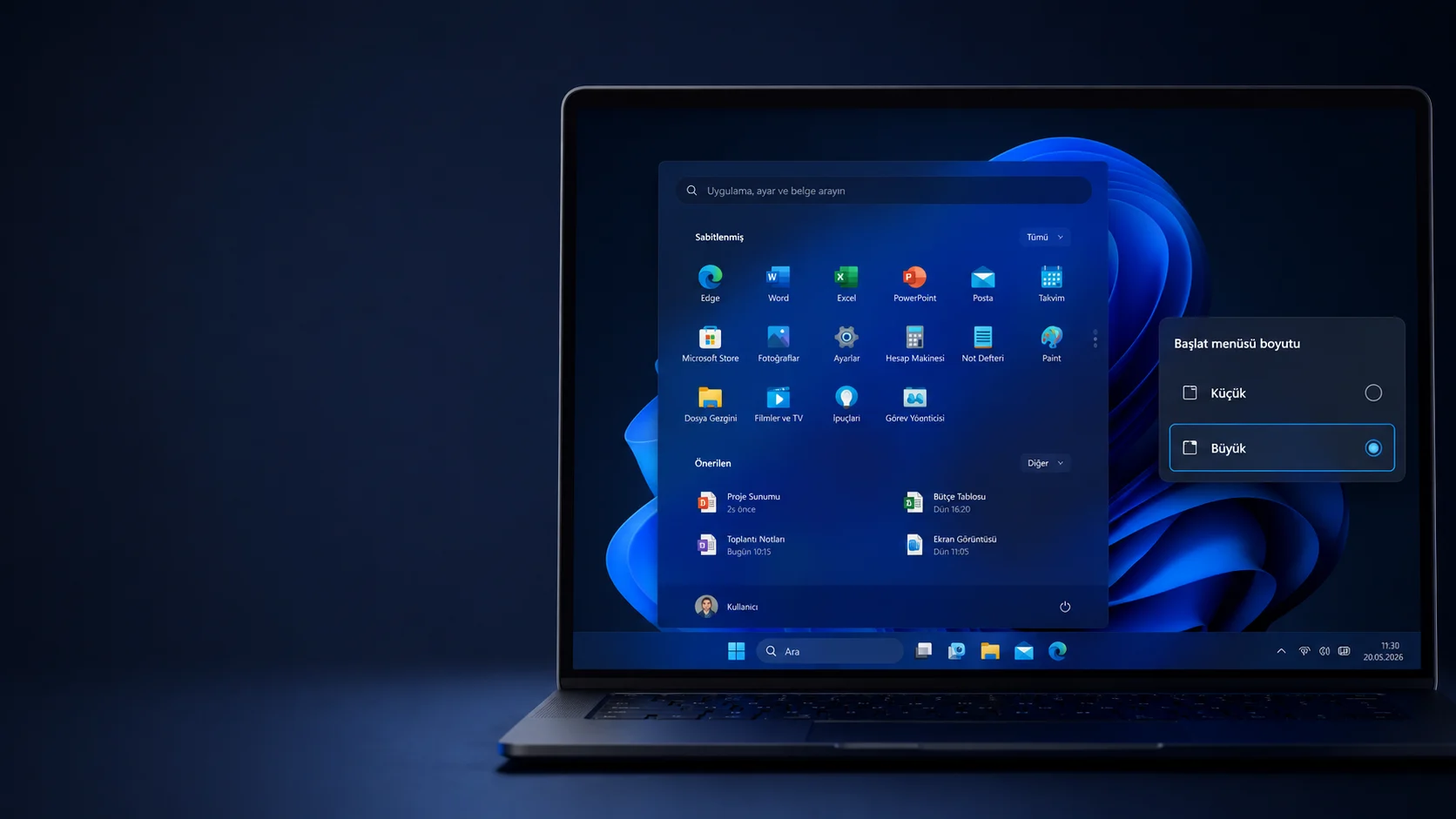
Windows 11 Başlat Menüsü Boyut ayarlarının yeni küçük ve büyük görünüm seçenekleri
Windows

Windows 11 Başlat Menüsü Boyut Değiştirme

Fatih ATEŞ
Son güncelleme: 17 Mayıs 2026 15:22
Fatih ATEŞ - Teknik Destek Uzmanı
82 Görüntüleme
5
Paylaş
7 dk. okuma
Paylaş

Windows 11 Başlat Menüsü Boyut ayarları sonunda Microsoft’un test ettiği yeni özellikler arasına girdi. 2026 itibarıyla Insider yapılarında görülmeye başlayan bu değişiklikler sayesinde kullanıcılar artık Başlat menüsünü küçültüp büyütebilecek, istemedikleri bölümleri gizleyebilecek ve önerilen içerikleri sistemin geri kalanından bağımsız şekilde yönetebilecek.

Özellikle uzun süredir Başlat menüsündeki Önerilen alanından rahatsız olan kullanıcılar için bu değişiklik oldukça önemli görünüyor. Test edilen yapılarda Microsoft’un ilk kez Başlat deneyimini daha esnek hale getirmeye odaklandığı fark ediliyor. Bu da Windows 11’in yıllardır eleştirilen katı Başlat menüsü yapısının yavaş yavaş değişmeye başladığını gösteriyor.

İçindekiler
  • Windows 11 Başlat Menüsü Boyut Değiştirme Nasıl Çalışıyor?
    • Başlat Menüsündeki En Büyük Sorun Nihayet Çözülüyor
    • Windows 11 Başlat Menüsü küçültme Özelliği Kimler İçin Faydalı?
    • Windows 11 Başlat Menüsü Büyütme Seçeneği Ne Sağlıyor?
  • Başlat Menüsü Ayarları Nereden Açılacak?
  • Microsoft Neden Geri Adım Atıyor?
  • Güncelleme Ne Zaman Yayınlanacak?
- 11858 Teknoloji Destek Hattı -
11858 Teknoloji Destek Hattı ile 7/24 telefonla teknik destek ve uzaktan destek alın 11858 Teknoloji Destek Hattı ile 7/24 telefonla teknik destek ve uzaktan destek alma

Windows 11 Başlat Menüsü Boyut Değiştirme Nasıl Çalışıyor?

Microsoft’un test ettiği yeni sistem sayesinde kullanıcılar Başlat menüsü için Small ve Large olmak üzere iki farklı boyut seçeneği arasında geçiş yapabilecek. Böylece ekran çözünürlüğüne göre otomatik ölçeklenen mevcut yapı yerine, kullanıcı tercihine dayalı daha kontrollü bir görünüm sunulacak.

Küçük boyut seçeneği özellikle dizüstü bilgisayarlarda ve daha kompakt ekranlarda ciddi avantaj sağlayabilir. Büyük boyut seçeneği ise ultrawide monitör kullananlar veya daha fazla sabitlenmiş uygulamayı tek ekranda görmek isteyen kullanıcılar için daha kullanışlı hale geliyor.

Başlat Menüsündeki En Büyük Sorun Nihayet Çözülüyor

Windows 11’in ilk sürümünden beri en çok eleştirilen noktalardan biri Başlat menüsündeki gereksiz alan kullanımıydı. Özellikle Önerilen bölümü birçok kullanıcı için işlevsel olmaktan çok ekran kalabalığı yaratıyordu.

Microsoft şimdi bu sistemi tamamen değiştiriyor. Güncel test sürümlerinde:

  • Sabitlenenler bölümü ayrı yönetilebiliyor
  • Önerilen içerikler bağımsız kapatılabiliyor
  • Tüm Uygulamalar alanı ayrı kontrol edilebiliyor
  • Profil resmi ve hesap adı gizlenebiliyor

Daha önemlisi, Başlat menüsündeki önerileri kapatmanın artık Dosya Gezgini içindeki son kullanılan dosyaları etkilemeyecek olması. Önceki sistemde bu iki özellik birbirine bağlı çalışıyordu ve kullanıcılar istemedikleri halde bazı özelliklerden vazgeçmek zorunda kalıyordu.

Windows 11 Başlat Menüsü küçültme Özelliği Kimler İçin Faydalı?

Küçük Başlat menüsü seçeneği özellikle sade kullanım isteyen kişiler için ciddi fark yaratabilir. Test edilen yapılarda menünün daha kompakt hale gelmesi sayesinde uygulamalara erişim daha hızlı hissettiriyor.

Bir süredir ultrawide monitör ve ikinci ekran kullanan sistemlerde bu alan yönetimi problemi daha belirgin hale gelmişti. Özellikle 14 inç ve altı ekranlı cihazlarda mevcut Başlat menüsü gereğinden fazla büyük görünüyordu. Yeni yapı bu sorunu büyük ölçüde azaltabilir.

- 11858 Teknoloji Destek Hattı -
11858 Teknoloji Destek Hattı ile 7/24 telefonla teknik destek ve uzaktan destek alın 11858 Teknoloji Destek Hattı ile 7/24 telefonla teknik destek ve uzaktan destek alma

Kendi testlerimde en dikkat çekici farkın öneri alanının bağımsız yönetilebilmesi olduğunu düşünüyorum. Dosya Gezgini’nde son kullanılan dosyaları görmek hâlâ faydalı hissettiriyor ancak aynı sistemin Başlat menüsünde sürekli alan kaplaması günlük kullanım deneyimini gereksiz şekilde ağırlaştırıyordu.

Windows 11 Başlat Menüsü Büyütme Seçeneği Ne Sağlıyor?

Microsoft yalnızca küçültme tarafına odaklanmıyor. Büyük Başlat menüsü seçeneği de özellikle üretkenlik odaklı kullanım senaryolarında işe yarayabilir.

Daha büyük görünümde:

  • Daha fazla sabitlenmiş uygulama aynı anda görüntülenebiliyor
  • Uygulamalar arasında kaydırma ihtiyacı azalıyor
  • Dokunmatik ekranlı cihazlarda kullanım kolaylaşıyor
  • Çoklu monitör kurulumlarında görünürlük artıyor

Özellikle Windows tablet kullanıcıları için bu değişiklik uzun süredir beklenen bir düzenleme gibi duruyor.

Başlat Menüsü Ayarları Nereden Açılacak?

Son güncellemeler sonrası test edilen Insider yapılarında yeni kontrollerin Ayarlar > Kişiselleştirme > Başlat bölümüne eklendiği görülüyor.
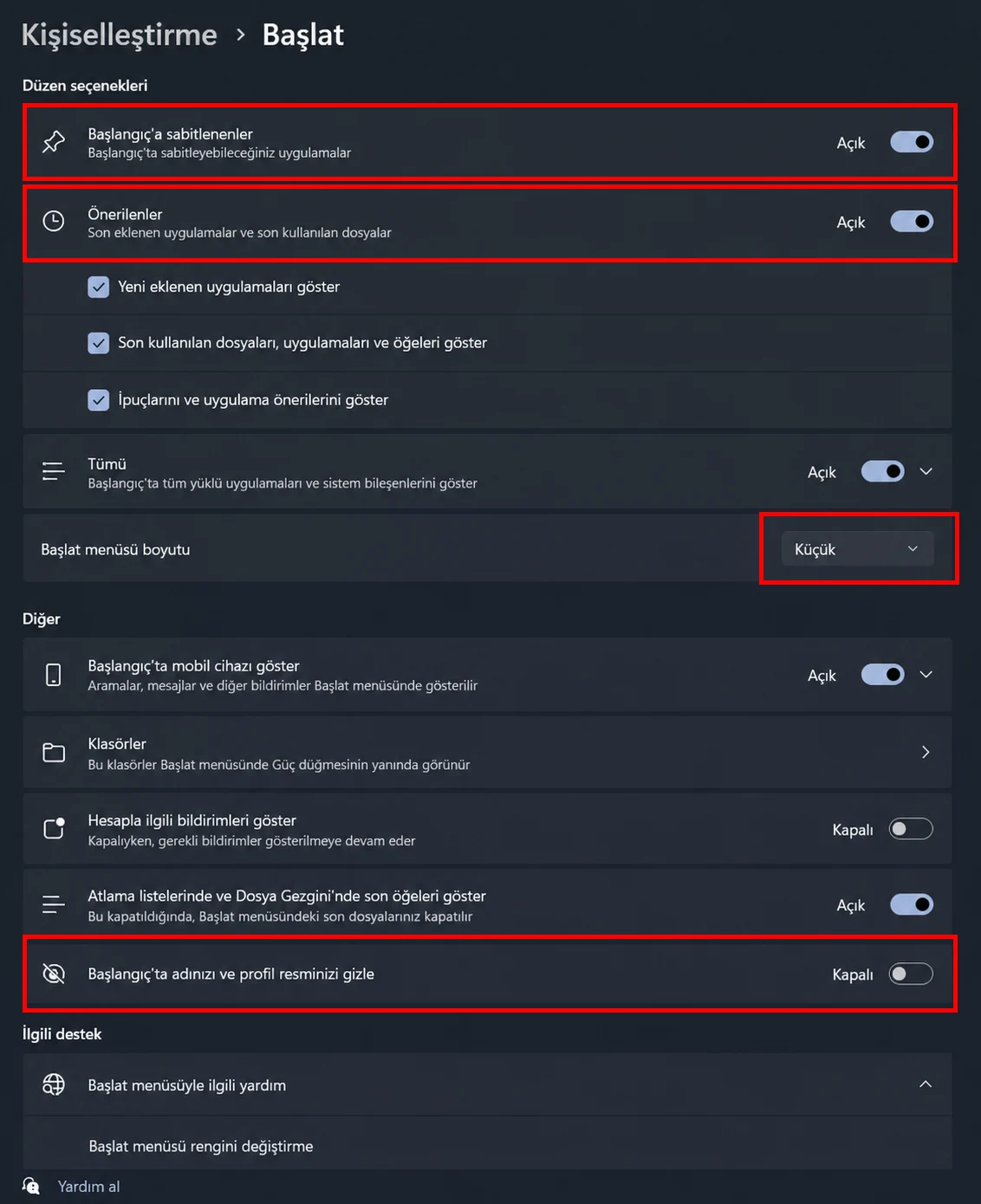
Windows 11 Başlat Menüsü Boyut Değiştirme

- 11858 Teknoloji Destek Hattı -
11858 Teknoloji Destek Hattı ile 7/24 telefonla teknik destek ve uzaktan destek alın 11858 Teknoloji Destek Hattı ile 7/24 telefonla teknik destek ve uzaktan destek alma

Buradan kullanıcılar:

  • Başlat menüsü boyutunu değiştirebilecek
  • Önerilen alanını gizleyebilecek
  • Sabitlenen uygulama bölümünü yönetebilecek
  • Tüm Uygulamalar görünümünü kontrol edebilecek
  • Hesap adı ve profil fotoğrafını gizleyebilecek

Özellikle yayın yapanlar, ekran paylaşımı kullananlar veya toplantı sırasında gizlilik isteyen kişiler için hesap bilgilerinin saklanabilmesi oldukça mantıklı bir ekleme olmuş görünüyor.

Microsoft Neden Geri Adım Atıyor?

Aslında burada yaşanan şey tamamen yeni değil. Microsoft benzer süreci daha önce Görev Çubuğu ve Dosya Gezgini tarafında da yaşadı.

Şirket genellikle daha kontrollü ve kendi belirlediği kullanım deneyimini ön plana çıkaran tasarımlar sunuyor. Sonrasında ise kullanıcı geri bildirimleri doğrultusunda özelleştirme seçeneklerini geri ekliyor. Başlat menüsünde yaşanan süreç de tam olarak buna benziyor.

2026 itibarıyla Microsoft’un kullanıcı geri bildirimlerini önceki yıllara göre daha hızlı dikkate aldığı fark ediliyor. Özellikle Windows Insider topluluğundan gelen yoğun eleştiriler sonrası şirketin daha esnek bir yapı benimsemeye başladığı görülüyor.

Başlat menüsünü daha fazla kişiselleştirmek isteyen kullanıcılar için ayrıca Windows 11 üzerinde yapılan yeni düzenlemeler dışında, görev çubuğu ve uygulama yerleşimi tarafında da önemli ayarlar bulunuyor. Bu noktada Windows 11 Başlat Menüsü Özelleştirme ayarlarıyla birlikte kullanıldığında yeni sistem çok daha işlevsel hale geliyor.

Güncelleme Ne Zaman Yayınlanacak?

Şu anda özellikler Insider Preview yapılarında test edilmeye hazırlanıyor. Microsoft henüz kesin bir yayın tarihi paylaşmış değil ancak Windows K2 geliştirme süreci kapsamında özelliklerin kademeli olarak dağıtılması bekleniyor.

Eğer Microsoft test sürecinde büyük bir sorun yaşamazsa, yeni Başlat menüsü seçeneklerinin yıl içerisinde kararlı sürüme gelme ihtimali oldukça yüksek görünüyor.

Bu tür Windows güncellemeleri sonrası ortaya çıkan ayar karmaşaları, performans sorunları veya sistem yapılandırmaları bazen kullanıcıların tek başına çözmekte zorlandığı problemlere dönüşebiliyor. Özellikle Başlat menüsü, görev çubuğu ve sistem özelleştirmeleri tarafında sorun yaşayan kullanıcılar için 2011’den bu yana Türkiye genelinde hizmet veren 11858 uzaktan bağlantı desteğiyle yardımcı olabiliyor. TeamViewer ve AnyDesk üzerinden sunulan bağlantılar sayesinde kullanıcılar sistem ayarlarını güvenli şekilde yapılandırabiliyor ve karmaşık Windows sorunlarında doğrudan uzman desteği alabiliyor.

Birkaç yıldır Windows 11’de en çok eksik hissedilen şey yeni özellikler değil, kullanıcıya bırakılan kontrol alanıydı. Windows 11 Başlat Menüsü Boyut seçeneklerinin finally daha esnek hale gelmesi, Microsoft’un uzun süredir eleştirilen tek tip kullanım anlayışından yavaş yavaş uzaklaşmaya başladığını gösteriyor. Özellikle önerilen içeriklerin bağımsız yönetilebilmesi ve menü boyutunun kullanıcı tercihine bırakılması, küçük görünen ama günlük kullanım deneyimini doğrudan etkileyen değişiklikler arasında yer alıyor.

Asıl soru ise şu: Microsoft bu yaklaşımı Windows’un diğer bölümlerine de taşımaya devam edecek mi? Çünkü kullanıcıların istediği şey çoğu zaman daha fazla özellik değil, mevcut sistemi kendi kullanım alışkanlıklarına göre şekillendirebilmek oluyor. Sizce Windows 11 Başlat Menüsü Boyut ayarları geç kalmış ama doğru bir adım mı, yoksa Microsoft’un hâlâ değiştirmesi gereken daha büyük problemler mi var?


ETİKETLER:başlat menüsüinsider previewnasıl yapılırwindows 11
Bu Makaleyi Paylaş
Facebook WhatsApp WhatsApp Threads Bağlantıyı Kopyala Yazdır
Paylaş
YazarFatih ATEŞ
Teknik Destek Uzmanı
Takip Et
İster iPhone'undaki, ister Android cihazındaki veya Windows'taki ayarlar arasında geziniyor olsun, Fatih ATEŞ her zaman teknolojiye düşkün olmuştur. Teknolojiye, Windows'a ve güç düğmesi olan her şeye tutkuyla bağlı olarak, zamanının çoğunu yeni beceriler geliştirmek ve teknoloji dünyası hakkında daha fazla şey öğrenmek için harcadı. Öğrendiklerini de sizlerle paylaşıyor.
Yorum yapılmamış

Bir yanıt yazın Yanıtı iptal et

E-posta adresiniz yayınlanmayacak. Gerekli alanlar * ile işaretlenmişlerdir


Bağlantı Kuralım

21KBeğen
19.6KTakip Et
7.3KAbone Ol
192Takip Et

Popüler Gönderiler

HTTP/2 web sitelerinde eşzamanlı veri aktarımıyla daha hızlı bağlantı ve yükleme sağlar.

HTTP/2 Nedir Nasıl Kullanılır

Hatice TATLISU
Hatice TATLISU
6 dk. okuma
1 Görüntüleme
Outlook şifre unuttum sorunu yaşayanlar için e-posta güvenliğini ve hesap kurtarmayı simgeleyen, üzerinde parlak bir kilit bulunan mavi dijital zarf.

Outlook Şifre Unuttum: 5 Adımda Hesap Kurtarma

Fatih ATEŞ
Fatih ATEŞ
4 dk. okuma
1 Görüntüleme
XAMPP HTTP 404 Hatası yanlış dosya yolu veya localhost ayarlarından kaynaklanabilir.

XAMPP HTTP 404 Hatası Çözümü

Hatice TATLISU
Hatice TATLISU
7 dk. okuma
1 Görüntüleme
WhatsApp Meta AI Gizli Sohbet Nasıl Kullanılır Yolları Neler

WhatsApp Meta AI Gizli Sohbet Nasıl Kullanılır

İsmail YILDIZ
İsmail YILDIZ
6 dk. okuma
1 Görüntüleme
//

We influence 20 million users and is the number one business and technology news network on the planet

You Might Also Like

Google Pay Kullanım Yöntemleri?
Android

Google Pay Kullanım Yöntemleri?

2 dk. okuma
Nintendo Switch Ebeveyn Denetimleri PIN’imi Unuttum
Konsol Oyunları

Nintendo Switch Ebeveyn Denetimleri PIN’imi Unuttum

2 dk. okuma
Twitter Kullanıcı ve Kelimeleri Sessize Alma
X

Twitter Kullanıcı ve Kelimeleri Sessize Alma

4 dk. okuma
Samsung Galaxy Fit2 telefonla eşleştirme
Giyilebilir Cihazlar

Samsung Galaxy Fit2 Kurulumu

4 dk. okuma

Size her gün en son haberleri ve sorun çözümlerini getiriyoruz!

TeknoDestek Müşteri Hizmetleri
Facebook-f Instagram Tiktok Twitter Youtube Linkedin Whatsapp Rss

İş Ortaklarımız

TeknoDestek Müşteri Hizmetleri
© 2013 - 2026 TeknoDestek Müşteri Hizmetleri • Tüm hakları saklıdır • Bu sitedeki tüm içerikler (metin, görsel, video, logo, tasarım vb.) 5846 sayılı Fikir ve Sanat Eserleri Kanunu (FSEK) kapsamında korunmaktadır • İzinsiz kopyalanması, çoğaltılması, yayınlanması veya herhangi bir şekilde kullanılması yasaktır • İhlal tespitinde; FSEK Madde 71-73 uyarınca yasal süreç başlatma, maddi/manevi tazminat talep etme ve cezai işlem için başvurma hakkımız saklıdır • TeknoDestek, TeknoS@R'un bir kuruluşudur • Tema Düzenleyen: Fatih ATEŞ
Sorun Hala Çözülmedi mi?
Aradığın çözümü bulamadıysan, 11858 Teknoloji Destek Hattımız sana yardımcı olabilir. 2011’den beri Türkiye’nin en tecrübeli teknoloji destek ekiplerinden biri olarak, bilgisayar, telefon, tablet, modem, akıllı TV ve sosyal medya sorunlarında 7/24 profesyonel destek veriyoruz. Uzman ekibimizle hemen görüşmek ister misin?
📞 11858’i Şimdi Ara
Görüşme öncesi dakika ücreti sesli olarak bilgilendirilir
Welcome Back!

Sign in to your account

Kullanıcı Adı veya E-posta Adresi
Şifre

Şifrenizi mi unuttunuz?