
Windows 11 klavye kısayollarını ezberlemeden öğrenin. PowerToys Kısayol Kılavuzu kurulumu, ayarları ve uygulamaya özel kısayollar bu içerikte.
Windows 11 klavye kısayolları masaüstünde gezinmenin en hızlı yolu olmaya devam ediyor. Ctrl+C, Ctrl+V veya Windows tuşu+E gibi temel komutlar her gün zaman kazandırıyor. Ancak çoğu kullanıcı yalnızca bu birkaç komutu biliyor; geri kalan onlarca kısayol kullanıcı aktif olarak araştırmadığı sürece gizli kalıyor.


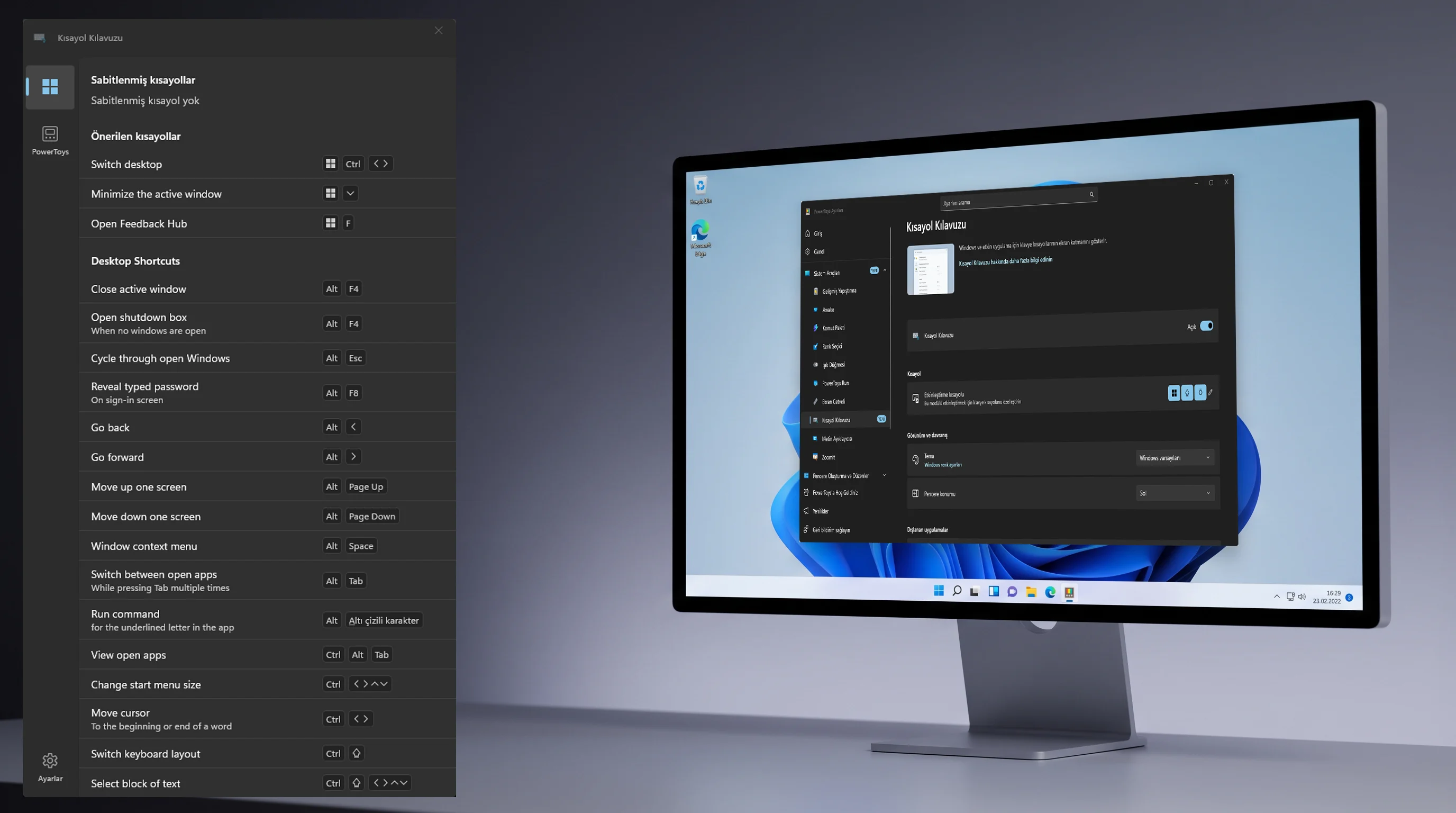
PowerToys 0.100 sürümüyle birlikte gelen yenilenmiş Kısayol Kılavuzu (Shortcut Guide) bu sorunu farklı bir yaklaşımla çözüyor. Genel komutlarla dolu statik bir referans sayfası yerine, o anda kullandığınız uygulamaya göre şekillenen bağlamsal bir pencere sunuyor. Editörün de test ederek doğruladığı gibi bu yaklaşım, kısayolları ezberlemeye çalışmak yerine çalışırken doğal olarak öğrenmeyi sağlıyor.
Youtube Klavye Kısayolları başlıklı içeriğimizde benzer mantıkla, sık kullanılan platformlardaki kısayolların günlük kullanımı nasıl hızlandırdığını ele aldık. PowerToys’un sunduğu bağlamsal yaklaşımla birlikte değerlendirildiğinde klavye odaklı çalışmanın faydaları daha net görünüyor.
PowerToys Kısayol Kılavuzu Nedir ve Nasıl Çalışıyor?
PowerToys kısayol kılavuzu, uzun süredir PowerToys paketinin bir parçası; ancak son güncelleme onu çok daha pratik hale getirdi. Kılavuz artık bağlamsal bir açılır pencere (flyout) olarak çalışıyor. File Explorer’da dosya düzenliyor, Edge’de tarayıcıda geziniyor veya Notepad’de metin yazıyor olun, kılavuz o anki uygulamaya özgü kısayolları doğrudan önünüze getiriyor. Çalışmayı bölüp web’de arama yapma ihtiyacı ortadan kalkıyor.
Hiçbir uygulama odakta değilken kılavuz açıldığında ilk sekmede genel Windows 11 kısayol tuşları listesi, ikinci sekmede ise PowerToys’a özel kısayollar görünüyor. Editörün test sürecinde kılavuzun Notepad, Microsoft Edge ve File Explorer için özel kısayol setleri sunduğu doğrulandı. Tüm uygulamalar için özel liste mevcut değil; ancak geliştirici ekibi kendi uygulamalarını bu listeye entegre etmek isteyen geliştiriciler için resmi yönergeler de sağlıyor.
PowerToys Nasıl Kurulur?
Kısayol Kılavuzu’na erişmek için öncelikle PowerToys’u kurmanız gerekiyor. Üç farklı yöntem mevcut.
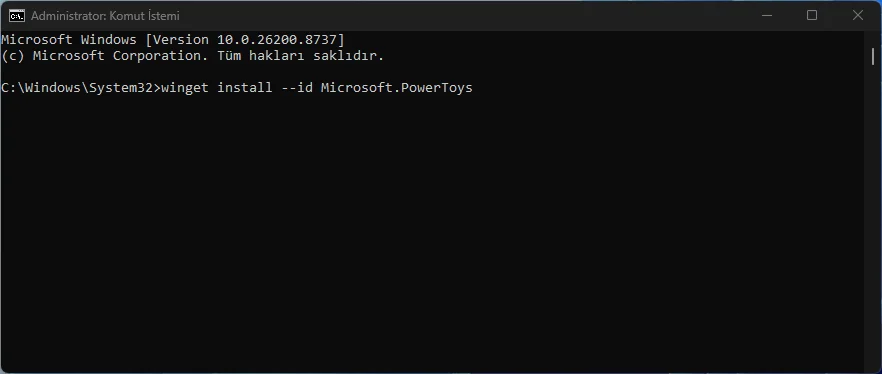
- Komut İstemi veya PowerShell’i yönetici olarak açın ve şu komutu çalıştırın: winget install –id Microsoft.PowerToys
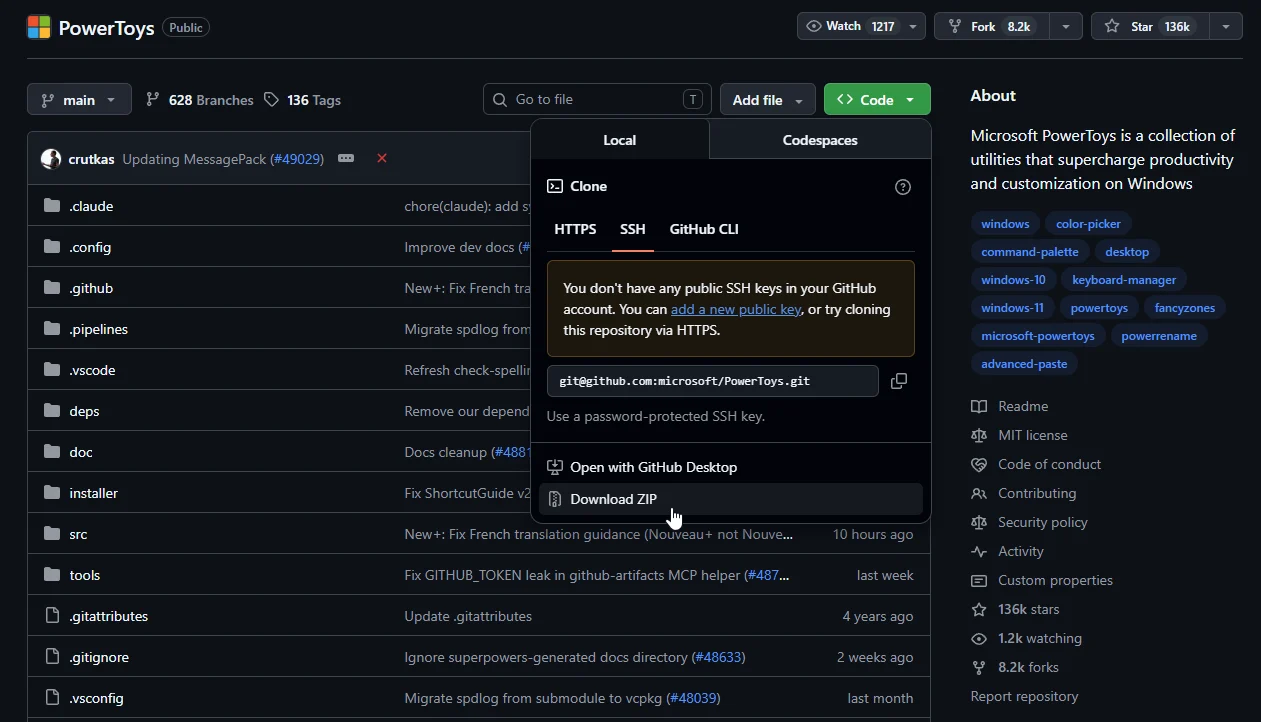
- PowerToys’un resmi GitHub sayfasından en güncel sürümü manuel indirip kurabilirsiniz.
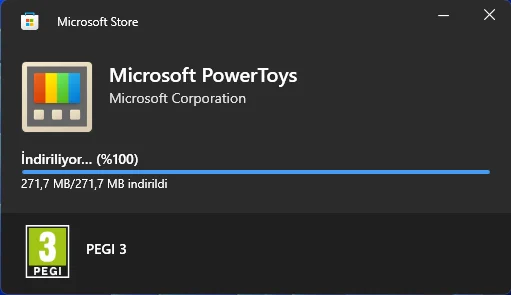
- Microsoft Store’da PowerToys aratarak doğrudan mağazadan yükleyebilirsiniz.
PowerToys Kullanımı: Kısayol Kılavuzu Nasıl Aktif Edilir?
Kurulum tamamlandıktan sonra PowerToys kullanımı için şu adımları izleyin.
- PowerToys uygulamasını başlatın.
- Sol menüden System Tools (Sistem Araçları) bölümüne gidin.
- Shortcut Guide (Kısayol Kılavuzu) sekmesini açın.
- Kısayol Kılavuzu geçiş anahtarını aktif konuma getirin.
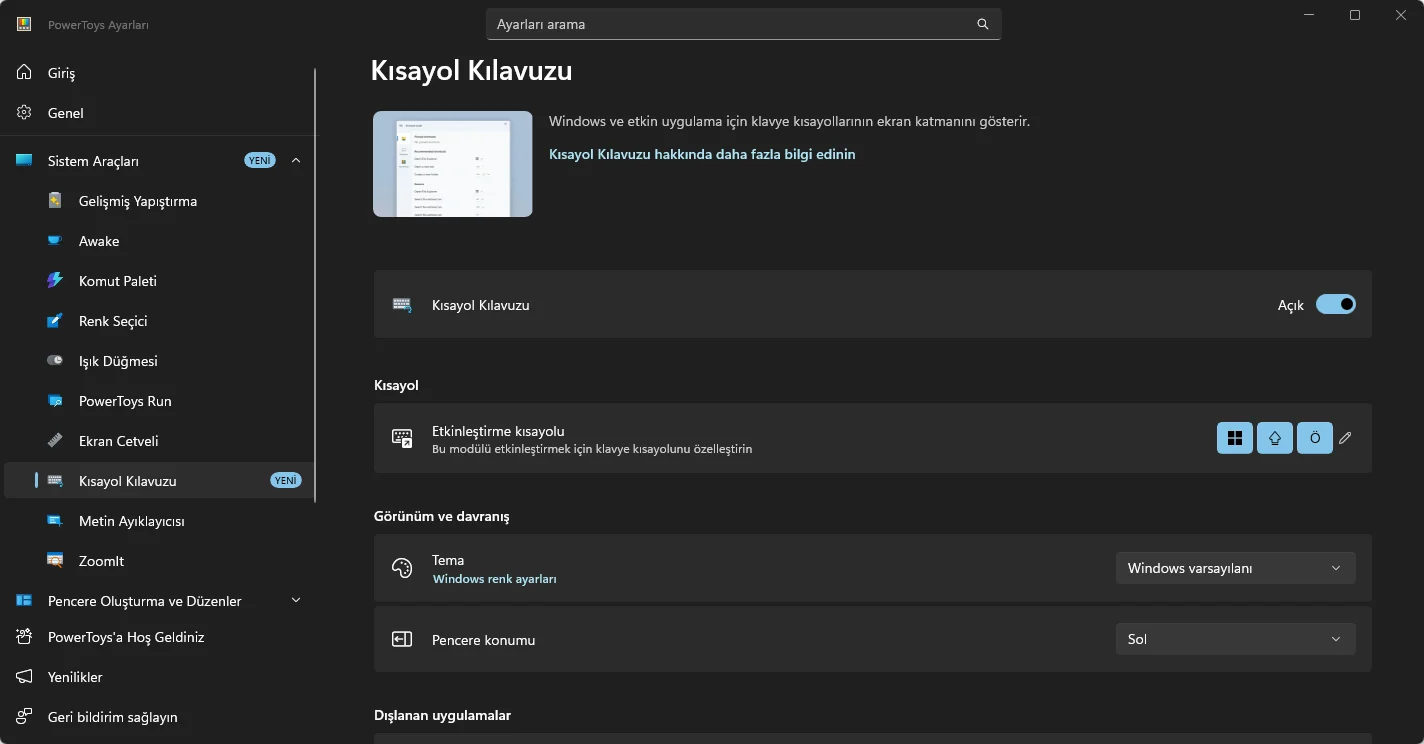
- Aynı sayfadan renk temasını ve açılır pencerenin ekrandaki konumunu özelleştirebilirsiniz.
- İsterseniz belirli uygulamaları bu deneyimden hariç tutabilirsiniz.
Ayarları tamamladıktan sonra kılavuzu Windows tuşu + Shift + Ö kısayoluyla açabilirsiniz. Bu aktivasyon kısayolunu beğenmiyorsanız aynı ayarlar sayfasındaki Activation shortcut seçeneğinden değiştirebilirsiniz. Kılavuza görev çubuğundaki sistem tepsisinde bulunan PowerToys açılır menüsünden de erişebilirsiniz.
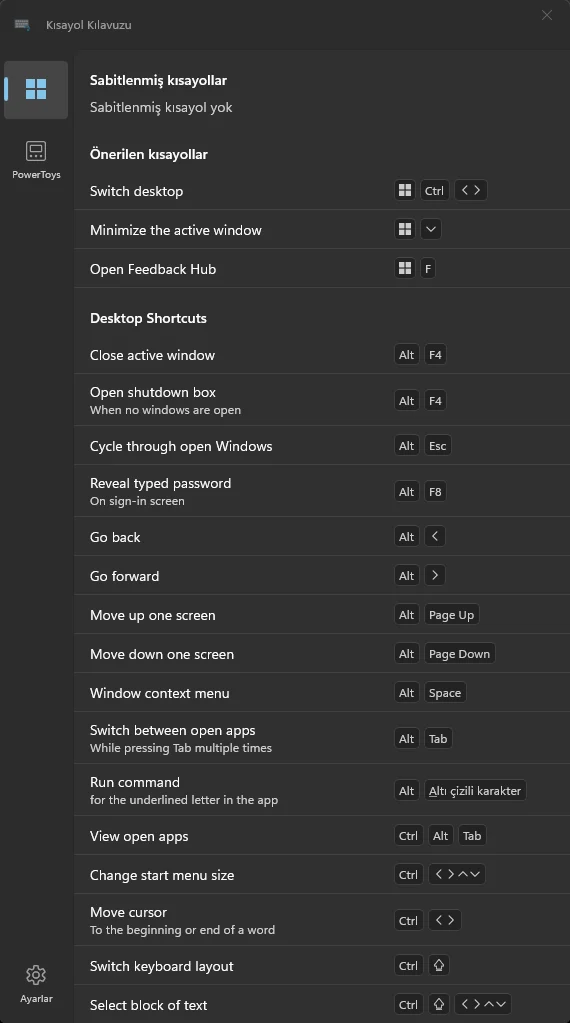
Uygulamaya Özel Kısayollar Nasıl Görünüyor?
Uygulamaya özel kısayollar deneyimi, Kısayol Kılavuzu’nun en pratik yanı. Örneğin File Explorer açıkken kılavuzu tetiklediğinizde dosya yönetimiyle ilgili kısayollar öne çıkıyor. Microsoft Edge’de tarayıcı navigasyonuna özgü komutlar listeleniyor. Bu yaklaşım, kullanıcıyı uzun ve ilgisiz bir komut listesiyle boğmak yerine o anki ihtiyaca odaklanan bir deneyim sunuyor.
Klavye Kısayolları Ezberleme Neden Zor?
Windows’un arayüzü yıllar içinde gelişse de klavye kısayolları ezberleme sorunu hep güncelliğini korudu. Çoğu kullanıcı mevcut komutların yalnızca küçük bir kısmını biliyor, geri kalanı ise unutuluyor çünkü ihtiyaç anında hatırlamak zor. Kısayol Kılavuzu bu soruna doğrudan müdahale ediyor: komutları ezberletmeye çalışmak yerine ihtiyaç duyduğunuz anda gözünüzün önüne getiriyor. Zamanla en sık kullandığınız kısayollar doğal bir şekilde kalıcı hale geliyor.
Windows 11 Hızlandırma İçin Neden Önemli?
Pencereler arası geçiş, sistem özelliklerine erişim veya File Explorer’da gezinme gibi günlük işlemlerde klavye komutları çoğu zaman fareden daha hızlı sonuç veriyor. Windows 11 hızlandırma hedefiyle çalışan kullanıcılar için bu fark, gün içinde biriken küçük zaman kazançlarına dönüşüyor. Fareye olan bağımlılığı azaltmak yalnızca hız değil, iş akışı sürekliliği açısından da avantaj sağlıyor; klavyeden elinizi kaldırmadan görevler arasında geçiş yapabiliyorsunuz.
Sıkça Sorulan Sorular
PowerToys Kısayol Kılavuzu ücretsiz mi?
Evet. PowerToys kısayol kılavuzu dahil olmak üzere PowerToys paketinin tamamı Microsoft tarafından ücretsiz olarak sunuluyor. Açık kaynaklı bir proje olduğundan GitHub üzerinden kaynak koduna da erişilebiliyor.
Kısayol Kılavuzu hangi uygulamaları destekliyor?
Test edilen sürümde File Explorer, Microsoft Edge ve Notepad için uygulamaya özel kısayollar doğrulandı. Tüm uygulamalar için özel liste bulunmuyor; ancak geliştirici ekibi, kendi uygulamalarını listeye eklemek isteyen geliştiriciler için entegrasyon rehberi sağlıyor. Zamanla desteklenen uygulama sayısının artması bekleniyor.
Kısayol Kılavuzu varsayılan kısayol tuşu nedir?
Varsayılan aktivasyon kısayolu Windows tuşu + Shift + Ö. Bu kombinasyonu beğenmiyorsanız PowerToys ayarlarındaki Activation shortcut bölümünden farklı bir tuş kombinasyonu belirleyebilirsiniz.
PowerToys nasıl kurulur?
En hızlı yöntem Komut İstemi veya PowerShell’i yönetici olarak açıp winget install –id Microsoft.PowerToys komutunu çalıştırmak. Alternatif olarak PowerToys’un resmi GitHub sayfasından veya Microsoft Store üzerinden de kurulum yapılabiliyor.
Belirli uygulamaları Kısayol Kılavuzu’ndan hariç tutabilir miyim?
Evet. PowerToys ayarlarındaki Shortcut Guide sayfasında istediğiniz uygulamaları bu deneyimden hariç tutma seçeneği bulunuyor. Bu özellik, belirli uygulamalarda kılavuzun açılır penceresinin çalışma akışınızı kesmesini istemediğiniz durumlarda kullanışlı.
Windows 11 Kısayol Oklarını Kaldırma başlıklı içeriğimizde masaüstü simgelerindeki kısayol oklarını nasıl temizleyeceğinizi ele aldık. PowerToys gibi araçlarla masaüstü deneyimini özelleştirmek isteyen kullanıcılar için tamamlayıcı bir kaynak.
PowerToys kurulumunda veya Kısayol Kılavuzu’nun aktif edilmesinde takıldığınız bir adım olursa uzaktan destek almak süreci hızla çözüme kavuşturuyor. 2011’den bu yana 7/24 hizmet veren 11858 Teknoloji Destek Hattı, TeamViewer ve AnyDesk gibi lisanslı yazılımlarla uzaktan bağlantı sağlayarak Windows uygulama kurulum ve yapılandırma sorunlarında doğrudan müdahale sunuyor. Dakika bazlı şeffaf ücretlendirme ve yüzde 95 memnuniyet oranıyla 500.000’den fazla başarılı işleme imza atan 11858‘i arayarak teknik destek alabilirsiniz.
Windows 11 klavye kısayolları konusunda asıl sorun komutların yetersizliği değil, keşfedilememesi. PowerToys’un bağlamsal Kısayol Kılavuzu bu boşluğu doldurarak öğrenmeyi iş akışının doğal bir parçası haline getiriyor. Siz Windows 11’de klavye kısayollarını düzenli kullanıyor musunuz, yoksa hâlâ fareye mi güveniyorsunuz? Deneyiminizi yorumlarda paylaşın.