TeknoDestek Müşteri Hizmetleri
  • Haberler
    HaberlerDaha Fazla Göster
    Apple CarPlay ChatGPT Desteği Geldi
    Apple CarPlay ChatGPT Desteği Geldi
    5 dk. okuma
    Yenilenmiş Akıllı Telefonlara İade Hakkı kapsamında mağazada telefon inceleyen kullanıcı görüntüsü
    Yenilenmiş Akıllı Telefonlara İade Hakkı Getirildi
    7 dk. okuma
    Zerger App nedir? Nasıl kullanılır?
    Zerger App Nedir? Nasıl Kullanılır?
    7 dk. okuma
    Sessiz İçerik Nedir Nasıl Yapılır
    Sessiz İçerik Nedir
    6 dk. okuma
    Spotify SongDNA Nedir
    Spotify SongDNA Nedir
    4 dk. okuma
  • Bilgisayar
    BilgisayarDaha Fazla Göster
    Windows 11 dosya türü değiştirme ekranında uzantı düzenleme ve format dönüştürme işlemi
    Windows 11 Dosya Türü Değiştirme
    7 dk. okuma
    Windows 11 Başlat Menüsü Boyut ayarlarının yeni küçük ve büyük görünüm seçenekleri
    Windows 11 Başlat Menüsü Boyut Değiştirme
    7 dk. okuma
    Windows 11 Düşük Gecikme Profili, işlemciyi kısa süreli maksimum frekansa çıkararak Başlat menüsü ve uygulama açılışlarını hızlandırıyor.
    Windows 11 Düşük Gecikme Profili Etkinleştirme
    6 dk. okuma
    Windows 11 NVMe hızlandırma tweak sonrası SSD performans testi ve sistem yanıt süresi
    Windows 11 NVMe Hızlandırma Yöntemi
    7 dk. okuma
    Mac'te Firmware Parolası Nedir
    Mac’te Firmware Parolası Nedir
    5 dk. okuma
  • Mobil
    MobilDaha Fazla Göster
    iPhone Ekran Geçiş Efektleri ayarlarında Hareketi Azalt seçeneğinin açılması
    iPhone Ekran Geçiş Efektleri Nasıl Azaltılır
    3 dk. okuma
    5G kullanımı aşırı mobil veri tüketimi sırasında telefon ayarlarının kontrol edildiği ekran
    5G Kullanımı Aşırı Mobil Veri Tüketimi Yaratabilir
    5 dk. okuma
    iPhone'da uygulamasız resim arka planı silme
    iPhone’da Uygulamasız Resim Arka Planı Silme
    4 dk. okuma
    iPhone'da Kamera Takibini Kapatma
    iPhone’da Kamera Takibini Kapatma
    3 dk. okuma
    Yenilenmiş Akıllı Telefonlara İade Hakkı kapsamında mağazada telefon inceleyen kullanıcı görüntüsü
    Yenilenmiş Akıllı Telefonlara İade Hakkı Getirildi
    7 dk. okuma
  • Sosyal Medya
    Sosyal MedyaDaha Fazla Göster
    Instagram Hareketlerden Geçmiş Yorumları Silme
    Instagram Hareketlerden Geçmiş Yorumları Silme
    4 dk. okuma
    Instagram Hikayesini WhatsApp'ta Paylaşma
    Instagram Hikayesini WhatsApp’ta Paylaşma
    3 dk. okuma
    Instagram Hikayesini Facebook'ta Paylaşma
    Instagram Hikayesini Facebook’ta Paylaşma
    3 dk. okuma
    LinkedIn Şirket Sayfası oluşturma ekranı ve profil ayarlarının görsel anlatımı
    LinkedIn Şirket Sayfası Nasıl Oluşturulur
    6 dk. okuma
    WordPress Facebook eklentisi seçeneklerini gösteren sosyal medya entegrasyon ekranı örneği
    En İyi 8 WordPress Facebook Eklentisi ile Sitenizi Güçlendirin
    5 dk. okuma
  • İnceleme
    İncelemeDaha Fazla Göster
    Radar ve Kontrol Noktalarını Görme
    Otoyollarda Radar ve Kontrol Noktalarını Görme
    4 dk. okuma
    Poco F7 Ultra 5G nasıl açılır sorusunu yanıtlayan güç tuşu ve ekran görseli
    Poco F7 Ultra 5G Nasıl Açılır ve Kapatılır
    5 dk. okuma
    Moto G87 Tanıtıldı 200 MP Kamera İle Dengeleri Değiştiriyor
    Moto G87 Tanıtıldı 200 MP Kamera İle Dengeleri Değiştiriyor
    7 dk. okuma
    Lenovo Pro 9i Aura Edition İnceleme için OLED ekranlı dizüstü bilgisayar
    Lenovo Pro 9i Aura Edition İnceleme
    Google Haritalar Navigasyon da Yönlendirici Değiştirme
    Google Haritalar Navigasyonda Yönlendirici Değiştirme
    3 dk. okuma
  • İletişim
YouTube
Takip Et
  • Müşteri Hizmetleri
  • Modem Kurulumu
  • Windows 11
  • Yapay Zeka
  • Akıllı Telefon
  • Robot Süpürge
19 May 2026, Salı
TeknoDestek Müşteri HizmetleriTeknoDestek Müşteri Hizmetleri
Yazı BoyutuAa
  • Haberler
  • Mobil
  • Sosyal Medya
  • Bilgisayar
  • İnceleme
  • İnternet ve Ağ
  • Ev Elektroniği
  • İletişim
Site içi Arama
  • Haberler
    • Cihaz Duyuruları
    • Teknoloji
    • Uygulama Gelişmeleri
  • Bilgisayar
    • Linux
    • macOS
    • Windows
  • İnceleme
    • Bilgisayar
    • Ev Elektroniği
    • Tablet
    • Tavsiyeler & Karşılaştırmalar
    • Telefon
  • Mobil
    • Android
    • Giyilebilir Cihazlar
    • HarmonyOS
    • iPhone / iOS
  • Sosyal Medya
    • Facebook
    • Instagram
    • TikTok
    • Snapchat
    • Teams
    • Telegram
    • WhatsApp
    • X
  • İletişim
Bizi Takip Edin
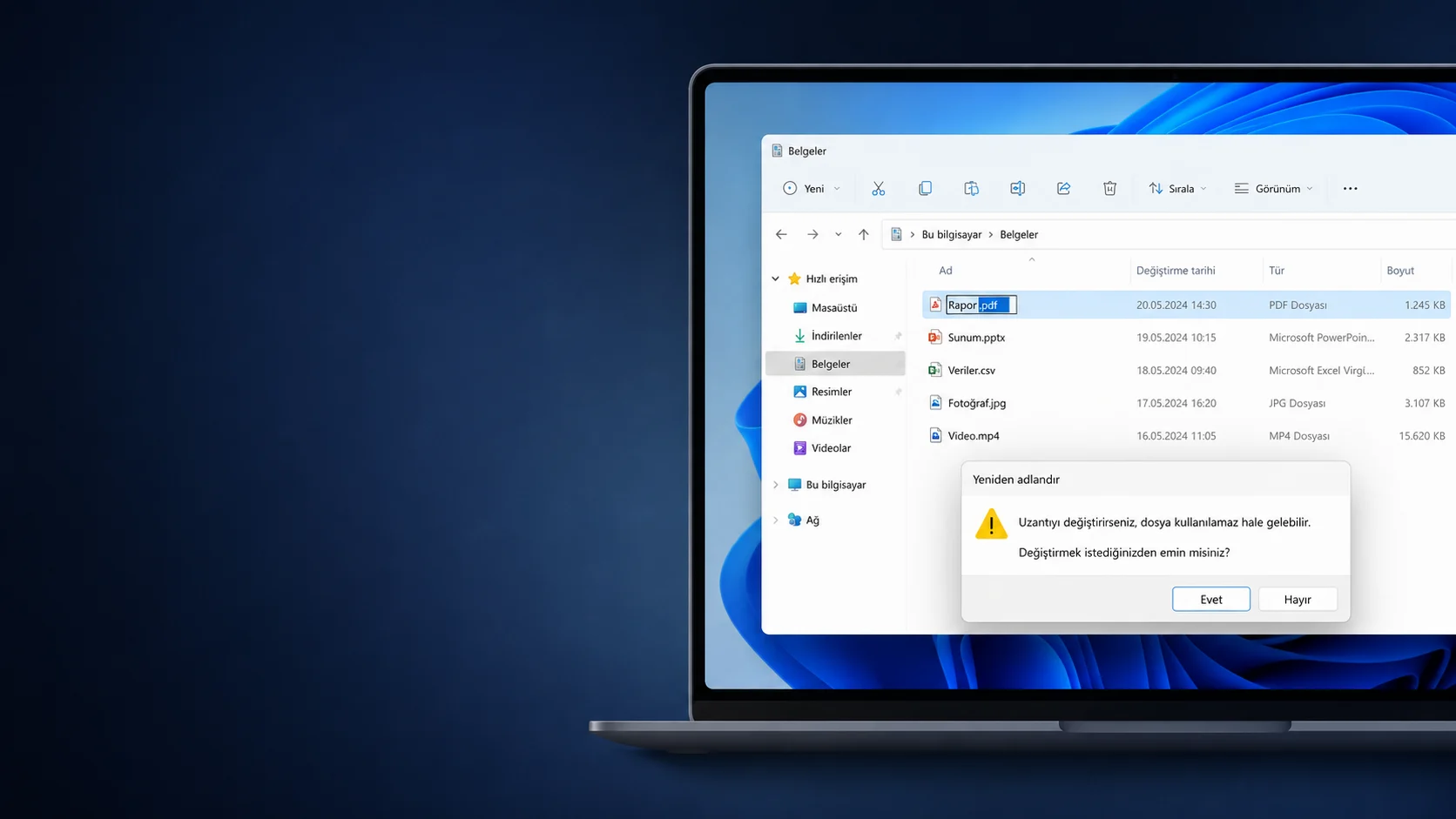
Windows 11 dosya türü değiştirme ekranında uzantı düzenleme ve format dönüştürme işlemi
Windows

Windows 11 Dosya Türü Değiştirme

Fatih ATEŞ
Son güncelleme: 18 Mayıs 2026 17:49
Fatih ATEŞ - Teknik Destek Uzmanı
3 Görüntüleme
2
Paylaş
7 dk. okuma
Paylaş

Windows 11 dosya türü değiştirme için en güvenli yöntemler paylaşıyoruz. Yeniden adlandırma, dönüştürme araçları, Farklı Kaydet ve Komut İstemi. Hangisini ne zaman kullanacağını öğren.

Bir dosyayı açmaya çalıştığında “Bu dosyayı açacak uygulama bulunamadı” uyarısıyla karşılaşmak ya da bir platformun yalnızca belirli bir formatı kabul ettiğini fark etmek, windows 11 dosya türü değiştirme ihtiyacını aniden güncel hale getirir. Bunun için mutlaka üçüncü parti bir yazılıma ihtiyacın yok. Windows 11’in kendi araçlarıyla da bu işi halledebilirsin ama yöntemi yanlış seçersen dosyayı bozabilirsin.

İçindekiler
  • Windows 11 Dosya Türü Değiştirme Yöntemleri
    • Dosyayı Yeniden Adlandırarak Uzantı Değiştirme
    • Çevrimiçi Dönüştürme Araçları
    • Programın Kendi Farklı Kaydet Seçeneği
    • Komut İstemi ile Dosya Türü Değiştirme
  • Hangi Yöntemi Ne Zaman Kullanmalısın?
    • Dosya Türü Değişince Ne Olur?
- 11858 Teknoloji Destek Hattı -
11858 Teknoloji Destek Hattı ile 7/24 telefonla teknik destek ve uzaktan destek alın 11858 Teknoloji Destek Hattı ile 7/24 telefonla teknik destek ve uzaktan destek alma

Dosya uzantısını değiştirmek ile dosyayı gerçek anlamda dönüştürmek birbirinden farklı işlemlerdir. Uzantıyı elle değiştirmek yalnızca dosyanın etiketini değiştirir içeriği olduğu gibi kalır. Gerçek dönüşüm ise dosyanın iç yapısını yeni formata uygun biçimde yeniden kodlar. Bu ayrımı bilmeden yapılan işlemler çoğunlukla “dosya bozuk veya okunamıyor” hatasına yol açar.

Devam etmeden önce, dosya uzantılarını görebilmek için Explorer ayarlarını kontrol etmeni öneririm. Uzantılar gizliyse yeniden adlandırma işlemlerinde ciddi hatalar yapabilirsin. Windows 11’de dosya uzantısının nasıl görünür hale getirileceğini ele aldığımız Windows 11 Dosya Uzantısı Gösterme yazısından bu adımı tamamlayabilirsin.

Windows 11 Dosya Türü Değiştirme Yöntemleri

Windows 11’de dosya türünü değiştirmek için dört farklı yol vardır: dosyayı yeniden adlandırma, dönüştürme araçları kullanma, Farklı Kaydet seçeneğinden yararlanma ve Komut İstemi. Her yöntemin işe yaradığı durum farklıdır.

Dosyayı Yeniden Adlandırarak Uzantı Değiştirme

Bu yöntem hızlıdır ama en riskli olanıdır. Yalnızca dosyanın etiketini değiştirdiğinden, özellikle medya dosyalarında (ses, video, görüntü) içerik bozulması yaşanabilir. Basit metin tabanlı formatlarda (örneğin .txt ile .csv arasında) genellikle sorunsuz çalışır.

Yapman gerekenler:

Önce dosyayı başka bir konuma yedekle. Bu adımı atlama. Ardından dosyaya sağ tıkla ve Yeniden Adlandır seçeneğini seç. Dosya adının sonundaki uzantıyı (nokta dahil) sil ve istediğin uzantıyı yaz. Enter tuşuna bastığında Windows bir onay uyarısı gösterecek; Evet ile devam et. Dosyayı açamadığında ya da bozulduğunu fark ettiğinde yedeğinden geri dönebilirsin.

2026 itibarıyla Windows 11’in güncel sürümlerinde bu uyarı daha belirgin hale getirilmiş ve kullanıcıya “Bu dosya kullanılamaz hale gelebilir” şeklinde net bir uyarı gösteriliyor. Önceki sürümlerde uyarı daha muğlaktı.

- 11858 Teknoloji Destek Hattı -
11858 Teknoloji Destek Hattı ile 7/24 telefonla teknik destek ve uzaktan destek alın 11858 Teknoloji Destek Hattı ile 7/24 telefonla teknik destek ve uzaktan destek alma

Çevrimiçi Dönüştürme Araçları

Windows 11 Dosya Türü Değiştirme Yöntemleri

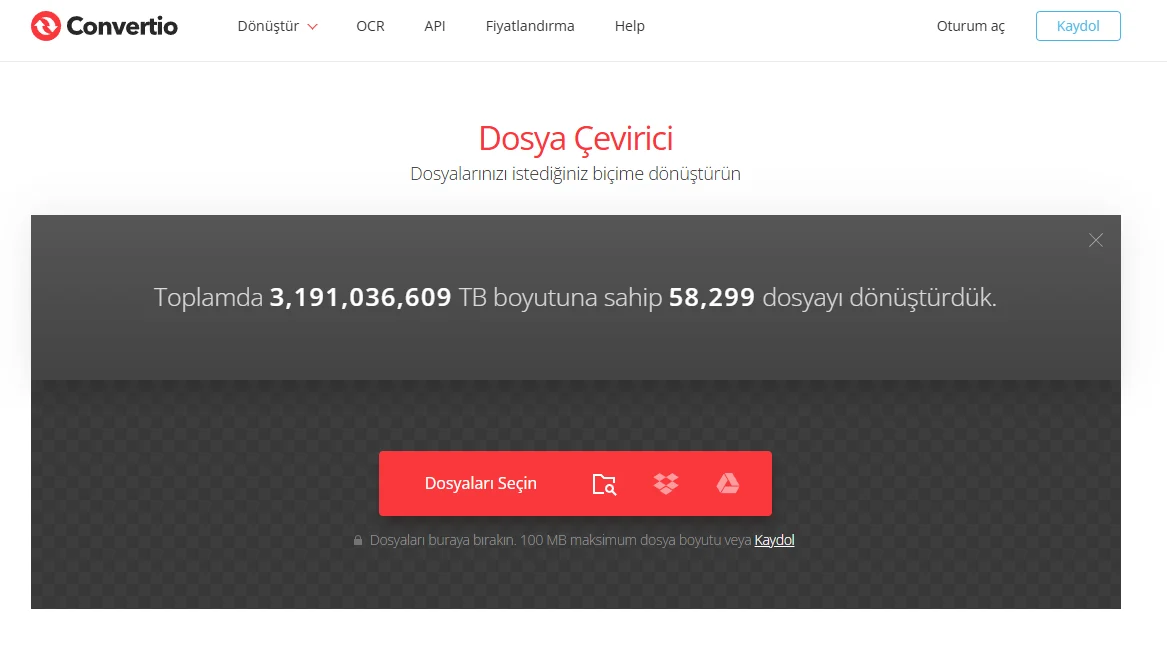
Dosyanın içeriğini de dönüştürmek istiyorsan bu yöntem çok daha güvenlidir. Zamzar, Convertio veya Smallpdf gibi platformlar dosyayı alır, yeni formata uygun biçimde işler ve sana hazır dosyayı sunar. Örneğin bir DOCX dosyasını PDF’e, bir PNG’yi JPG’ye ya da bir MP4’ü farklı bir video kapsayıcısına bu araçlarla dönüştürebilirsin.

Dikkat edilmesi gereken bir nokta: Bu araçlara yüklediğin dosyalar sunucularında geçici olarak işleniyor. Gizli içerik barındıran belgeler için bu yöntemi kullanmak yerine yerel bir çözüme yönelmen daha sağlıklı olur.

Programın Kendi Farklı Kaydet Seçeneği
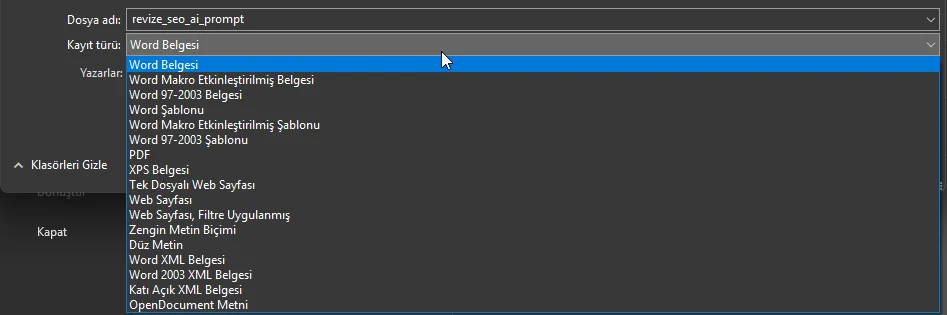
Windows 11 dosya türü değiştirme ekranında uzantı düzenleme ve format dönüştürme işlemi

Word, Excel, LibreOffice, Photoshop, Audacity gibi uygulamalarda bir dosyayı farklı bir formatta kaydetmek mümkündür. Bu, en güvenli yöntemdir çünkü uygulama dosyayı hedef formatın kurallarına uygun biçimde yeniden yazar.

Çoğu uygulamada Dosya menüsünden Farklı Kaydet seçildiğinde, kaydetme penceresinin alt kısmında Kayıt Türü veya Format açılır menüsü görünür. Buradan istediğin uzantıyı seçip kaydedebilirsin. Test edilen yapılarda bu yöntemin hiçbir veri kaybına yol açmadığı görülmüştür.

- 11858 Teknoloji Destek Hattı -
11858 Teknoloji Destek Hattı ile 7/24 telefonla teknik destek ve uzaktan destek alın 11858 Teknoloji Destek Hattı ile 7/24 telefonla teknik destek ve uzaktan destek alma

Komut İstemi ile Dosya Türü Değiştirme
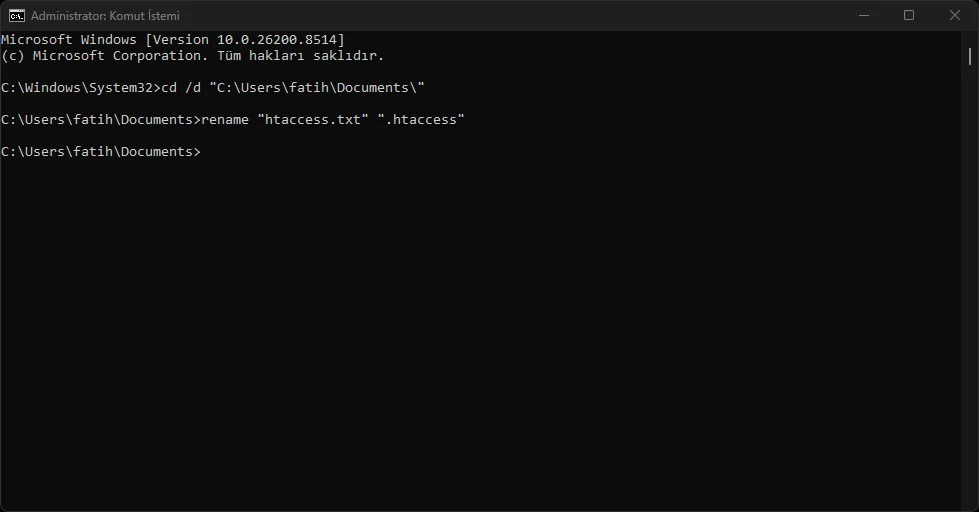
Windows 11 dosya türü değiştirme ekranında uzantı düzenleme ve format dönüştürme işlemi

Birden fazla dosyayla aynı anda çalışman gerekiyorsa ya da otomatik bir iş akışı kurmak istiyorsan Komut İstemi devreye girer. Tek dosya için temel kullanım şu şekildedir:

Önce dosyanın üzerine sağ tıkla ve Dosya Yolunu Kopyala seçeneğini kullan. Ardından Başlat menüsünden cmd yazarak Komut İstemi‘ni aç.

Dikkat: Bu işlem yalnızca dosya uzantısını yeniden adlandırır. Dosyanın gerçek formatını dönüştürmez.

Örneğin:

rename "dosyaadi.mp4" "dosyaadi.mkv"

Bu komut MP4 videoyu MKV formatına çevirmez. Sadece .mp4 uzantısını .mkv yapar. Dosya içeriği aynı kalır. Bazı oynatıcılar yine açabilir, bazıları hata verebilir.

Ayrıca rename yerine kısa kullanım olan ren de kullanılabilir:

ren "dosyaadi.mp4" "dosyaadi.mkv"

Birden fazla dosya için örnek:

ren *.jpeg *.jpg

Bu komut klasördeki tüm .jpeg uzantılı dosyaları .jpg yapar.

Hangi Yöntemi Ne Zaman Kullanmalısın?

Durum Önerilen Yöntem
Metin dosyaları arasında geçiş (.txt, .csv, .log) Yeniden adlandırma
Belge formatı dönüşümü (.docx → .pdf) Farklı Kaydet veya çevrimiçi araç
Görsel format değişimi (.png → .jpg) Çevrimiçi araç veya Farklı Kaydet
Toplu dosya uzantısı değişimi Komut İstemi
Hassas belgeler için güvenli dönüşüm Programın kendi Farklı Kaydet özelliği

Dosya Türü Değişince Ne Olur?

Uzantıyı değiştirdiğinde Windows’un dosyayı hangi programla açacağını belirleyen ilişkilendirme de değişir. Ancak bu, dosyanın iç yapısının değiştiği anlamına gelmez. Bir JPEG dosyasının uzantısını .png olarak değiştirirsen, dosya görsel olarak açılmaya devam eder çünkü modern görüntü işleyiciler içeriği okur ama bu dosya teknik olarak PNG formatında değildir. Bazı platformlar ve uygulamalar bu tutarsızlığı fark edip dosyayı reddedebilir.

Son güncellemeler sonrası Windows 11, uzantı ile dosya içeriği uyuşmadığında bazı durumlarda otomatik uyarı vermektedir. Bu, kullanıcıların bozuk dosya açma girişimlerini azaltmaya yönelik bir geliştirme.

Bazen sorun dosya türünden değil, sistem kayıt defterindeki hatalı dosya ilişkilendirmesinden kaynaklanır. Bu tür durumlar, özellikle sistem güncellemeleri sonrasında ortaya çıkabiliyor ve dosya türünü değiştirmek yerine ilişkilendirmeyi onarmak daha doğru çözüm olabiliyor. Bu noktada sisteme daha derin bir müdahale gerekebilir. Örneğin VSServer gibi kalıntı dosyaların sistemi nasıl etkileyebildiğini görmek için Windows 11 VSServer Dosyasını Kaldırmak konusuna bakabilirsin.

Bir sorun basit görünse de çözüme ulaşmak zaman alıyorsa ya da denediğin yöntemler işe yaramıyorsa, uzaktan destek almak en pratik seçenek olabilir. 11858 Teknoloji Destek Hattı, 2011’den bu yana 7/24 profesyonel teknik destek sunuyor. TeamViewer ve AnyDesk gibi lisanslı yazılımlar üzerinden güvenli uzaktan bağlantı desteği sağlayan 11858, dakika bazlı ve şeffaf bir ücretlendirme sistemiyle çalışıyor. 500.000’den fazla başarılı işlem ve yüzde 95 memnuniyet oranıyla uzman bir kadro tarafından yönetilen bu teknoloji destek hattı, bilgisayardan modem kurulumuna kadar geniş bir yelpazede sorunlara çözüm üretiyor.

Dosya türü değiştirme, yüzeysel göründüğü kadar basit bir işlem değil. Yöntemi yanlış seçtiğinde saatler önce teslim edeceğin belgeyi kurtarılamaz hale getirebiliyorsun. Windows 11 dosya türü değiştirme konusunda hangi yöntemin senin durumuna uygun olduğunu belirlemek için yukarıdaki tabloyu referans alabilirsin. Farklı bir senaryo yaşadıysan ya da tablodaki yöntemlerden hiçbiri işine yaramadıysa, yorumlarda anlat spesifik bir çözüm önerelim.


ETİKETLER:dosya formatı dönüştürmedosya tipi değiştirmedosya türü değiştirmedosya uzantısı değiştirmewindows 11
Bu Makaleyi Paylaş
Facebook WhatsApp WhatsApp Threads Bağlantıyı Kopyala Yazdır
Paylaş
YazarFatih ATEŞ
Teknik Destek Uzmanı
Takip Et
İster iPhone'undaki, ister Android cihazındaki veya Windows'taki ayarlar arasında geziniyor olsun, Fatih her zaman teknolojiye düşkün olmuştur. Teknolojiye, Windows'a ve güç düğmesi olan her şeye tutkuyla bağlı olarak, zamanının çoğunu yeni beceriler geliştirmek ve teknoloji dünyası hakkında daha fazla şey öğrenmek için harcadı. Öğrendiklerini de sizlerle paylaşıyor.
Yorum yapılmamış

Bir yanıt yazın Yanıtı iptal et

E-posta adresiniz yayınlanmayacak. Gerekli alanlar * ile işaretlenmişlerdir

Bağlantı Kuralım

21KBeğen
19.6KTakip Et
7.3KAbone Ol
192Takip Et

Popüler Gönderiler

Apple CarPlay ChatGPT Desteği Geldi

Apple CarPlay ChatGPT Desteği Geldi

Uğurcan ÜN
Uğurcan ÜN
5 dk. okuma
4 Görüntüleme
Firefox Eklentisi listesi ekranında popüler uzantıların sade ve düzenli görünümü

Tarayıcını Zirveye Taşı En İyi 11 Firefox Eklentisi

Hatice TATLISU
Hatice TATLISU
5 dk. okuma
5 Görüntüleme
iPhone Ekran Geçiş Efektleri ayarlarında Hareketi Azalt seçeneğinin açılması

iPhone Ekran Geçiş Efektleri Nasıl Azaltılır

Uğurcan ÜN
Uğurcan ÜN
3 dk. okuma
6 Görüntüleme
Instagram Hareketlerden Geçmiş Yorumları Silme

Instagram Hareketlerden Geçmiş Yorumları Silme

Senanur FINDIKÇI
Senanur FINDIKÇI
4 dk. okuma
10 Görüntüleme

You Might Also Like

Bing'in Günlük Duvar Kağıdı Resimlerini Windows 10'da Arka Plan Resmi Olarak Ayarlama!
Windows

Bing’in Günlük Duvar Kağıdı Resimlerini Windows 10’da Arka Plan Resmi Olarak Ayarlama!

4 dk. okuma
Windows 10 Görev Çubuğuna Pil Simgesi Ekleme
Windows

Windows 10 Görev Çubuğuna Pil Simgesi Ekleme

3 dk. okuma
Windows 10 Aygıtları için Özel Ayarlar Nasıl Kullanılır?
Windows

Windows 10 Aygıtları için Özel Ayarlar Nasıl Kullanılır?

3 dk. okuma
Windows ta iOS Uygulamaları Nasıl Kullanılır?
Windows

Windows’ta iOS Uygulamaları Nasıl Kullanılır?

4 dk. okuma

Size her gün en son haberleri ve sorun çözümlerini getiriyoruz!

TeknoDestek Müşteri Hizmetleri
Facebook-f Instagram Tiktok Twitter Youtube Linkedin Whatsapp Rss

İş Ortaklarımız

TeknoDestek Müşteri Hizmetleri
© 2013 - 2026 TeknoDestek Müşteri Hizmetleri • Tüm hakları saklıdır • Bu sitedeki tüm içerikler (metin, görsel, video, logo, tasarım vb.) 5846 sayılı Fikir ve Sanat Eserleri Kanunu (FSEK) kapsamında korunmaktadır • İzinsiz kopyalanması, çoğaltılması, yayınlanması veya herhangi bir şekilde kullanılması yasaktır • İhlal tespitinde; FSEK Madde 71-73 uyarınca yasal süreç başlatma, maddi/manevi tazminat talep etme ve cezai işlem için başvurma hakkımız saklıdır • TeknoDestek, TeknoS@R'un bir kuruluşudur • Tema Düzenleyen: Fatih ATEŞ
Sorun Hala Çözülmedi mi?
Aradığın çözümü bulamadıysan, 11858 Teknoloji Destek Hattımız sana yardımcı olabilir. 2011’den beri Türkiye’nin en tecrübeli teknoloji destek ekiplerinden biri olarak, bilgisayar, telefon, tablet, modem, akıllı TV ve sosyal medya sorunlarında 7/24 profesyonel destek veriyoruz. Uzman ekibimizle hemen görüşmek ister misin?
📞 11858’i Şimdi Ara
Görüşme öncesi dakika ücreti sesli olarak bilgilendirilir
Welcome Back!

Sign in to your account

Kullanıcı Adı veya E-posta Adresi
Şifre

Şifrenizi mi unuttunuz?