TeknoDestek Müşteri Hizmetleri
  • Haberler
    HaberlerDaha Fazla Göster
    Xiaomi Watch S5 AMOLED ekranı ve uzun pil ömrüyle tanıtılıyor
    Xiaomi Watch S5 21 Günlük Pil Kullanım Ömrü Sunuyor
    6 dk. okuma
    Acer Nitro Blaze Link taşınabilir oyun bilgisayarı yüksek çözünürlüklü ekranıyla görüntüleniyor
    Acer’ın Taşınabilir Oyun Bilgisayarı ‘Nitro Blaze Link’ Görücüye Çıktı
    7 dk. okuma
    PlayStation Plus Haziran ayı ücretsiz oyunlarında Grounded ve Darktide karakterleri birlikte görünüyor
    PlayStation Plus Haziran Ayı Ücretsiz Oyunlar
    5 dk. okuma
    WhatsApp Kullanamayacak Android Modelleri listesinde eski Samsung ve LG telefonlar görüntüleniyor
    Eylül Ayı İtibariyle WhatsApp Kullanamayacak Android Modelleri
    4 dk. okuma
    Apple CarPlay ChatGPT Desteği Geldi
    Apple CarPlay ChatGPT Desteği Geldi
    5 dk. okuma
  • Bilgisayar
    BilgisayarDaha Fazla Göster
    Windows 11 26H2 sistem gereksinimleri ekranında TPM 2.0 ve işlemci uyumluluğu gösteriliyor
    Windows 11 26H2 Sistem Gereksinimleri
    9 dk. okuma
    instagram hesabım kısıtlandı
    2026’da Chromebookta Ekran Görüntüsü Nasıl Alınır
    5 dk. okuma
    Windows 11 26H2 güncellemesi yüklü bilgisayarda yeni özellikler ve sistem ekranı görünümü
    Windows 11 26H2 Güncellemesi ve Yeni Özellikleri
    8 dk. okuma
    Yavaş Çalışan Macinizi Hızlandırmanın 5 Yolu
    Yavaş Çalışan Macinizi Hızlandırmanın 5 Yolu
    6 dk. okuma
    Dxgmms2.sys Mavi Ekran Hatası Nasıl Çözülür?
    Dxgmms2.sys Mavi Ekran Hatası Nasıl Çözülür?
    5 dk. okuma
  • Mobil
    MobilDaha Fazla Göster
    Android telefonlarda 200 MP kamera, gece şehir detaylarını büyütülmüş kadrajla gösteriyor
    Android Telefonlarda 200 MP Kamera Ne Kadar Önemli
    7 dk. okuma
    Mekanik zoom lensli Android telefonlar, uzayan lensli fütüristik kapak görselinde öne çıkıyor
    Mekanik Zoom Lensli Android Telefonlar Geliyor: Kamera Teknolojisinde Yeni Dönem
    8 dk. okuma
    Fiziksel SIM Kartın Sonu, parçalanan SIM’den telefona akan dijital verilerle anlatılıyor.
    Fiziksel SIM Kartın Sonu mu Geliyor eSIM Sonrası Yeni Dönem Başlıyor
    8 dk. okuma
    Katlanabilir Telefon ekranındaki kırışıklığın azaldığını gösteren dramatik kapak tasarımı görseli.
    Katlanabilir Telefon Ekran Kırışıklığı Sorunu Bitiyor mu? Yeni Ekran Tasarımları
    8 dk. okuma
    Ekran Altı Selfie Kamerası görünmeyen lens yapısını vurgulayan futuristik kapak görseli sunuyor.
    Ekran Altı Selfie Kamerası Artık Kullanılabilir mi? Gizli Kamera Teknolojisinde Yeni Dönem
    9 dk. okuma
  • Sosyal Medya
    Sosyal MedyaDaha Fazla Göster
    Facebook Aktivite Geçmişi Görme
    Facebook Aktivite Geçmişi Görme
    5 dk. okuma
    Whatsapp Meta AI
    Whatsapp Meta AI ile Saklanan Verileri Sıfırlama
    4 dk. okuma
    YouTube Algoritmasına Rehber İçeriğinizi Güçlendirmenin Yolları
    YouTube Algoritmasına Rehber İçeriğinizi Güçlendirmenin Yolları
    7 dk. okuma
    Instagramda Daha Fazla Görüntülenme Nasıl Elde Edilir
    Instagramda Daha Fazla Görüntülenme Nasıl Elde Edilir
    6 dk. okuma
    Twitter da Doğrulama Almak İçin Neler Yapılır
    Twitter da Doğrulama Almak İçin Neler Yapılır
    6 dk. okuma
  • İnceleme
    İncelemeDaha Fazla Göster
    Araç şarj cihazı seçerken güvenlik sertifikaları ve hızlı şarj özellikleri
    Araç Şarj Cihazı Alırken 5 Pratik Güvenlik Kuralı
    9 dk. okuma
    Android Telefon Demo Moddan Nasıl Çıkılır Yolları Neler
    Android Telefon Demo Moddan Nasıl Çıkılır
    7 dk. okuma
    Reeder Apollo hoparlör, güçlü ses çıkışı ve taşınabilir tasarımıyla kullanımda
    Reeder Apollo Hoparlör Özellikleri
    5 dk. okuma
    LG XBOOM RNC9 parti hoparlörü, LED aydınlatmalı gövdesiyle güçlü ses sunuyor
    LG XBOOM RNC9 ile Partinizi Yanınızda Taşıyın
    5 dk. okuma
    Apple Telefon Demo Moddan Nasıl Çıkılır Yolları Neler
    Apple Telefon Demo Moddan Nasıl Çıkılır
    6 dk. okuma
  • İletişim
YouTube
Takip Et
  • Müşteri Hizmetleri
  • Modem Kurulumu
  • Windows 11
  • Yapay Zeka
  • Akıllı Telefon
  • Robot Süpürge
27 Haz 2026, Cumartesi
TeknoDestek Müşteri HizmetleriTeknoDestek Müşteri Hizmetleri
Yazı BoyutuAa
  • Haberler
  • Mobil
  • Sosyal Medya
  • Bilgisayar
  • İnceleme
  • İnternet ve Ağ
  • Ev Elektroniği
  • İletişim
Site içi Arama
  • Haberler
    • Cihaz Duyuruları
    • Teknoloji
    • Uygulama Gelişmeleri
  • Bilgisayar
    • Linux
    • macOS
    • Windows
  • İnceleme
    • Bilgisayar
    • Ev Elektroniği
    • Tablet
    • Tavsiyeler & Karşılaştırmalar
    • Telefon
  • Mobil
    • Android
    • Giyilebilir Cihazlar
    • HarmonyOS
    • iPhone / iOS
  • Sosyal Medya
    • Facebook
    • Instagram
    • TikTok
    • Snapchat
    • Teams
    • Telegram
    • WhatsApp
    • X
  • İletişim
Bizi Takip Edin
instagram hesabım kısıtlandı
Bilgisayar

2026’da Chromebookta Ekran Görüntüsü Nasıl Alınır

Adem SOYLU
Son güncelleme: 21 Haziran 2026 17:36
Adem SOYLU
4 Görüntüleme
2
Paylaş
5 dk. okuma
Paylaş

2026’da Chromebookta ekran görüntüsü nasıl alınır sorusu, özellikle ChromeOS işletim sistemine yeni geçen kullanıcıların en çok araştırdığı konular arasında yer alıyor. Günümüzde ekran görüntüsü almak sadece bir görsel kaydetmekten ibaret değil. Ders notlarını saklamak, önemli bir hata mesajını paylaşmak, internet sitesindeki bilgileri kaydetmek ya da sosyal medya içeriklerini arşivlemek için ekran görüntüsü özelliği oldukça sık kullanılıyor. Chromebook cihazlar ise klasik Windows bilgisayarlardan biraz farklı çalıştığı için birçok kullanıcı ilk başta ekran görüntüsü alma konusunda kafa karışıklığı yaşayabiliyor.

2026’da Chromebookta Ekran Görüntüsü Alma

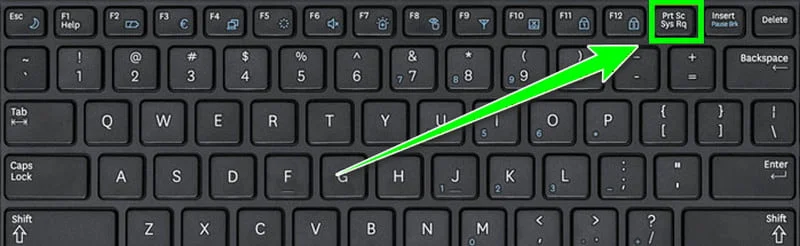
Aslında Chromebook modellerinde ekran görüntüsü almak oldukça kolaydır. Ancak tuş kombinasyonlarının farklı olması nedeniyle ilk kullanımda alışmak biraz zaman alabiliyor. Özellikle eski bilgisayar alışkanlığı olan kişiler, Print Screen tuşunu aradığında Chromebook üzerinde bu tuşu göremeyince ne yapacağını şaşırabiliyor. Fakat ChromeOS sistemi, ekran görüntüsü alma konusunda oldukça pratik çözümler sunuyor.

İçindekiler
  • 2026’da Chromebookta Ekran Görüntüsü Alma
    • Belirli bir alanın ekran görüntüsünü alma
    • Tablet modunda ekran görüntüsü alma
      • Ekran görüntüleri nereye kaydedilir?
- 11858 Teknoloji Destek Hattı -
11858 Teknoloji Destek Hattı ile 7/24 telefonla teknik destek ve uzaktan destek alın 11858 Teknoloji Destek Hattı ile 7/24 telefonla teknik destek ve uzaktan destek alma

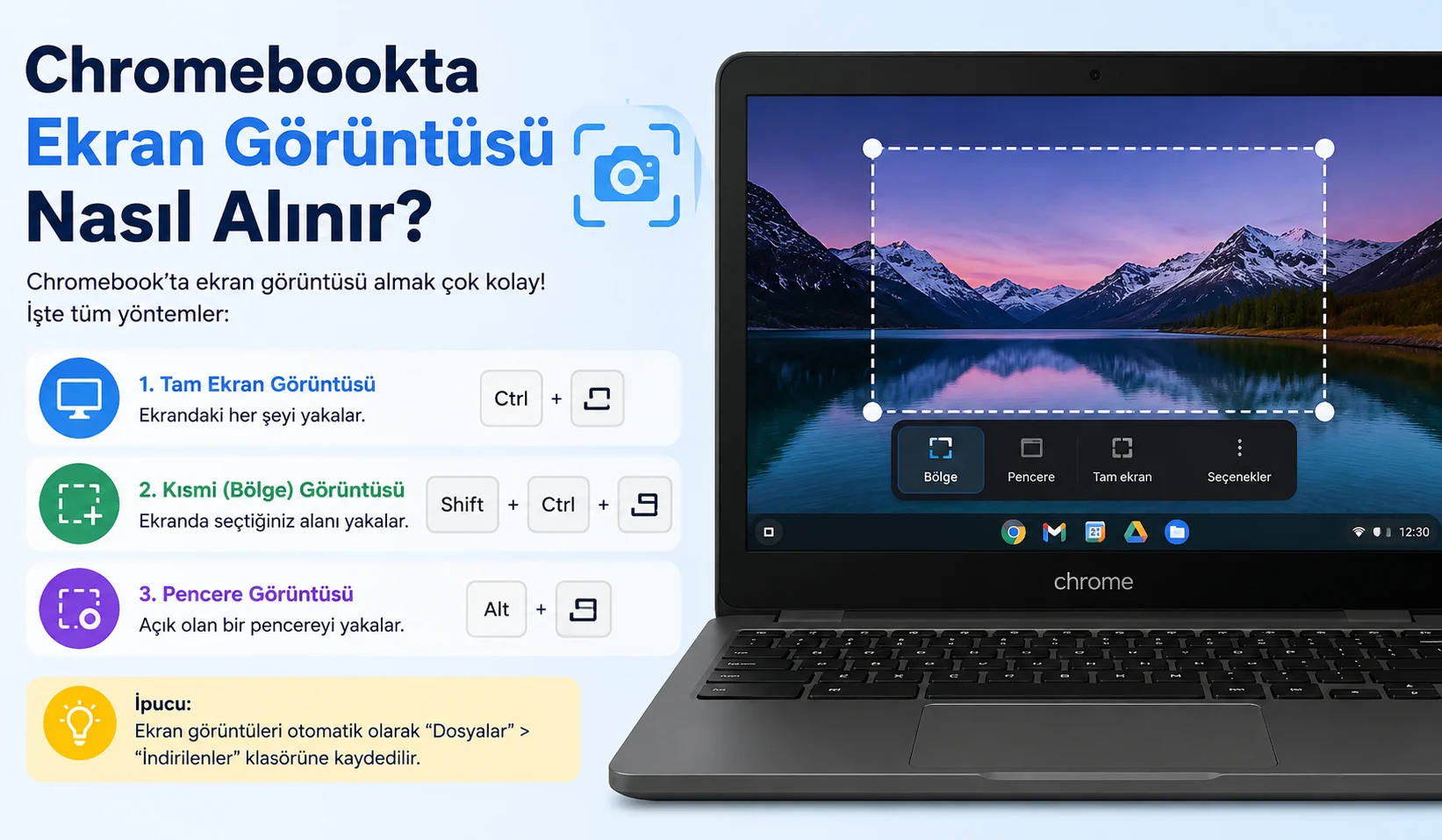
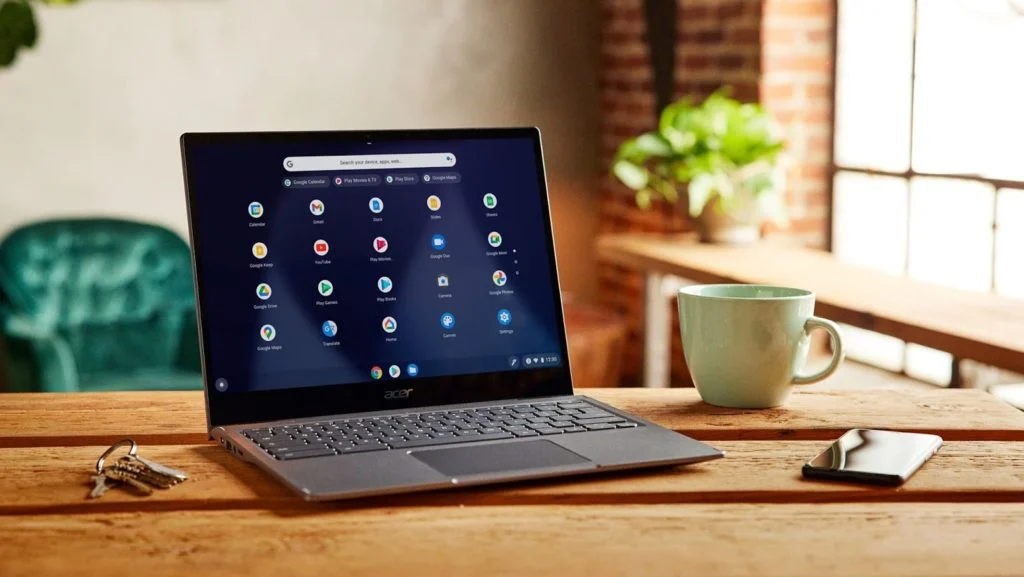
Chromebook cihazlarda tam ekran görüntüsü alma adımları birlikte inceleyelim Bir Chromebook kullanırken tüm ekranın görüntüsünü kaydetmek istiyorsan oldukça basit bir işlem yapman yeterlidir. Klavyede bulunan ekran yakalama tuşu ile birlikte belirli kombinasyonları kullanarak anında ekran görüntüsü alabilirsin. Genellikle Chromebook modellerinde şu yöntem kullanılır:

  • Ctrl + Show Windows tuşu

Bu kombinasyona bastığında cihaz mevcut ekranın tamamını kaydeder. Ekranın sağ alt kısmında küçük bir bildirim görünür ve alınan görüntü otomatik olarak dosyalar klasörüne kaydedilir. 2026’da Chromebookta ekran görüntüsü nasıl alınır konusunda en çok kullanılan yöntemlerden biri tam ekran yakalama işlemidir. Çünkü kullanıcılar çoğu zaman tüm sayfayı veya açık uygulamayı kaydetmek ister.
 Chromebookta Ekran Görüntüsü Nasıl Alınır
Chromebookta Ekran Görüntüsü Nasıl Alınır

Belirli bir alanın ekran görüntüsünü alma

Bazı durumlarda ekranın tamamını almak yerine sadece belirli bir kısmı kaydetmek isteyebilirsin. Özellikle gereksiz alanları kırpmak istemeyen kullanıcılar için bölgesel ekran görüntüsü özelliği oldukça kullanışlıdır. Chromebook cihazlarda belirli bir alanı seçerek ekran görüntüsü almak için:

  • Shift + Ctrl + Show Windows

tuşlarına aynı anda basılır. Bu işlemden sonra ekranda bir seçim aracı açılır. Fare ya da touchpad yardımıyla istediğin alanı seçebilirsin. Seçilen bölüm otomatik olarak kaydedilir. Özellikle eğitim içerikleri hazırlayanlar veya internet üzerinden görsel paylaşan kullanıcılar için bu yöntem oldukça pratiktir.
2026'da Chromebookta Ekran Görüntüsü Nasıl Alınır
2026’da Chromebookta Ekran Görüntüsü Nasıl Alınır

Tablet modunda ekran görüntüsü alma

Yeni nesil Chromebook cihazların büyük bölümü dokunmatik ekran desteği sunuyor. Bazı modeller tamamen tablet moduna geçebiliyor. Böyle durumlarda klavye kullanmadan da ekran görüntüsü almak mümkündür. Tablet modunda genellikle:

  • Güç tuşu
  • Ses kısma tuşu

aynı anda kullanılır.

Bu yöntem Android telefonlardaki ekran görüntüsü alma sistemiyle oldukça benzerdir. Bu yüzden mobil cihaz kullanan kişiler Chromebook üzerinde de hızlı şekilde alışabiliyor. 2026’da Chromebookta ekran görüntüsü nasıl alınır araştırması yapan kullanıcıların önemli bir kısmı özellikle tablet modunda bu işlemi nasıl yapacağını merak ediyor. Ekran kayıt özelliği de bulunuyor. ChromeOS sisteminin sunduğu yeniliklerden biri de ekran kaydı özelliğidir. Yani sadece ekran görüntüsü almak değil, aynı zamanda video kaydı yapmak da mümkündür. Hızlı ayarlar panelinden ekran kaydı seçeneği açılarak:

- 11858 Teknoloji Destek Hattı -
11858 Teknoloji Destek Hattı ile 7/24 telefonla teknik destek ve uzaktan destek alın 11858 Teknoloji Destek Hattı ile 7/24 telefonla teknik destek ve uzaktan destek alma
  • tam ekran video kaydı
  • pencere kaydı
  • belirli alan kaydı

alınabilir. Bu özellik özellikle eğitim videosu hazırlayanlar veya teknik destek vermek isteyen kullanıcılar için oldukça faydalıdır.

Ekran görüntüleri nereye kaydedilir?

Chromebook cihazlarda alınan ekran görüntüleri genellikle otomatik olarak İndirilenler klasörüne kaydedilir. Dosya yöneticisini açarak ekran görüntülerine kolayca ulaşabilirsin.

Dosya isimleri genellikle:

  • tarih
  • saat
  • ekran görüntüsü adı

şeklinde otomatik oluşturulur.

İstersen bu görüntüleri:

  • Google Drive
  • USB bellek
  • harici disk

gibi alanlara da taşıyabilirsin.

- 11858 Teknoloji Destek Hattı -
11858 Teknoloji Destek Hattı ile 7/24 telefonla teknik destek ve uzaktan destek alın 11858 Teknoloji Destek Hattı ile 7/24 telefonla teknik destek ve uzaktan destek alma
Chromebook ekran görüntüsü alırken dikkat edilmesi gerekenler

Ekran görüntüsü alırken bazı küçük detaylara dikkat etmek işini kolaylaştırabilir. Özellikle çok fazla ekran görüntüsü alan kullanıcılar için düzenli klasör oluşturmak büyük avantaj sağlar.

Ayrıca gereksiz bildirimlerin açık olması ekran görüntüsünde istemediğin detayların görünmesine neden olabilir. Bu yüzden önemli bir görsel almadan önce bildirimleri kapatmak daha temiz sonuç elde etmeni sağlar. 2026’da Chromebookta ekran görüntüsü nasıl alınır konusunda kullanıcıların yaşadığı sorunlardan biri de yanlış tuş kombinasyonuna basmaktır. Chromebook klavyeleri klasik dizüstü bilgisayarlardan farklı olduğu için ilk günlerde alışma süreci normaldir. 2026’da Chromebookta ekran görüntüsü nasıl alınır sorusunun cevabı oldukça basit yöntemlerden oluşuyor. İster tam ekran görüntüsü al, ister belirli bir alanı kaydet ya da ekran videosu oluştur; ChromeOS sistemi tüm bu işlemleri hızlı ve pratik şekilde yapabilmene imkan tanıyor.

Özellikle eğitim, iş ve günlük kullanım açısından ekran görüntüsü alma özelliği artık vazgeçilmez hale gelmiş durumda. Doğru kısayolları öğrendikten sonra Chromebook kullanımı çok daha kolay ve keyifli bir hale gelecektir.

ETİKETLER:chromebookchromebook ekran görüntüsüekran görüntüsü almanasıl yapılır
Bu Makaleyi Paylaş
Facebook WhatsApp WhatsApp Threads Bağlantıyı Kopyala Yazdır
Paylaş
Yorum yapılmamış

Bir yanıt yazın Yanıtı iptal et

Yorum yapabilmek için oturum açmalısınız.

Bağlantı Kuralım

21KBeğen
19.6KTakip Et
7.3KAbone Ol
192Takip Et

Popüler Gönderiler

Facebook Aktivite Geçmişi Görme

Facebook Aktivite Geçmişi Görme

Adem SOYLU
Adem SOYLU
5 dk. okuma
Windows 11 26H2 sistem gereksinimleri ekranında TPM 2.0 ve işlemci uyumluluğu gösteriliyor

Windows 11 26H2 Sistem Gereksinimleri

Fatih ATEŞ
Fatih ATEŞ
9 dk. okuma
2 Görüntüleme
Windows 11 26H2 güncellemesi yüklü bilgisayarda yeni özellikler ve sistem ekranı görünümü

Windows 11 26H2 Güncellemesi ve Yeni Özellikleri

Fatih ATEŞ
Fatih ATEŞ
8 dk. okuma
7 Görüntüleme
Android telefonlarda 200 MP kamera, gece şehir detaylarını büyütülmüş kadrajla gösteriyor

Android Telefonlarda 200 MP Kamera Ne Kadar Önemli

Serdar TATLISU
Serdar TATLISU
7 dk. okuma
3 Görüntüleme
//

We influence 20 million users and is the number one business and technology news network on the planet

You Might Also Like

Tp-link M7650
Modem Kurulumu

TP-Link M7650 Mobile Wi-Fi Kablosuz Ağ Ayarları

2 dk. okuma
Arduino Kütüphane Ekleme Nasıl Yapılır
Yapay Zeka

Arduino Kütüphane Ekleme Nasıl Yapılır

1 dk. okuma
Ücretsiz Minecraft Nasıl İndirilir?
Mobil Oyunları

Ücretsiz Minecraft Nasıl İndirilir?

3 dk. okuma
Facebook'ta dolaşırken karşınıza ilgisiz, sıkıcı ya da düşük kaliteli gönderiler çıkması can sıkıcı olabilir. Neyse ki, facebook anasayfasını temizleme yöntemini kullanarak gerçekten keyif alacağınız içerikleri görmenizi sağlayacak adımlar var.
Facebook

Facebook Bağlantı Sorunu (Sayfalar ve Gruplarla Yeniden Bağlantı Kurma)

5 dk. okuma

Size her gün en son haberleri ve sorun çözümlerini getiriyoruz!

TeknoDestek Müşteri Hizmetleri
Facebook-f Instagram Tiktok Twitter Youtube Linkedin Whatsapp Rss

İş Ortaklarımız

TeknoDestek Müşteri Hizmetleri
© 2013 - 2026 TeknoDestek Müşteri Hizmetleri • Tüm hakları saklıdır • Bu sitedeki tüm içerikler (metin, görsel, video, logo, tasarım vb.) 5846 sayılı Fikir ve Sanat Eserleri Kanunu (FSEK) kapsamında korunmaktadır • İzinsiz kopyalanması, çoğaltılması, yayınlanması veya herhangi bir şekilde kullanılması yasaktır • İhlal tespitinde; FSEK Madde 71-73 uyarınca yasal süreç başlatma, maddi/manevi tazminat talep etme ve cezai işlem için başvurma hakkımız saklıdır • TeknoDestek, TeknoS@R'un bir kuruluşudur • Tema Düzenleyen: Fatih ATEŞ
Sorun Hala Çözülmedi mi?
Aradığın çözümü bulamadıysan, 11858 Teknoloji Destek Hattımız sana yardımcı olabilir. 2011’den beri Türkiye’nin en tecrübeli teknoloji destek ekiplerinden biri olarak, bilgisayar, telefon, tablet, modem, akıllı TV ve sosyal medya sorunlarında 7/24 profesyonel destek veriyoruz. Uzman ekibimizle hemen görüşmek ister misin?
📞 11858’i Şimdi Ara
Görüşme öncesi dakika ücreti sesli olarak bilgilendirilir
Welcome Back!

Sign in to your account

Kullanıcı Adı veya E-posta Adresi
Şifre

Şifrenizi mi unuttunuz?