TeknoDestek Müşteri Hizmetleri
  • Haberler
    HaberlerDaha Fazla Göster
    PlayStation Plus Haziran ayı ücretsiz oyunlarında Grounded ve Darktide karakterleri birlikte görünüyor
    PlayStation Plus Haziran Ayı Ücretsiz Oyunlar
    5 dk. okuma
    WhatsApp Kullanamayacak Android Modelleri listesinde eski Samsung ve LG telefonlar görüntüleniyor
    Eylül Ayı İtibariyle WhatsApp Kullanamayacak Android Modelleri
    4 dk. okuma
    Apple CarPlay ChatGPT Desteği Geldi
    Apple CarPlay ChatGPT Desteği Geldi
    5 dk. okuma
    Yenilenmiş Akıllı Telefonlara İade Hakkı kapsamında mağazada telefon inceleyen kullanıcı görüntüsü
    Yenilenmiş Akıllı Telefonlara İade Hakkı Getirildi
    7 dk. okuma
    Zerger App nedir? Nasıl kullanılır?
    Zerger App Nedir? Nasıl Kullanılır?
    7 dk. okuma
  • Bilgisayar
    BilgisayarDaha Fazla Göster
    Macbook neo performans
    MacBook Neo Performans Yükseltme
    5 dk. okuma
    Bilgisayar Kapalıyken Işıkları Neden Yanar ve Nasıl Kapatılır
    Bilgisayar Kapalıyken Işıkları Neden Yanar ve Nasıl Kapatılır
    7 dk. okuma
    OneDrive Çift Görünme Sorunu Nasıl Çözülür?
    OneDrive Çift Görünme Sorunu Nasıl Çözülür
    4 dk. okuma
    Bilgisayar güç düğmesi ayarları ekranında uyku ve kapatma seçenekleri görüntüleniyor
    Bilgisayar Güç Düğmesi Ayarları Nasıl Değiştirilir
    7 dk. okuma
    OneDrive Yükleme Hızı Neden Yavaş?
    OneDrive Yükleme Hızı Neden Yavaş
    5 dk. okuma
  • Mobil
    MobilDaha Fazla Göster
    HyperOS 3 Bildirim Sesi Sorunu Çözümü
    HyperOS 3 Bildirim Sesi Sorunu Çözümü
    5 dk. okuma
    HyperOS 3 Özellikleri ve Öne Çıkan Yenilikler
    HyperOS 3 Özellikleri ve Öne Çıkan Yenilikler
    8 dk. okuma
    HyperOS 3 performans sorunları yaşayan bir telefonda bellek uzatma ve pil ayarları menüsü.
    HyperOS 3 Performans Sorunları ve Çözüm Yolları
    7 dk. okuma
    HyperOS 3 kamera sorunu yaşayan bir telefonda açık olan kamera ayarları ve depolama ekranı.
    HyperOS 3 Kamera Sorunu ve Çözüm Yolları
    8 dk. okuma
    HyperOS 3.1 alacak telefonlar listesini içeren, dalga dalga güncelleme takviminin yer aldığı teknolojik bir görsel.
    HyperOS 3.1 Alacak Telefonlar ve Güncelleme Takvimi
    7 dk. okuma
  • Sosyal Medya
    Sosyal MedyaDaha Fazla Göster
    LinkedIn Post Saatleri Neye Göre Belirlenir Yolları Neler
    LinkedIn Post Saatleri Neye Göre Belirlenir
    7 dk. okuma
    istatislikler üzerinden Reels paylaşma
    Instagram İstatistikler Üzerinden Reels Paylaşma Nasıl Yapılır
    4 dk. okuma
    Sosyal Medyada Çapraz Paylaşım Nasıl Yapılır
    Sosyal Medyada Çapraz Paylaşım Nasıl Yapılır
    6 dk. okuma
    TikTok Videolarına Başlık ve Efekt Ekleme
    TikTok Videolarına Başlık ve Efekt Ekleme
    6 dk. okuma
    WhatsApp Otomatik Kayıt
    WhatsApp Otomatik Kayıt Nasıl Kapatılır
    5 dk. okuma
  • İnceleme
    İncelemeDaha Fazla Göster
    Çift Monitör Kurulumu Nasıl Yapılır
    Çift Monitör Kurulumu Nasıl Yapılır
    5 dk. okuma
    Tcl S55h Soundbar Telefon Bağlantısı Nasıl Yapılır Yolları Neler
    Tcl S55h Soundbar Telefon Bağlantısı Nasıl Yapılır
    6 dk. okuma
    Tcl S55h Soundbar Televizyon Bağlantısı Nasıl Yapılır Yolları Neler
    Tcl S55h Soundbar Televizyon Bağlantısı Nasıl Yapılır
    6 dk. okuma
    Radar ve Kontrol Noktalarını Görme
    Otoyollarda Radar ve Kontrol Noktalarını Görme
    4 dk. okuma
    Poco F7 Ultra 5G nasıl açılır sorusunu yanıtlayan güç tuşu ve ekran görseli
    Poco F7 Ultra 5G Nasıl Açılır ve Kapatılır
    5 dk. okuma
  • İletişim
YouTube
Takip Et
  • Müşteri Hizmetleri
  • Modem Kurulumu
  • Windows 11
  • Yapay Zeka
  • Akıllı Telefon
  • Robot Süpürge
8 Haz 2026, Pazartesi
TeknoDestek Müşteri HizmetleriTeknoDestek Müşteri Hizmetleri
Yazı BoyutuAa
  • Haberler
  • Mobil
  • Sosyal Medya
  • Bilgisayar
  • İnceleme
  • İnternet ve Ağ
  • Ev Elektroniği
  • İletişim
Site içi Arama
  • Haberler
    • Cihaz Duyuruları
    • Teknoloji
    • Uygulama Gelişmeleri
  • Bilgisayar
    • Linux
    • macOS
    • Windows
  • İnceleme
    • Bilgisayar
    • Ev Elektroniği
    • Tablet
    • Tavsiyeler & Karşılaştırmalar
    • Telefon
  • Mobil
    • Android
    • Giyilebilir Cihazlar
    • HarmonyOS
    • iPhone / iOS
  • Sosyal Medya
    • Facebook
    • Instagram
    • TikTok
    • Snapchat
    • Teams
    • Telegram
    • WhatsApp
    • X
  • İletişim
Bizi Takip Edin
Bilgisayar Kapalıyken Işıkları Neden Yanar ve Nasıl Kapatılır
Bilgisayar

Bilgisayar Kapalıyken Işıkları Neden Yanar ve Nasıl Kapatılır

Adem SOYLU
Son güncelleme: 7 Haziran 2026 01:34
Adem SOYLU
5 Görüntüleme
3
Paylaş
7 dk. okuma
Paylaş

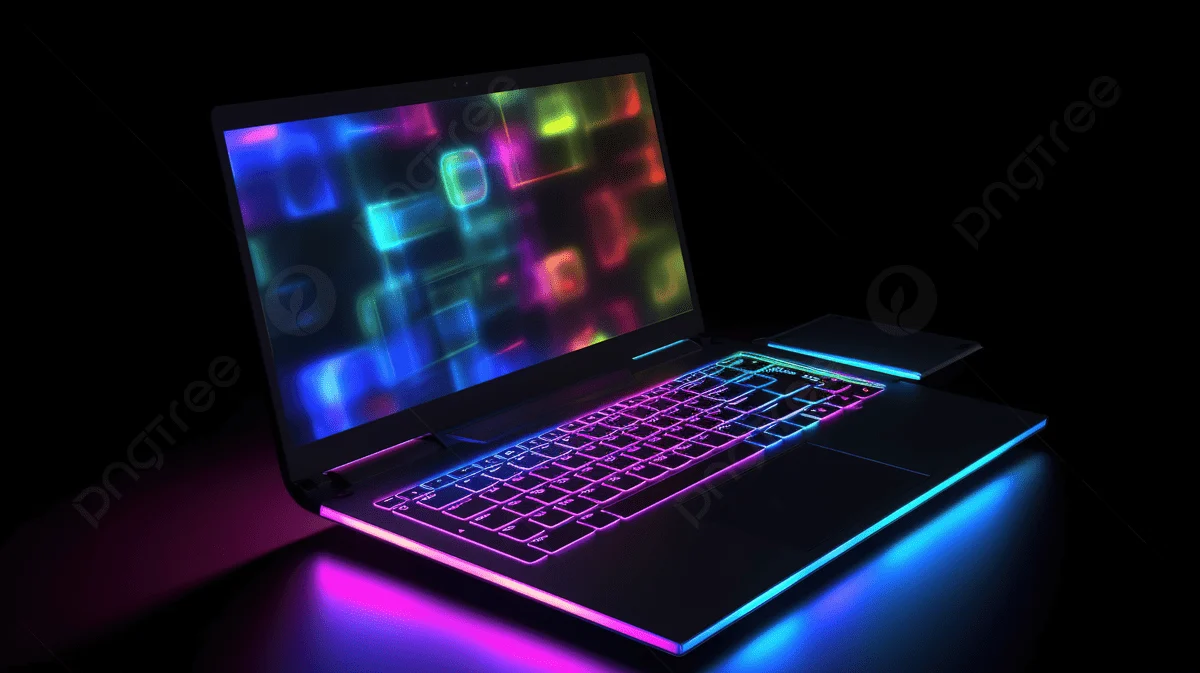
Bilgisayar kapalıyken ışıkları neden yanar ve nasıl kapatılır sorusu, masaüstü bilgisayar kullananların özellikle geceleri fark ettiği ve başlangıçta biraz tedirginlik yaratan bir durum. Bilgisayarı kapattınız, güç düğmesi söndü ama kasanın üzerindeki ya da anakarttan gelen LED ışıklar hâlâ parlıyor. Bu bir arıza mı, yoksa normal mi? Cevap çoğu zaman ikincisi ama nedenini bilmek hem merakı gideriyor hem de istemiyorsanız bunu kapatmanın yolunu açıyor. Gelin bu konuyu ayrıntılı biçimde ele alalım.

Bilgisayar Kapalıyken Işıkları Neden Yanar

Bir bilgisayarı kapattığınızda işlemci çalışmıyor, ekran kararıyor, fanlar duruyor. Ama bu tamamen elektrikten koptuğu anlamına gelmiyor. Fiş prizde olduğu sürece güç kaynağı belirli bir miktarda enerji aktarmaya devam ediyor. Bu enerji bazı bileşenlere ulaşıyor ve o bileşenler üzerindeki ışıklar sönmüyor. Özellikle modern anakartlar, USB portları ve RGB sistemleri bu bekleme enerjisini kullanıyor. Teknik dilde bu durum standby power ya da bekleme gücü olarak adlandırılıyor. Amaç bilgisayarın hızlı açılabilmesi, klavye ya da fare gibi aygıtlardan gelen sinyallere yanıt verebilmesi ve bazı sistemlerde ağ üzerinden uzaktan uyandırılabilmesi.

İçindekiler
  • Bilgisayar Kapalıyken Işıkları Neden Yanar
    • Anakart Üzerindeki LED Işıklar
    • Bilgisayar Kapalıyken Işıkları Neden Yanar ve Nasıl Kapatılır: USB ve Çevre Birimi Işıkları
    • RGB Aydınlatma Sistemleri
      • Bilgisayar Kapalıyken Işıkları Neden Yanar ve Nasıl Kapatılır: BIOS Üzerinden Çözüm
    • Windows Hızlı Başlatma Özelliği ve Etkisi
    • Güç Kaynağı Anahtarı ve Priz Çözümü
- 11858 Teknoloji Destek Hattı -
11858 Teknoloji Destek Hattı ile 7/24 telefonla teknik destek ve uzaktan destek alın 11858 Teknoloji Destek Hattı ile 7/24 telefonla teknik destek ve uzaktan destek alma

Anakart Üzerindeki LED Işıklar

Birçok modern anakart üzerinde durum göstergesi niteliğinde LED ışıklar bulunuyor. Bu ışıklar sisteme güç gelip gelmediğini, belleğin doğru takılı olup olmadığını ya da POST sürecinde hata olup olmadığını bildirmek için tasarlanmış. Bilgisayar kapalıyken bu ışıklardan birinin yanması çoğu zaman anakartın bekleme modunda olduğunu gösteriyor, başka bir şey değil.

Öte yandan bazı anakartlarda tanı amaçlı LED sistemi bulunuyor. ASUS’un Q-LED, MSI’ın EZ Debug LED gibi göstergeler sorun tespiti için kullanılıyor. Bu ışıklar normalde sistem açılırken yanıp söner, kapandıktan sonra da kısa süre aktif kalabilir. Eğer ışık sürekli ve belirgin bir renkte yanıyorsa sorunun ne olduğunu anlamak için anakart kılavuzuna bakmak en doğrusu.
Bilgisayar Kapalıyken Işıkları Neden Yanar ve Nasıl Kapatılır

Bilgisayar Kapalıyken Işıkları Neden Yanar ve Nasıl Kapatılır: USB ve Çevre Birimi Işıkları

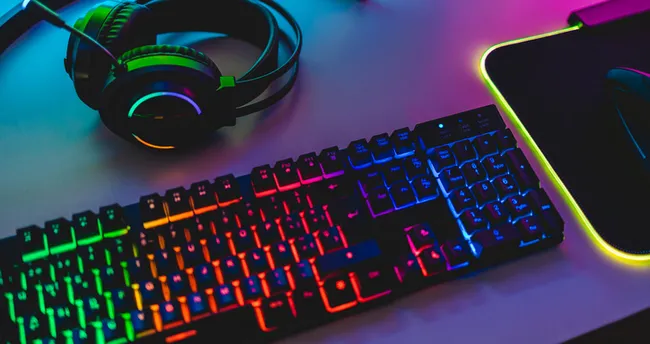
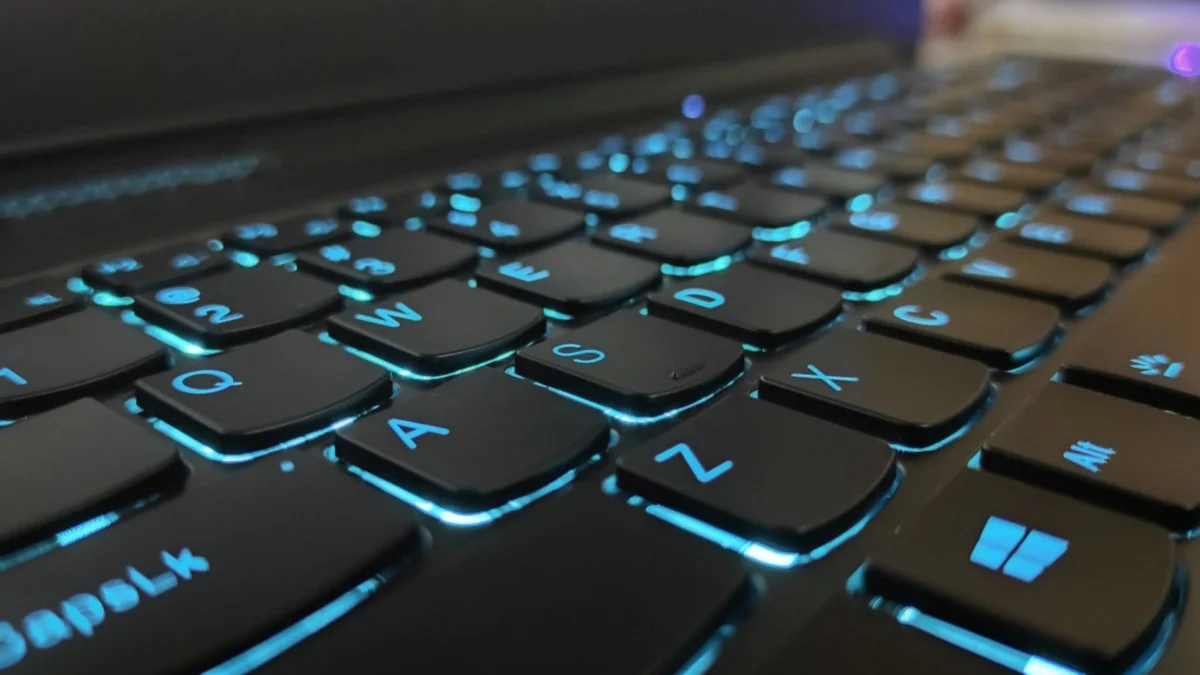
Bilgisayar kapalı olsa bile USB portlarına takılı cihazlar şarj olabiliyorsa ya da ışık veriyorsa bu da aynı bekleme gücünden kaynaklanıyor. Bazı anakartlar güç kapalıyken de USB portlarına enerji vermeye devam ediyor. Bu özellik özellikle telefon ya da kulaklık şarj etmek için kullanışlı ama istemeyenler için gereksiz bir enerji tüketimi. Klavye ve farelerin ışıkları da benzer şekilde çalışıyor. RGB klavyesi olan kullanıcılar bilgisayarı kapattıktan sonra klavyenin hâlâ parladığını fark edebilir. Bu, klavyenin USB üzerinden aldığı bekleme gücüyle beslenmesinden kaynaklanıyor.

RGB Aydınlatma Sistemleri

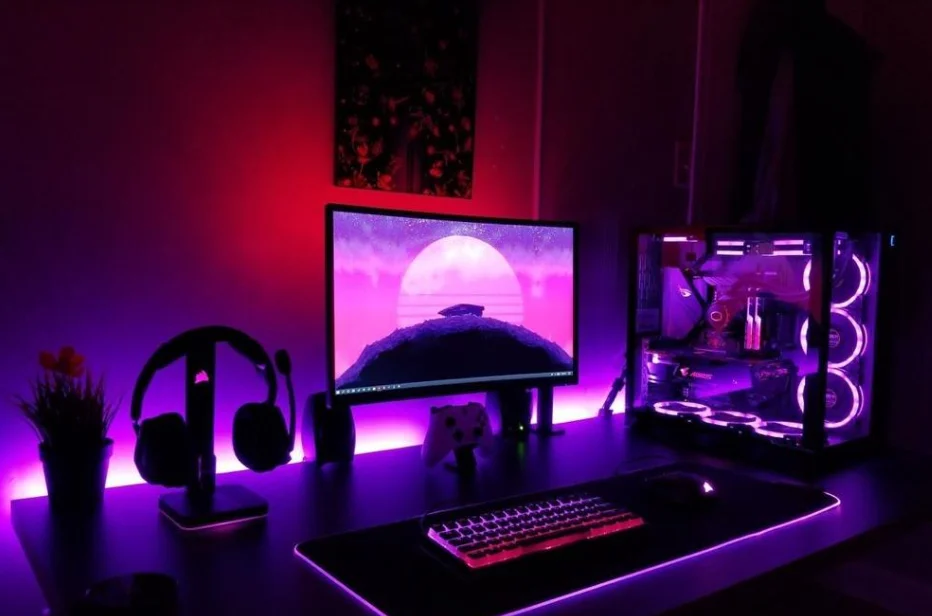
Kasalar, soğutucular ve fanlar üzerindeki RGB aydınlatma sistemleri günümüzde çok yaygın. Bu sistemlerin büyük çoğunluğu anakart yazılımı üzerinden yönetiliyor. Bilgisayar kapalıyken RGB ışıkların yanmaya devam etmesi anakartın bu sisteme bekleme gücü aktarmaya devam ettiğini gösteriyor. ASUS Aura Sync, MSI Mystic Light ya da Gigabyte RGB Fusion gibi yazılımlar bu konuda ayar yapmanıza imkân tanıyor. Yazılım üzerinden kapatma seçeneği genellikle mevcut ama bazen BIOS ayarlarına girmek de gerekebiliyor.
Bilgisayar Kapalıyken Işıkları Neden Yanar ve Nasıl Kapatılır

Bilgisayar Kapalıyken Işıkları Neden Yanar ve Nasıl Kapatılır: BIOS Üzerinden Çözüm

Işıkları tamamen kapatmanın en güvenilir yolu BIOS ayarlarına girmek. Bilgisayarı açarken Delete ya da F2 tuşuna basarak BIOS ekranına ulaşabilirsiniz. Burada aranacak seçenekler anakart markasına göre farklı isimler taşısa da genel olarak şu başlıklar altında yer alıyor: ErP Ready ya da ErP Support seçeneği enerji tasarrufu protokolüyle ilgili bir ayar. Bu seçeneği etkinleştirdiğinizde bilgisayar tamamen kapalıyken bekleme gücü minimuma iniyor ve LED ışıklar sönüyor. Ancak bu ayar aynı zamanda klavye ya da ağ üzerinden bilgisayarı uyandırma özelliğini de devre dışı bırakıyor. Bunu göze alabiliyorsanız en temiz çözüm bu.

Windows Hızlı Başlatma Özelliği ve Etkisi

Windows 10 ve 11 sistemlerde varsayılan olarak açık gelen Hızlı Başlatma özelliği de bu durumla bağlantılı. Bu özellik bilgisayarın tamamen kapanmasını engelliyor; sistem aslında derin bir uyku moduna geçiyor ve anakart bazı bileşenleri aktif tutuyor. Bu yüzden bilgisayar kapalıymış gibi görünse de tamamen kapalı değil. Hızlı Başlatmayı devre dışı bırakmak için Denetim Masası üzerinden Güç Seçenekleri bölümüne gidin. Buradan Güç düğmelerinin yapacaklarını seçin kısmına tıklayın ve Hızlı başlatmayı etkinleştir seçeneğinin işaretini kaldırın. Bu işlem sonrasında sistem tamamen kapanıyor ve bekleme gücü azalıyor.
- 11858 Teknoloji Destek Hattı -
11858 Teknoloji Destek Hattı ile 7/24 telefonla teknik destek ve uzaktan destek alın 11858 Teknoloji Destek Hattı ile 7/24 telefonla teknik destek ve uzaktan destek alma
Bilgisayar Kapalıyken Işıkları Neden Yanar ve Nasıl Kapatılır

Güç Kaynağı Anahtarı ve Priz Çözümü

Yazılım ya da BIOS ayarlarıyla uğraşmak istemiyorsanız en pratik çözüm güç kaynağının arka tarafındaki fiziksel anahtarı kapatmak. Bu anahtar sıfır konumuna alındığında sisteme giden elektrik tamamen kesiliyor ve tüm ışıklar sönüyor. Alternatif olarak anahtarlı bir uzatma kablosu ya da akıllı priz kullanmak da aynı sonucu veriyor. Her gece bilgisayarı kapattıktan sonra prizi devre dışı bırakmak hem ışık sorununu çözüyor hem de bekleme gücü tüketimini ortadan kaldırıyor.

Bilgisayar Kapalıyken Işıkları Neden Yanar ve Nasıl Kapatılır: Özetle Hangi Yöntemi Seçmeli?

Duruma göre farklı çözümler öne çıkıyor. Işıklar sadece estetik olarak rahatsız ediyorsa ve bilgisayarı uzaktan açma ya da hızlı başlatma gibi özellikleri kullanıyorsanız RGB yazılımı üzerinden aydınlatmayı kapatmak yeterli. Hem enerji tasarrufu yapmak hem de tüm ışıkları söndürmek istiyorsanız BIOS üzerinden ErP Ready ayarını açmak daha kapsamlı bir çözüm sunuyor. Hiçbir ayarla uğraşmak istemiyorsanız güç kaynağının anahtarı en hızlı yol.

Bilgisayar kapalıyken ışıkları neden yanar ve nasıl kapatılır sorusunun yanıtı aslında gayet mantıklı bir teknik gerçeğe dayanıyor. Sistem kapanmış olsa da fiş prizde kaldığı sürece bekleme gücü akmaya devam ediyor ve bu enerji çeşitli bileşenleri besliyor. Bunu engellemek için BIOS ayarları, Windows Hızlı Başlatma özelliği, RGB yazılımı ya da fiziksel güç kesme yöntemlerinden ihtiyacınıza en uygun olanı tercih edebilirsiniz. Bunların hiçbiri teknik bir uzmanlık gerektirmiyor; birkaç adımlık bir işlemle sorun kalıcı biçimde çözülüyor. Bu makalemizde bilgisayar kapalıyken ışıkları neden yanar ve nasıl kapatılır sizinle paylaştık umarız yararlı olmuştur.

ETİKETLER:bilgisayar ışıkları kapatmabilgisayar kapalıyken ışıkları kapatma
Bu Makaleyi Paylaş
Facebook WhatsApp WhatsApp Threads Bağlantıyı Kopyala Yazdır
Paylaş
Yorum yapılmamış

Bir yanıt yazın Yanıtı iptal et

Yorum yapabilmek için oturum açmalısınız.

Bağlantı Kuralım

21KBeğen
19.6KTakip Et
7.3KAbone Ol
192Takip Et

Popüler Gönderiler

Macbook neo performans

MacBook Neo Performans Yükseltme

Mustafa DURUR
Mustafa DURUR
5 dk. okuma
1 Görüntüleme
LinkedIn Post Saatleri Neye Göre Belirlenir Yolları Neler

LinkedIn Post Saatleri Neye Göre Belirlenir

İsmail YILDIZ
İsmail YILDIZ
7 dk. okuma
3 Görüntüleme
PlayStation Plus Haziran ayı ücretsiz oyunlarında Grounded ve Darktide karakterleri birlikte görünüyor

PlayStation Plus Haziran Ayı Ücretsiz Oyunlar

Uğurcan ÜN
Uğurcan ÜN
5 dk. okuma
5 Görüntüleme
HyperOS 3 Bildirim Sesi Sorunu Çözümü

HyperOS 3 Bildirim Sesi Sorunu Çözümü

Fatih ATEŞ
Fatih ATEŞ
5 dk. okuma
3 Görüntüleme
//

We influence 20 million users and is the number one business and technology news network on the planet

You Might Also Like

Windows Dosya Kurtarma Aracı Nasıl Kullanılır
Windows

Windows Dosya Kurtarma Aracı Nasıl Kullanılır

7 dk. okuma
Windows 10 Dil Değiştirme Nasıl Yapılır? (Resimli Anlatım)
Windows

Windows 10 Dil Değiştirme Nasıl Yapılır? (Resimli Anlatım)

2 dk. okuma
Windows 10’da Fotoğraflar Uygulaması ile Videoları Kırpma (Kesme)!
Windows

Windows 10’da Fotoğraflar Uygulaması ile Videoları Kırpma (Kesme)!

2 dk. okuma
Bilgisayarda WhatsApp Kurulumu ve Kullanımı
Bilgisayar

Bilgisayarda WhatsApp Kurulumu ve Kullanımı

5 dk. okuma

Size her gün en son haberleri ve sorun çözümlerini getiriyoruz!

TeknoDestek Müşteri Hizmetleri
Facebook-f Instagram Tiktok Twitter Youtube Linkedin Whatsapp Rss

İş Ortaklarımız

TeknoDestek Müşteri Hizmetleri
© 2013 - 2026 TeknoDestek Müşteri Hizmetleri • Tüm hakları saklıdır • Bu sitedeki tüm içerikler (metin, görsel, video, logo, tasarım vb.) 5846 sayılı Fikir ve Sanat Eserleri Kanunu (FSEK) kapsamında korunmaktadır • İzinsiz kopyalanması, çoğaltılması, yayınlanması veya herhangi bir şekilde kullanılması yasaktır • İhlal tespitinde; FSEK Madde 71-73 uyarınca yasal süreç başlatma, maddi/manevi tazminat talep etme ve cezai işlem için başvurma hakkımız saklıdır • TeknoDestek, TeknoS@R'un bir kuruluşudur • Tema Düzenleyen: Fatih ATEŞ
Sorun Hala Çözülmedi mi?
Aradığın çözümü bulamadıysan, 11858 Teknoloji Destek Hattımız sana yardımcı olabilir. 2011’den beri Türkiye’nin en tecrübeli teknoloji destek ekiplerinden biri olarak, bilgisayar, telefon, tablet, modem, akıllı TV ve sosyal medya sorunlarında 7/24 profesyonel destek veriyoruz. Uzman ekibimizle hemen görüşmek ister misin?
📞 11858’i Şimdi Ara
Görüşme öncesi dakika ücreti sesli olarak bilgilendirilir
Welcome Back!

Sign in to your account

Kullanıcı Adı veya E-posta Adresi
Şifre

Şifrenizi mi unuttunuz?