
Windows 11 Widget Paneli Görünmüyor Sorunu için görev çubuğu ayarları, WebView2 kontrolü ve widget işlemi çözümlerini deneyin.
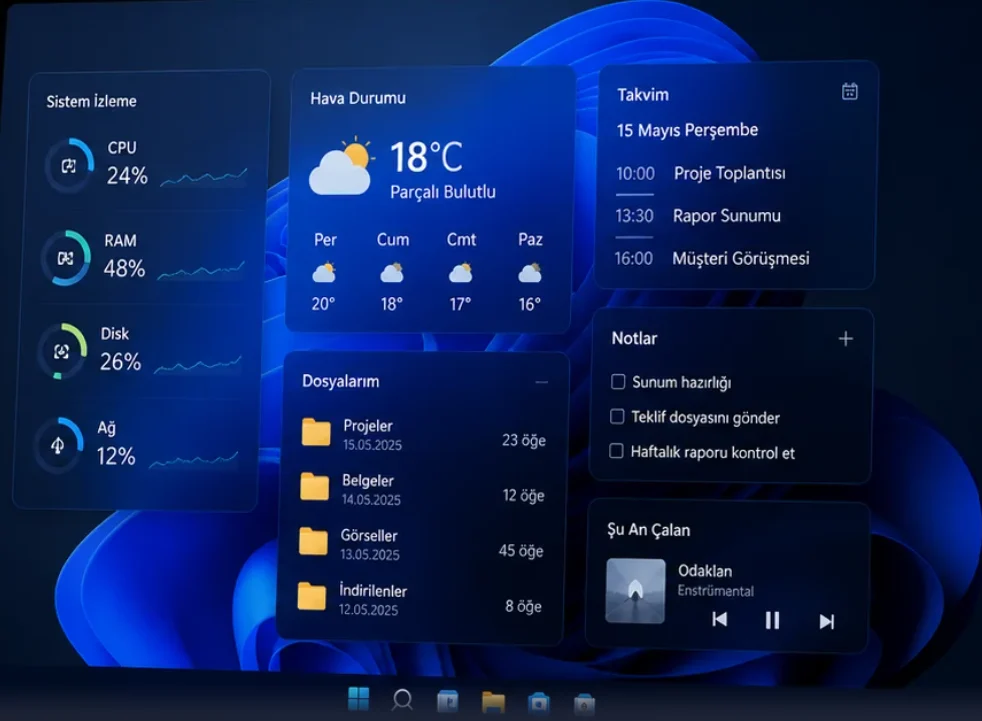
Windows 11 ile birlikte gelen Widget paneli; hava durumu, haberler, takvim ve hızlı bilgi kartlarına erişimi kolaylaştıran kullanışlı bir özelliktir. Ancak bazı kullanıcılar widget simgesinin kaybolması veya panelin hiç açılmaması gibi sorunlarla karşılaşabiliyor.
Bu sorun genellikle görev çubuğu ayarları, Windows Gezgini işlemleri veya Microsoft Edge WebView2 bileşenlerinden kaynaklanır. Bu içerikte Windows 11 Widget panelinin neden görünmediğini ve sorunu çözmek için uygulanabilecek yöntemleri adım adım inceleyeceğiz.
Windows 11 widget sistemi yalnızca varsayılan bilgi kartlarıyla sınırlı değildir. Üçüncü taraf uygulamalar sayesinde daha gelişmiş hava durumu, sistem izleme ve takvim araçları da kullanılabiliyor. Özellikle widget deneyimini geliştirmek isteyen kullanıcıların En İyi Windows 11 Widget Uygulaması içeriğine göz atması faydalı olabilir.
Windows 11 Widget Paneli Neden Görünmez
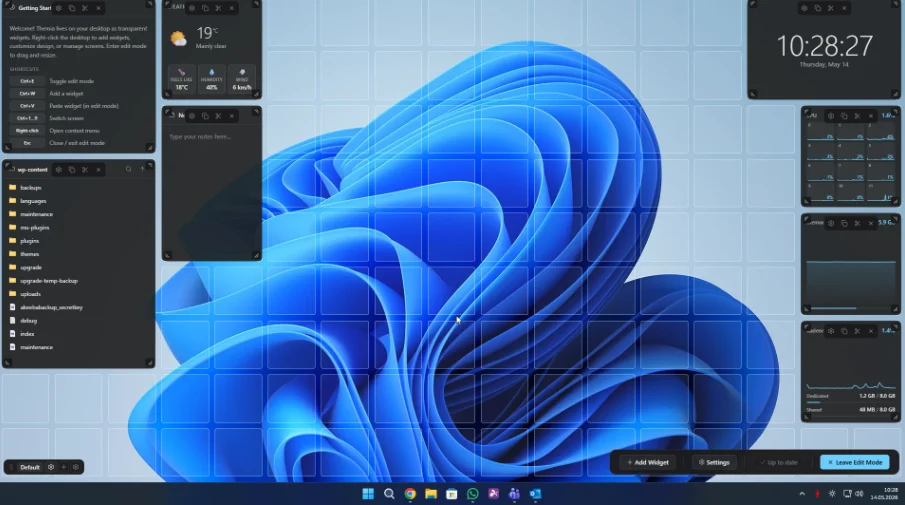
Windows 11’deki Widget’lar paneli üç şeye bağlıdır: görev çubuğundaki etkinleştirme düğmesinin açık olması, Widget’lar işleminin arka planda çalışması ve Windows Web Deneyim Paketi’nin yüklü olması. Bunlardan herhangi biri bozulursa, panelin tamamı kaybolur.
Ve Web Deneyim Paketi de sinsi olanlardan biri. Güncellemeler sırasında kaldırılabiliyor. Ya da ilgili WebView2 Çalışma Zamanı kaybolabiliyor. Bunlar olmadan, Widget’ların içerik oluşturacak bir şeyi kalmıyor. Bu yüzden içerik görünmüyor.
Görev Çubuğunda Widget’ları Açın
- Görev çubuğuna (boş herhangi bir yere) sağ tıklayın.
- Görev çubuğu ayarları’na tıklayın.
- Widget’lar düğmesini bulun. Açık olduğundan emin olun.
- Zaten açıksa, kapatıp tekrar açın.
Bazen sadece düğmeyi çevirmek her şeyi sıfırlar. Görev çubuğunda Widget’lar düğmesinin yeniden görünüp görünmediğini kontrol edin.
Widget İşlemini Yeniden Başlatın
Widget’lar işlemi sessizce çökmüş olabilir. İşlemi sonlandırmak yeniden başlatmayı zorlar.
- Görev Yöneticisini açmak için Ctrl + Shift + Esc tuşlarına basın.
- İşlemler listesinde Windows Widget’larını veya Widgets.exe’yi arayın.
- Bulursanız, üzerine sağ tıklayın. Görevi sonlandır seçeneğine tıklayın.
- Widget’lar panelini yeniden başlatmak için Windows + W tuşlarına basın.Otomatik olarak yeniden başlatılmalıdır. Eğer yeniden başlatılmazsa, klavye kısayolu zorla yeniden başlatmayı sağlar.
Windows Gezgini’ni Yeniden Başlatın
Widget’lar, Windows Gezgini’nin bir parçası olan görev çubuğu işlemi içinde yer alır. Gezgini yeniden başlatmak her şeyi yeniler.
- Görev Yöneticisini açın ( Başlat düğmesine sağ tıklayın > Görev Yöneticisi ).
- İşlemler listesinde Windows Gezgini’ni bulun.
- Üzerine sağ tıklayın. Yeniden Başlat’a tıklayın.
Görev çubuğunuz bir saniyeliğine yanıp sönecektir. Normal. Widget’ların daha sonra geri gelip gelmediğini kontrol edin.
Microsoft Edge WebView2’yi Kontrol Edin
Widget’lar içerik görüntülemek için WebView2 kullanır. Eğer eksikse, panel açılır ancak hiçbir şey göstermez. Ya da hiç açılmaz.
- Ayarlar > Uygulamalar > Yüklü uygulamalar bölümünü açın.
- Microsoft Edge WebView2 Runtime’ı arayın.
- Eğer mevcutsa, üç noktaya tıklayın > Değiştir.
- Oradaki Onarım düğmesine dokunun.
- Eğer orada yoksa, Microsoft Edge WebView2 Runtime adresinden indirin.
- Kurulumunu yapın.
- Bilgisayarınızı yeniden başlatın.
WebView2 olmadan, widget’lar kelimenin tam anlamıyla hiçbir şey oluşturamaz. Yüklü ve çalışır durumda olduğundan emin olun. WebView2 Runtime’ı bulamıyorsanız, onu sistem kayıt defterinden görünür hale getirmeniz gerekir.
Widget paneli hâlâ açılmıyor, WebView2 kurulumu sırasında hata alıyor veya görev çubuğu ayarlarını düzenlemekte zorlanıyorsanız profesyonel destek almak işlemleri kolaylaştırabilir. 11858 Teknoloji Destek Hattı uzman ekibi; Windows 11 widget sorunları, görev çubuğu hataları, Microsoft Edge WebView2 problemleri ve sistem ayarları konusunda 7/24 teknik destek sunmaktadır. Gerektiğinde TeamViewer, AnyDesk ve benzeri güvenilir bağlantı araçlarıyla işlemler güvenli şekilde gerçekleştirilmektedir.
Bazı kullanıcılar widget panelini tamamen kaldırmak veya yalnızca hava durumu kartını kapatmak isteyebiliyor. Özellikle görev çubuğunda daha sade bir görünüm isteyen kullanıcılar için widget özelleştirmeleri oldukça önemlidir. Bu konuda detaylı bilgi almak isteyenler Windows 11 Hava Durumu Widget’ı Nasıl Kapatılır içeriğini inceleyebilir.
Windows 11 Widget panelinin görünmemesi genellikle görev çubuğu ayarları, Windows Gezgini işlemleri veya WebView2 eksikliğinden kaynaklanır. Widget ayarlarını yeniden etkinleştirmek ve gerekli sistem bileşenlerini kontrol etmek çoğu durumda sorunu çözebilir. Eğer siz de farklı bir yöntemle widget panelini geri getirmeyi başardıysanız deneyimlerinizi yorum bölümünde paylaşabilirsiniz. Böylece aynı problemi yaşayan diğer Windows 11 kullanıcılarına yardımcı olabilirsiniz.