
Bilgisayar güç düğmesi ayarları için Windows 11’de hangi menüyü kullanmanız gerektiğini, sürüme göre farklılıkları ve her eylemin ne anlama geldiğini öğrenin.
Güç düğmesine her bastığınızda bilgisayarınızın kapanmasını, ama siz yalnızca ekranı kapatmak ya da uyku moduna geçirmek istemenizi mümkün kılan bir ayar mevcuttur. Windows 11’de bilgisayar güç düğmesi ayarları ihtiyacınıza göre özelleştirilebilir. Bu özellik özellikle dizüstü bilgisayar kullanıcıları için hem pil ömrü hem de günlük kullanım konforu açısından ciddi fark yaratır.
- Bilgisayar Güç Düğmesi Ayarları Nelerdir ve Ne İşe Yarar?
- Windows 11 24H2 ve Üzeri Sürümler için Güç Düğmesi Ayarı
- Windows 11 23H2 ve Eski Sürümler için Güç Düğmesi Ayarı
- Hangi Eylem Seçeneği Ne Anlama Gelir?
- Güç Düğmesi Eylemini Değiştirmenin Avantajları ve Dikkat Gerektiren Yönleri
- Güç Düğmesi Ayarlarını Değiştirdikten Sonra Zorunlu Kapanma Hala Çalışır mı?


Ayarların nerede bulunduğu ise kurulu Windows 11 sürümüne göre değişiyor. 24H2 güncellemesiyle birlikte güç düğmesi kontrolleri Denetim Masası’ndan çıkarılarak doğrudan Ayarlar uygulamasına taşındı. Bu, hem daha hızlı erişim hem de daha sade bir yönetim deneyimi anlamına geliyor. Kullandığınız sürümü bilmiyorsanız Ayarlar → Sistem → Hakkında yolundan kontrol edebilirsiniz.
Güç düğmesi eylemini doğru ayarlamak, yalnızca konfor değil. Uzun vadeli enerji verimliliği açısından da belirleyicidir. Konu hakkında daha geniş bir perspektif için Enerji Verimliliği Yüksek PC Sistemleri içeriğine göz atabilirsiniz. Donanım seçiminden güç profili optimizasyonuna kadar kapsamlı bilgi sunuyor.
Bilgisayar Güç Düğmesi Ayarları Nelerdir ve Ne İşe Yarar?
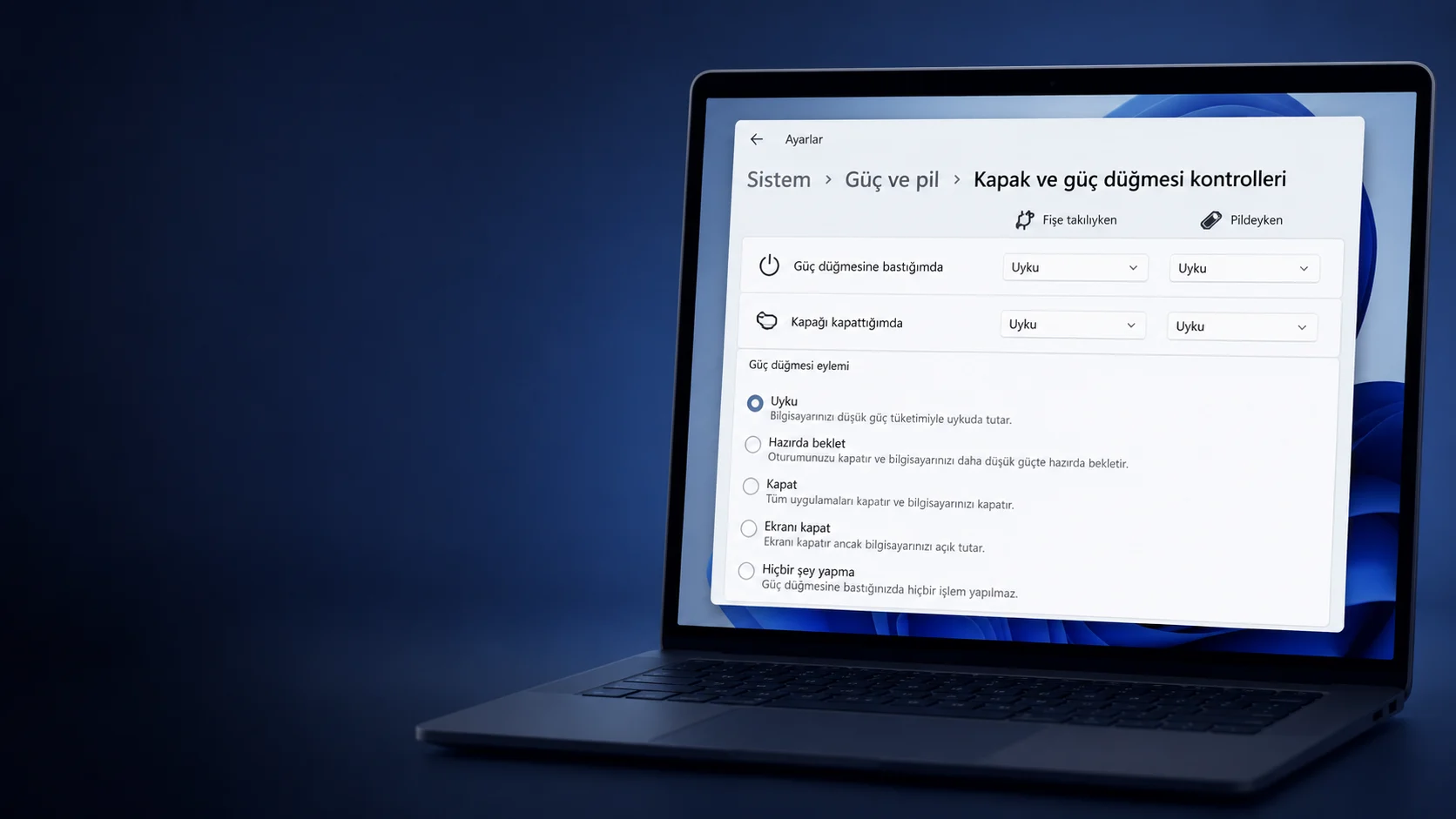
Windows 11’de güç düğmesine basıldığında gerçekleşecek eylem beş farklı seçenekten birine ayarlanabilir: Uyku, Hazırda Beklet, Kapat, Ekranı Kapat ve Hiçbir Şey Yapma. Dizüstü bilgisayarlarda bu tercih hem fişe takılı hem de pil modları için ayrı ayrı belirlenebilir. Değişiklik, birkaç tıklamayla kalıcı olarak uygulanır.
Bu ayar, kullanıcıların yanlışlıkla güç düğmesine basarak oturumlarını kaybetmesini önlediği gibi, enerji tasarrufu profillerini daha ince biçimde yapılandırmasına da imkan tanır. Özellikle Uyku veya Hazırda Beklet seçenekleri. Açık dosyalar, tarayıcı sekmeleri ve aktif uygulamalar kaybolmadan sistem düşük güç moduna geçirildiğinden iş akışını kesintisiz sürdürmeyi sağlar.
Windows 11 24H2 ve Üzeri Sürümler için Güç Düğmesi Ayarı
2026 itibarıyla Windows 11 kullanan çoğu cihaz 24H2 veya daha güncel bir sürümdedir. Bu sürümde ayar yolu doğrudan Ayarlar uygulaması üzerindendir:
- Başlat menüsünden Ayarlar‘ı açın.
- Sol panelden Sistem‘e tıklayın.
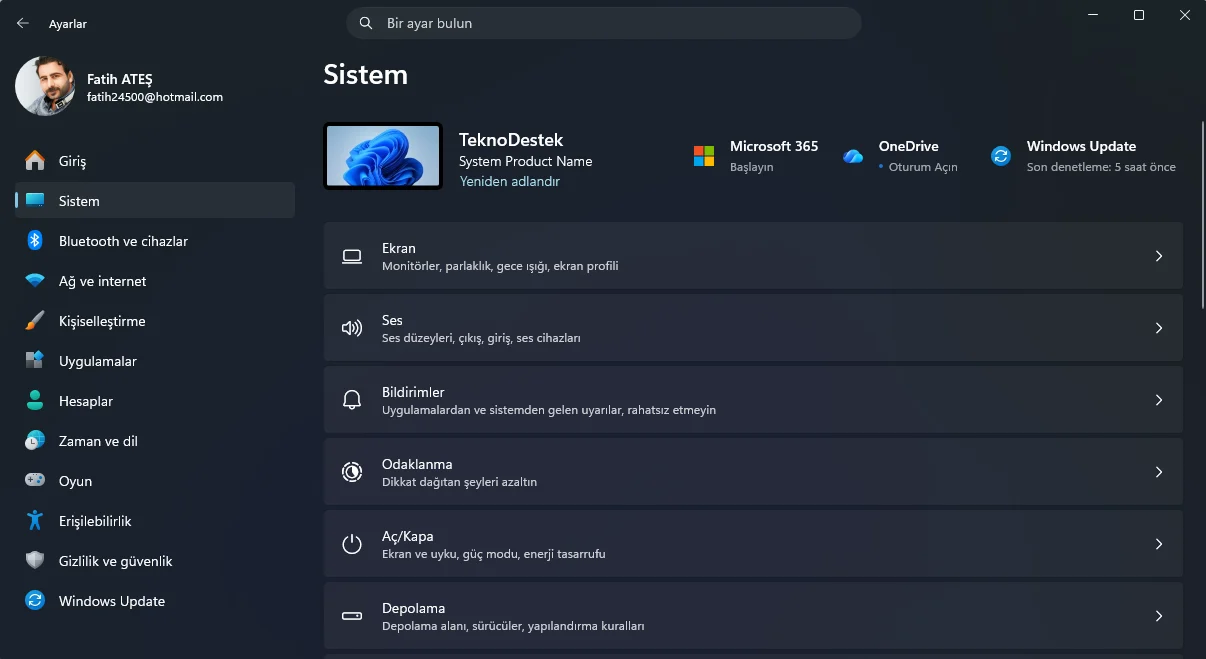
- Aç/Kapa (veya yalnızca Güç) seçeneğini açın.
- Güç ve uyku düğmesi kontrolleri bölümünü genişletin.
- Fişe takılıyken ve Pildeyken için istediğiniz eylemi seçin.
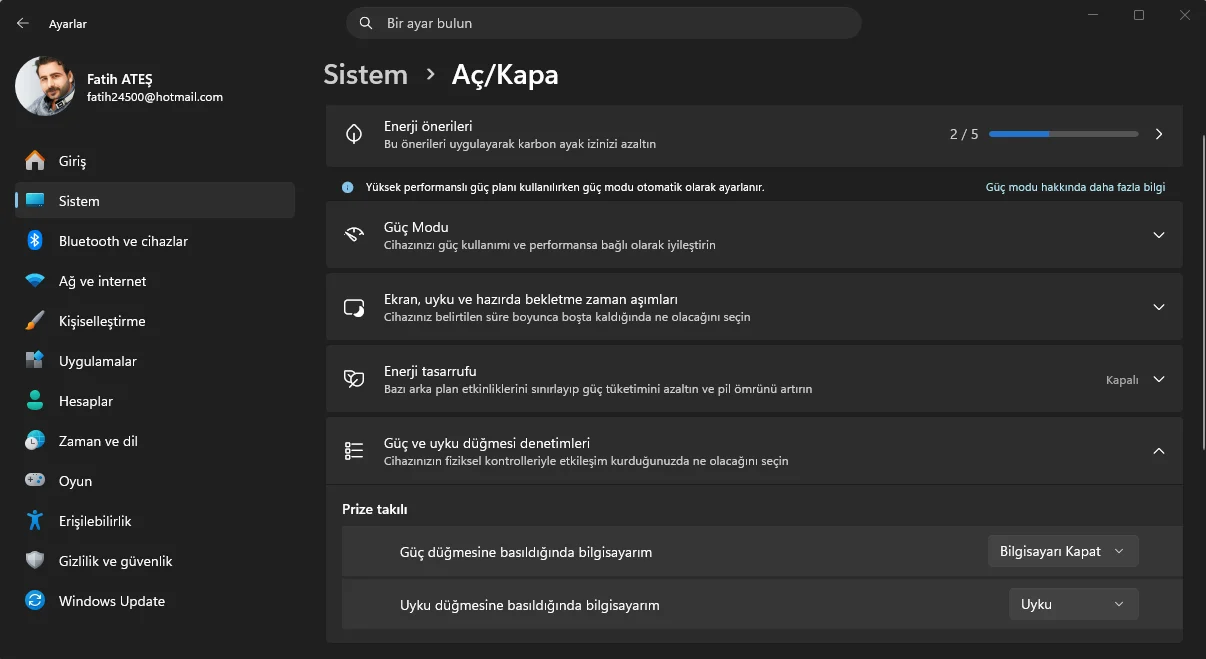
Eğer masaüstü bilgisayar kullanıyorsanız Pildeyken seçeneğini görmezsiniz. Yalnızca fişe takılı durum için bir seçenek sunulur. Dizüstü kullanıcıları için aynı ekranda kapak kapatma eylemi de ayrı bir satır olarak listelenebilir.
Windows 11 23H2 ve Eski Sürümler için Güç Düğmesi Ayarı
Eski sürümlerde bu ayar Denetim Masası üzerinden yapılır. Adımlar biraz daha uzundur ama sonuç aynıdır:
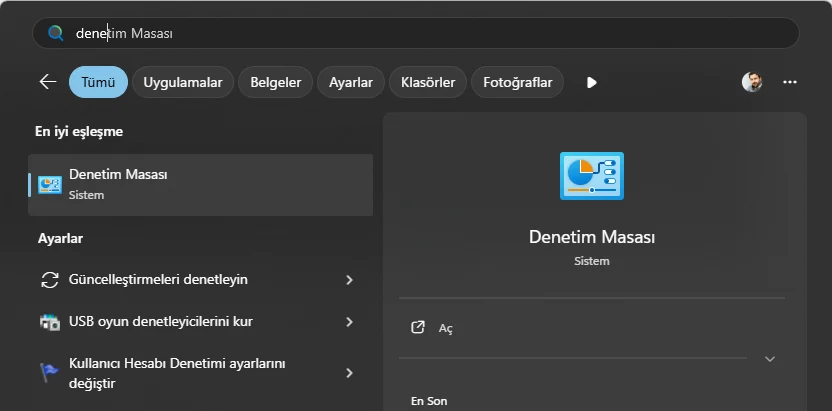
- Başlat menüsünü açıp arama kutusuna Denetim Masası yazın ve uygulamayı çalıştırın.
- Donanım ve Ses kategorisine girin.
- Güç Seçenekleri‘ni açın.
- Sol panelden Güç düğmesinin ne yapacağını seçin bağlantısına tıklayın.
- Fişe takılı ve Pildeyken sütunlarında açılır menülerden uygun eylemi seçin.
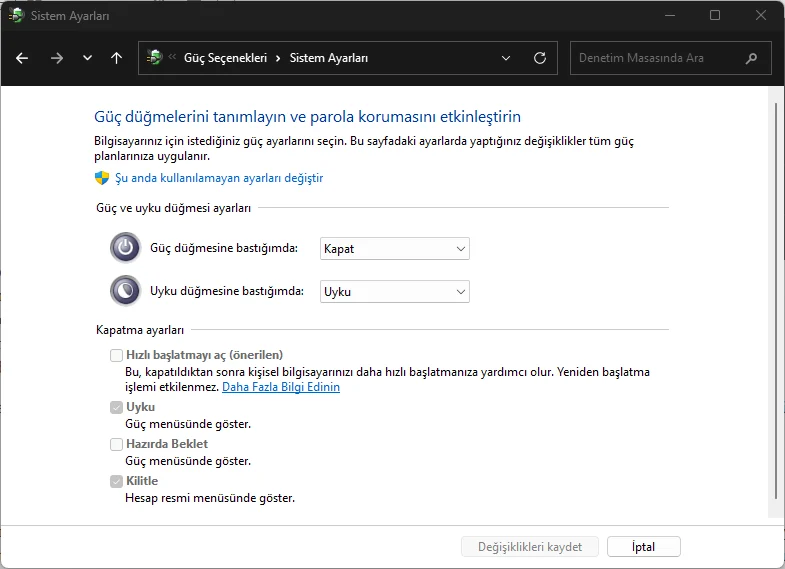
- Değişiklikleri kaydet butonuna tıklayın.
Bu yolda Ekranı Kapat seçeneğinin mevcut olmadığını fark edebilirsiniz. 23H2 ve öncesinde bu seçenek listelenmez. Bu, sürümler arasındaki ince farklılıklardan biridir ve seçim yaparken göz önünde bulundurulmalıdır.
Hangi Eylem Seçeneği Ne Anlama Gelir?
Her seçeneğin davranışı birbirinden belirgin biçimde ayrışır. Uyku modu RAM’deki verileri korur, sistem düşük güç tüketimine geçer ve saniyeler içinde devam edilebilir. Hazırda Beklet ise açık oturumu diske yazar ve sistemi tamamen kapatır. Enerji tüketimi sıfıra yakındır ama uyanma süresi uykuya kıyasla daha uzundur. Ekranı Kapat yalnızca ekranı söndürür, sistem tam performansında çalışmaya devam eder. Hiçbir Şey Yapma seçeneği yanlışlıkla basmaları tamamen etkisiz kılar. Kapat ise klasik davranışı sürdürür; tam güç kesilmesi sağlar.
Hangi seçeneğin ideal olduğu kullanım alışkanlıklarına bağlıdır. Sık mola veren, oturumunu hızlıca devam ettirmek isteyen biri için Uyku çoğunlukla en pratik seçimdir. Uzun süre bilgisayardan uzak kalacaklar için Hazırda Beklet daha az enerji tüketimi sağlar. Güç düğmesine asla dokunmayan ya da yanlışlıkla basan kullanıcılar için ise Hiçbir Şey Yapma idealdir.
Güç Düğmesi Eylemini Değiştirmenin Avantajları ve Dikkat Gerektiren Yönleri
Pil ömrü uzar, veri kaybı riski azalır, iş akışı kesintisiz devam eder. Uyku ve hazırda bekletme modları hızlı yeniden başlatmayı mümkün kılar. Öte yandan uyku modunda sistem küçük miktarda enerji tüketmeye devam eder. Hassas veri içeren cihazlarda bu modun güvenlik açığı oluşturabileceği de göz ardı edilmemelidir.
Test ettiğim yapılarda uyku modunun bazen donanım sürücüsü uyumsuzlukları nedeniyle sistemin donmasına yol açtığı görülebiliyor. Bu durumu yaşıyorsanız Hazırda Beklet daha kararlı bir alternatiftir. Özellikle kurumsal veya ortak kullanım ortamlarında uyku modundaki bir bilgisayara fiziksel erişim, veri güvenliğini tehlikeye atabilir. Editör notu olarak eklemeliyim: 24H2 ile gelen yeni Ayarlar arayüzü, bu yapılandırmayı çok daha erişilebilir hale getirdi. Eski Denetim Masası yoluna kıyasla hem görsel hem de gezinme açısından belirgin bir iyileşme söz konusu.
Güç Düğmesi Ayarlarını Değiştirdikten Sonra Zorunlu Kapanma Hala Çalışır mı?
Bu noktayı atlayan kullanıcılar acil durumda şaşırabilir: güç düğmesine beş saniye veya daha uzun süre basılı tutmak, atanan eylemi devre dışı bırakarak bilgisayarı anında kapatır. Bu, donanım düzeyinde çalışan zorunlu kapanma mekanizmasıdır ve yazılım ayarlarından bağımsızdır. Dolayısıyla Hiçbir şey yapma seçeneğini kullansanız bile uzun basış her zaman sistemi kapatır.
Güç yönetimi konusunu derinlemesine araştırıyorsanız, özellikle çoklu güç kaynağı kullanımını düşünüyorsanız, Bilgisayarda 2 Güç Kaynağı Kullanabilir mi içeriği bu konudaki teknik sınırları ve olası yapılandırmaları ele alıyor.
Güç ayarını değiştirmenize rağmen sorun devam ediyorsa ya da sistem uyku modundan uyanmıyorsa, donanım veya sürücü kaynaklı bir sorun olabilir. 2011’den bu yana 7/24 teknik destek sunan Teknoloji Destek Hattı olan 11858, TeamViewer ve AnyDesk gibi lisanslı yazılımlar üzerinden uzaktan bağlantıyla sorununuzu doğrudan çözüme kavuşturabilir. Dakika bazlı şeffaf ücretlendirmesi ve yüzde 95 memnuniyet oranıyla 500.000’den fazla teknik sorunu karşılayan uzman kadrosu her gün hizmetinizdedir.
Güç düğmesi küçük bir detay gibi görünse de bilgisayar güç düğmesi ayarları doğru yapılandırıldığında hem günlük kullanım rahatlığını hem de cihaz ömrünü doğrudan etkiler. Özellikle dizüstü bilgisayar kullanıcıları için pil profiliyle uyumlu bir güç düğmesi eylemi seçmek, fark edilmeden önemli bir verim artışı sağlar. Hangi seçeneği denediğinizi ve deneyiminizin nasıl olduğunu yorumlarda paylaşabilirsiniz.