TeknoDestek Müşteri Hizmetleri
  • Haberler
    HaberlerDaha Fazla Göster
    Kiosk Bagaj Uygulaması Nasıl Kullanılır?
    Kiosk Bagaj Uygulaması Nasıl Kullanılır
    4 dk. okuma
    Apple AirPods 5 kablosuz kulaklık ve şarj kutusu
    Apple AirPods 5 İncelemesi: Yeni Nesil Açık Kulak Tasarımı ve Güçlü ANC Deneyimi
    11 dk. okuma
    Google Asistan kapanıyor sürecini ve akıllı telefon ekranında klasik logodan yeni nesil yapay zeka Gemini'ye geçişi temsil eden görsel.
    Google Asistan Kapanıyor: 4 Eylül’de Gemini Dönemi Başlıyor
    7 dk. okuma
    Motorola akıllı telefonlar tarihine damga vuran efsanevi modellerin bir arada sergilendiği bir koleksiyon görseli.
    Geçmişten Günümüze Efsanevi Motorola Akıllı Telefonlar
    8 dk. okuma
    Alternatif arama motorları logolarının yer aldığı, gizlilik odaklı arama sonuçlarını gösteren bilgisayar ekranı.
    Google’a Alternatif Arama Motorları: Brave, Startpage ve Mojeek
    7 dk. okuma
  • Bilgisayar
    BilgisayarDaha Fazla Göster
    Yeni Alınan Bilgisayar İnternetsiz Nasıl Kurulur
    Yeni Alınan Bilgisayar İnternetsiz Nasıl Kurulur
    5 dk. okuma
    Geçiş anahtarı hack saldırısına karşı Windows bilgisayarında donanım anahtarı kullanan bir kişi.
    Geçiş Anahtarı Hack Riski: Pass-ta-key Saldırısı
    8 dk. okuma
    Windows 11 ekran parlaklığı değişmiyor sorununa çözümü simgeleyen, aydınlık bir ortamda ekranı parlak ve net görünen modern bir dizüstü bilgisayar.
    Windows 11 Ekran Parlaklığı Değişmiyor: 5 Adımda Çözüm
    5 dk. okuma
    Chrome ve Edge’de HDR Video Sorunu
    Chrome ve Edge’de HDR Video Sorunu
    4 dk. okuma
    Yoğun CPU Kullanımında Fare Yoklama Hızı Düşüyor
    Yoğun CPU Kullanımında Fare Yoklama Hızı Düşüyor
    5 dk. okuma
  • Mobil
    MobilDaha Fazla Göster
    PREO MS45 ANC LCD TWS iPhone ile Eşleştirme
    PREO MS45 ANC LCD TWS iPhone ile Eşleştirme
    9 dk. okuma
    Samsung Telefonda Tek El Modunu Açma
    Samsung Telefonda Tek El Modunu Açma
    2 dk. okuma
    Xiaomi Telefon Kilitlendiğinde Önbelleği Temizleme
    Xiaomi Telefon Kilitlendiğinde Önbelleği Temizleme
    3 dk. okuma
    Bordo renkli iPhone 18 Pro Max ve üçlü kamera sistemi
    iPhone 18 Pro Max İncelemesi: Apple’ın Yeni Amiral Gemisi Neler Sunuyor
    10 dk. okuma
    Apple katlanabilir iPhone Duo katlanabilir ekran tasarımı
    Katlanabilir iPhone Duo İncelemesi: Özellikleri, Fiyatı ve Yenilikleri
    9 dk. okuma
  • Sosyal Medya
    Sosyal MedyaDaha Fazla Göster
    WhatsApp Durum ile Satış Nasıl Yapılır Yolları Neler
    WhatsApp Durum İle Satış Nasıl Yapılır
    5 dk. okuma
    WhatsApp Meta AI Gizli Sohbet Nasıl Kullanılır Yolları Neler
    WhatsApp Meta AI Gizli Sohbet Nasıl Kullanılır
    6 dk. okuma
    Snapchat Anlık İçerik Tüketimi Nedir Nasıl Kontrol Edilir
    Snapchat Anlık İçerik Tüketimi Nedir
    6 dk. okuma
    Tiktok Ve Instagram Aynı Video Yükleyememe Sorunu Nasıl Çözülür
    Tiktok Ve Instagram Aynı Video Yükleyememe Sorunu
    6 dk. okuma
    Vefat Eden Kişinin LinkedIn Hesabı Nasıl Kapatılır Yolları Neler
    Vefat Eden Kişinin LinkedIn Hesabı Nasıl Kapatılır
    5 dk. okuma
  • İnceleme
    İncelemeDaha Fazla Göster
    Apple AirPods 5 kablosuz kulaklık ve şarj kutusu
    Apple AirPods 5 İncelemesi: Yeni Nesil Açık Kulak Tasarımı ve Güçlü ANC Deneyimi
    11 dk. okuma
    Elektrik Kesintisinde İnternete Bağlı Kalmak
    Elektrik Kesintisinde İnternete Bağlı Kalmak
    11 dk. okuma
    Uçak kabinindeki yolcu masasında duran modern bir powerbank ve arka planda görünen bulanık gökyüzü manzaralı uçak penceresi.
    Uçakta Powerbank: 2026 Uçuş Kuralları ve mAh Sınırları
    7 dk. okuma
    Huawei FreeClip 2 S açık kulak kablosuz kulaklık ve şarj kutusu
    Huawei FreeClip 2 S: Açık Kulaklık Deneyiminde Yeni Nesil Tasarım
    15 dk. okuma
    Lenovo Lecoo Bellatoor GM103 oyuncu mouse modeli, ultra hafif tasarımı ve yüksek performanslı oyun özellikleriyle siyah arka plan üzerinde tanıtılıyor.
    Lenovo Oyuncu Mouse’u Lecoo Bellatoor GM103 Tanıtıldı
    7 dk. okuma
  • İletişim
YouTube
Takip Et
  • Müşteri Hizmetleri
  • Modem Kurulumu
  • Windows 11
  • Yapay Zeka
  • Akıllı Telefon
  • Robot Süpürge
  • Uzak Bağlantı
14 Eyl 2026, Pazartesi
TeknoDestek Müşteri HizmetleriTeknoDestek Müşteri Hizmetleri
Yazı BoyutuAa
  • Haberler
  • Mobil
  • Sosyal Medya
  • Bilgisayar
  • İnceleme
  • İnternet ve Ağ
  • Ev Elektroniği
  • Uzak Bağlantı Programları
  • İletişim
Site içi Arama
  • Haberler
    • Cihaz Duyuruları
    • Teknoloji
    • Uygulama Gelişmeleri
  • Bilgisayar
    • Linux
    • macOS
    • Windows
  • İnceleme
    • Bilgisayar
    • Ev Elektroniği
    • Tablet
    • Tavsiyeler & Karşılaştırmalar
    • Telefon
  • Mobil
    • Android
    • Giyilebilir Cihazlar
    • HarmonyOS
    • iPhone / iOS
  • Sosyal Medya
    • Facebook
    • Instagram
    • TikTok
    • Snapchat
    • Teams
    • Telegram
    • WhatsApp
    • X
  • Uzak Bağlantı Programları
  • İletişim
Bizi Takip Edin
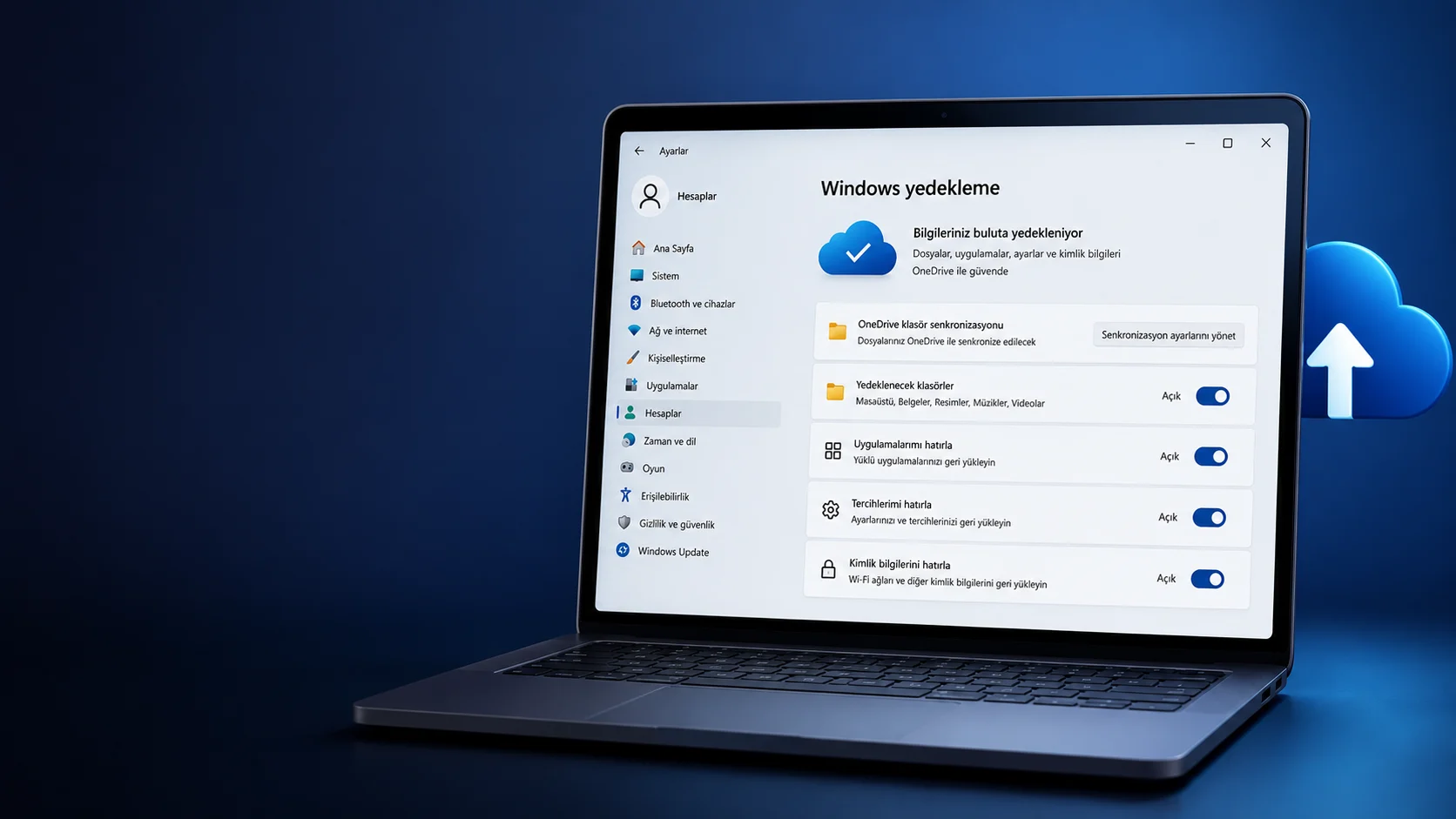
Windows 11 bulut yedekleme ayarlarında OneDrive senkronizasyon seçenekleri görüntüleniyor
Windows

Windows 11 Bulut Yedekleme Nasıl Yapılır

Fatih ATEŞ
Son güncelleme: 7 Haziran 2026 14:00
Fatih ATEŞ - Teknik Destek Uzmanı
7 Görüntüleme
3
Paylaş
7 dk. okuma
Paylaş

Windows 11 bulut yedekleme için OneDrive entegrasyonunu nasıl kullanacağınızı, hangi verilerin yedeklendiğini ve geri yüklemenin nasıl çalıştığını öğrenin.

Bilgisayarınız bir gün açılmayabilir, bir dosya üzerine kaydedilebilir ya da yanlışlıkla silinebilir. Windows 11 bulut yedekleme özelliği tam bu senaryolar için var. Dosyalarınızı, uygulama tercihlerinizi ve sistem ayarlarınızı OneDrive üzerinden otomatik olarak yedekleyebilir. Yeni bir cihaza geçtiğinizde ya da Windows’u sıfırladığınızda her şeyi tek seferlik bir kurulumla geri yükleyebilirsiniz.

İçindekiler
  • Windows 11 Bulut Yedekleme Nedir
    • Ayarlar Menüsü Üzerinden Bulut Yedekleme
    • Windows Yedekleme Uygulaması ile Bulut Yedekleme
  • Bulut Yedekleme Neyi Kapsar, Neyi Kapsamaz?
  • Bulut Yedekleme ile Geri Yükleme Nasıl Çalışır?
- 11858 Teknoloji Destek Hattı -
11858 Teknoloji Destek Hattı ile 7/24 telefonla teknik destek ve uzaktan destek alın 11858 Teknoloji Destek Hattı ile 7/24 telefonla teknik destek ve uzaktan destek alma

Yedeklemenin yalnızca dosyaları kapsadığını düşünmek sık yapılan bir hatadır. Windows 11’deki bulut yedekleme sistemi, Wi-Fi şifrelerinizi, dil tercihlerinizi, erişilebilirlik ayarlarınızı ve Microsoft Store uygulamalarınızın envanterini de kapsar. Bu sayede yeni bir bilgisayarda kurulum sürecini neredeyse sıfırdan başlatmak zorunda kalmazsınız.

Bulut yedeklemenin yanı sıra fiziksel bir yedeğe de sahip olmak isteyenler için Windows 11 Programsız Tam Yedekleme içeriği, yerel yedekleme seçeneklerini adım adım ele alıyor. Özellikle sistem görüntüsü almak isteyenler için iyi bir başlangıç noktası.

Windows 11 Bulut Yedekleme Nedir

Windows 11 bulut yedekleme, Ayarlar uygulaması üzerinden OneDrive’a bağlanarak Belgeler, Resimler, Masaüstü, Müzik ve Videolar klasörlerini otomatik olarak senkronize eder. Aynı ekrandan uygulama listesi ve sistem ayarları da yedeklemeye dahil edilebilir. Tüm veriler Microsoft hesabınıza bağlı OneDrive alanına aktarılır ve cihaz değişiminde geri yükleme kurulum ekranından tek tıklamayla yapılır.

Ayarlar Menüsü Üzerinden Bulut Yedekleme

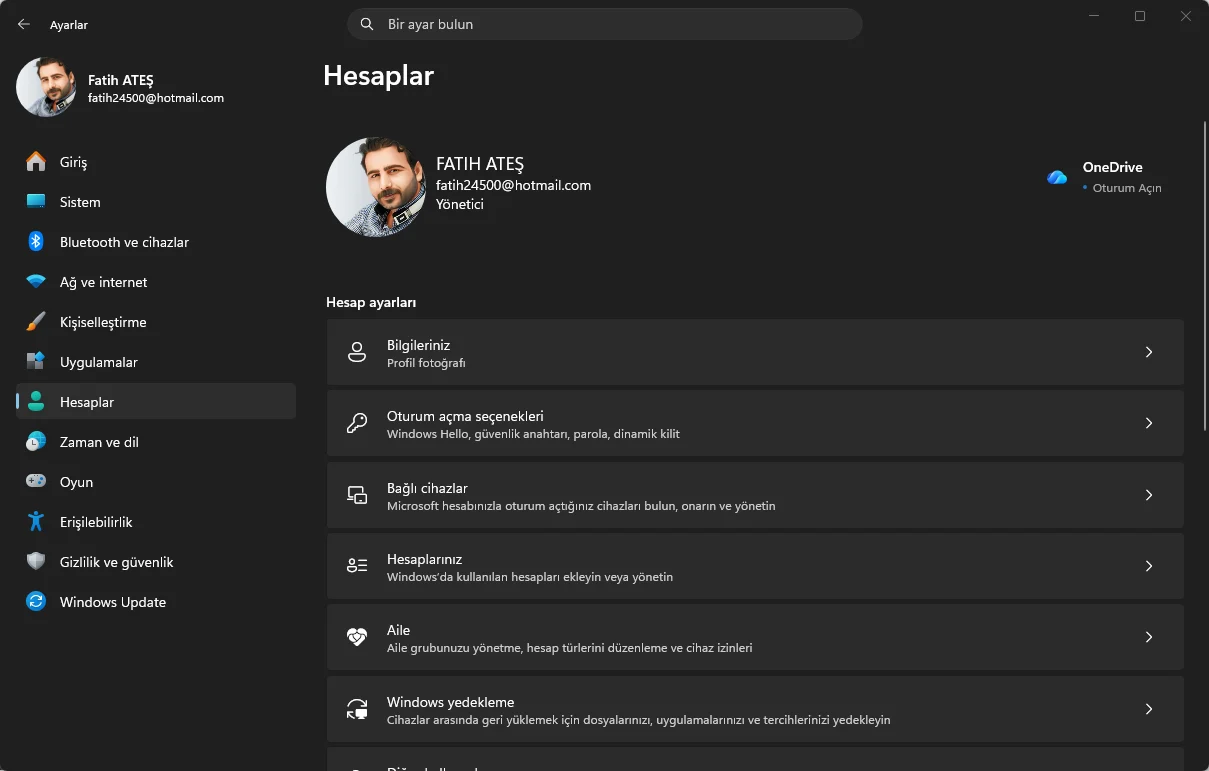
Bu yöntem, Windows 11’de doğrudan Ayarlar uygulamasından yönetilen ve en kapsamlı kontrol imkanı sunan yoldur. Adımlar şu şekildedir:

  1. Ayarlar‘ı açın.
  2. Hesaplar‘a tıklayın. Windows 11 bulut yedekleme için Ayarlar uygulamasını kullanma
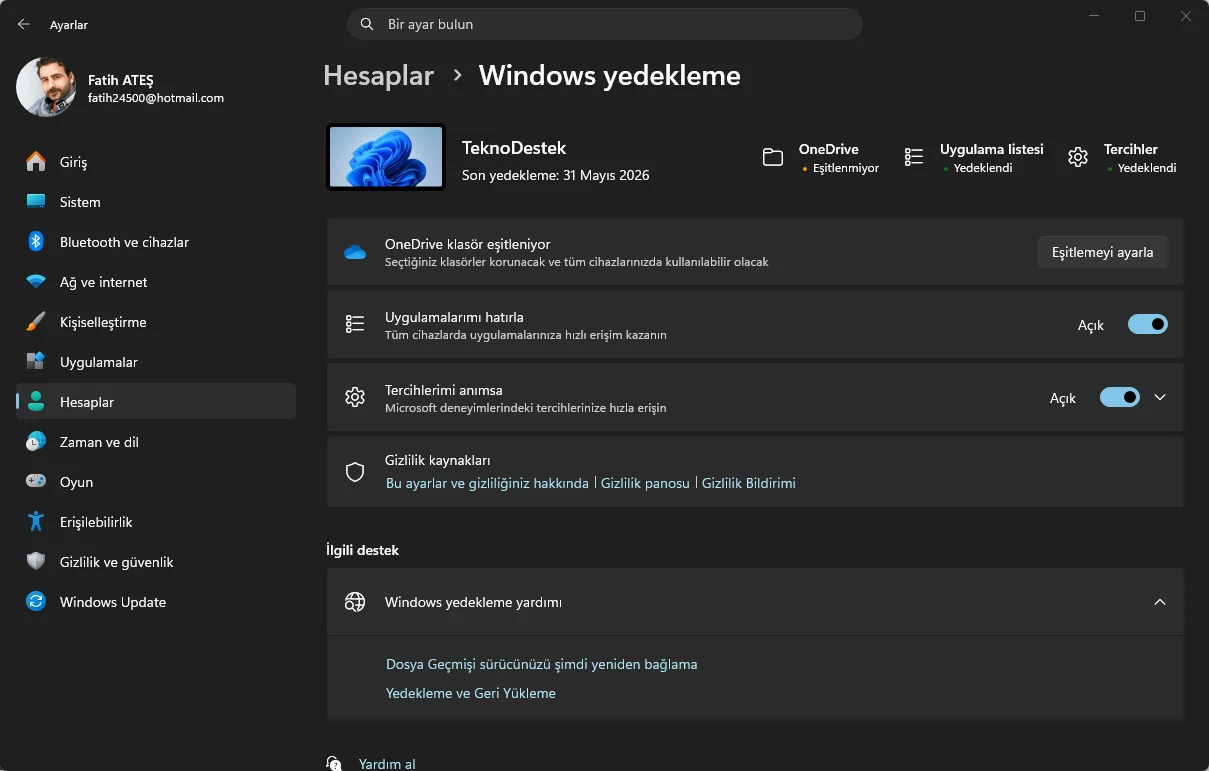
  3. Windows yedekleme sekmesine girin. Windows 11 bulut yedekleme için Ayarlar uygulamasını kullanma
  4. OneDrive klasör eşitleniyor bölümündeki eşleşmeyi ayarlar butonuna tıklayın.
  5. Yedeklemek istediğiniz klasörler için geçiş anahtarlarını açın. Belgeler, Resimler, Masaüstü, Müzik ve Videolar ayrı ayrı seçilebilir.
  6. Yedeklemeyi başlat butonuna tıklayın.
  7. Microsoft Store uygulamalarınızın yedeklenmesi için Uygulamalarımı hatırla geçiş anahtarını açın.
  8. Kişiselleştirme, dil, sistem, erişilebilirlik ve parola ayarlarını yedeklemek için Tercihlerimi hatırla geçiş anahtarını açın.

Bu adımların tamamlanmasının ardından dosyalarınız OneDrive hesabınıza yüklenmeye başlar. Uygulamalar için sistem yalnızca envanteri ve verileri yedekler, uygulamaları doğrudan yüklemez. Geri yükleme sırasında bir uygulamaya tıkladığınızda, sistem kalan dosyaları Microsoft Store’dan otomatik olarak indirir.

Microsoft Store dışındaki uygulamalar için davranış farklıdır. Bu uygulamalar yedeklemeye dahil edilir ancak geri yükleme sırasında otomatik kurulmaz. Bunun yerine Başlat menüsündeki kısayola tıklandığında sistem sizi ilgili uygulamanın web sitesine yönlendirir.

Windows Yedekleme Uygulaması ile Bulut Yedekleme

Windows 11 23H2 ile birlikte Microsoft, aynı işlevi daha görsel bir arayüzde sunan ayrı bir Windows Yedekleme uygulaması geliştirdi. Bu uygulama, Ayarlar’daki yedekleme sayfasıyla büyük ölçüde aynı seçenekleri sunuyor. Ancak uygulamada bir ayarı etkinleştirdikten sonra onu yalnızca Ayarlar uygulaması üzerinden yönetebiliyorsunuz. Bu durum başlangıçta kafa karıştırıcı gelebilir.

- 11858 Teknoloji Destek Hattı -
11858 Teknoloji Destek Hattı ile 7/24 telefonla teknik destek ve uzaktan destek alın 11858 Teknoloji Destek Hattı ile 7/24 telefonla teknik destek ve uzaktan destek alma

Uygulama üzerinden yedekleme yapmak için adımlar şu şekildedir:

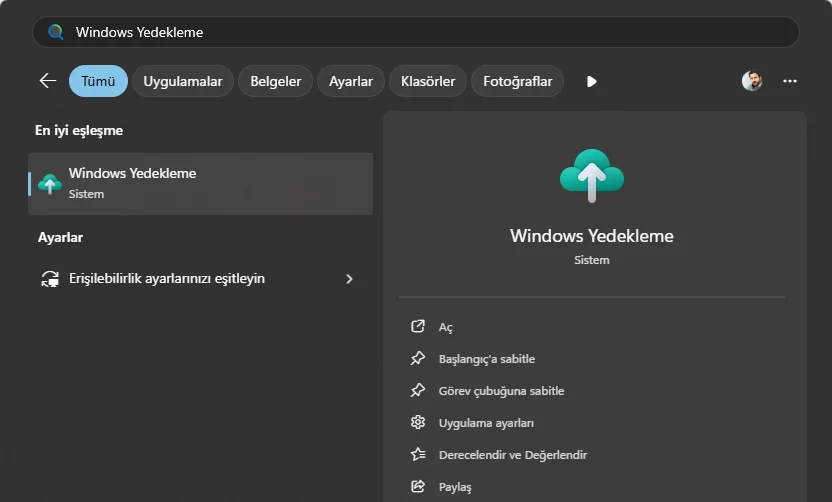
  1. Başlat menüsünü açın.
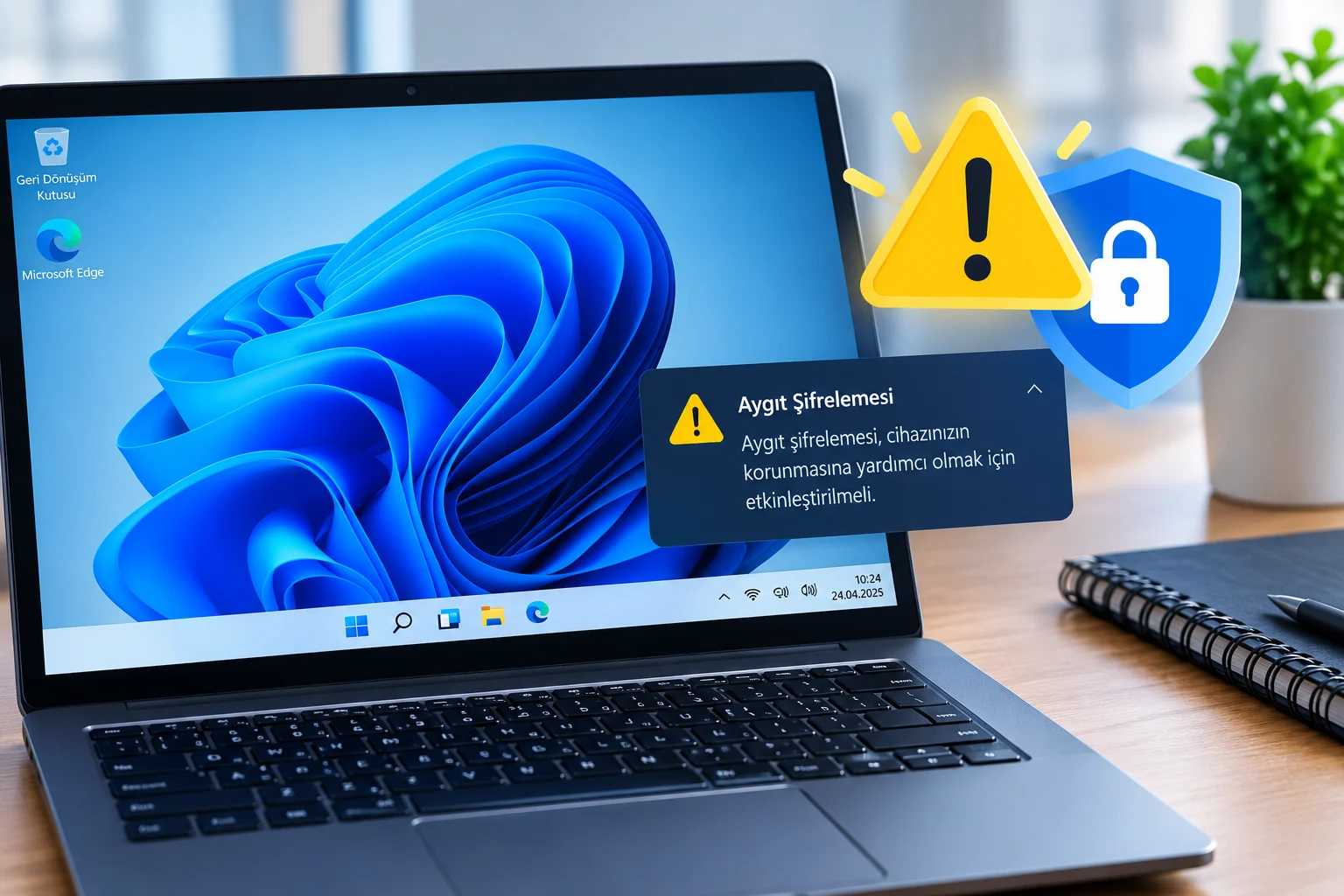
  2. Arama kutusuna Windows Yedekleme yazın ve uygulamayı açın. Windows 11 bulut yedekleme için Windows Yedekleme uygulamasını kullanma
  3. Klasörler bölümüne tıklayın ve yedeklemek istediğiniz konumların geçiş anahtarlarını açın. Windows 11 bulut yedekleme için Windows Yedekleme uygulamasını kullanma
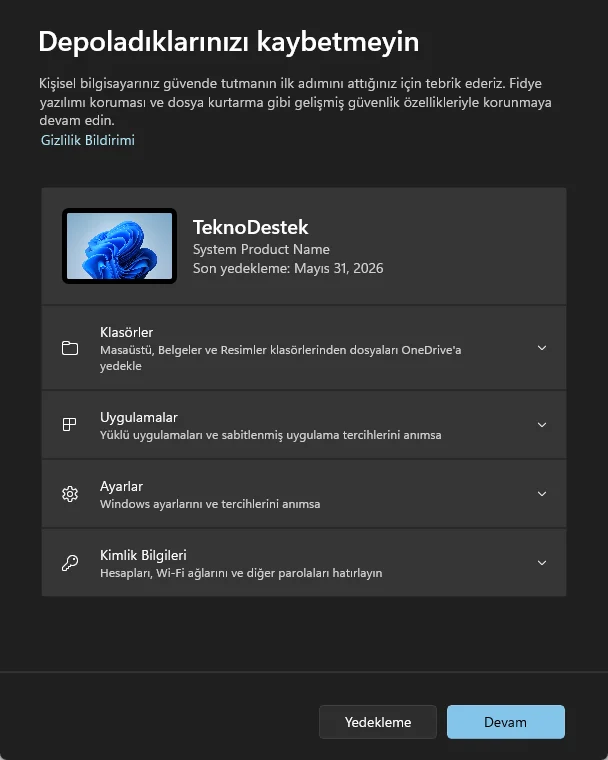
  4. Uygulamalar bölümüne geçin ve Herhangi bir Windows cihazındaki hızlı erişim uygulamaları seçeneğini etkinleştirin.
  5. Ayarlar bölümünde Erişilebilirlik, Dil tercihleri ve sözlük, Diğer Windows ayarları ve Kişiselleştirme geçiş anahtarlarını ihtiyacınıza göre açın.
  6. Kimlik Bilgileri bölümünde Wi-Fi ağları ve şifreleri seçeneğini etkinleştirin.

İncelediğimde fark ettiğim önemli bir nokta şu: Windows Yedekleme uygulaması, öğeleri tek tek seçerek geri yükleme imkanı sunmuyor. Dosyalarınız OneDrive üzerinden her zaman erişilebilir durumda kalıyor. Uygulama ve ayar geri yüklemeleri ise yalnızca yeni cihaz kurulumu sırasında veya Windows yeniden yükleme sürecindeki ilk ekrandan gerçekleştirilebiliyor.

Bulut Yedekleme Neyi Kapsar, Neyi Kapsamaz?

Windows 11’in bulut yedekleme sistemi, birçok kullanıcının beklediğinden daha kapsamlıdır. OneDrive klasörlerinizin içeriğine ek olarak Wi-Fi şifreleriniz, dil tercihleriniz, erişilebilirlik yapılandırmalarınız ve Microsoft Store uygulamalarınızın kayıt verileri de yedeklenir.

Ancak bu sistemin bir sınırlaması var: Dosya bozulması veya donanım arızası durumunda tam bir sistem görüntüsü geri yüklemesi yapılamaz. Bu nedenle özellikle kritik verileri olan kullanıcılar için OneDrive yedeklemesini tek başına yeterli görmek doğru olmaz. Macrium Reflect gibi üçüncü taraf araçlar ya da Windows’un yerleşik Sistem Görüntüsü Yedekleme aracı, bu boşluğu doldurmak için kullanılabilir.

Test ettiğim yapılarda Uygulamalarımı hatırla ve Tercihlerimi hatırla seçeneklerinin açık olması, yeni cihaz kurulumunu önemli ölçüde hızlandırdı. Bu iki seçeneği kapalı bıraktığınızda, yeni cihazda uygulamaları ve tercih ayarlarını sıfırdan yapılandırmanız gerekiyor.

Bulut Yedekleme ile Geri Yükleme Nasıl Çalışır?

Yeni bir cihaz kurduğunuzda ya da Windows 11’i temiz yüklediğinizde, kurulum sürecindeki ilk ekranlardan birinde Microsoft hesabınıza giriş yapmanız istenir. Sisteme daha önce yedekleme yaptığınız bir hesapla giriş yaptığınızda, mevcut yedekten geri yükleme seçeneği otomatik olarak sunulur.

- 11858 Teknoloji Destek Hattı -
11858 Teknoloji Destek Hattı ile 7/24 telefonla teknik destek ve uzaktan destek alın 11858 Teknoloji Destek Hattı ile 7/24 telefonla teknik destek ve uzaktan destek alma

Bu noktada dosyalarınız, tercihleriniz ve uygulama envanteriniz geri yüklenir. Klasörler OneDrive üzerinden senkronize edilerek yeniden erişilebilir hale gelir. Görev Çubuğu kısayolları da korunur; yani masaüstü deneyiminiz büyük ölçüde eski haline döner. Uygulamaların tam olarak açılması için internet bağlantısı gerektiğini ve her uygulamanın ilk açılışında ek indirme yapabileceğini aklınızda bulundurun.

Bulut yedeklemenin yanı sıra fiziksel bir yedekleme çözümü de oluşturmak isteyenler için Windows 11 USB Yedekleme Nasıl Yapılır içeriği, harici disk ve USB üzerinden yedekleme adımlarını ele alıyor.

Yedekleme adımlarını tamamlamanıza rağmen OneDrive senkronizasyonu çalışmıyor ya da hesap bağlantısında sorun yaşıyorsanız, yapılandırma veya hesap kaynaklı bir sorun olabilir. 2011’den bu yana Türkiye genelinde 7/24 hizmet veren Teknoloji Destek Hattı olan 11858, TeamViewer ve AnyDesk gibi lisanslı yazılımlar üzerinden uzaktan bağlantıyla bu tür sorunları doğrudan çözüme kavuşturabilir. Dakika bazlı şeffaf ücretlendirmesiyle çalışan hat, yüzde 95 memnuniyet oranı ve 500.000’den fazla başarılı işlem deneyimiyle hizmet sunmaktadır.

Windows 11 bulut yedekleme, bir önlem değil bir alışkanlıktır. Dosyalarınızı yedeklemek için bir sorun yaşamanızı beklemenize gerek yok. Yedekleme ayarlarını bir kez doğru yapılandırdığınızda sistem arka planda çalışmaya devam eder. Peki siz bu özelliği daha önce hiç kullandınız mı? Deneyimlerinizi yorumlarda paylaşabilirsiniz.

ETİKETLER:bulut yedeklemedosya yedeklemeonedrive yedeklemewindows 11windows yedekleme
Bu Makaleyi Paylaş
Facebook WhatsApp WhatsApp Threads Bağlantıyı Kopyala Yazdır
Paylaş
YazarFatih ATEŞ
Teknik Destek Uzmanı
Takip Et
İster iPhone'undaki, ister Android cihazındaki veya Windows'taki ayarlar arasında geziniyor olsun, Fatih ATEŞ her zaman teknolojiye düşkün olmuştur. Teknolojiye, Windows'a ve güç düğmesi olan her şeye tutkuyla bağlı olarak, zamanının çoğunu yeni beceriler geliştirmek ve teknoloji dünyası hakkında daha fazla şey öğrenmek için harcadı. Öğrendiklerini de sizlerle paylaşıyor.
Yorum yapılmamış

Bir yanıt yazın Yanıtı iptal et

E-posta adresiniz yayınlanmayacak. Gerekli alanlar * ile işaretlenmişlerdir


Bağlantı Kuralım

21KBeğen
19.6KTakip Et
7.3KAbone Ol
192Takip Et

Popüler Gönderiler

HTTP'den HTTPS'ye Geçiş WordPress sitelerinde güvenli bağlantı ve veri korumasını güçlendirir.

WordPress için HTTP’den HTTPS’ye Geçiş

Hatice TATLISU
Hatice TATLISU
8 dk. okuma
JavaScript HTTP İstekleri tarayıcı ile sunucu arasında veri alışverişini yönetmenin temelini oluşturur.

JavaScript HTTP İstekleri

Hatice TATLISU
Hatice TATLISU
8 dk. okuma
Lovable ile Headless WordPress kurarken içerik ve arayüz ayrımını planlamak işleri kolaylaştırır.

Lovable ile Headless WordPress Web Sitesi Nasıl Oluşturulur

Hatice TATLISU
Hatice TATLISU
6 dk. okuma
1 Görüntüleme
PREO MS45 ANC LCD TWS iPhone ile Eşleştirme

PREO MS45 ANC LCD TWS iPhone ile Eşleştirme

Mustafa AKDEMİR
Mustafa AKDEMİR
9 dk. okuma
4 Görüntüleme
//

We influence 20 million users and is the number one business and technology news network on the planet

You Might Also Like

Overclock (Hız Aşırtma) Nedir? Nasıl Yapılır? (Resimli Anlatım)
Windows

Overclock (Hız Aşırtma) Nedir? Nasıl Yapılır? (Resimli Anlatım)

4 dk. okuma
Windows 11 Saat Uygulaması Nasıl Kullanılır
Windows

Windows 11 Saat Uygulaması Nasıl Kullanılır

4 dk. okuma
Windows 11 Ürün Anahtarı Bulmanın Yolları
Windows

Windows 11 Ürün Anahtarı Bulmanın Yolları

3 dk. okuma
Bilgisayarı Yeniden Başlatmadan Ekran Kartı Sürücüleri Nasıl Sıfırlanır
Windows

Yeniden Başlatmadan Ekran Kartı Sürücüleri Nasıl Sıfırlanır

5 dk. okuma

Size her gün en son haberleri ve sorun çözümlerini getiriyoruz!

TeknoDestek Müşteri Hizmetleri
Facebook-f Instagram Tiktok Twitter Youtube Linkedin Whatsapp Rss

İş Ortaklarımız

TeknoDestek Müşteri Hizmetleri
© 2013 - 2026 TeknoDestek Müşteri Hizmetleri • Tüm hakları saklıdır • Bu sitedeki tüm içerikler (metin, görsel, video, logo, tasarım vb.) 5846 sayılı Fikir ve Sanat Eserleri Kanunu (FSEK) kapsamında korunmaktadır • İzinsiz kopyalanması, çoğaltılması, yayınlanması veya herhangi bir şekilde kullanılması yasaktır • İhlal tespitinde; FSEK Madde 71-73 uyarınca yasal süreç başlatma, maddi/manevi tazminat talep etme ve cezai işlem için başvurma hakkımız saklıdır • TeknoDestek, TeknoS@R'un bir kuruluşudur • Tema Düzenleyen: Fatih ATEŞ
Sorun Hala Çözülmedi mi?
Aradığın çözümü bulamadıysan, 11858 Teknoloji Destek Hattımız sana yardımcı olabilir. 2011’den beri Türkiye’nin en tecrübeli teknoloji destek ekiplerinden biri olarak, bilgisayar, telefon, tablet, modem, akıllı TV ve sosyal medya sorunlarında 7/24 profesyonel destek veriyoruz. Uzman ekibimizle hemen görüşmek ister misin?
📞 11858’i Şimdi Ara
Görüşme öncesi dakika ücreti sesli olarak bilgilendirilir
Welcome Back!

Sign in to your account

Kullanıcı Adı veya E-posta Adresi
Şifre

Şifrenizi mi unuttunuz?