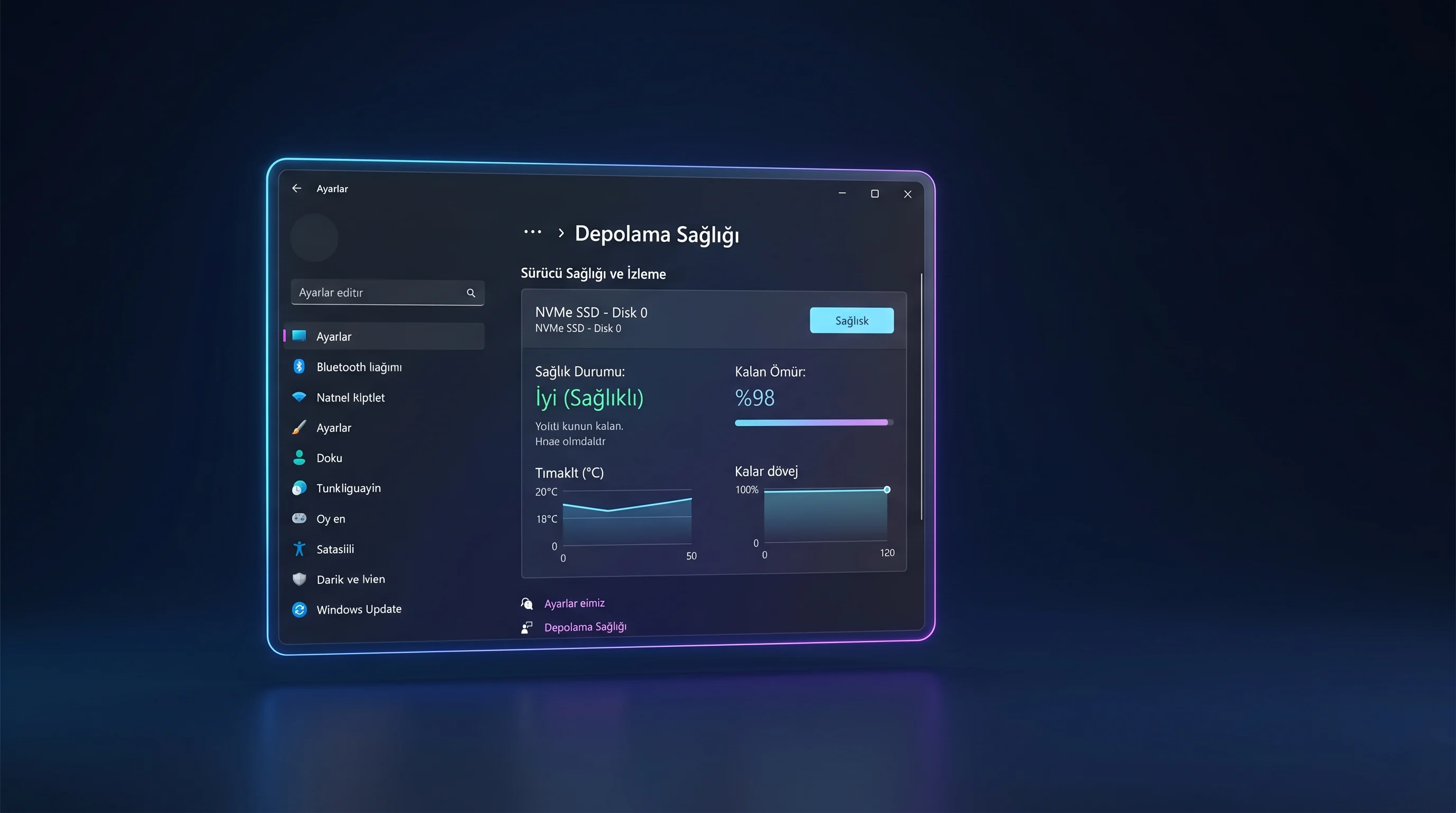

Windows 11 sürücü sağlığı kontrolü için Ayarlar üzerinden NVMe SSD durumunu, tahmini ömrü ve arıza uyarısını nasıl görüntüleyeceğinizi öğrenin.
NVMe SSD’niz arızalanmadan önce sizi uyarabilir; Windows 11 bu iş için yerleşik bir izleme aracı sunuyor. Windows 11 sürücü sağlığı özelliği, depolama biriminizde olası bir donanım sorunu tespit ettiğinde masaüstüne bildirim gönderiyor ve Ayarlar üzerinden tahmini kalan ömür, sıcaklık ve depolama bilgilerine erişim imkanı tanıyor.


Bildirimi kaçırmak ya da hiç almamak mümkün. Bilgisayarda yavaşlama, beklenmedik kapanma veya disk erişiminde gecikme fark ettiyseniz sürücü sağlığını manuel olarak kontrol etmek iyi bir başlangıç noktası. Bu noktada önemli bir kısıtlamayı baştan netleştirmek gerekiyor: söz konusu özellik yalnızca NVMe SSD destekleyen sistemlerde çalışıyor. HDD veya SATA SSD kullananlar bu bilgileri Ayarlar üzerinden göremeyebilir.
Sürücü sağlığı veri kaybını önlemek için kritik bir erken uyarı mekanizması; ancak bu konuyu veri güvenliğinin daha geniş çerçevesinde ele almak gerekiyor. Şifreli bir sürücüde sorun çıkması durumunda geri kazanım süreci farklı adımlar içeriyor. BitLocker ile Şifreli Sürücüden Dosya Kurtarmak içeriği bu senaryoyu adım adım ele alıyor.
Windows 11 Sürücü Sağlığı Nasıl Kontrol Edilir?
Windows 11 sürücü sağlığı kontrolü; Ayarlar uygulamasından Sistem, Depolama, Gelişmiş depolama ayarları ve Diskler ve birimler yolu izlenerek yapılır. İlgili sürücü seçilip Özellikler açıldığında Sürücü Durumu bölümü, arıza riski, tahmini kalan ömür, sıcaklık ve kullanılabilir alan bilgilerini sunar. Uyarı varsa ekranda “güvenilirlik azalmıştır” ifadesi görünür.
Adım Adım Sürücü Sağlığı Kontrol Yöntemi
- Ayarlar‘ı açın.
- Sol panelden Sistem‘e tıklayın.
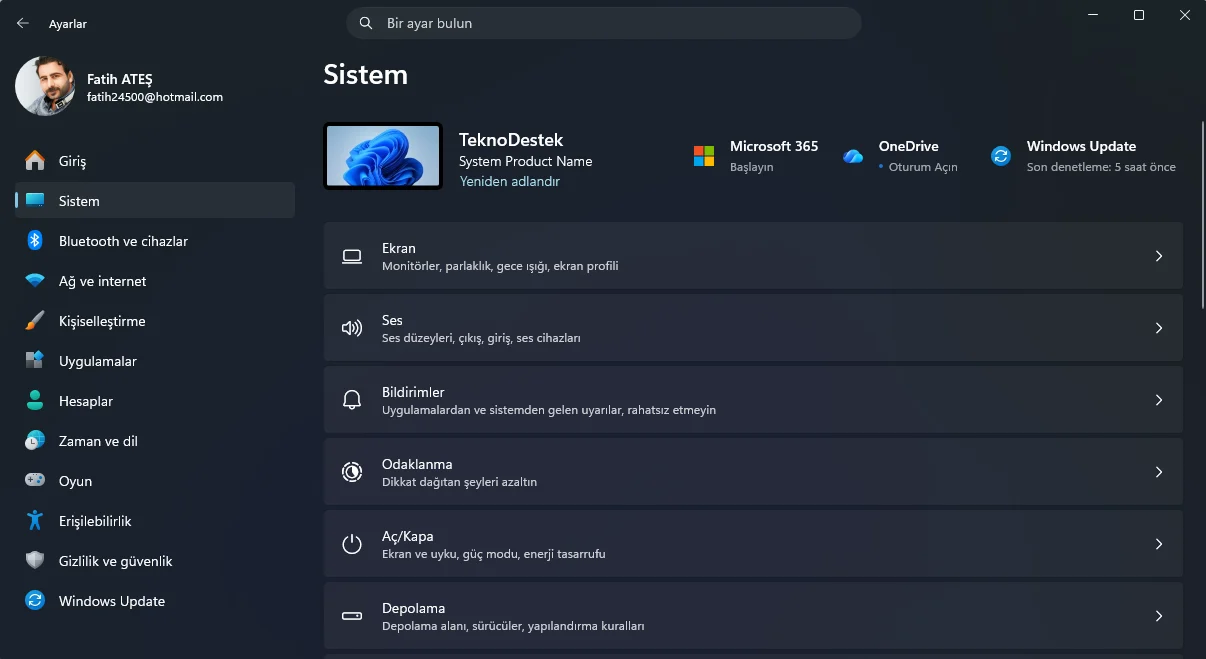
- Depolama sekmesine girin.
- Sayfanın alt bölümündeki Gelişmiş depolama ayarları seçeneğini açın.
- Diskler ve birimler ayarına tıklayın.
- Sağlık durumunu kontrol etmek istediğiniz sürücüyü seçin.
- Özellikler butonuna tıklayın.
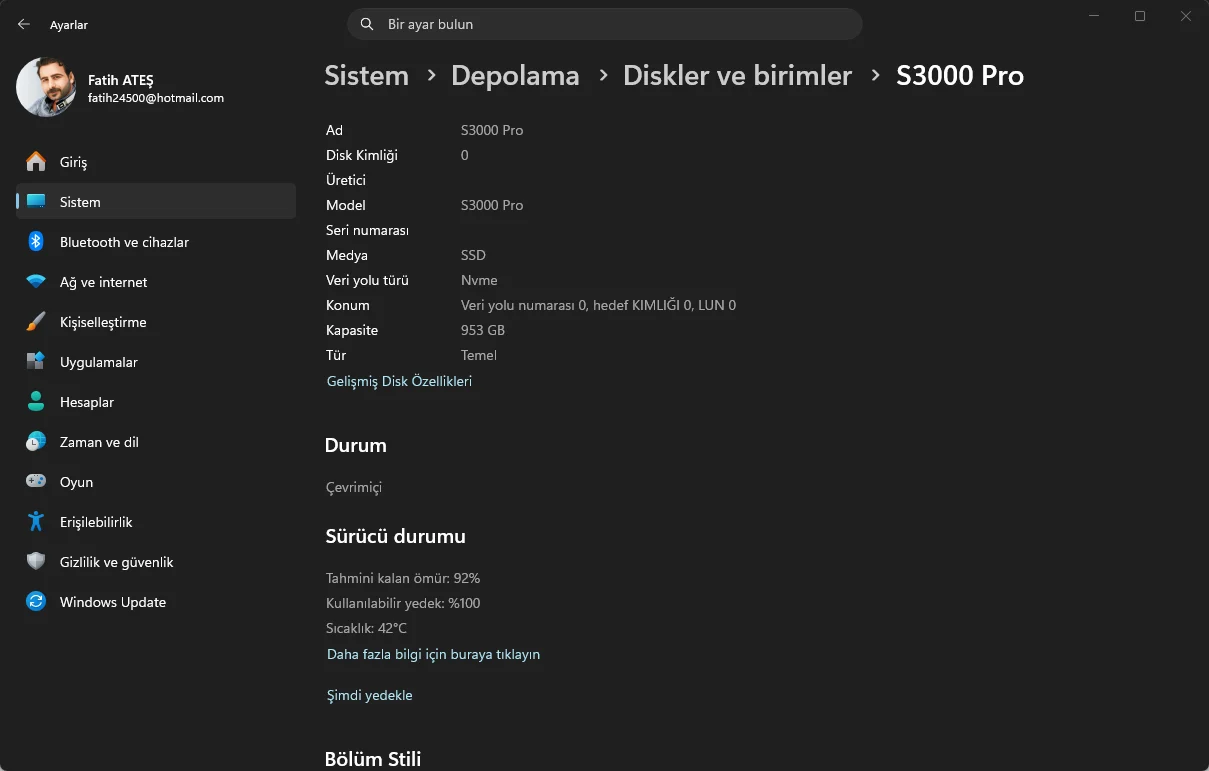
- Sürücü Durumu bölümünü inceleyin.
Bu adımların tamamlanmasının ardından, sürücü sağlıklıysa normal durum bilgisi görüntülenir. Bir sorun tespit edilmişse ekranda “güvenilirlik azalmıştır” uyarısı belirir. Bu uyarının yanında tahmini kalan ömür, mevcut sıcaklık ve kalan depolama kapasitesi de listelenir.
Sürücü Sağlığını Gösteren Bilgiler Ne Anlama Gelir?
Sürücü Durumu ekranında karşılaşabileceğiniz bilgiler birkaç kategoriye ayrılıyor. Tahmini kalan ömür, üreticinin belirli koşullara dayalı hesaplamalarına göre sürücünün ne kadar daha çalışabileceğine dair bir tahmin sunuyor. Sıcaklık bilgisi anlık çalışma koşullarını yansıtıyor; aşırı yüksek sıcaklıklar hem performansı hem de disk ömrünü olumsuz etkiliyor. Kalan alan bilgisi ise kullanılabilir depolama kapasitesini gösteriyor.
Bu veriler anlık bir fotoğraf niteliğinde. Belirli bir dönem boyunca sıcaklığın sürekli yüksek seyretmesi ya da tahmini kalan ömrün belirgin biçimde düşmüş olması, yakın vadede arıza ihtimaline işaret edebilir.
Güvenilirlik Azalmıştır Uyarısı Alırsanız Ne Yapmalısınız?
Bu uyarı geldiğinde öncelik her zaman yedekleme olmalı. Editör notu olarak şunu belirtmeliyim: Bu uyarı arızanın gerçekleştiğini değil, arıza riskinin yükseldiğini bildiriyor. Dolayısıyla sürücü hâlâ çalışıyor olabilir; ancak bu pencere kısa sürebilir ve üzerine güvenilerek beklenemez.
Yedekleme için birkaç seçenek var. Sürücü Durumu ekranında doğrudan Şimdi yedekle bağlantısı üzerinden OneDrive’a yedekleme başlatılabiliyor. Bunun yanı sıra Windows’un yerleşik Sistem Görüntüsü Yedekleme aracı ya da Macrium Reflect gibi üçüncü taraf yazılımlar da bu iş için kullanılabilir. Hangi yöntemi seçerseniz seçin, verileri birden fazla konuma yedeklemek en güvenli yaklaşım.
Yedeklemeyi tamamladıktan sonra sürücüyü değiştirmeyi planlamak makul bir karar. Uyarıyı görmezden gelip aynı sürücüyle çalışmaya devam etmek veri kaybı riskini gün geçtikçe artırır.
Bu Özellik Neden Yalnızca NVMe SSD’lerde Çalışıyor?
Windows 11’in sürücü sağlığı izleme özelliği, 2026 itibarıyla yalnızca NVMe SSD destekleyen sistemlerde aktif. HDD veya SATA SSD kullananlar Diskler ve birimler ekranında bu bilgileri göremeyebilir ya da Sürücü Durumu bölümü hiç görünmeyebilir. Bu durumda söz konusu ekranda disk sağlığı bilgisi eksik görünüyorsa, desteklenmeyen bir sürücü tipi kullanıldığı anlaşılabilir.
HDD ve SATA SSD kullanıcıları için CrystalDiskInfo gibi üçüncü taraf araçlar disk sağlığını SMART verileri üzerinden izleyebiliyor; ancak bu araçlar bu içeriğin kapsamı dışında.
Test ettiğim yapılarda Diskler ve birimler ekranına ulaşmak bazen menü içinde kaybolmaya neden oluyor. Gelişmiş depolama ayarları seçeneği, bazı sistemlerde sayfayı aşağı kaydırdıktan sonra görünür hale geliyor. Adımları takip ederken bu bölümü bulamazsanız sayfayı sona kadar kaydırarak tekrar kontrol etmek işe yarıyor.
Veri güvenliğini daha geniş bir perspektifle ele almak istiyorsanız, sürücünüzü şifreleyerek koruma altına almak da dikkate değer bir seçenek. Windows 11 ReFS Sürücüsü Oluşturmak içeriği, farklı dosya sistemi seçeneklerini ve veri bütünlüğü açısından avantajlarını inceliyor.
Sürücü sağlığı uyarısı aldınız ancak yedekleme adımlarında takıldınız ya da sürücünün değiştirilmesi konusunda nasıl ilerleneceğini bilmiyorsanız, teknik desteğe ihtiyaç duyabilirsiniz. 2011’den bu yana 7/24 hizmet veren Teknoloji Destek Hattı olan 11858, TeamViewer ve AnyDesk gibi lisanslı yazılımlar üzerinden uzaktan bağlantıyla yedekleme sürecini ve sürücü değişimini adım adım yönetmenize yardımcı olabilir. Dakika bazlı şeffaf ücretlendirmesiyle çalışan hat, yüzde 95 memnuniyet oranı ve 500.000’den fazla başarılı işlem deneyimiyle hizmetinizdedir.
Windows 11 sürücü sağlığı kontrolü; yapılması kolay, görmezden gelinmesi ise pahalıya mal olabilecek bir adım. Uyarı almadan önce durumu periyodik olarak kontrol etmek, arızanın verilerinizi götürmesine fırsat tanımadan önlem almanızı sağlıyor. Sürücünüzün modelini ve aldığınız uyarıyı yorumlarda paylaşırsanız daha spesifik yorum yapılabilir.