TeknoDestek Müşteri Hizmetleri
  • Haberler
    HaberlerDaha Fazla Göster
    GTA 6'nın tropikal dünyasını temsil eden gün batımı manzarasında timsah, puma, rakun, flamingo, pelikan ve manati gibi hayvanlar ile şehir silüeti.
    GTA 6’da Yer Alan Tüm Yeni Hayvan Türleri Belli Oldu
    5 dk. okuma
    Google AI ile uçuş ve otel rezervasyonlarını takip etme
    Google AI ile Uçuş ve Otel Rezervasyonu Takibi Yapın
    8 dk. okuma
    Kiosk Bagaj Uygulaması Nasıl Kullanılır?
    Kiosk Bagaj Uygulaması Nasıl Kullanılır
    4 dk. okuma
    Apple AirPods 5 kablosuz kulaklık ve şarj kutusu
    Apple AirPods 5 İncelemesi: Yeni Nesil Açık Kulak Tasarımı ve Güçlü ANC Deneyimi
    11 dk. okuma
    Google Asistan kapanıyor sürecini ve akıllı telefon ekranında klasik logodan yeni nesil yapay zeka Gemini'ye geçişi temsil eden görsel.
    Google Asistan Kapanıyor: 4 Eylül’de Gemini Dönemi Başlıyor
    7 dk. okuma
  • Bilgisayar
    BilgisayarDaha Fazla Göster
    Windows Terminal Sunucu Kurulum Rehberi
    Windows Terminal Sunucu Kurulumu
    8 dk. okuma
    EXCEPTION_ACCESS_VIOLATION hatası veren karanlık bir dizüstü bilgisayar ekranı ve RGB aydınlatmalı klavye yansıması.
    Windows 11 EXCEPTION_ACCESS_VIOLATION Hatası Çözümü
    10 dk. okuma
    Sürücü Çevrimdışı Hatası için 8 Çözüm
    Sürücü Çevrimdışı Hatası için 8 Çözüm
    12 dk. okuma
    Windows 11 klavye kısayollarını gösteren dizüstü bilgisayar ve Windows kısayol tuşları görseli
    Hayatınızı Kolaylaştıracak Windows Kısayolları
    10 dk. okuma
    Windows 11 26H2 güncellemesini gösteren dizüstü bilgisayar ve Windows 11 arayüzü
    Windows 11 26H2 Güncellemesi ile Gelen Yenilikler
    10 dk. okuma
  • Mobil
    MobilDaha Fazla Göster
    iOS 27.2 ile gelen yeni özellikleri temsil eden iPhone ve uygulama simgeleri
    iOS 27.2 ile Gelen Yeni Özellikler
    12 dk. okuma
    Farklı ışık koşullarında renkleri değişen iPhone ekranı ve True Tone teknolojisini temsil eden görsel
    iPhone’da True Tone Nedir, Ne İşe Yarar
    12 dk. okuma
    Ekranı kırık telefondan veri kurtarma işlemini yansıtan, bilgisayara USB ile bağlı hasarlı akıllı telefon.
    Ekranı Kırık Telefondan Veri Kurtarma ve Bilgisayara Yansıtma
    12 dk. okuma
    Apple Haritalar uygulamasında gösterilen reklam ve sponsorlu işletme sonuçlarını gösteren iPhone görseli
    Apple Haritalar Uygulamasına Reklam Geliyor
    9 dk. okuma
    TCL Kids Watch K5 çocuk akıllı saati ve takip özelliklerini gösteren renkli tanıtım görseli
    TCL Kids Watch K5 Satışa Çıktı
    8 dk. okuma
  • Sosyal Medya
    Sosyal MedyaDaha Fazla Göster
    E-Postaya Bağlı Hesapları Bulma
    E-Postaya Bağlı Hesapları Bulma
    11 dk. okuma
    Kullanıcılar Neden İçerik Tüketir Ama Etkileşim Vermez?
    Kullanıcıların Ürettiği İçerik Neden Etkileşim Vermez
    9 dk. okuma
    WhatsApp benden habersiz mesaj gönderiyor durumunu simgeleyen, kendi kendine çalışan karanlık bir akıllı telefon ekranı.
    WhatsApp Benden Habersiz Mesaj Gönderiyor Sorununa 6 Çözüm
    11 dk. okuma
    Instagram Reels Tam Ekran, Hız ve Kaydırma Özelliği
    Instagram Reels Tam Ekran, Hız ve Kaydırma Özelliği
    6 dk. okuma
    YouTube Hazır Oyunlar Nedir?
    YouTube Hazır Oyunlar Nedir
    8 dk. okuma
  • İnceleme
    İncelemeDaha Fazla Göster
    Beyaz AirPods kulaklıkları ve açık şarj kutusu
    AirPods Resetleme Nasıl Yapılır
    11 dk. okuma
    Samsung 1100Hz yenileme hızına sahip yeni monitör
    Samsung 1100Hz Monitör Ortaya Çıktı
    8 dk. okuma
    Apple AirPods 5 kablosuz kulaklık ve şarj kutusu
    Apple AirPods 5 İncelemesi: Yeni Nesil Açık Kulak Tasarımı ve Güçlü ANC Deneyimi
    11 dk. okuma
    Elektrik Kesintisinde İnternete Bağlı Kalmak
    Elektrik Kesintisinde İnternete Bağlı Kalmak
    11 dk. okuma
    Uçak kabinindeki yolcu masasında duran modern bir powerbank ve arka planda görünen bulanık gökyüzü manzaralı uçak penceresi.
    Uçakta Powerbank: 2026 Uçuş Kuralları ve mAh Sınırları
    7 dk. okuma
  • İletişim
YouTube
Takip Et
  • Müşteri Hizmetleri
  • Modem Kurulumu
  • Windows 11
  • Yapay Zeka
  • Akıllı Telefon
  • Robot Süpürge
  • Uzak Bağlantı
11 Eki 2026, Pazar
TeknoDestek Müşteri HizmetleriTeknoDestek Müşteri Hizmetleri
Yazı BoyutuAa
  • Haberler
  • Mobil
  • Sosyal Medya
  • Bilgisayar
  • İnceleme
  • İnternet ve Ağ
  • Ev Elektroniği
  • Uzak Bağlantı Programları
  • İletişim
Site içi Arama
  • Haberler
    • Cihaz Duyuruları
    • Teknoloji
    • Uygulama Gelişmeleri
  • Bilgisayar
    • Linux
    • macOS
    • Windows
  • İnceleme
    • Bilgisayar
    • Ev Elektroniği
    • Tablet
    • Tavsiyeler & Karşılaştırmalar
    • Telefon
  • Mobil
    • Android
    • Giyilebilir Cihazlar
    • HarmonyOS
    • iPhone / iOS
  • Sosyal Medya
    • Facebook
    • Instagram
    • TikTok
    • Snapchat
    • Teams
    • Telegram
    • WhatsApp
    • X
  • Uzak Bağlantı Programları
  • İletişim
Bizi Takip Edin
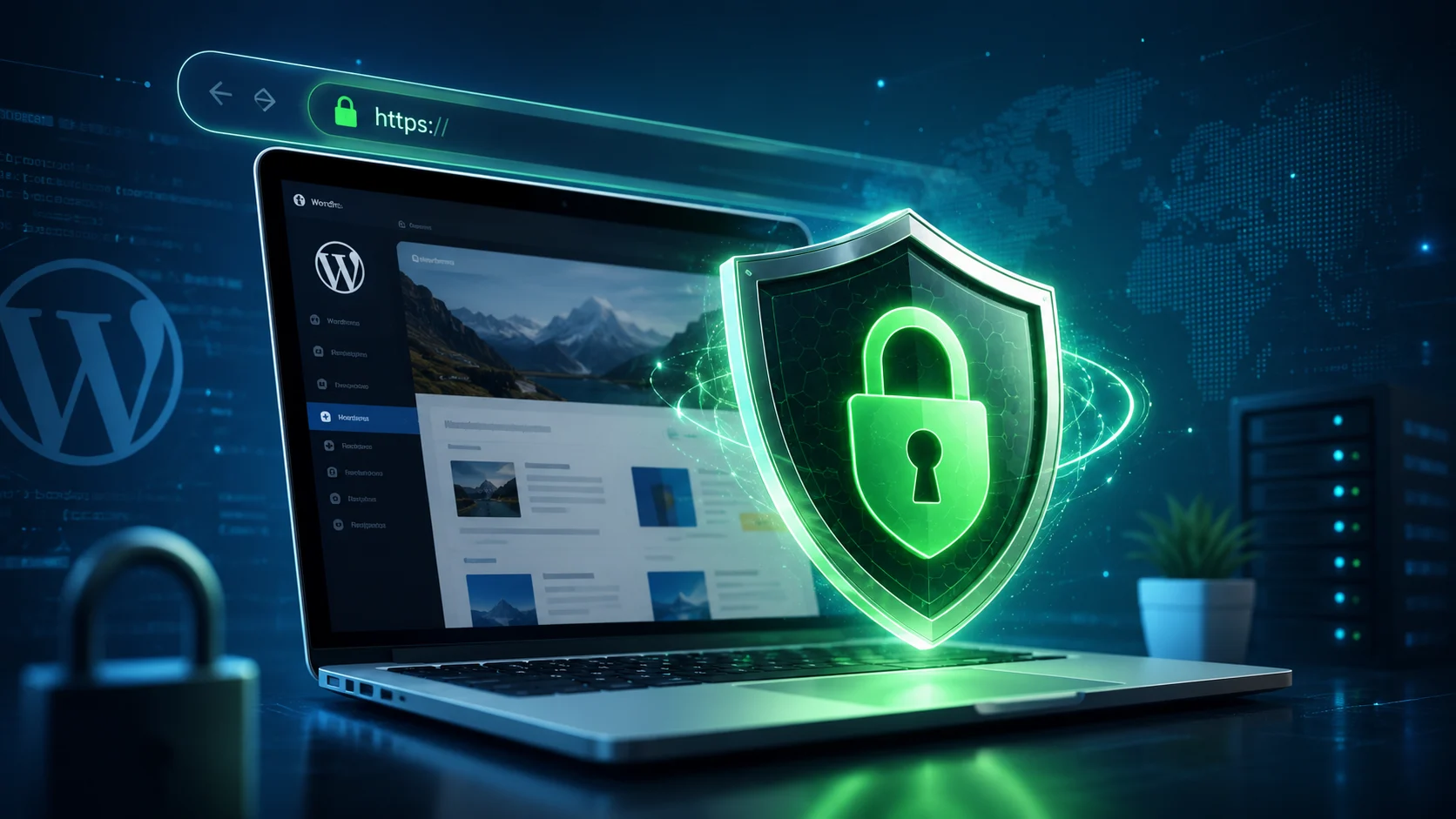
SSL Sertifikası Yükleme, WordPress sitesinde güvenli bağlantıyı vurgulayan kapak görselidir.
Yardımcı Araçlar

WordPress Sitenize SSL Sertifikası Yükleme

Serdar TATLISU
Son güncelleme: 21 Haziran 2026 13:49
Serdar TATLISU
7 Görüntüleme
3
Paylaş
7 dk. okuma
Paylaş

WordPress sitenize SSL sertifikası yükleme adımlarını öğrenin. HTTPS yönlendirme, mixed content ve güvenli bağlantı ayarlarını keşfedin.

Bir ziyaretçi sitenize girdiğinde tarayıcıda güvenli değil uyarısı görüyorsa, içerik ne kadar iyi olursa olsun ilk izlenim zedelenir. Özellikle iletişim formu, üyelik, ödeme ya da yorum alanı olan sitelerde bu uyarı daha da kritik hâle gelir. WordPress sitenize SSL sertifikası yükleme işlemi, bu yüzden yalnızca teknik bir ayar değil, güven veren bir web sitesi deneyiminin temel adımıdır.

İçindekiler
  • WordPress Sitenize SSL Sertifikası Yükleme Neden Önemli?
    • SSL Sertifikası Nereden Alınır?
  • WordPress SSL Kurulumu Nasıl Yapılır?
    • HTTPS Yönlendirme Nasıl Yapılır?
  • Mixed Content Hatası Nedir?
  • SSL Kurulumundan Sonra Neler Kontrol Edilmeli?
11858 Teknoloji Destek Hattı ile 7/24 telefonla teknik destek ve uzaktan destek alın 11858 Teknoloji Destek Hattı ile 7/24 telefonla teknik destek ve uzaktan destek alma

SSL sertifikası, site ile ziyaretçinin tarayıcısı arasındaki veri trafiğini şifreler. Böylece giriş bilgileri, form verileri ve kullanıcı etkileşimleri daha güvenli şekilde iletilir. WordPress tarafında ise iş sadece sertifikayı almakla bitmez. Sertifika sunucuda aktif edilmeli, site adresleri HTTPS olarak güncellenmeli, yönlendirme yapılmalı ve eski HTTP bağlantıları kontrol edilmelidir.

WordPress sitenize SSL sertifikası yükleme işlemi; hosting panelinden SSL’i aktif etme, WordPress adreslerini HTTPS’ye çevirme, HTTP’den HTTPS’ye yönlendirme yapma ve mixed content hatalarını temizleme adımlarından oluşur. İşlem öncesi tam yedek almak ve sertifikanın alan adına doğru tanımlandığını kontrol etmek önemlidir.
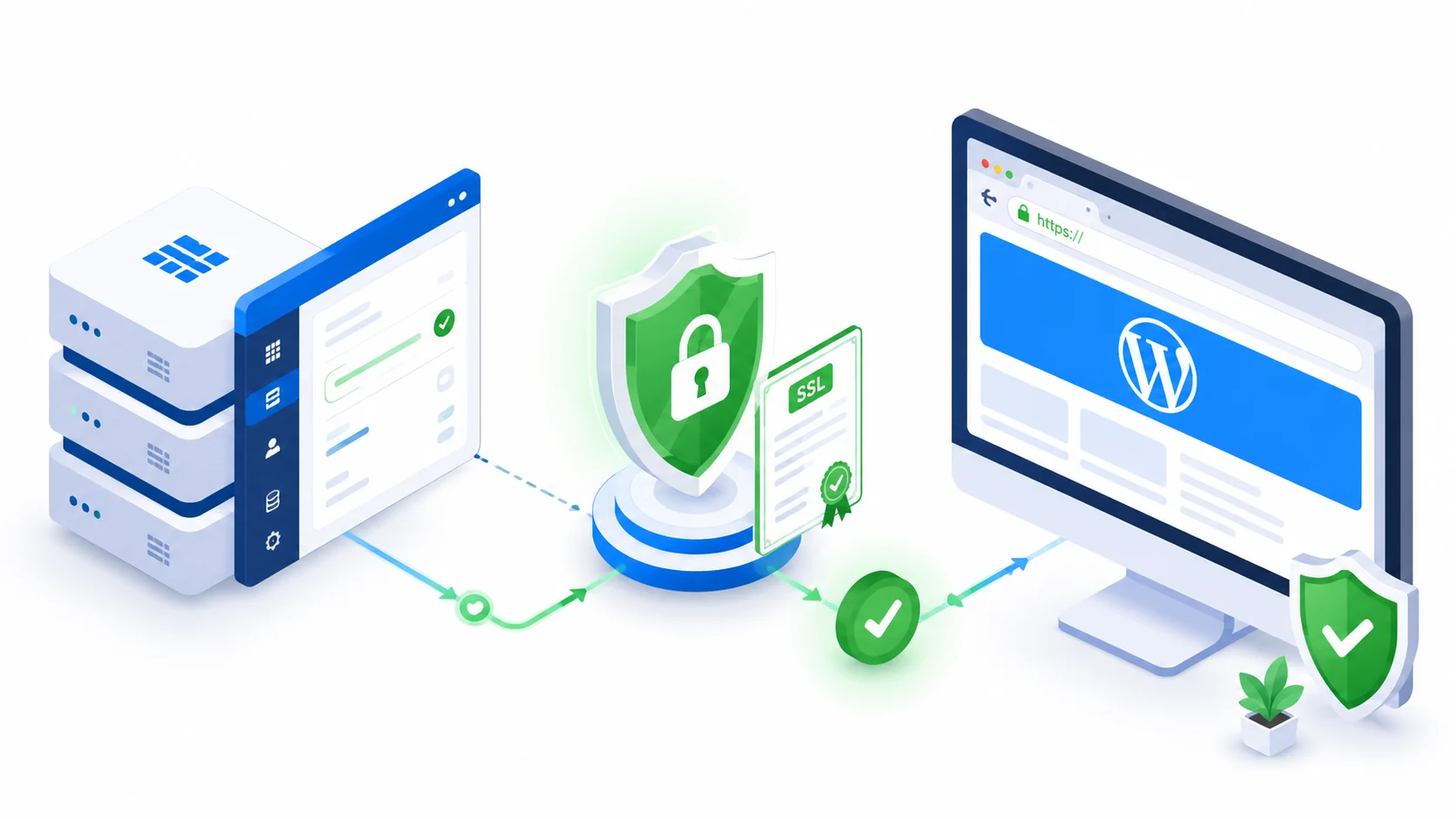
SSL Sertifikası Yükleme, sunucudan WordPress sitesine uzanan güvenlik sürecini gösterir.

WordPress Sitenize SSL Sertifikası Yükleme Neden Önemli?

SSL sertifikası olmayan bir WordPress sitesi, tarayıcılarda güvenli değil uyarısıyla karşılaşabilir. Bu durum ziyaretçinin sitede kalma isteğini azaltır. Özellikle kullanıcı adı ve şifreyle giriş yapılan panellerde, e-ticaret sitelerinde ve form toplayan sayfalarda HTTPS kullanımı artık temel güvenlik beklentisidir.

HTTPS aynı zamanda veri bütünlüğüne katkı sağlar. Kullanıcı ile sunucu arasında gidip gelen bilgilerin üçüncü kişiler tarafından okunmasını veya değiştirilmesini zorlaştırır. Google tarafında da güvenli bağlantı, kullanıcı deneyiminin doğal bir parçası olarak görülür. Yani SSL sadece teknik ekiplerin ilgileneceği bir ayrıntı değil, site sahibinin doğrudan önemsemesi gereken bir konudur.

SSL Sertifikası Nereden Alınır?

Çoğu hosting firması, kontrol paneli üzerinden ücretsiz SSL kurulumu sunar. Let’s Encrypt bu alanda en yaygın seçeneklerden biridir. Ücretsiz olması, otomatik yenilenebilmesi ve birçok hosting paneline entegre gelmesi onu WordPress kullanıcıları için pratik hâle getirir.

cPanel kullanan bir hostingde genellikle SSL/TLS Status, AutoSSL veya Let’s Encrypt SSL gibi bölümler bulunur. Plesk tarafında ise SSL/TLS Certificates alanından işlem yapılabilir. Bazı firmalar bu kurulumu otomatik yapar, bazıları ise alan adını seçip Issue, Install veya Run AutoSSL benzeri seçeneklerle sertifikayı elle başlatmanızı ister.

11858 Teknoloji Destek Hattı ile 7/24 telefonla teknik destek ve uzaktan destek alın 11858 Teknoloji Destek Hattı ile 7/24 telefonla teknik destek ve uzaktan destek alma

Burada sık yapılan hata, SSL sertifikası alınmadan WordPress’i HTTPS’ye zorlamaktır. Böyle yapılırsa site güvenli açılmaz, tarayıcı hata verir ya da yönetim paneline erişim zorlaşabilir. Önce sertifika aktif olmalı, sonra WordPress ayarları güncellenmelidir.

WordPress SSL Kurulumu Nasıl Yapılır?

İlk adım yedek almaktır. Dosyalar ve veritabanı yedeği olmadan SSL geçişine başlamak doğru değildir. Basit bir HTTPS değişikliği gibi görünse de yanlış yönlendirme veya hatalı adres güncellemesi siteyi erişilemez hâle getirebilir.

Ardından hosting paneline girip alan adınız için SSL sertifikasını etkinleştirin. Kurulumdan sonra tarayıcıya alan adınızı HTTPS ile yazarak kontrol edin. Site açılıyorsa sertifika çalışıyor demektir. Açılmıyorsa DNS, alan adı yönlendirmesi veya hosting tarafında sertifika tanımı eksik olabilir.

Sonraki adım WordPress içindedir. Yönetim panelinde Ayarlar bölümünden Genel sayfasına girin. Burada WordPress Adresi ve Site Adresi alanlarını HTTP yerine HTTPS olacak şekilde düzenleyin. Değişikliği kaydettikten sonra yeniden giriş yapmanız gerekebilir.
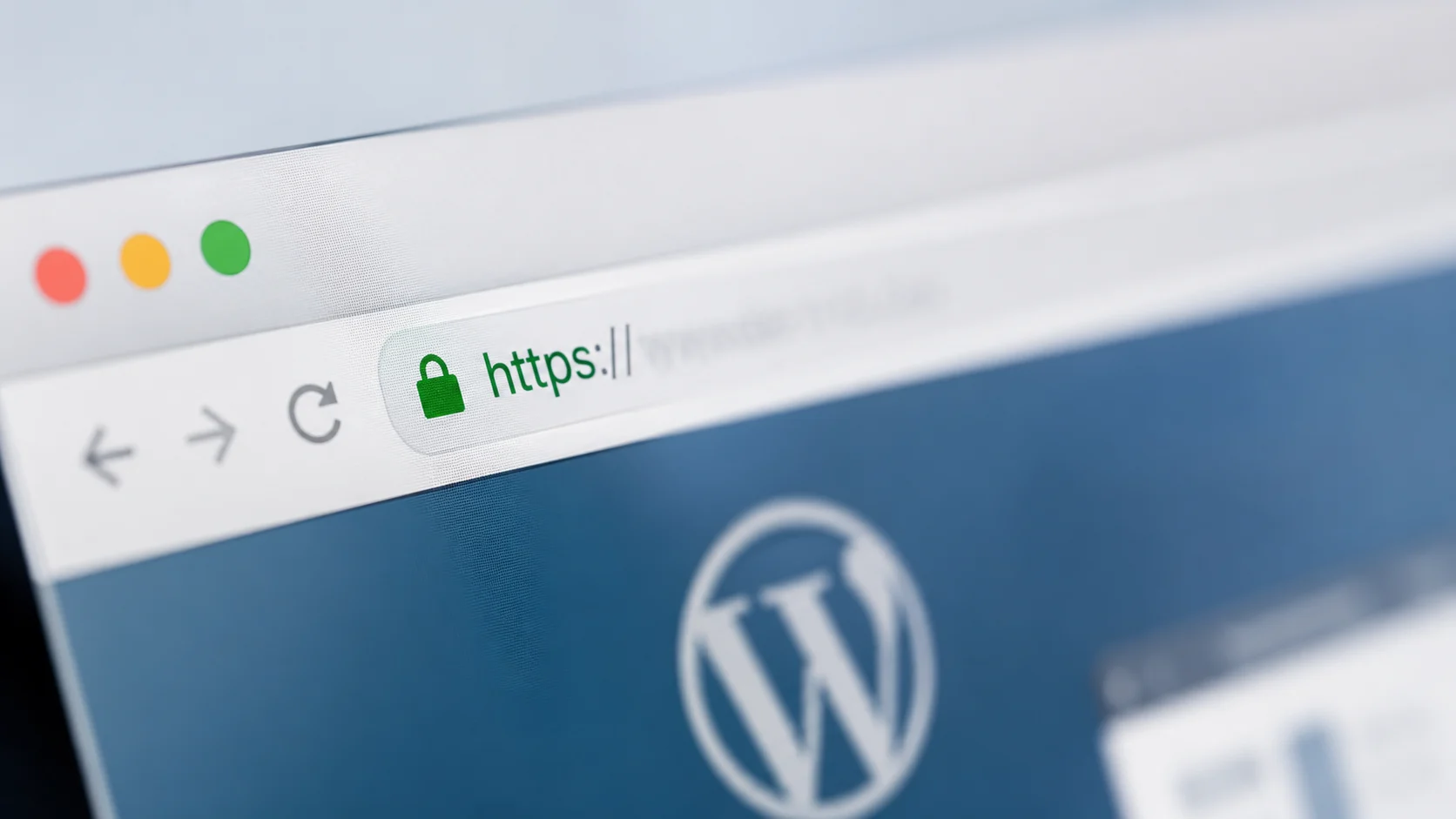
SSL Sertifikası Yükleme, tarayıcı adres çubuğunda HTTPS kilidini öne çıkarır.

HTTPS Yönlendirme Nasıl Yapılır?

SSL aktif olsa bile ziyaretçiler eski HTTP adresine girebilir. Bu yüzden HTTP’den HTTPS’ye kalıcı yönlendirme yapılmalıdır. Bazı hosting panellerinde Force HTTPS Redirect veya HTTPS Yönlendirme seçeneği bulunur. Bu yol genellikle en güvenli ve pratik yöntemdir.

11858 Teknoloji Destek Hattı ile 7/24 telefonla teknik destek ve uzaktan destek alın 11858 Teknoloji Destek Hattı ile 7/24 telefonla teknik destek ve uzaktan destek alma

Eğer panelde böyle bir seçenek yoksa .htaccess üzerinden yönlendirme yapılabilir. Ancak bu dosyada yapılacak küçük bir yazım hatası bile siteyi bozabilir. Teknik bilginiz sınırlıysa bu adımı hosting desteğiyle yapmak daha sağlıklıdır.

WordPress’in HTTPS yönetimi için bazı eklentiler de kullanılabilir. Really Simple SSL gibi eklentiler, geçiş sırasında temel yönlendirme ve karışık içerik kontrollerini kolaylaştırabilir. Yine de eklenti kullanmak, sertifikanın sunucuda aktif olması gerekliliğini ortadan kaldırmaz.

Mixed Content Hatası Nedir?

SSL geçişinden sonra tarayıcıda kilit simgesi görünmeyebilir. Bunun nedeni çoğu zaman mixed content hatasıdır. Yani sayfa HTTPS ile açılır ama bazı görseller, CSS dosyaları, JavaScript dosyaları veya bağlantılar hâlâ HTTP üzerinden çağrılır.

Bu sorunu çözmek için eski HTTP bağlantıları veritabanında ve tema ayarlarında güncellenmelidir. Görsel URL’leri, logo adresi, özel CSS içindeki bağlantılar, sayfa oluşturucu içerikleri ve eski menü linkleri kontrol edilmelidir. Özellikle eski sitelerde bu hata sık görülür.

Kendi kullanım gözlemimde en çok atlanan yer, tema seçeneklerindeki logo ve arka plan görselleridir. Kullanıcı site adresini HTTPS yapar ama tema panelinde yıllar önce eklenmiş HTTP görsel adresi kalır. Tarayıcı da güvenli bağlantıyı eksik gösterir.

Teknik kurulum, HTTPS yönlendirme, mixed content temizliği veya uzaktan destek gerektiren WordPress sorunlarında profesyonel yardım almak işleri kolaylaştırabilir. 2011 yılından bu yana Türkiye genelinde 7/24 teknik destek sunan 11858 Teknoloji Destek Hattı; bilgisayar, akıllı TV, sosyal medya, modem kurulumu ve web sitesi tarafındaki kullanıcı sorunlarında deneyimli ekibiyle destek sağlar. TeamViewer ve AnyDesk gibi lisanslı yazılımlar üzerinden güvenliği önceleyen uzaktan bağlantı desteği sunması, özellikle panel ayarlarında emin olamayan kullanıcılar için pratik bir seçenektir.
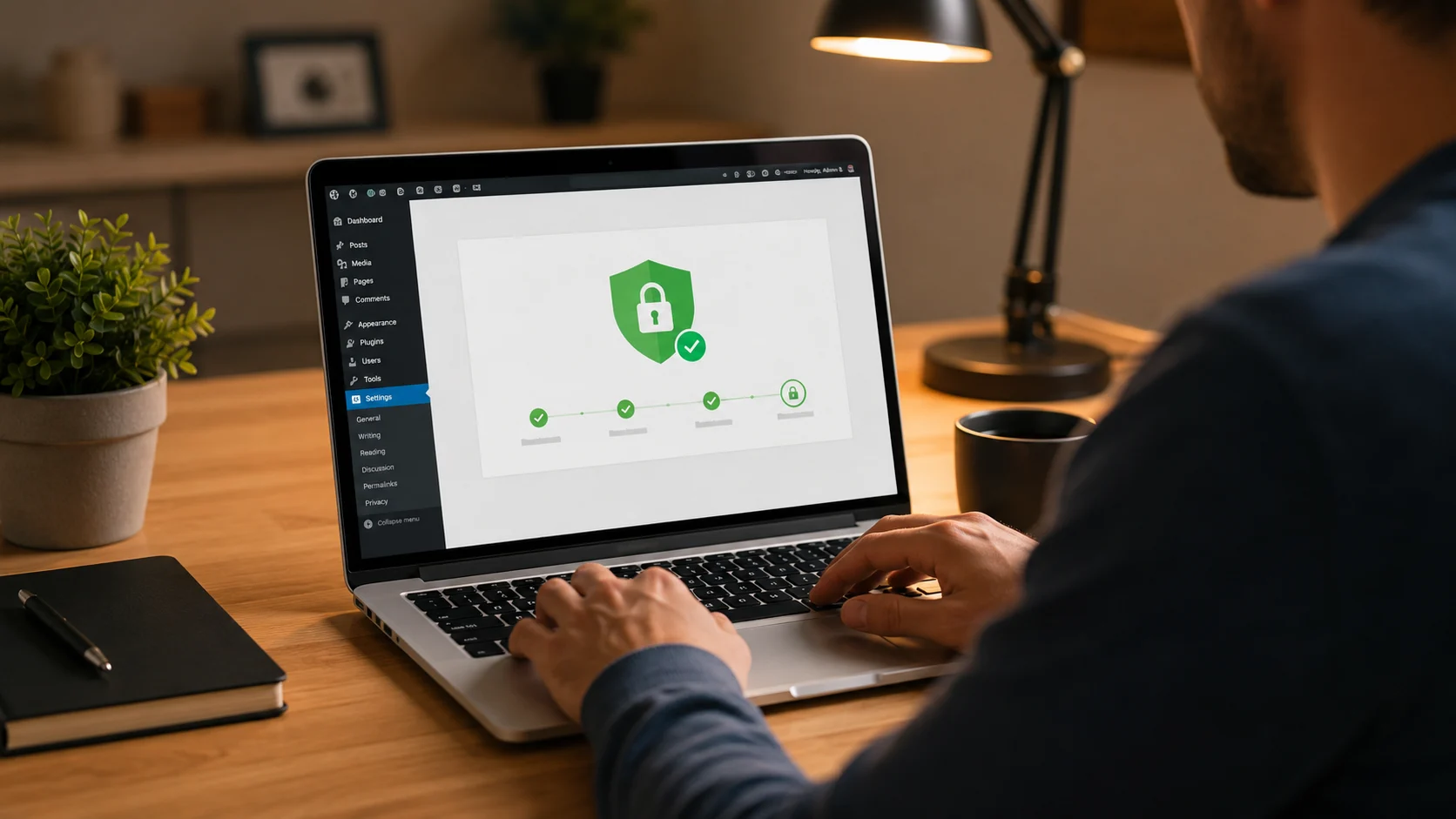
SSL Sertifikası Yükleme, WordPress panelinde güvenlik kurulumunun tamamlandığını gösteren ekranı anlatır.

SSL Kurulumundan Sonra Neler Kontrol Edilmeli?

Kurulumdan sonra ana sayfa, iletişim sayfası, yönetim paneli, görseller, menüler ve formlar tek tek kontrol edilmelidir. Tarayıcıda kilit simgesinin görünmesi, tüm sayfaların HTTPS’ye yönlenmesi ve form gönderimlerinin sorunsuz çalışması gerekir.

Ayrıca sitemap, robots.txt, Google Search Console ve Analytics tarafında HTTPS adresinin doğru işlendiğinden emin olunmalıdır. Eski HTTP bağlantıları mümkün olduğunca HTTPS sürümlere yönlenmelidir. Böylece hem ziyaretçi deneyimi hem de arama motoru görünürlüğü daha sağlıklı ilerler.

WordPress sitenize SSL sertifikası yükleme işlemi doğru yapıldığında siteniz daha güvenli, daha profesyonel ve kullanıcı açısından daha güven verici görünür. Yine de SSL tek başına tüm güvenlik sorunlarını çözmez. Güncel tema, güçlü şifre, düzenli yedek ve güvenilir eklenti kullanımıyla birlikte düşünüldüğünde gerçek anlamda sağlam bir WordPress altyapısı oluşur. Sizin sitenizde en çok sorun çıkaran adım hangisi: sertifikayı kurmak mı, HTTPS yönlendirmesi mi, yoksa mixed content hatalarını temizlemek mi?
ETİKETLER:ssl sertifikasıWordPress SSL
Bu Makaleyi Paylaş
Facebook WhatsApp WhatsApp Threads Bağlantıyı Kopyala Yazdır
Paylaş
Yorum yapılmamış

Bir yanıt yazın Yanıtı iptal et

E-posta adresiniz yayınlanmayacak. Gerekli alanlar * ile işaretlenmişlerdir


Bağlantı Kuralım

21KBeğen
19.6KTakip Et
7.3KAbone Ol
192Takip Et

Popüler Gönderiler

Headless WordPress SEO açısından WordPress içeriğinin React ve Next.js ile sunulması.

Headless WordPress SEO İçin Uygulanabilecek Gelişmiş Optimizasyon Teknikleri

Hatice TATLISU
Hatice TATLISU
8 dk. okuma
Hosting SEO'yu Nasıl Etkiler? Sunucu performansı ve arama görünürlüğü arasındaki bağlantı.

Hosting SEO’yu Nasıl Etkiler, Doğru Hosting Seçerken Nelere Bakılmalı

Hatice TATLISU
Hatice TATLISU
6 dk. okuma
2 Görüntüleme
Node.js Hata Ayıklama araçlarıyla sunucu kodundaki sorunların kaynağını araştırma yöntemleri.

Node.js Hata Ayıklama İçin Kullanabileceğiniz En Etkili Araçlar

Hatice TATLISU
Hatice TATLISU
6 dk. okuma
3 Görüntüleme
Gizli Mod Ne Kadar Güvenli? Tarayıcıda açılan özel pencerenin gizlilik kapsamı.

Gizli Mod Ne Kadar Güvenli, Özel Tarama Hakkında Bilmeniz Gerekenler

Hatice TATLISU
Hatice TATLISU
6 dk. okuma
1 Görüntüleme
//

We influence 20 million users and is the number one business and technology news network on the planet

You Might Also Like

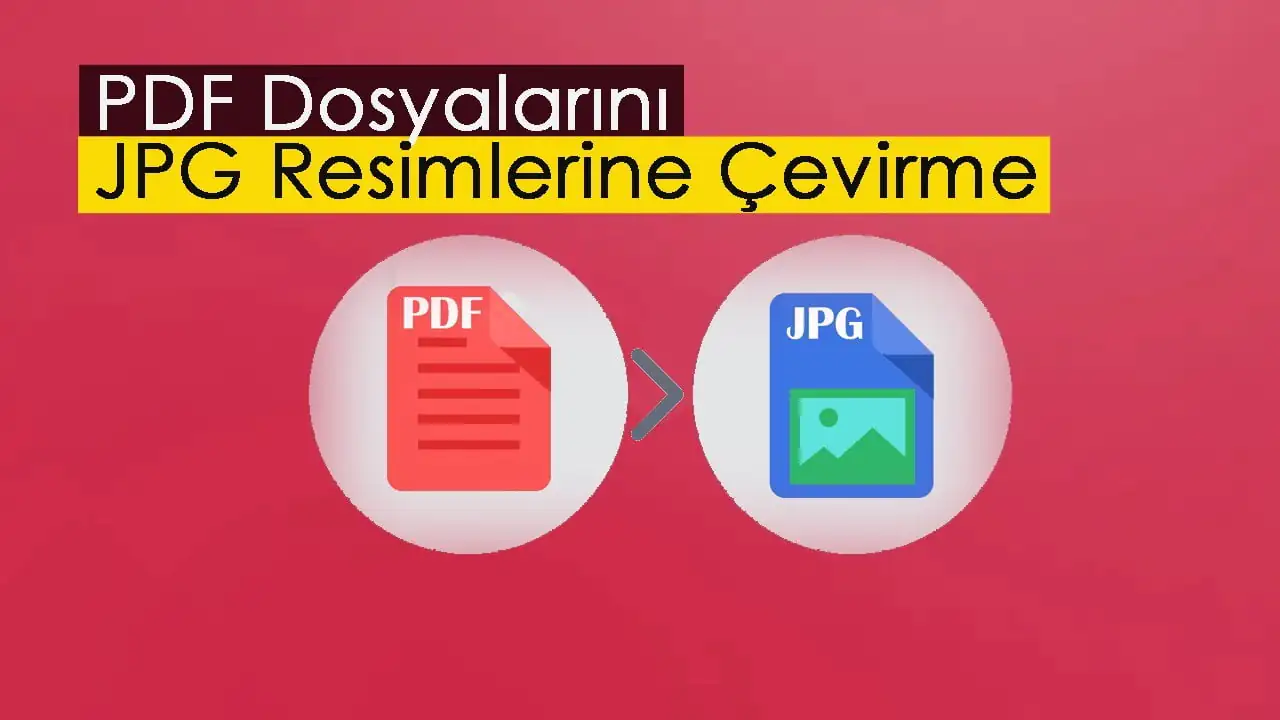
PDF dosyaları JPG dosyalarına nasıl dönüştürülür
Yardımcı Araçlar

PDF dosyaları JPG dosyalarına nasıl dönüştürülür

2 dk. okuma
Google One VPN Nasıl Ayarlanır ve Kullanılır?
Yardımcı Araçlar

Google One VPN Nasıl Ayarlanır ve Kullanılır?

2 dk. okuma
WordPress’te Redis önbellekleme ile site performansı ve yanıt süreleri nasıl iyileştirilir?
Yardımcı Araçlar

WordPress’te Redis Önbellekleme Nasıl Etkinleştirilir

6 dk. okuma
Bir bilgisayarın işletim sistemi bozulduğunda, ona erişim sağlayamazsınız. Şimdi, başlatılamayan bir sabit sürücüden veri kurtarma nasıl yapılacağını size göstereceğim.
Yardımcı Araçlar

OS Olmadan Sabit Diskten Veri Kurtarma

13 dk. okuma

Size her gün en son haberleri ve sorun çözümlerini getiriyoruz!

TeknoDestek Müşteri Hizmetleri
Facebook-f Instagram Tiktok Twitter Youtube Linkedin Whatsapp Rss

İş Ortaklarımız

TeknoDestek Müşteri Hizmetleri
© 2013 - 2026 TeknoDestek Müşteri Hizmetleri • Tüm hakları saklıdır • Bu sitedeki tüm içerikler (metin, görsel, video, logo, tasarım vb.) 5846 sayılı Fikir ve Sanat Eserleri Kanunu (FSEK) kapsamında korunmaktadır • İzinsiz kopyalanması, çoğaltılması, yayınlanması veya herhangi bir şekilde kullanılması yasaktır • İhlal tespitinde; FSEK Madde 71-73 uyarınca yasal süreç başlatma, maddi/manevi tazminat talep etme ve cezai işlem için başvurma hakkımız saklıdır • TeknoDestek, TeknoS@R'un bir kuruluşudur • Tema Düzenleyen: Fatih ATEŞ
Sorun Hala Çözülmedi mi?
Aradığın çözümü bulamadıysan, 11858 Teknoloji Destek Hattımız sana yardımcı olabilir. 2011’den beri Türkiye’nin en tecrübeli teknoloji destek ekiplerinden biri olarak, bilgisayar, telefon, tablet, modem, akıllı TV ve sosyal medya sorunlarında 7/24 profesyonel destek veriyoruz. Uzman ekibimizle hemen görüşmek ister misin?
📞 11858’i Şimdi Ara
Görüşme öncesi dakika ücreti sesli olarak bilgilendirilir
Welcome Back!

Sign in to your account

Kullanıcı Adı veya E-posta Adresi
Şifre

Şifrenizi mi unuttunuz?