
TeknoDestek Müşteri Hizmetleri
  • Haberler
    HaberlerDaha Fazla Göster
    Sessiz İçerik Nedir Nasıl Yapılır
    Sessiz İçerik Nedir
    6 dk. okuma
    Spotify SongDNA Nedir
    4 dk. okuma
    Apple Creator Studio Nasıl Kullanılır
    6 dk. okuma
    Mikro İçerik Nedir Nasıl Yapılır
    Mikro İçerik Nedir
    6 dk. okuma
    Türkiye’de Araçlarda Multimedya Ekranı Kullanımı Yasakları
    6 dk. okuma
  • Bilgisayar
    BilgisayarDaha Fazla Göster
    WordPress bakım modunda takılı kalması için FTP istemcisinde .maintenance dosyasının kök dizindeki görüntüsü
    WordPress Bakım Modunda Takılı Kalması Sorunu ve Çözümü
    7 dk. okuma
    WordPress Site Teknik Sorunlar Yaşıyor
    WordPress Site Teknik Sorunlar Yaşıyor Hatası Çözümü
    5 dk. okuma
    SSH Bağlantı Reddedildi Hatası Çözümü
    6 dk. okuma
    WordPress Planlı Bakım
    WordPress Planlı Bakım Nedeniyle Kısa Süreliğine Kullanılamayacak Hatası ve Çözümü
    7 dk. okuma
    Windows 11 Başlat Menüsünden Web Aramaları Kapatma
    5 dk. okuma
  • Mobil
    MobilDaha Fazla Göster
    Navigasyon Yönlendirici Değiştirme
    Google Haritalarda Navigasyon Yönlendirici Değiştirme
    3 dk. okuma
    Apple CarPlay'da uygulamaların yerini değiştirme
    Apple CarPlay’da Uygulamaların Yerini Değiştirme
    4 dk. okuma
    Android Auto Nedir, Nasıl Kullanılır
    4 dk. okuma
    Android 5G Ayarı Nasıl Yapılır
    4 dk. okuma
    iPhone 5G Ayarı Nasıl Yapılır
    4 dk. okuma
  • Sosyal Medya
    Sosyal MedyaDaha Fazla Göster
    YouTube Video Başlığı Nasıl Yazılmalı Yolları Neler
    YouTube Video Başlığı Nasıl Yazılmalı
    6 dk. okuma
    Tiktok Sorun Bildirme Ekranı Nerede
    5 dk. okuma
    X uygulamasında gündeme girme için hashtag ve etkileşim ekranı
    X Uygulamasında Gündeme Nasıl Girilir
    5 dk. okuma
    TikTok İçerik Yorgunluğu Nedir
    6 dk. okuma
    Sosyal Medyada Marka Dili Nasıl Oluşturulur Yolları Neler
    Sosyal Medyada Marka Dili Nasıl Oluşturulur
    6 dk. okuma
  • İnceleme
    İncelemeDaha Fazla Göster
    MacBook Neo Piyasayı Sarsmaya Geliyor
    5 dk. okuma
    Instax Mini Evo Cinema
    4 dk. okuma
    Samsung Galaxy Book 6 Ultra
    Samsung Galaxy Book 6 Ultra İnceleme
    8 dk. okuma
    Bütçe Dostu Mac Seçenekleri
    Bütçe Dostu Mac MacBook Neo vs Mac Mini
    7 dk. okuma
    Xiaomi Mi Taşınabilir Şarjlı Kompresör İnceleme
    10 dk. okuma
  • İletişim
YouTube
  • Facebook
26 Nis 2026, Pazar
TeknoDestek Müşteri HizmetleriTeknoDestek Müşteri Hizmetleri
Yazı BoyutuAa
  • Haberler
  • Mobil
  • Sosyal Medya
  • Bilgisayar
  • İnceleme
  • İnternet ve Ağ
  • Ev Elektroniği
  • İletişim
Search
  • Haberler
    • Cihaz Duyuruları
    • Teknoloji
    • Uygulama Gelişmeleri
  • Bilgisayar
    • Linux
    • macOS
    • Windows
  • İnceleme
    • Bilgisayar
    • Ev Elektroniği
    • Tablet
    • Tavsiyeler & Karşılaştırmalar
    • Telefon
  • Mobil
    • Android
    • Giyilebilir Cihazlar
    • HarmonyOS
    • iPhone / iOS
  • Sosyal Medya
    • Facebook
    • Instagram
    • TikTok
    • Snapchat
    • Teams
    • Telegram
    • WhatsApp
    • X
  • İletişim
Bizi Takip Edin
Atanamayan Yazıcı' ('0X00000709' Hatası) Sorunu ve Çözümü (Resimli Anlatım)
Yazıcı & Tarayıcı

Atanamayan Yazıcı 0X00000709 Hatası Sorunu ve Çözümü (Resimli Anlatım)

Son güncelleme: 10 Ekim 2025 23:35
Tekno Destek
Paylaş
Paylaş

Atanamayan Yazıcı 0X00000709 Hatası Sorunu, yazdırma işlemlerini durduran kritik bir problemdir. Bu içerikte adım adım kalıcı çözüm yollarını öğrenin.

Bilgisayarda yazıcı kullanımı her ne kadar rutin bir işlem gibi görünse de zaman zaman beklenmedik hatalar kullanıcıları zor durumda bırakabilir. Özellikle Atanamayan Yazıcı 0X00000709 Hatası Sorunu, çıktı almak isteyenlerin en sık karşılaştığı problemler arasında yer alır. Bu hata, varsayılan yazıcı tanımlamasının engellenmesi nedeniyle oluşur ve çoğu zaman kullanıcı neyin yanlış gittiğini fark edemez.

- 11858 Teknoloji Destek Hattı -

Bu içerikte, bu hatanın neden ortaya çıktığını, kayıt defteri (Regedit) üzerinden yapılabilecek güvenli müdahaleleri ve hangi durumlarda yeniden başlatma gerektiğini açıklayacağız. Teknik bir işlem gibi görünse de adımları dikkatlice uygularsanız birkaç dakika içinde sorunu ortadan kaldırabilirsiniz. Ayrıca benzer hatalardan korunmanız için bazı püf noktalarına da yer vereceğiz.

İşlemler için aşağıdaki adımları izlemeniz yeterli olacaktır.
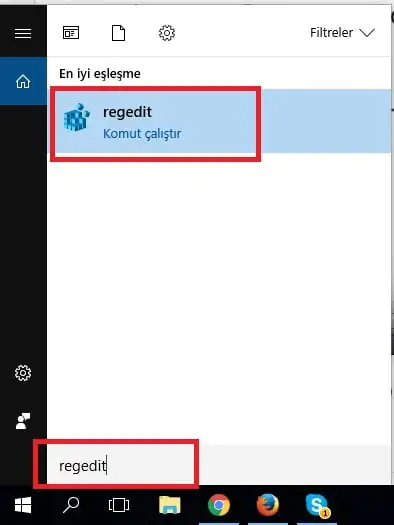
• İlk olarak masaüstü ekranında sol alt köşede bulunan arama simgesine (mercek simgesi) tıklayıp arama kutucuğuna regedit yazdıktan sonra Enter’a basıyoruz.
• Devamında üst kısımda açılan pencerede Regedit menüsüne tıklayıp işlemlere devam ediyoruz.
Atanamayan Yazıcı 0X00000709 Hatası Sorunu
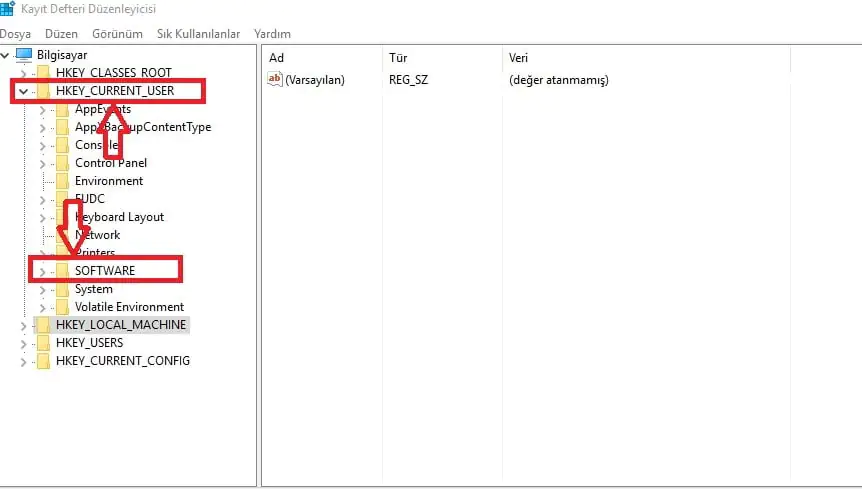
• Açılan Regedit (Kayıt Defteri Düzenleyicisi) penceresinde sol tarafta menü listesinde, HKEY_CURRENT_USER menüsü yanındaki ok simgesine tıklıyoruz.
• Açılan alt menüler içerisinde SOFTWARE menüsü yanındaki ok simgesine tıklıyoruz.

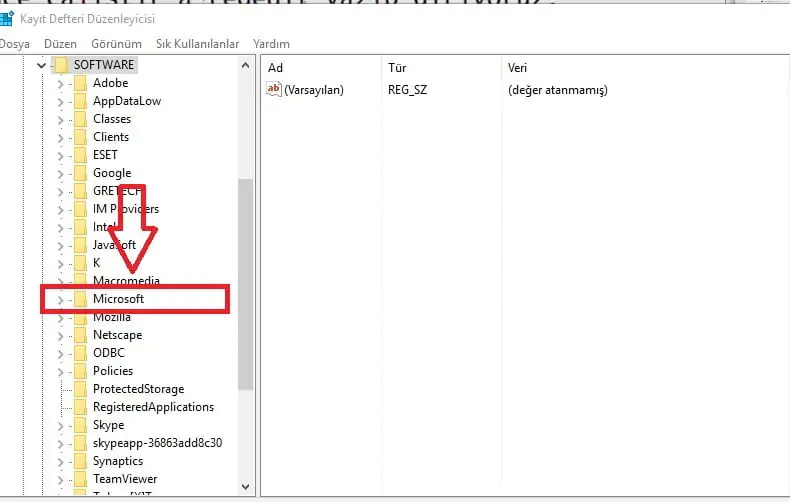
• Açılan alt menülerden Microsoft menüsü yanındaki ok simgesine bölümüne tıklıyoruz.

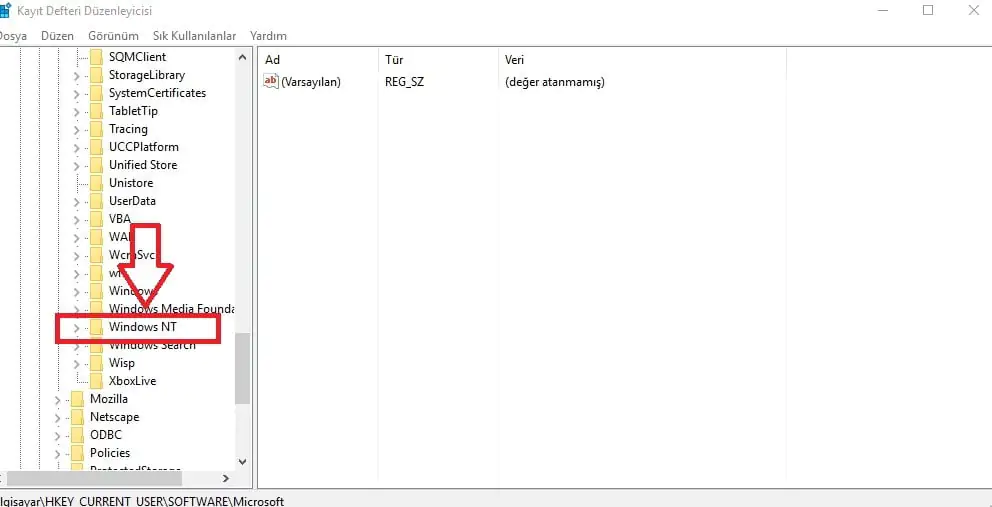
• Açılan alt menüler içerisinde Windows NT menüsü yanındaki ok simgesine tıklıyoruz.
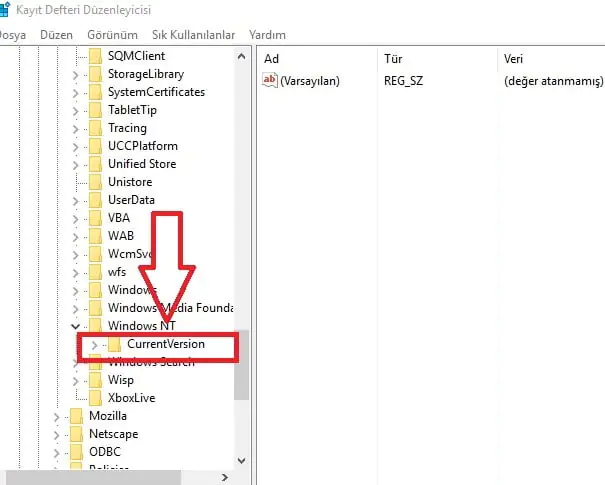
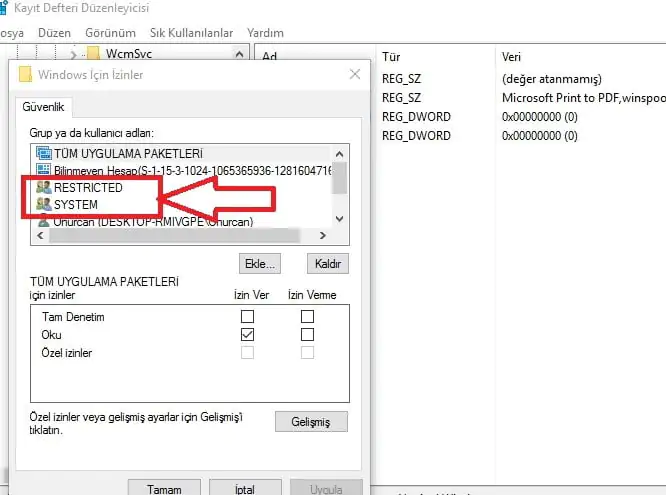
• 700 NT menüsünün altında yer almakta olan, CurrentVersion menüsünün üzerine geldikten sonra sağ tıklayıp, açılan menü listesinden İzinler menüsüne tıklıyoruz.
• Açılan pencerede RESTRICTED ve SYSTEM kullanıcı grupları olması gerekiyor; bunları gördükten sonra işlemlere kaldığımız yerden devam ediyoruz.
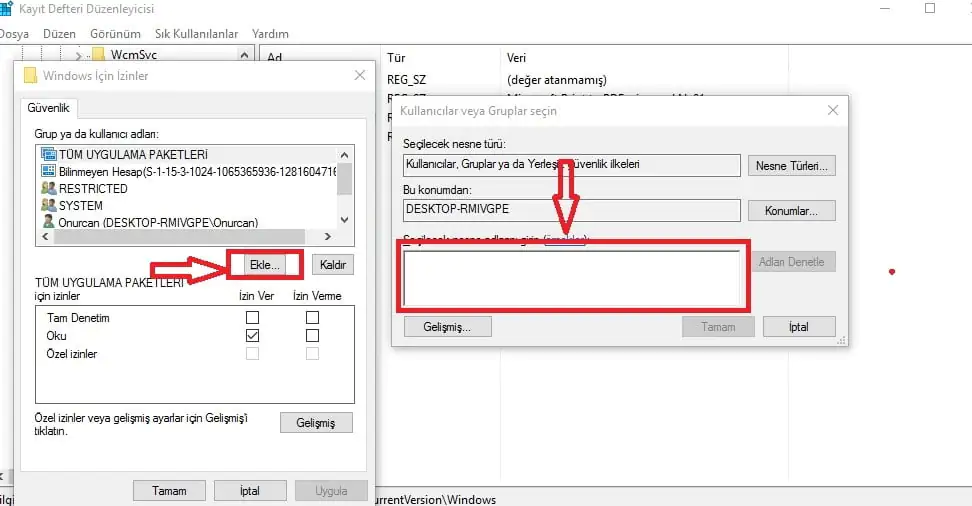
• Aynı pencerede Grup ya da kullanıcı adları kutucuğunun altındaki Ekle butonuna tıklıyoruz.
• Açılan penceredeki metin alanına Everyone yazdıktan sonra Tamam butonuna tıklıyoruz.

• Daha sonra Everyone ve SYSTEM kullanıcılarını/kullanıcı gruplarını seçtikten sonra Uygula butonuna tıklıyoruz.

• Yazıcı kuyruğuna atanmış yazdırma istek ve işlemlerini iptal ettikten sonra veya bilgisayarı yeniden başlattıktan sonra çıktı alabilirsiniz.
- 11858 Teknoloji Destek Hattı -

Uzman Müdahale Gerekliyse Destek Alın

Tüm adımları uygulamanıza rağmen yazıcı hala varsayılan olarak atanamıyor ya da hata devam ediyorsa, bilinçsiz müdahalelerde bulunmak sistem dosyalarınıza zarar verebilir. Böyle durumlarda 11858 Teknoloji Destek Hattı, deneyimli ekibiyle uzaktan bağlantı kurarak sorunu güvenli bir şekilde çözer. Kayıt defteri ayarlarından yazdırma hizmeti sorunlarına kadar her aşamada profesyonel destek alarak zaman kaybı yaşamadan çözüm elde edebilirsiniz.

Benzer şekilde, yazıcı hataları sadece varsayılan atama sorunlarıyla sınırlı değildir. Bazı durumlarda sistem, yazıcıyı tanıdığı halde çıktı işlemini engelleyen farklı uyarılar verebilir. Eğer cihazınızda Yazıcı Dikkatinizi Gerektiriyor hatası gibi farklı bir uyarı alıyorsanız, bu sorunun da çözüme kavuşturulabileceğini bilmelisiniz. Yazıcı hizmetleri, kuyruk temizleme ve yeniden yapılandırma yöntemleri hakkında ayrıntılı bilgiler için ilgili içeriğe göz atarak alternatif yöntemleri değerlendirebilirsiniz.

Yazıcı hataları ilk bakışta karmaşık görünse de doğru adımlar izlendiğinde hızlıca çözülebilir. Atanamayan Yazıcı 0X00000709 Hatası Sorunu da düzenli sistem ayarlarıyla kalıcı olarak giderilebilen bir problemdir. Siz de bu makaleyi uyguladıktan sonra yaşadığınız deneyimi veya farklı bir hata ile karşılaştıysanız yorumlarda paylaşarak diğer kullanıcılara yol gösterebilirsiniz. Unutmayın, her geri bildirim yeni çözümlerin önünü açar.

ETİKETLER:0x00000709nasıl yapılırwindows yazdırmayazıcı hatası
Bu Makaleyi Paylaş
Facebook WhatsApp WhatsApp Threads Bağlantıyı Kopyala Yazdır
Paylaş
Yorum yapılmamış

Bir yanıt yazın Yanıtı iptal et

E-posta adresiniz yayınlanmayacak. Gerekli alanlar * ile işaretlenmişlerdir

Bağlantı Kuralım

21KBeğen
19.6KTakip Et
7.3KAbone Ol
192Takip Et

Popüler Gönderiler

AirTies Air 4960 Modem Kurulum

Uğurcan ÜN
Uğurcan ÜN
3 dk. okuma
11 Görüntüleme
Sessiz İçerik Nedir Nasıl Yapılır

Sessiz İçerik Nedir

İsmail YILDIZ
İsmail YILDIZ
6 dk. okuma
13 Görüntüleme
YouTube Video Başlığı Nasıl Yazılmalı Yolları Neler

YouTube Video Başlığı Nasıl Yazılmalı

İsmail YILDIZ
İsmail YILDIZ
6 dk. okuma
10 Görüntüleme

Lyra 3 Pro ile Şarkı Nasıl Oluşturulur

Uğurcan ÜN
Uğurcan ÜN
4 dk. okuma
24 Görüntüleme

You Might Also Like

Kyocera'da Bellek ayırma hatasını Çözme
Yazıcı & Tarayıcı

Kyocera’da Bellek Ayırma Hatası

4 dk. okuma
Eski Telegram Hesabını Geri Alma
Telegram

Eski Telegram Hesabını Geri Alma

7 dk. okuma
Aiseesoft ekran kaydetme
Yardımcı Araçlar

Aiseesoft Sesli Olarak Ekran Kaydetme Nasıl Kullanırım?

5 dk. okuma
TP-Link Archer D2 V1 Modem Kurulumu
Modem Kurulumu

TP-Link Archer D2 V1 Modem Kurulumu

5 dk. okuma

Size her gün en son haberleri ve sorun çözümlerini getiriyoruz!

TeknoDestek Müşteri Hizmetleri
Facebook-f Instagram Tiktok Twitter Youtube Linkedin Whatsapp Phone-alt Rss

İş Ortaklarımız

TeknoDestek Müşteri Hizmetleri
© 2013 - 2026 TeknoDestek Müşteri Hizmetleri • Tüm hakları saklıdır • Bu sitedeki tüm içerikler (metin, görsel, video, logo, tasarım vb.) 5846 sayılı Fikir ve Sanat Eserleri Kanunu (FSEK) kapsamında korunmaktadır • İzinsiz kopyalanması, çoğaltılması, yayınlanması veya herhangi bir şekilde kullanılması yasaktır • İhlal tespitinde; FSEK Madde 71-73 uyarınca yasal süreç başlatma, maddi/manevi tazminat talep etme ve cezai işlem için başvurma hakkımız saklıdır • TeknoDestek, TeknoS@R'un bir kuruluşudur • Tema Düzenleyen: Fatih ATEŞ
Sorun Hala Çözülmedi mi?
Aradığın çözümü bulamadıysan, 11858 Teknoloji Destek Hattımız sana yardımcı olabilir. 2011’den beri Türkiye’nin en tecrübeli teknoloji destek ekiplerinden biri olarak, bilgisayar, telefon, tablet, modem, akıllı TV ve sosyal medya sorunlarında 7/24 profesyonel destek veriyoruz. Uzman ekibimizle hemen görüşmek ister misin?

    📞 11858’i Şimdi Ara

    Görüşme öncesi dakika ücreti sesli olarak bilgilendirilir
    Welcome Back!

    Sign in to your account

    Kullanıcı Adı veya E-posta Adresi
    Şifre

    Şifrenizi mi unuttunuz?