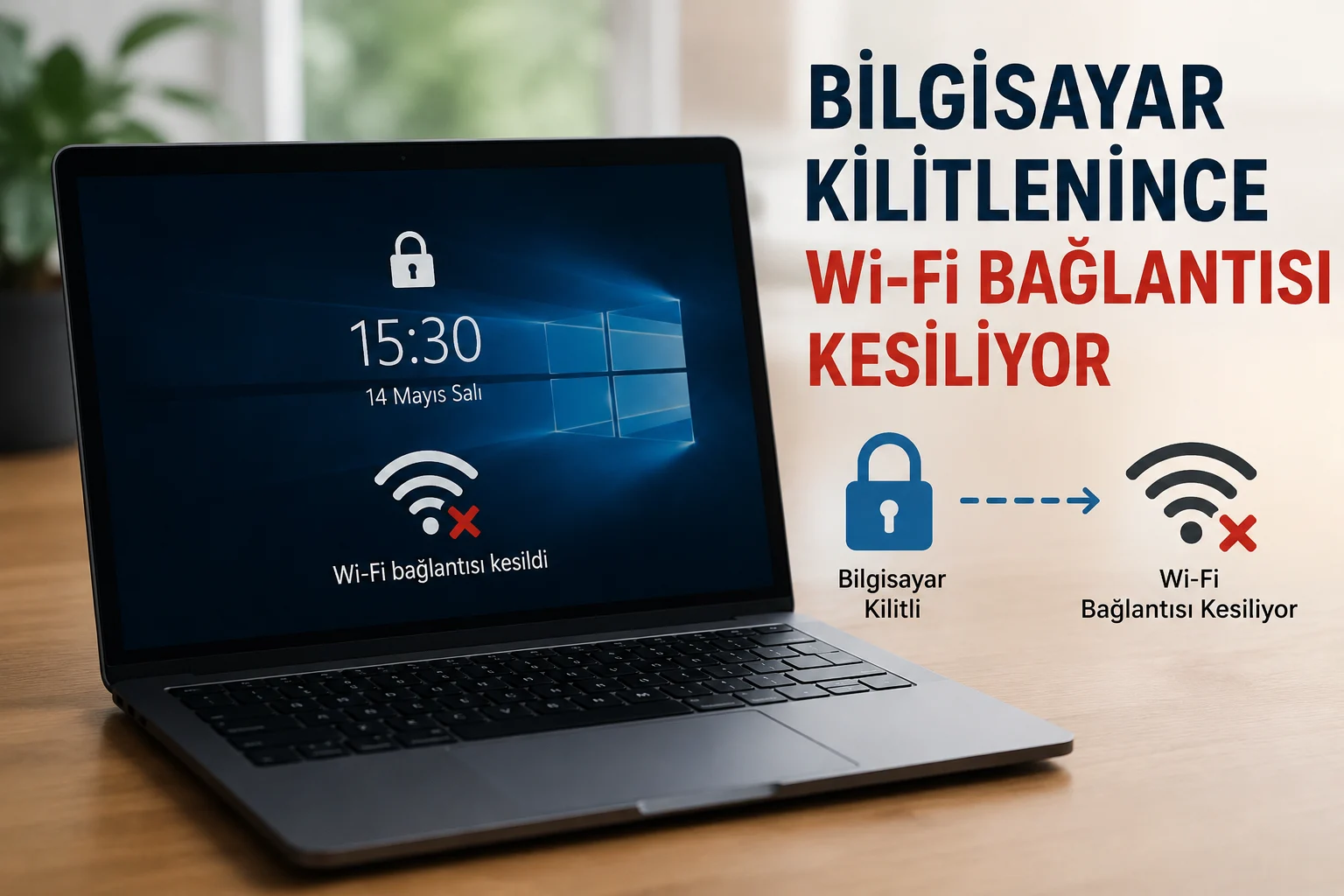

Bilgisayar Kilitlenince Wi-Fi Bağlantısı Kesiliyor sorunu yaşıyorsanız doğru yerdesiniz. Güç yönetimi ayarlarını değiştirerek bağlantı kopmalarını önleyebilirsiniz.
Dizüstü bilgisayarın ekranını kilitlediğiniz anda internet bağlantısının kesilmesi hem iş hem de günlük kullanım sırasında can sıkıcı sorunlara neden olabilir. Özellikle büyük dosya indirmeleri, uzaktan çalışma oturumları ve çevrim içi toplantılar bu durumdan doğrudan etkilenir.


Bu içerikte bilgisayar kilitlendiğinde Wi-Fi bağlantısının neden kesildiğini, sorunun arkasındaki güç yönetimi ayarlarını ve bağlantının kesilmesini önlemek için uygulayabileceğiniz etkili çözüm yöntemlerini adım adım inceleyeceğiz. Böylece bilgisayarınız kilitli olsa bile kablosuz bağlantınızın aktif kalmasını sağlayabilirsiniz.
Eğer yalnızca ekran kilitlendiğinde değil, bilgisayarı normal kullanırken de kablosuz ağ bağlantınız sık sık kopuyorsa sorun farklı bir nedenden kaynaklanıyor olabilir. Böyle durumlarda sürücü uyumsuzlukları, modem ayarları veya Windows ağ yapılandırması gibi etkenleri inceleyen Wi-Fi Kesiliyor Sorunu Çözümü içeriğine de göz atmanız faydalı olacaktır. Bu sayede bağlantı kopmalarının temel nedenini daha hızlı belirleyebilir ve kalıcı bir çözüm uygulayabilirsiniz.
Bilgisayar Kilitlenince Wi-Fi Bağlantısı Kesiliyor
Dizüstü bilgisayarınızı kilitliyorsunuz, birkaç dakika uzaklaşıyorsunuz, geri dönüyorsunuz ve Wi-Fi bağlantısı kesilmiş. Bir indirme işlemi durmuş. Bir görüntülü görüşme kesilmiş. Uzaktan bağlantı oturumu sizi dışarı atmış.
Ve bunu her zaman kilit ekranı yapıyor. Dizüstü bilgisayarı tamamen açık bırakırsanız Wi-Fi sorunsuz çalışıyor. Kilitlerseniz? Bağlantı kesiliyor. Yani hayır, sorun yönlendiricinizde değil. Dizüstü bilgisayarınız Wi-Fi kartını bilerek uyku moduna alıyor
Windows’un Wi-Fi Kartını Kapatmasını Engelleyin
Bu en önemli çözüm ve çoğu durumu düzeltiyor. Windows’un güç tasarrufu için Wi-Fi kartınızı kapatmasına izin veren tek bir onay kutusu var. Bu kutunun işaretini kaldırırsanız, ekranı kilitlediğinizde kart açık kalır.
- Windows + X tuşlarına basın ve Aygıt Yöneticisi’ne tıklayın.
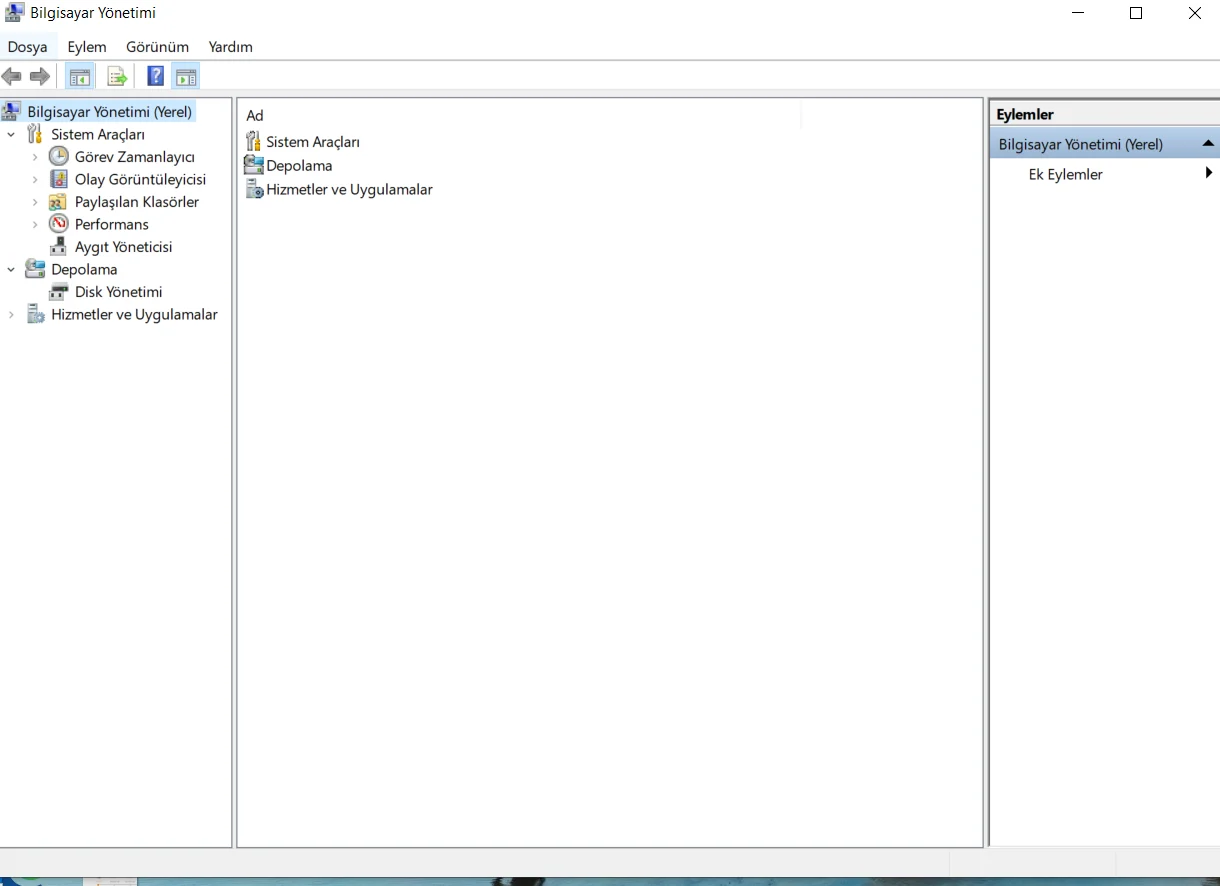
- Ağ bağdaştırıcıları’nın yanındaki oka tıklayarak genişletin.
- Wi-Fi kartınızı bulun. Üzerine sağ tıklayın ve Özellikler’i seçin.
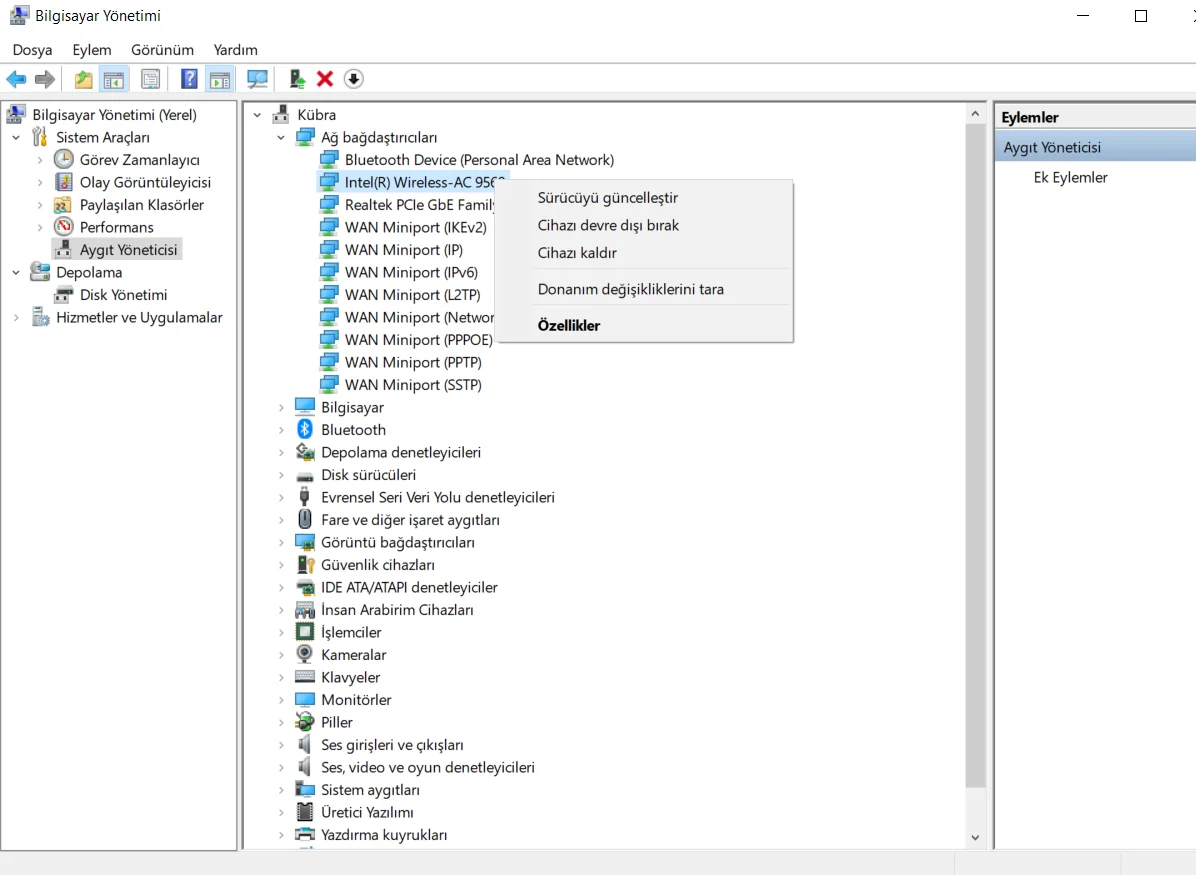
- Üst kısımda bulunan Güç Yönetimi sekmesine tıklayın.
- Bilgisayarın güç tasarrufu için bu aygıtı kapatmasına izin ver seçeneğinin işaretini kaldırın.
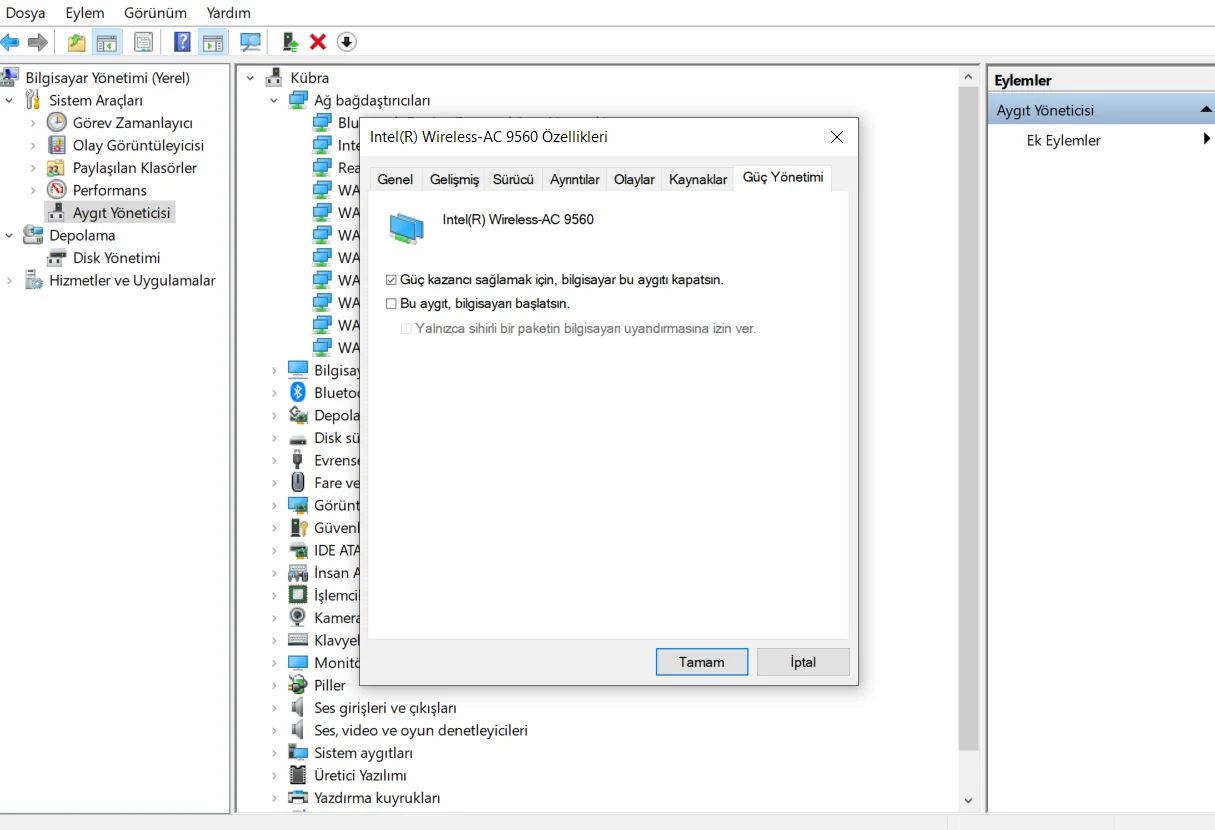
- Tamam’ı tıklayın.
Wi-Fi Kartında Güç Tasarrufunu Devre Dışı Bırakın
- Aygıt Yöneticisi’ne geri dönün, Wi-Fi kartınıza tekrar sağ tıklayın ve Özellikler’i açın.
- En üstte bulunan Gelişmiş sekmesine tıklayın. Uzun bir özellik listesi göreceksiniz.
- Listedeki U-APSD Desteği seçeneğine tıklayın. Sağ tarafta, değerini Devre Dışı olarak değiştirin.
- Şimdi MIMO Güç Tasarrufu Modu’na tıklayın. Güç Tasarrufu Yok olarak değiştirin . Eğer bu seçenek yoksa, Statik SMPS”yi seçin.
- Kaydetmek için Tamam’a tıklayın.
Bluetooth İşbirliği Özelliğini Kapatın
Wi-Fi ve Bluetooth’u bir arada barındıran çipe sahip dizüstü bilgisayarlar için bu özellik önemlidir. Ekranı kilitlediğinizde, çip Bluetooth’a öncelik vermeye başlayabilir ve Wi-Fi’yi devre dışı bırakabilir. Bunu kapatmak, Wi-Fi’nin öncelikli kalmasını sağlar.
Fix 2’deki gibi aynı Gelişmiş sekmesine geri döndünüz.
- Özellikler listesinde Bluetooth İşbirliği’ni bulun.
- Değerini Devre Dışı olarak değiştirin.
- Buradayken, Ultra Düşük Güç Modu veya Enerji Tasarruflu Ethernet seçeneğini arayın. Bunlardan herhangi biri varsa, Kapalı konumuna getirin.
- Tamam’ı tıklayın.
Yukarıdaki adımları uygulamanıza rağmen bilgisayarınız kilitlendiğinde Wi-Fi bağlantısı kesilmeye devam ediyorsa, sorununuz sürücü, güç yönetimi veya donanım yapılandırmasından kaynaklanıyor olabilir. Bu gibi durumlarda 11858 Teknoloji Destek Hattı uzman ekibi, uzaktan güvenli bağlantı yöntemleriyle ayarlarınızı kontrol ederek sorunun kaynağını belirlemenize ve uygun çözümü uygulamanıza yardımcı olabilir.
Kablosuz ağ bağlantınız yalnızca kilit ekranında değil, gün içerisinde rastgele zamanlarda da kopuyorsa daha kapsamlı çözümlere ihtiyaç duyabilirsiniz. Bu durumda Wi-Fi Bağlantısı Sürekli Kesiliyor Sorunu İçin 8 Yöntem içeriğinde yer alan sürücü güncellemeleri, modem yapılandırması ve gelişmiş Windows ağ ayarları gibi yöntemler bağlantı sorunlarını kalıcı olarak gidermenize yardımcı olabilir.
Bilgisayar kilitlendiğinde Wi-Fi bağlantısının kesilmesi çoğu zaman Windows’un güç tasarrufu ayarlarından veya kablosuz ağ kartının gelişmiş yapılandırmalarından kaynaklanır. Doğru ayarlar uygulandığında bağlantının kilit ekranında da aktif kalması mümkündür. Eğer bu içerikte yer alan yöntemlerden biri sorununuzu çözdüyse veya farklı bir çözüm uygulayarak başarılı olduysanız, deneyiminizi yorum bölümünde paylaşabilirsiniz. Böylece aynı problemle karşılaşan diğer kullanıcılar da en etkili yöntemi daha kolay bulabilir.