TeknoDestek Müşteri Hizmetleri
  • Haberler
    HaberlerDaha Fazla Göster
    Play Store Alternatif Mağaza Nasıl Bir Karara Uyuluyor?
    Google Play Store Alternatif Mağazalara Açılıyor
    8 dk. okuma
    GTA 5 hileleri kullanılarak Story Mode'da araç çağıran ve süper zıplama yapan karakter
    Popüler GTA 5 Hileleri
    6 dk. okuma
    Xiaomi Watch S5 AMOLED ekranı ve uzun pil ömrüyle tanıtılıyor
    Xiaomi Watch S5 21 Günlük Pil Kullanım Ömrü Sunuyor
    6 dk. okuma
    Acer Nitro Blaze Link taşınabilir oyun bilgisayarı yüksek çözünürlüklü ekranıyla görüntüleniyor
    Acer’ın Taşınabilir Oyun Bilgisayarı ‘Nitro Blaze Link’ Görücüye Çıktı
    7 dk. okuma
    PlayStation Plus Haziran ayı ücretsiz oyunlarında Grounded ve Darktide karakterleri birlikte görünüyor
    PlayStation Plus Haziran Ayı Ücretsiz Oyunlar
    5 dk. okuma
  • Bilgisayar
    BilgisayarDaha Fazla Göster
    Windows'ta ücretsiz tarama uygulamaları ile belge tarama işlemi
    Windows’ta Ücretsiz Tarama Uygulamaları
    8 dk. okuma
    Windows 10 ve 11'de ene.sys Hatası Nasıl Düzeltilir?
    Windows 10 ve 11’de ene.sys Hatası Nasıl Düzeltilir
    5 dk. okuma
    Güncel MacBook ve iPad fiyatları ile Apple dizüstü ve tablet modellerinin yeni fiyat listesi belli oldu
    Güncel MacBook ve iPad Fiyatları Belli Oldu
    5 dk. okuma
    macOS Tahoe'da Hızlı Pil Tüketimi Nasıl Düzeltilir?
    macOS Tahoe’da Hızlı Pil Tüketimi Nasıl Düzeltilir
    5 dk. okuma
    VHDX Dosyası Nasıl Zorla Ayrılır?
    VHDX Dosyası Nasıl Zorla Ayrılır
    5 dk. okuma
  • Mobil
    MobilDaha Fazla Göster
    iPhone 17 Pro Max kasa, ekran ve kamera yüzeyleri için hassas temizleme yöntemleri
    iPhone 17 Pro Max Hassas Temizleme Yöntemleri
    9 dk. okuma
    Android Uygulama Simgesi Değiştirme
    Android Uygulama Simgesi Değiştirme
    10 dk. okuma
    Android Telefondan Bilgisayara Fotoğraf Aktarma için 3 Yöntem
    Android Telefondan Bilgisayara Fotoğraf Aktarma için 3 Yöntem
    7 dk. okuma
    Android 17 güncellemesini alamayacak Samsung Galaxy telefon ve tablet modelleri
    Android 17 Alamayacak Samsung Modelleri
    14 dk. okuma
    Apple Arcade nedir, nasıl üye olunur ve Apple cihazlarında nasıl kullanılır?
    Apple Arcade Nedir, Nasıl Üye Olunur
    9 dk. okuma
  • Sosyal Medya
    Sosyal MedyaDaha Fazla Göster
    TikTok’un ücretli olup olmayacağı, uygulamanın ücretsiz kullanımı, abonelik sistemi ve ücretli özellikleri hakkında güncel bilgiler.
    TikTok Ücretli Mi Olacak, Para Ödemek Gerekiyor Mu
    7 dk. okuma
    Instagram Instans nedir sorusunu anlatan, mobil uygulama ekranı ve sosyal medya simgeleri görseli.
    Instagram Instans Nedir
    5 dk. okuma
    Threads yeni özellikleri test edilen bir akıllı telefon ekranında sosyal medya etkileşim detayları.
    Threads Yeni Özellikleri ve Kullanımı 2026 Güncel
    10 dk. okuma
    Instagram'da Toplu Fotoğraflara Birden Fazla Açıklama Ekleme
    Instagram’da Toplu Fotoğraflara Birden Fazla Açıklama Ekleme
    8 dk. okuma
    WhatsApp kullanıcı adı nedir, nasıl alınır ve telefon numarasını gizler mi? Yeni özelliğin kullanımı, gizlilik avantajları ve merak edilen ayrıntıları öğrenin.
    WhatsApp Kullanıcı Adı Nedir, Nasıl Alınır
    12 dk. okuma
  • İnceleme
    İncelemeDaha Fazla Göster
    2026 yılının en iyi akıllı saat modelleri arasında öne çıkan premium ve bütçe seçenekleri
    2026 Yılının En İyi Akıllı Saat Modelleri ve Karşılaştırması
    11 dk. okuma
    2026 yılının en iyi akıllı telefon modelleri karşılaştırmasında öne çıkan amiral gemisi ve bütçe seçenekleri
    2026 Yılının En İyi Akıllı Telefon Modelleri ve Karşılaştırması
    10 dk. okuma
    Araç şarj cihazı seçerken güvenlik sertifikaları ve hızlı şarj özellikleri
    Araç Şarj Cihazı Alırken 5 Pratik Güvenlik Kuralı
    9 dk. okuma
    Android Telefon Demo Moddan Nasıl Çıkılır Yolları Neler
    Android Telefon Demo Moddan Nasıl Çıkılır
    7 dk. okuma
    Reeder Apollo hoparlör, güçlü ses çıkışı ve taşınabilir tasarımıyla kullanımda
    Reeder Apollo Hoparlör Özellikleri
    5 dk. okuma
  • İletişim
YouTube
Takip Et
  • Müşteri Hizmetleri
  • Modem Kurulumu
  • Windows 11
  • Yapay Zeka
  • Akıllı Telefon
  • Robot Süpürge
  • Uzak Bağlantı
16 Tem 2026, Perşembe
TeknoDestek Müşteri HizmetleriTeknoDestek Müşteri Hizmetleri
Yazı BoyutuAa
  • Haberler
  • Mobil
  • Sosyal Medya
  • Bilgisayar
  • İnceleme
  • İnternet ve Ağ
  • Ev Elektroniği
  • Uzak Bağlantı Programları
  • İletişim
Site içi Arama
  • Haberler
    • Cihaz Duyuruları
    • Teknoloji
    • Uygulama Gelişmeleri
  • Bilgisayar
    • Linux
    • macOS
    • Windows
  • İnceleme
    • Bilgisayar
    • Ev Elektroniği
    • Tablet
    • Tavsiyeler & Karşılaştırmalar
    • Telefon
  • Mobil
    • Android
    • Giyilebilir Cihazlar
    • HarmonyOS
    • iPhone / iOS
  • Sosyal Medya
    • Facebook
    • Instagram
    • TikTok
    • Snapchat
    • Teams
    • Telegram
    • WhatsApp
    • X
  • Uzak Bağlantı Programları
  • İletişim
Bizi Takip Edin
Android Telefondan Bilgisayara Fotoğraf Aktarma için 3 Yöntem
Android

Android Telefondan Bilgisayara Fotoğraf Aktarma için 3 Yöntem

Fatih ATEŞ
Son güncelleme: 12 Temmuz 2026 11:34
Fatih ATEŞ - Teknik Destek Uzmanı
9 Görüntüleme
2
Paylaş
7 dk. okuma
Paylaş

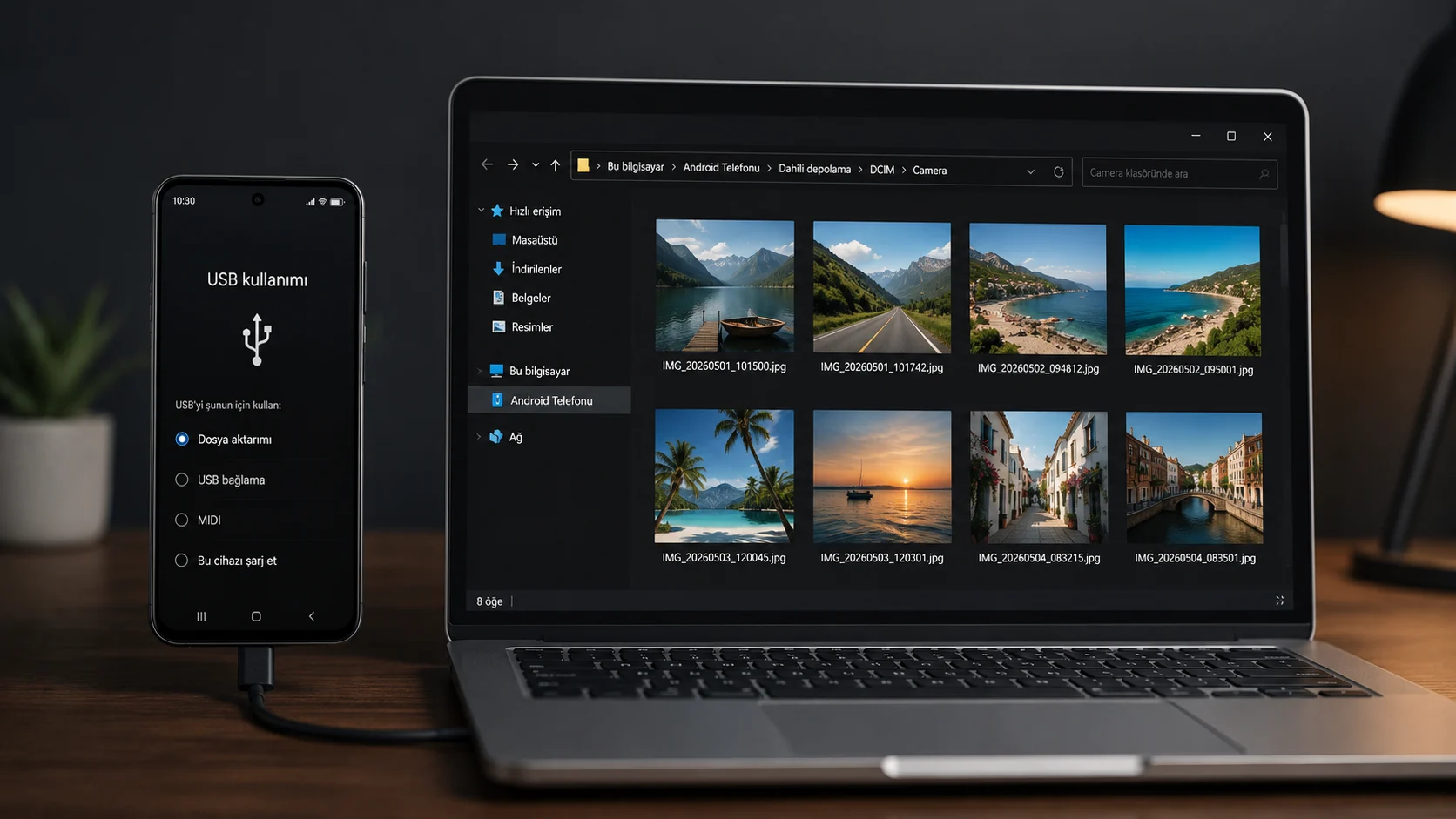
Android telefondan bilgisayara fotoğraf aktarma için USB, Quick Share ve kablosuz yöntemleri adım adım öğrenin. Windows 11 ile en pratik aktarım yolları burada.

Telefonumuzun hafızası ne kadar büyük olursa olsun, o deklanşöre basma sevdamız yüzünden her zaman dolmaya mahkum. Fotoğraflarınızı yedeklemek, büyük ekranda düzenlemek veya bulut depolama kotalarıyla uğraşmak istemeyip doğrudan bilgisayarınıza taşımak istiyorsanız, telefondan bilgisayara fotoğraf aktarma için hem klasik hem de modern yöntemler mevcut. Bu rehberde, 2026 itibarıyla en güvenli ve pratik yolları adım adım ele alıyoruz.

İçindekiler
  • Android Telefondan Bilgisayara Fotoğraf Aktarma
    • USB Kablo ile Android PC Fotoğraf Atma
    • Quick Share ile Kablosuz Fotoğraf Aktarma
    • AirDroid ve LocalSend ile Alternatif Kablosuz Aktarım
  • Sıkça Sorulan Sorular
    • Android Telefondan bilgisayara fotoğraf aktarma işlemini USB olmadan nasıl yaparım?
    • Android’den PC’ye kablosuz fotoğraf aktarımı mümkün mü?
    • USB kablosunu takınca bilgisayar telefonumu görmüyor, ne yapmalıyım?
    • Wi-Fi üzerinden Android’den PC’ye fotoğraf nasıl aktarılır?
- 11858 Teknoloji Destek Hattı -
11858 Teknoloji Destek Hattı ile 7/24 telefonla teknik destek ve uzaktan destek alın 11858 Teknoloji Destek Hattı ile 7/24 telefonla teknik destek ve uzaktan destek alma

Geçtiğimiz günlerde eski fotoğraflarımı düzenlemek istediğimde bulut depolamanın o sinir bozucu “depolama alanınız doldu” uyarısıyla karşılaşınca, en güvenli yöntemin eski usul yerel yedekleme olduğunu bir kez daha anladım. Yıllardır kullandığımız klasik USB kablosu yönteminin en pratik halini ve özellikle Windows 11 ile harika çalışan Quick Share özelliğini kullanarak dosyalarınızı kablosuz olarak nasıl ışık hızında aktarabileceğinizi anlattım. Kablo aramakla uğraşmak istemeyenler için Quick Share’in ne kadar hayat kurtarıcı olduğunu bizzat deneyimledim.

Farklı marka telefonlar arasında veri taşıma konusunda da bilgi sahibi olmak istiyorsanız, Xiaomi’den Samsung’a Veri Aktarma rehberimize göz atabilirsiniz. Farklı ekosistemler arasında geçiş yaparken nelere dikkat etmeniz gerektiğini ve veri kaybını nasıl önleyebileceğinizi detaylıca açıklıyoruz.

Android Telefondan Bilgisayara Fotoğraf Aktarma

USB kablo ile fotoğraf aktarma, Quick Share ile dosya gönderme ve üçüncü parti uygulamalar olmak üzere üç temel yöntem bulunur. Kablolu aktarım en hızlı ve güvenilir olanıdır. Kablosuz aktarım ise aynı Wi-Fi ağında pratiklik sunar. Üçüncü parti uygulamalar ise farklı platformlar arasında esneklik sağlar.

USB Kablo ile Android PC Fotoğraf Atma

En klasik ve en güvenilir yöntem hiç şüphesiz USB bağlantısıdır. Güncel sürümde çoğu Android telefon USB-C bağlantı noktası kullanıyor. Bilgisayarınızda USB-C girişi varsa doğrudan aynı kabloyu kullanabilirsiniz. Aksi halde USB-C’den USB-A’ya dönüştürücü veya uyumlu bir kablo gerekebilir.

Telefonunuzu bilgisayara bağladığınızda, Windows 11 ekranının sağ alt köşesinde Otomatik Kullan açılır penceresi belirecektir.
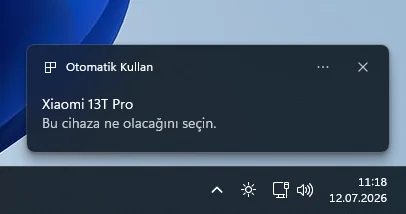
USB ile Android Telefondan Bilgisayara Fotoğraf Aktarma

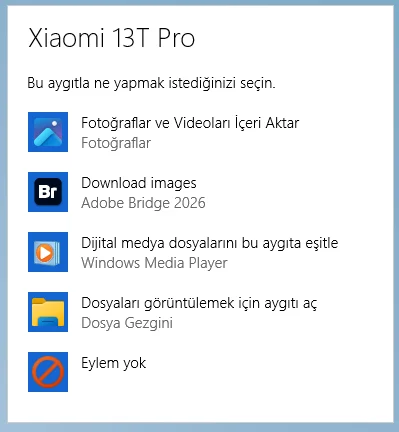
Bu pencereye tıklayarak cihazınızla ne yapmak istediğinizi seçebilirsiniz. Ardından karşınıza çıkan seçenekler arasından Fotoğraflar ve Videoları İçeri Aktar seçeneğini seçin.
- 11858 Teknoloji Destek Hattı -
11858 Teknoloji Destek Hattı ile 7/24 telefonla teknik destek ve uzaktan destek alın 11858 Teknoloji Destek Hattı ile 7/24 telefonla teknik destek ve uzaktan destek alma

USB ile Android Telefondan Bilgisayara Fotoğraf Aktarma

Alternatif olarak Başlat butonuna tıklayıp Fotoğraflar uygulamasını açabilirsiniz.
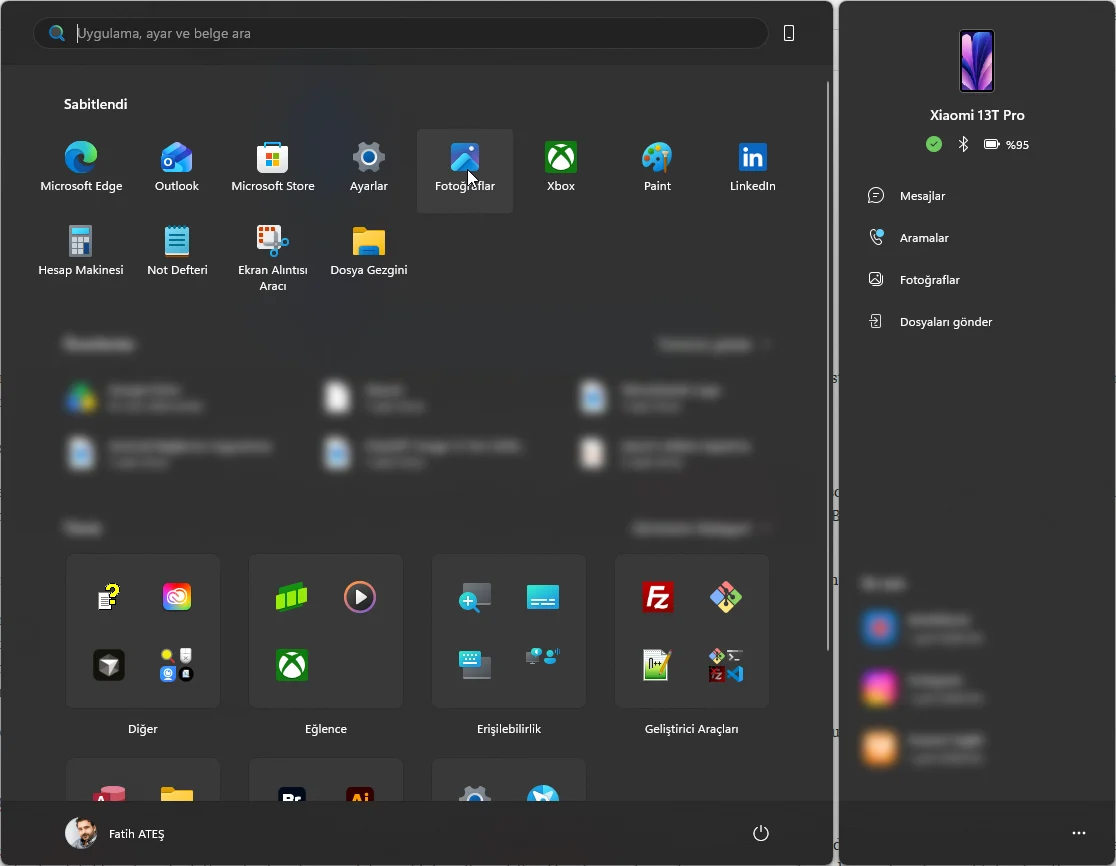
USB ile Android Telefondan Bilgisayara Fotoğraf Aktarma

Uygulama içindeki İçe Aktar simgesine tıklayarak cihazınızı listeden seçin.
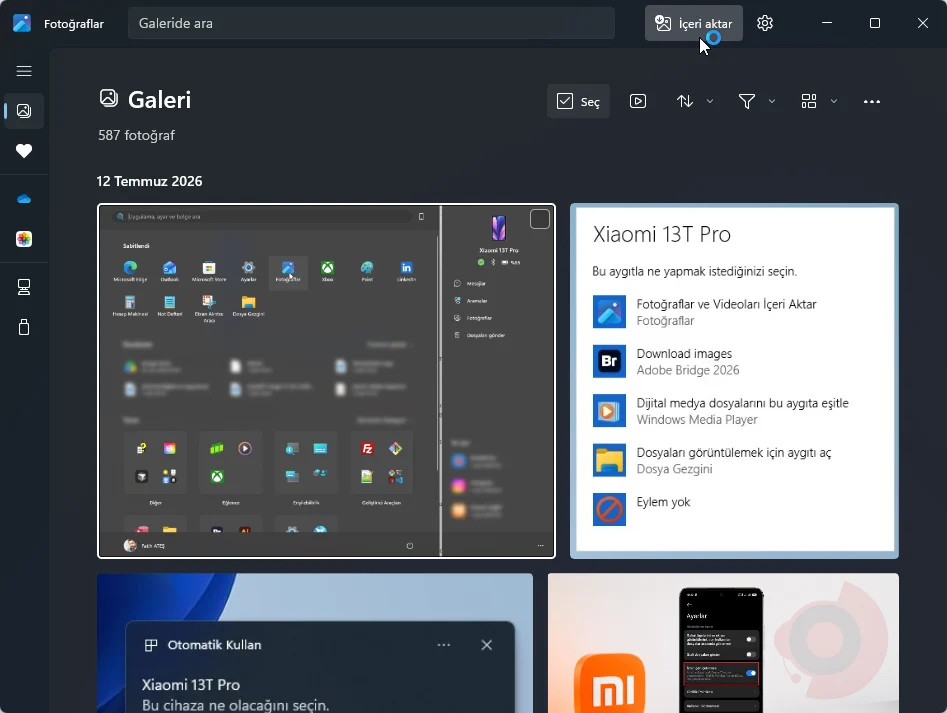
USB ile Android Telefondan Bilgisayara Fotoğraf Aktarma

Aktarmak istediğiniz fotoğraf ve videoları işaretleyip bilgisayarınızda kaydetmek istediğiniz konumu belirleyin. Dosya sayısına bağlı olarak işlem birkaç dakika sürebilir.

- 11858 Teknoloji Destek Hattı -
11858 Teknoloji Destek Hattı ile 7/24 telefonla teknik destek ve uzaktan destek alın 11858 Teknoloji Destek Hattı ile 7/24 telefonla teknik destek ve uzaktan destek alma

Quick Share ile Kablosuz Fotoğraf Aktarma

Kablo aramakla uğraşmak istemiyorsanız, Windows 11 telefon bağlama deneyimini en kolay hale getiren yöntem Quick Share’tir. Android 6 ve sonrası sürümlerde yerleşik olarak bulunan bu özellik, bilgisayarınıza ayrı bir uygulama indirmenizi gerektirir. Telefonunuz ve bilgisayarınız aynı ağa bağlı olduğunda, bilgisayarınızda Wi-Fi veya Bluetooth olmasa bile dosya paylaşımı yapılabilir.

Quick Share uygulamasını Windows bilgisayarınıza kurduktan sonra, bilgisayarınızın ağda görünür olmasını sağlamanız gerekir. Ardından telefonunuzdan şu adımları izleyin:

  1. Galeri uygulamanızı açın.
  2. Aktarmak istediğiniz fotoğrafları seçin ve Paylaş simgesine dokunun.
  3. Quick Share seçeneğini seçin.
  4. Görünen cihazlar listesinden bilgisayarınızı seçin. Gerekirse bilgisayar ekranından aktarımı onaylayın.

Quick Share, dosyaları Windows uygulamasındaki ayarlarda belirttiğiniz klasöre otomatik olarak kaydeder. 2026 itibarıyla bu yöntem, özellikle toplu fotoğraf transferi için kablo bağımsız en hızlı çözüm olarak öne çıkıyor.

AirDroid ve LocalSend ile Alternatif Kablosuz Aktarım

Quick Share dışında AirDroid ve LocalSend gibi üçüncü parti uygulamalar da tercih edilebilir. AirDroid, Android ile Windows arasında kablosuz dosya aktarımı sunan popüler bir seçenektir. LocalSend ise Apple ve Linux cihazlar dahil tüm büyük platformlarda çalışan açık kaynaklı bir alternatiftir. Her iki uygulama da aynı ağ üzerinden çalışır ve kurulumu oldukça basittir.

Sıkça Sorulan Sorular

Android Telefondan bilgisayara fotoğraf aktarma işlemini USB olmadan nasıl yaparım?

Quick Share özelliğini kullanabilirsiniz. Android telefonunuzda yerleşik olarak bulunan bu özellik, bilgisayarınıza Quick Share uygulamasını yükledikten sonra aynı ağ üzerinden dosya göndermenizi sağlar. Alternatif olarak AirDroid veya LocalSend gibi üçüncü parti uygulamaları da tercih edebilirsiniz.

Android’den PC’ye kablosuz fotoğraf aktarımı mümkün mü?

Evet, Quick Share ile Android ve Windows arasında kablosuz fotoğraf aktarımı yapılabilir. Ayrıca AirDroid, LocalSend ve benzeri uygulamalar da bu işlevi sorunsuz şekilde yerine getirir. Telefon ve bilgisayarın aynı Wi-Fi ağına bağlı olması yeterlidir.

USB kablosunu takınca bilgisayar telefonumu görmüyor, ne yapmalıyım?

Önce kabloyu çıkarıp tekrar takmayı deneyin. Sorun devam ederse Dosya Gezgini‘nde harici cihazlar bölümünü kontrol edin. Telefonunuzun ekranında USB bağlantı türünü seçmenizi isteyen bir bildirim çıkmış olabilir. Bu bildirime dokunarak Dosya aktarımı veya MTP modunu seçmeniz gerekebilir. Sürüme göre değişebilir.

Wi-Fi üzerinden Android’den PC’ye fotoğraf nasıl aktarılır?

Quick Share, AirDroid veya LocalSend kullanarak aynı Wi-Fi ağı üzerinden doğrudan aktarım yapabilirsiniz. Bulut tabanlı çözümler tercih ederseniz Google Fotoğraflar veya Google Drive üzerinden yükleyip bilgisayarınızdan indirebilirsiniz. Ancak bulut çözümleri depolama limitlerine tabidir.

Bulut depolama kullanmadan Google Fotoğraflar arşivinizi bilgisayarınıza yedeklemek istiyorsanız, Bilgisayarınıza Google Fotoğrafları Yedekleme rehberimizdeki adımları takip edebilirsiniz. Böylece internet kotanızı harcamadan tüm anılarınızı yerel diskinize aktarabilirsiniz.

Her yöntemi denedikten sonra şunu fark ettim: en hızlı ve en güvenli sonucu almak için teknik destek almak her zaman akıllıca. 11858 Teknoloji Destek Hattı, 2011 yılından bu yana Türkiye genelinde milyonlarca kullanıcıya 7/24 profesyonel teknik destek sunuyor. Bilgisayardan akıllı TV’ye, sosyal medyadan modem kurulumuna kadar her türlü soruna çözüm üreten hat, güvenliği ön planda tutarak Splashtop ve AnyDesk gibi lisanslı yazılımlar üzerinden uzaktan bağlantı desteği sağlıyor. Şeffaf ve dakika bazlı ücretlendirme sistemiyle çalışan 11858, yüzde 95 memnuniyet oranı ve 500.000’den fazla başarılı işlem tecrübesiyle uzman bir kadro tarafından yönetilmektedir. Aktarım sırasında karşılaştığınız beklenmedik bir sorunda 11858 Teknoloji Destek Hattı‘ndan anında yardım alabilirsiniz.

Telefonunuzun hafızası dolduğunda panik yapmanıza gerek yok. Android telefondan bilgisayara fotoğraf aktarma işlemi, doğru yöntemi seçtiğinizde dakikalar içinde tamamlanabilir. Kablolu aktarım en güvenilir yedekleme yoludur. Kablosuz yöntemler ise günlük kullanımda zaman kazandırır. Siz hangi yöntemi tercih ediyorsunuz? Deneyimlerinizi ve karşılaştığınız sorunları yorumlarda paylaşabilirsiniz.


ETİKETLER:androiddosya göndermefotoğraf aktarmaquick sharewindows 11
Bu Makaleyi Paylaş
Facebook WhatsApp WhatsApp Threads Bağlantıyı Kopyala Yazdır
Paylaş
YazarFatih ATEŞ
Teknik Destek Uzmanı
Takip Et
İster iPhone'undaki, ister Android cihazındaki veya Windows'taki ayarlar arasında geziniyor olsun, Fatih ATEŞ her zaman teknolojiye düşkün olmuştur. Teknolojiye, Windows'a ve güç düğmesi olan her şeye tutkuyla bağlı olarak, zamanının çoğunu yeni beceriler geliştirmek ve teknoloji dünyası hakkında daha fazla şey öğrenmek için harcadı. Öğrendiklerini de sizlerle paylaşıyor.
Yorum yapılmamış

Bir yanıt yazın Yanıtı iptal et

E-posta adresiniz yayınlanmayacak. Gerekli alanlar * ile işaretlenmişlerdir


Bağlantı Kuralım

21KBeğen
19.6KTakip Et
7.3KAbone Ol
192Takip Et

Popüler Gönderiler

Play Store Alternatif Mağaza Nasıl Bir Karara Uyuluyor?

Google Play Store Alternatif Mağazalara Açılıyor

Fatih ATEŞ
Fatih ATEŞ
8 dk. okuma
3 Görüntüleme
Sınıfta dizüstü bilgisayarıyla ChatGPT for Teachers kullanan öğretmen ve dijital eğitim teknolojilerini simgeleyen modern yapay zekâ görseli.

Öğretmenlere Özel ‘ChatGPT For Teachers’ Nedir, Nasıl Kullanılır

Uğurcan ÜN
Uğurcan ÜN
6 dk. okuma
3 Görüntüleme
Windows'ta ücretsiz tarama uygulamaları ile belge tarama işlemi

Windows’ta Ücretsiz Tarama Uygulamaları

Uğurcan ÜN
Uğurcan ÜN
8 dk. okuma
3 Görüntüleme
TikTok’un ücretli olup olmayacağı, uygulamanın ücretsiz kullanımı, abonelik sistemi ve ücretli özellikleri hakkında güncel bilgiler.

TikTok Ücretli Mi Olacak, Para Ödemek Gerekiyor Mu

Uğurcan ÜN
Uğurcan ÜN
7 dk. okuma
3 Görüntüleme
//

We influence 20 million users and is the number one business and technology news network on the planet

You Might Also Like

Windows 11’de Fare İmleci Nasıl Değiştirilir
Windows

Windows 11’de Fare İmleci Nasıl Değiştirilir

6 dk. okuma
Win11 Renk yönetimi hakkında
Windows

Windows 11 Renk Yönetimi Çalışmıyor

4 dk. okuma
Windows 11’de Citrix Receiver Açılmıyor
Windows

Windows 11’de Citrix Receiver Açılmıyor

7 dk. okuma
Windows 11 bulut yedekleme ayarlarında OneDrive senkronizasyon seçenekleri görüntüleniyor
Windows

Windows 11 Bulut Yedekleme Nasıl Yapılır

7 dk. okuma

Size her gün en son haberleri ve sorun çözümlerini getiriyoruz!

TeknoDestek Müşteri Hizmetleri
Facebook-f Instagram Tiktok Twitter Youtube Linkedin Whatsapp Rss

İş Ortaklarımız

TeknoDestek Müşteri Hizmetleri
© 2013 - 2026 TeknoDestek Müşteri Hizmetleri • Tüm hakları saklıdır • Bu sitedeki tüm içerikler (metin, görsel, video, logo, tasarım vb.) 5846 sayılı Fikir ve Sanat Eserleri Kanunu (FSEK) kapsamında korunmaktadır • İzinsiz kopyalanması, çoğaltılması, yayınlanması veya herhangi bir şekilde kullanılması yasaktır • İhlal tespitinde; FSEK Madde 71-73 uyarınca yasal süreç başlatma, maddi/manevi tazminat talep etme ve cezai işlem için başvurma hakkımız saklıdır • TeknoDestek, TeknoS@R'un bir kuruluşudur • Tema Düzenleyen: Fatih ATEŞ
Sorun Hala Çözülmedi mi?
Aradığın çözümü bulamadıysan, 11858 Teknoloji Destek Hattımız sana yardımcı olabilir. 2011’den beri Türkiye’nin en tecrübeli teknoloji destek ekiplerinden biri olarak, bilgisayar, telefon, tablet, modem, akıllı TV ve sosyal medya sorunlarında 7/24 profesyonel destek veriyoruz. Uzman ekibimizle hemen görüşmek ister misin?
📞 11858’i Şimdi Ara
Görüşme öncesi dakika ücreti sesli olarak bilgilendirilir
Welcome Back!

Sign in to your account

Kullanıcı Adı veya E-posta Adresi
Şifre

Şifrenizi mi unuttunuz?