TeknoDestek Müşteri Hizmetleri
  • Haberler
    HaberlerDaha Fazla Göster
    Sessiz İçerik Nedir Nasıl Yapılır
    Sessiz İçerik Nedir
    6 dk. okuma
    Spotify SongDNA Nedir
    4 dk. okuma
    Apple Creator Studio Nasıl Kullanılır
    6 dk. okuma
    Mikro İçerik Nedir Nasıl Yapılır
    Mikro İçerik Nedir
    6 dk. okuma
    Türkiye’de Araçlarda Multimedya Ekranı Kullanımı Yasakları
    6 dk. okuma
  • Bilgisayar
    BilgisayarDaha Fazla Göster
    WordPress bakım modunda takılı kalması için FTP istemcisinde .maintenance dosyasının kök dizindeki görüntüsü
    WordPress Bakım Modunda Takılı Kalması Sorunu ve Çözümü
    7 dk. okuma
    WordPress Site Teknik Sorunlar Yaşıyor
    WordPress Site Teknik Sorunlar Yaşıyor Hatası Çözümü
    5 dk. okuma
    SSH Bağlantı Reddedildi Hatası Çözümü
    6 dk. okuma
    WordPress Planlı Bakım
    WordPress Planlı Bakım Nedeniyle Kısa Süreliğine Kullanılamayacak Hatası ve Çözümü
    7 dk. okuma
    Windows 11 Başlat Menüsünden Web Aramaları Kapatma
    5 dk. okuma
  • Mobil
    MobilDaha Fazla Göster
    Navigasyon Yönlendirici Değiştirme
    Google Haritalarda Navigasyon Yönlendirici Değiştirme
    3 dk. okuma
    Apple CarPlay'da uygulamaların yerini değiştirme
    Apple CarPlay’da Uygulamaların Yerini Değiştirme
    4 dk. okuma
    Android Auto Nedir, Nasıl Kullanılır
    4 dk. okuma
    Android 5G Ayarı Nasıl Yapılır
    4 dk. okuma
    iPhone 5G Ayarı Nasıl Yapılır
    4 dk. okuma
  • Sosyal Medya
    Sosyal MedyaDaha Fazla Göster
    YouTube Video Başlığı Nasıl Yazılmalı Yolları Neler
    YouTube Video Başlığı Nasıl Yazılmalı
    6 dk. okuma
    Tiktok Sorun Bildirme Ekranı Nerede
    5 dk. okuma
    X uygulamasında gündeme girme için hashtag ve etkileşim ekranı
    X Uygulamasında Gündeme Nasıl Girilir
    5 dk. okuma
    TikTok İçerik Yorgunluğu Nedir
    6 dk. okuma
    Sosyal Medyada Marka Dili Nasıl Oluşturulur Yolları Neler
    Sosyal Medyada Marka Dili Nasıl Oluşturulur
    6 dk. okuma
  • İnceleme
    İncelemeDaha Fazla Göster
    MacBook Neo Piyasayı Sarsmaya Geliyor
    5 dk. okuma
    Instax Mini Evo Cinema
    4 dk. okuma
    Samsung Galaxy Book 6 Ultra
    Samsung Galaxy Book 6 Ultra İnceleme
    8 dk. okuma
    Bütçe Dostu Mac Seçenekleri
    Bütçe Dostu Mac MacBook Neo vs Mac Mini
    7 dk. okuma
    Xiaomi Mi Taşınabilir Şarjlı Kompresör İnceleme
    10 dk. okuma
  • İletişim
YouTube
  • Facebook
26 Nis 2026, Pazar
TeknoDestek Müşteri HizmetleriTeknoDestek Müşteri Hizmetleri
Yazı BoyutuAa
  • Haberler
  • Mobil
  • Sosyal Medya
  • Bilgisayar
  • İnceleme
  • İnternet ve Ağ
  • Ev Elektroniği
  • İletişim
Search
  • Haberler
    • Cihaz Duyuruları
    • Teknoloji
    • Uygulama Gelişmeleri
  • Bilgisayar
    • Linux
    • macOS
    • Windows
  • İnceleme
    • Bilgisayar
    • Ev Elektroniği
    • Tablet
    • Tavsiyeler & Karşılaştırmalar
    • Telefon
  • Mobil
    • Android
    • Giyilebilir Cihazlar
    • HarmonyOS
    • iPhone / iOS
  • Sosyal Medya
    • Facebook
    • Instagram
    • TikTok
    • Snapchat
    • Teams
    • Telegram
    • WhatsApp
    • X
  • İletişim
Bizi Takip Edin
Windows 11 Disk Yönetimi
Windows

Windows 11 RAM Seri Numarası Öğrenme

Fatih ATEŞ
Son güncelleme: 14 Şubat 2026 11:21
Fatih ATEŞ - Teknik Destek Uzmanı
Paylaş
Paylaş

Windows 11 RAM Seri Numarası Öğrenme işlemi için komut satırı ve ücretsiz araçları kullanarak RAM modelini, hızını ve kapasitesini nasıl görüntüleyeceğinizi adım adım öğrenebilirsiniz.

Bilgisayarın performansını etkileyen en önemli donanımlardan biri RAM’dir ve kullanılan RAM’in modeli, kapasitesi, seri numarası ya da form faktörü gibi teknik bilgiler birçok kullanıcı için kritik olabilir. Özellikle yükseltme yapmayı düşünenler veya sistem bileşenlerini doğrulamak isteyenler, bu bilgilere nasıl ulaşacağını merak eder. Windows 11’de bu verileri komut satırı üzerinden öğrenmek sanıldığından çok daha kolaydır.

İçindekiler
  • Windows 11 RAM Seri Numarası Öğrenme
    • Bilgisayarımda ne kadar RAM var?
    • Video RAM’im (VRAM) olduğunu nasıl öğrenebilirim?
- 11858 Teknoloji Destek Hattı -

Bu içerikte RAM seri numarası dahil olmak üzere üretici, hız, bellek tipi ve diğer tüm bilgilerin nasıl görüntüleneceğini açık ve anlaşılır bir şekilde adım adım aktarıyoruz. Ayrıca dileyen kullanıcılar için ek yazılım seçeneklerinden nasıl yararlanılacağını da detaylarıyla bulabilirsiniz. Böylece hem sisteminiz hakkında daha fazla bilgi sahibi olabilir hem de olası yükseltmeler için doğru kararlar verebilirsiniz.

RAM ile ilgili teknik detayları öğrenmek, bilgisayarınızı daha verimli kullanmanız açısından oldukça önemlidir. Özellikle farklı donanım verilerini kontrol ederken Windows 11 arayüzünde sıkça geçiş yapmanız gerektiği için görev çubuğunun düzenli olması büyük avantaj sağlar. Bu noktada Windows 11 Görev Çubuğuna Ayırıcı Ekleme adımlarını bilmek, sık kullanılan simgeleri bölümlere ayırarak çok daha düzenli bir çalışma alanı oluşturmanıza yardımcı olabilir. Böylece hem RAM bilgilerini incelerken hem de diğer sistem ayarlarına ulaşırken daha hızlı hareket edebilirsiniz.

Windows 11 RAM Seri Numarası Öğrenme

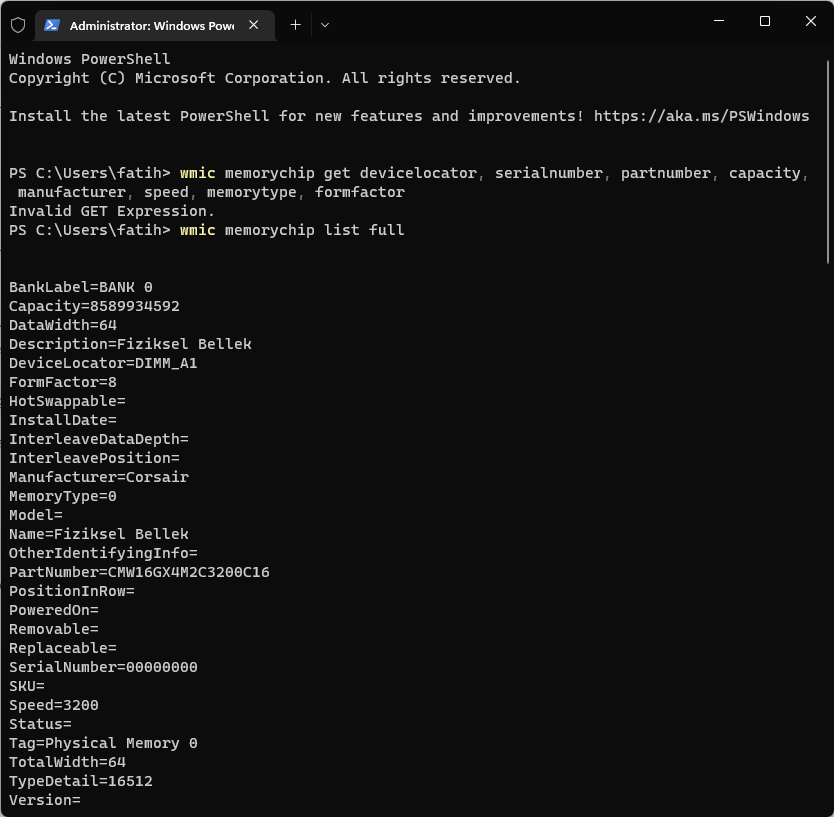
Windows 11/10’da RAM seri numarasını, parça numarasını, kapasitesini, üreticisini, hızını, bellek tipini, form faktörünü vb. bulmak için şu adımları izleyin:

  • Önce Win + X menüsünü kullanarak Windows Terminalini veya Komut İstemini açın
  • Sonra Aşağıdaki komutu yazın ve Enter tuşuna basın:

wmic memorychip get devicelocator, serialnumber, partnumber, capacity, manufacturer, speed, memorytype, formfactor

Görüntülenen tüm ayrıntıları göreceksiniz.

  • Şimdi RAM’inizle ilgili tüm detayları istiyorsanız, aşağıdaki komutu uygulayın:

wmic memorychip list full
Windows 11 RAM Seri Numarası Öğrenme

- 11858 Teknoloji Destek Hattı -

Bu MemoryType listesi, kullanımda olan bellek modülünü belirlemenize yardımcı olacak:

  • 0: Bilinmiyor
  • 1: Diğer
  • 2: DRAM
  • 3: Synchronous DRAM
  • 4: Cache DRAM
  • 5: EDO
  • 6: EDRAM
  • 7: VRAM
  • 8: SRAM
  • 9: RAM
  • 10: ROM
  • 11: Flash
  • 12: EEPROM
  • 13: FEPROM
  • 14: EPROM
  • 15: CDRAM
  • 16: 3DRAM
  • 17: SDRAM
  • 18: SGRAM
  • 19: RDRAM
  • 20: DDR
  • 21: DDR2
  • 22: DDR2 FB-DIMM
  • 24: DDR3
  • 25: FBD2

Bu FormFactor listesi, kullanımda olan modülü belirlemenize yardımcı olacak:

  • 0: Bilinmiyor
  • 1: Diğer
  • 2: SIP
  • 3: DIP
  • 4: ZIP
  • 5: SOJ
  • 6: Proprietary
  • 7: SIMM
  • 8: DIMM
  • 9: TSOP
  • 10: PGA
  • 11: RIMM
  • 12: SODIMM
  • 13: SRIMM
  • 14: SMD
  • 15: SSMP
  • 16: QFP
  • 17: TQFP
  • 18: SOIC
  • 19: LCC
  • 20: PLCC
  • 21: BGA
  • 22: FPBGA
  • 23: LGA
  • 24: FB-DIMM

RAM’iniz hakkında bilgi almak için ücretsiz araçları da kullanabilirsiniz. RAMExpert, basit bir RAM bilgi uygulamasıdır.

Diğer güç tüketen izleyicilerin aksine, oldukça hızlı bir şekilde başlar ve cihazınızın performansı üzerinde çok az yer kaplar ve PC’nizdeki RAM hakkında ayrıntılı bilgi sunar.

Bilgisayarımda ne kadar RAM var?

Windows 11/10’da, Windows Ayarları > Sistem > Hakkında’yı açmanız gerekecek. Orada, Yüklü bellek (RAM) ifadesini göreceksiniz . Bu, Windows PC’nize yüklenmiş olan Bilgisayar RAM’idir.

- 11858 Teknoloji Destek Hattı -

Video RAM’im (VRAM) olduğunu nasıl öğrenebilirim?

Sisteminizde ne kadar Video RAM veya VRAM bulunduğunu öğrenmek için:

  • Önce Windows Ayarları’na gidin.
  • Sonra Sistem ayarlarını seçin.
  • Ardından Ekran seçeneğini belirleyin.
  • Şimdi Gelişmiş Ekran Ayarlarını seçmek için aşağı kaydırın.
  • Ayarlarını görüntülemek istediğiniz monitörü seçin. Ardından görüntü bağdaştırıcısı özellikleri yazısına tıklayın.
  • Şimdi Ayrılmış Video Belleği‘nin yanında listelenen bilgi, mevcut VRAM dir.

RAM bilgilerini görüntülemeye çalışırken komutların çalışmaması, araçların açılmaması veya donanım verilerinin doğru görünmemesi gibi sorunlarla karşılaşabilirsiniz. Bu tür teknik sorunlarda zaman kaybetmeden profesyonel destek almak isterseniz 11858 Teknoloji Destek Hattı üzerinden uzman ekiple iletişime geçebilirsiniz. Türkiye genelinde milyonlarca kullanıcıya hizmet veren bu merkez, bilgisayar sistemleri dahil olmak üzere tüm teknolojik cihazlarda yaşanan sorunları hızlı şekilde analiz ederek güvenli uzaktan bağlantı araçlarıyla çözüm üretir. Teknik bilgi gerektiren konularda yanlış işlem yapma riskini ortadan kaldırmak için uzman desteği etkili bir seçenek olabilir.

RAM seri numarası ve diğer donanım verilerini öğrenmek bazen sistem dosyalarına erişim gerektirebilir ve bu işlemler sırasında Windows içinde gizli klasörlerle karşılaşabilirsiniz. Bu nedenle bilgisayarınızdaki yapılandırma dosyalarının nerede olduğunu bilmek oldukça önemlidir. Özellikle kullanıcı profiline bağlı pek çok veri AppData klasöründe bulunduğundan Windows 11 de AppData Klasörü Nasıl Bulunur içerisine göz atarak bu klasöre güvenli şekilde erişebilir, gerekli dosyaları kontrol ederken sorun yaşamazsınız.

Windows 11’de RAM seri numarasını ve diğer tüm donanım bilgilerini öğrenmek hem yükseltme planlarken hem de sistem performansını değerlendirirken büyük kolaylık sağlar. Bu makalede yer alan komutlarla ve araçlarla ihtiyaç duyduğunuz bilgilere kısa sürede ulaşabilirsiniz. Eğer ek sorularınız varsa, farklı yöntemler denediyseniz veya yaşadığınız deneyimleri paylaşmak isterseniz yorum bölümünde yazabilirsiniz. Bu tür paylaşımlar hem diğer kullanıcılara yardımcı olur hem de içeriğin daha güçlü hale gelmesini sağlar.


ETİKETLER:nasıl yapılırram bilgisiseri numarası öğrenmewindows 11
Bu Makaleyi Paylaş
Facebook WhatsApp WhatsApp Threads Bağlantıyı Kopyala Yazdır
Paylaş
YazarFatih ATEŞ
Teknik Destek Uzmanı
Takip Et
İster iPhone'undaki, ister Android cihazındaki veya Windows'taki ayarlar arasında geziniyor olsun, Fatih her zaman teknolojiye düşkün olmuştur. Teknolojiye, Windows'a ve güç düğmesi olan her şeye tutkuyla bağlı olarak, zamanının çoğunu yeni beceriler geliştirmek ve teknoloji dünyası hakkında daha fazla şey öğrenmek için harcadı. Öğrendiklerini de sizlerle paylaşıyor.
Yorum yapılmamış

Bir yanıt yazın Yanıtı iptal et

E-posta adresiniz yayınlanmayacak. Gerekli alanlar * ile işaretlenmişlerdir

Bağlantı Kuralım

21KBeğen
19.6KTakip Et
7.3KAbone Ol
192Takip Et

Popüler Gönderiler

AirTies Air 4960 Modem Kurulum

Uğurcan ÜN
Uğurcan ÜN
3 dk. okuma
14 Görüntüleme
Sessiz İçerik Nedir Nasıl Yapılır

Sessiz İçerik Nedir

İsmail YILDIZ
İsmail YILDIZ
6 dk. okuma
15 Görüntüleme
YouTube Video Başlığı Nasıl Yazılmalı Yolları Neler

YouTube Video Başlığı Nasıl Yazılmalı

İsmail YILDIZ
İsmail YILDIZ
6 dk. okuma
13 Görüntüleme

Lyra 3 Pro ile Şarkı Nasıl Oluşturulur

Uğurcan ÜN
Uğurcan ÜN
4 dk. okuma
26 Görüntüleme

You Might Also Like

macOS

Apple Tanıları Referans Kodları

6 dk. okuma
Hard Reset Nasıl Yapılır
Android

Samsung A21s Desen Kilidini Unuttum

3 dk. okuma
Facebook

Facebook’tan Video İndirmek İçin Pratik Yöntemler Nelerdir?

3 dk. okuma
Yardımcı Araçlar

FireWire Nedir; Ne İşe Yarar?

1 dk. okuma

Size her gün en son haberleri ve sorun çözümlerini getiriyoruz!

TeknoDestek Müşteri Hizmetleri
Facebook-f Instagram Tiktok Twitter Youtube Linkedin Whatsapp Phone-alt Rss

İş Ortaklarımız

TeknoDestek Müşteri Hizmetleri
© 2013 - 2026 TeknoDestek Müşteri Hizmetleri • Tüm hakları saklıdır • Bu sitedeki tüm içerikler (metin, görsel, video, logo, tasarım vb.) 5846 sayılı Fikir ve Sanat Eserleri Kanunu (FSEK) kapsamında korunmaktadır • İzinsiz kopyalanması, çoğaltılması, yayınlanması veya herhangi bir şekilde kullanılması yasaktır • İhlal tespitinde; FSEK Madde 71-73 uyarınca yasal süreç başlatma, maddi/manevi tazminat talep etme ve cezai işlem için başvurma hakkımız saklıdır • TeknoDestek, TeknoS@R'un bir kuruluşudur • Tema Düzenleyen: Fatih ATEŞ
Sorun Hala Çözülmedi mi?
Aradığın çözümü bulamadıysan, 11858 Teknoloji Destek Hattımız sana yardımcı olabilir. 2011’den beri Türkiye’nin en tecrübeli teknoloji destek ekiplerinden biri olarak, bilgisayar, telefon, tablet, modem, akıllı TV ve sosyal medya sorunlarında 7/24 profesyonel destek veriyoruz. Uzman ekibimizle hemen görüşmek ister misin?

    📞 11858’i Şimdi Ara

    Görüşme öncesi dakika ücreti sesli olarak bilgilendirilir
    Welcome Back!

    Sign in to your account

    Kullanıcı Adı veya E-posta Adresi
    Şifre

    Şifrenizi mi unuttunuz?