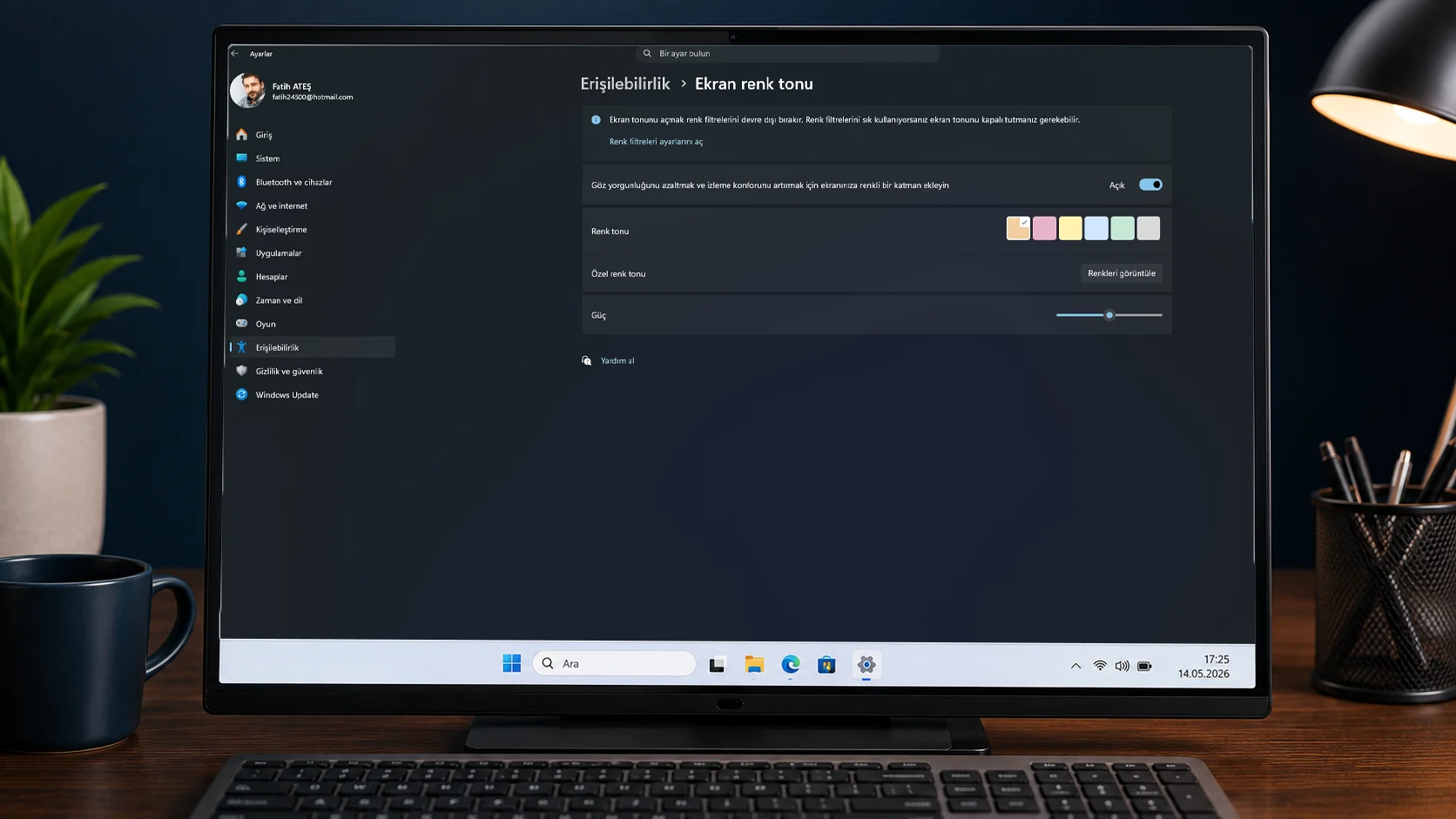

Windows 11 ekran renk tonu ile uzun saatler süren çalışma seanslarında göz yorgunluğunu nasıl önleyebileceğinizi biliyor musunuz? Tüm detayları hemen öğrenin.
Gece Işığı açık olmasına rağmen uzun çalışma seansları sonunda gözleriniz hâlâ yanıyorsa sorun büyük olasılıkla mavi ışıktan değil, arayüzün genel görsel yoğunluğundan kaynaklanıyordur. Microsoft, Windows 11’e tam bu sorunu hedefleyen yeni bir erişilebilirlik özelliği ekledi: Windows 11 ekran renk tonu (Screen Tint). Özellik, tüm masaüstünün üzerine yazılımsal bir renk katmanı çekerek ekranı monitör ayarlarına dokunmadan yumuşatıyor.


Editörün de sistemi üzerinde test ederek doğruladığı gibi renk yoğunluğunu sona kadar çekmek yerine yüzde yirmi ile otuz arasında hafif bir ton seçmek çok daha iyi sonuç veriyor. Bu içerikte özelliğin Gece Işığı ve Renk Filtreleri’nden nasıl ayrıştığını ve nasıl etkinleştirileceğini ele alıyoruz.
Windows 11 Ekran Kartı Nasıl Kontrol Edilir başlıklı içeriğimizde ekranla ilgili donanımsal bilgilere nasıl ulaşacağınızı ele aldık. Ekran renk tonu gibi yazılımsal çözümlerden önce monitörünüzün kapasitesini ve sürücü durumunu bilmek ayarları daha bilinçli yapmanızı sağlıyor.
Windows 11 Ekran Renk Tonu (Screen Tint) Nedir?
Screen Tint, masaüstünün tamamına özelleştirilebilir bir renk katmanı ekleyen yeni bir erişilebilirlik özelliği. Dosya Gezgini, tarayıcılar, uygulamalar ve ekrandaki her şey bu katmandan etkileniyor. Microsoft’un sunduğu hazır renk seçeneklerinin yanı sıra özel renk oluşturma ve yoğunluk kaydırıcısı da mevcut.
İlk bakışta Gece Işığı veya Renk Filtreleri’yle aynı işlevi gördüğü düşünülebilir; ancak her birinin hedeflediği sorun farklı.
- Gece Işığı: Ekranı ısıtarak mavi ışığı kısar. Yatmadan önce kullanmak için tasarlanmış.
- Renk Filtreleri: Renk körlüğü ve görme güçlüğü yaşayanların arayüz öğelerini ayırt etmesine yardımcı olmak için geliştirilmiş.
- Ekran Renk Tonu: Görüntünün sıcaklığını değiştirmeden ya da renk algısını simüle etmeden arayüzün genel görsel yoğunluğunu düşürüyor.
Bu son ayrım önemli. Göz yorgunluğu her zaman mavi ışıktan gelmiyor; bazen aşırı doygun renkler, sert kontrastlar veya saatler boyunca ekrana bakmanın getirdiği genel birikim bu yorgunluğu yaratıyor. Ekran Renk Tonu tam bu senaryoyu hedefliyor.
Windows 11 Screen Tint Nasıl Açılır?
Özellik Windows 11 26H2 ve üzeri sürümlerde mevcut. Kaynak içeriğin belirttiğine göre 26H2’de kullanıma açıldıktan sonra 25H2’de de görünür hale gelecek.
- Ayarlar uygulamasını açın. Windows tuşu + I kısayolunu kullanabilirsiniz.
- Sol panelden Erişilebilirlik‘e tıklayın.
- Ekran Renk Tonu (Screen Tint) sayfasını açın.
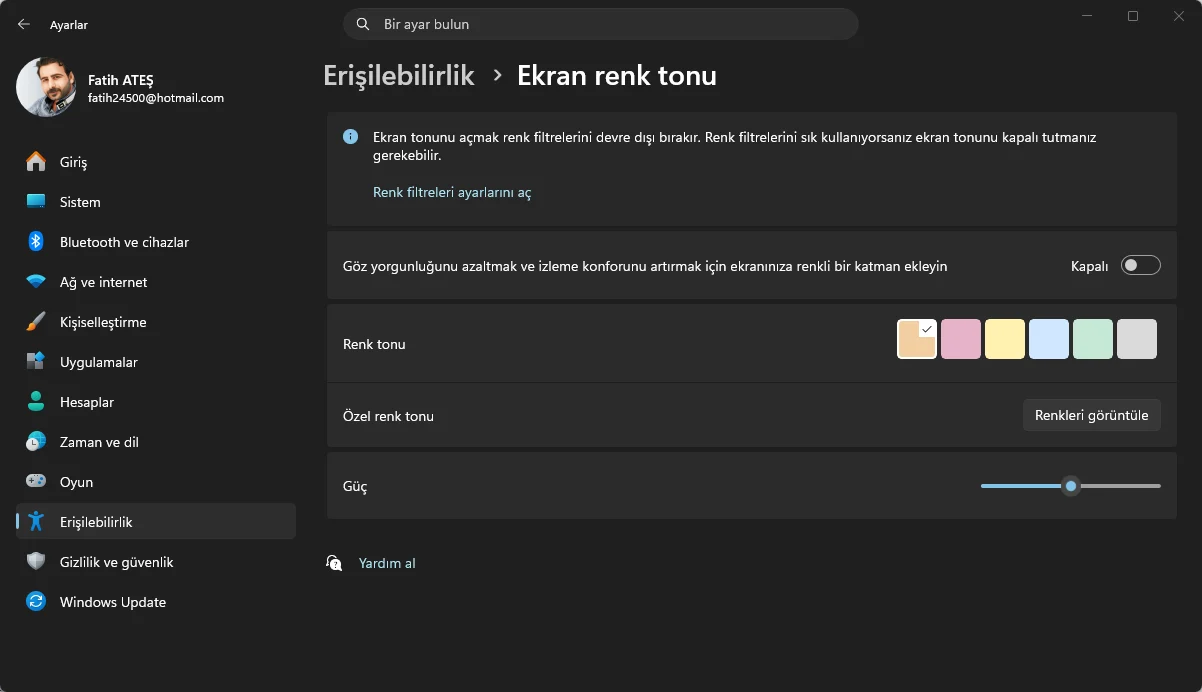
- Göz yorgunluğunu azaltmak ve izleme konforunu artırmak için ekranınıza renkli bir katman ekleyin geçişini aktif konuma getirin.
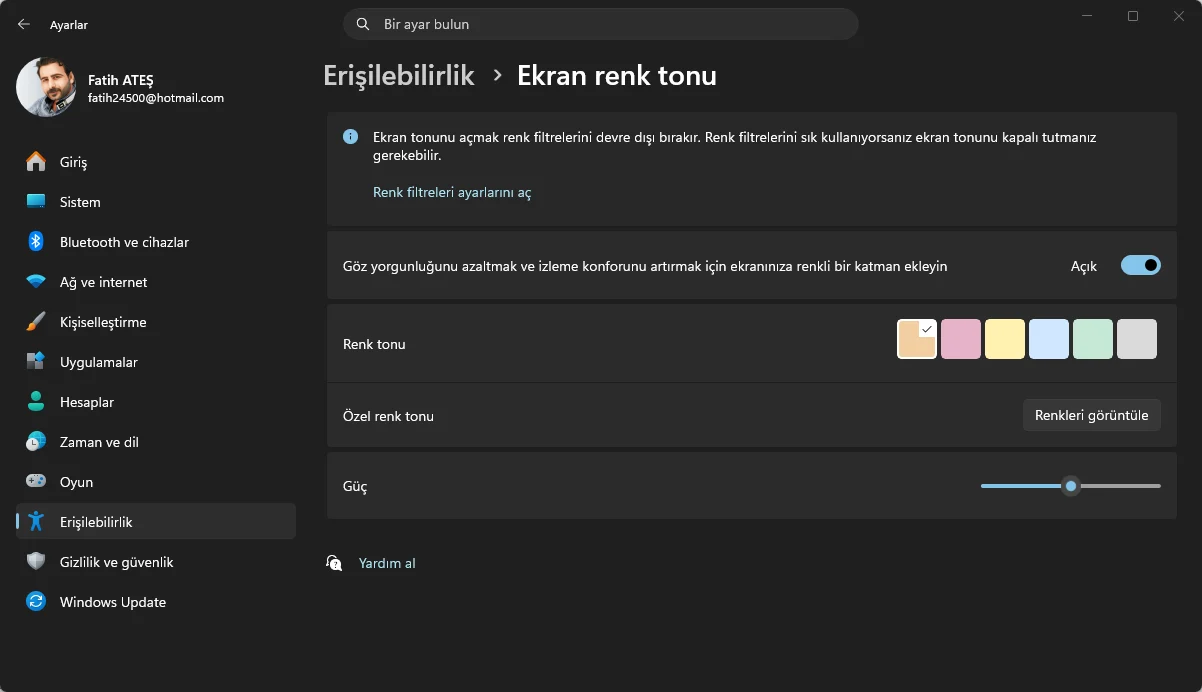
- Hazır renk seçeneklerinden birini seçin ya da Renkleri görüntüle düğmesine tıklayarak özel bir renk oluşturun.
- Kaydırıcıyla renk yoğunluğunu ayarlayın.
Değişiklik anında uygulanıyor. Ekranda Renk Filtreleri etkinse Ekran Renk Tonu açıldığında otomatik olarak devre dışı bırakılıyor. Bu iki özellik eş zamanlı çalışamıyor. Gece Işığı ile birlikte kullanmak ise mümkün ve editörün de deneyimlediği gibi oldukça etkili bir kombinasyon.
Gece Işığı ile Birlikte Kullanmak Daha İyi Sonuç Veriyor mu?
Evet. Gece Işığı ve Ekran Renk Tonu iki farklı sorunu çözdüğünden birbirini tamamlıyor. Gündüz saatlerinde hafif bir gri veya pastel yeşil tonu seçmek arayüzü yumuşatıyor; akşamları Gece Işığı’nı etkin bırakırken tonun üzerine eklenmesine izin vererek daha doğal bir geçiş sağlanıyor. Yalnızca Gece Işığı’na güvenmekten çok daha dengeli ve rahatlatıcı bir sonuç çıkıyor.
Ekran Renk Tonu Yoğunluğunu Nasıl Ayarlamalısınız?
Editörün de bizzat test ederek aktardığı gibi kaydırıcıyı sona kadar çekme isteğine direnmek gerekiyor. Etki ilk başta çekici gelebilir; ancak yoğunluk fazla olduğunda web sitelerinin, fotoğrafların ve videoların doğal renkleri bozuluyor. Renk doğruluğunun önemli olduğu işler yapıyorsanız bu sizi doğrudan etkiler.
Yüzde yirmi ile otuz aralığında başlamak ve birkaç saatlik çalışmanın ardından gözleriniz hâlâ yorgunsa yavaşça artırmak en sağlıklı yaklaşım. Hafif bir ton, arayüzü sakinleştiriyor; güçlü bir ton ise her şeyi yapay gösteriyor.
Sıkça Sorulan Sorular
Windows 11 ekran renk tonu hangi sürümlerde çalışıyor?
Windows 11 ekran renk tonu özelliği öncelikle 26H2 sürümüyle birlikte geliyor. Microsoft’un açıklamasına göre 26H2’de kullanıma girdikten sonra 25H2’de de görünür hale gelecek. Daha eski sürümlerde bu özellik mevcut değil.
Ekran Tonu ile Renk Filtreleri aynı anda kullanılabilir mi?
Hayır. Windows 11 Screen Tint ve Renk Filtreleri eş zamanlı çalışamıyor. Birini açmak otomatik olarak diğerini devre dışı bırakıyor. Gece Işığı ile birlikte kullanmak ise mümkün.
Ekran Tonu Gece Işığı’ndan farkı ne?
Gece Işığı ekranı ısıtarak mavi ışığı kısar; uyku kalitesini artırmak için tasarlanmış. Windows 11 ekran rengi ayarlama özelliği olarak Ekran Renk Tonu ise ekranı ısıtmadan veya renk algısını değiştirmeden arayüzün genel görsel yoğunluğunu düşürüyor. Gündüz kullanımına yönelik bir göz yorgunluğu çözümü.
Özel renk tonu oluşturulabilir mi?
Evet. Hazır renklerden birini seçebilir ya da Renkleri görüntüle düğmesiyle renk seçiciden özel bir ton oluşturabilirsiniz. Yoğunluğu ise kaydırıcıyla ayarlıyorsunuz.
Ekran Tonu renk doğruluğunu bozar mı?
Yoğunluk düşük tutulduğunda etkisi minimumdur. Ancak kaydırıcıyı çok yüksek değerlere çekmek fotoğraf, video ve grafik işlerde renk algısını olumsuz etkileyebilir. Renk hassasiyeti gerektiren çalışmalar yaparken tonu geçici olarak kapatmak veya yüzde yirmi ile otuz arasında tutmak öneriliyor.
Windows 11 Ekran Sorunları Nasıl Çözülür başlıklı içeriğimizde yazılımsal ekran ayarlarının yetersiz kaldığı durumlarda izlenecek ileri tanı adımlarını ele aldık. Ekran Renk tonu kurulum sonrası görüntü kalitesiyle ilgili başka sorunlar yaşıyorsanız oradaki adımlar faydalı bir başlangıç noktası sunuyor.
Özellik görünmüyorsa, sistem sürümünüzle uyumlu olup olmadığından emin olamıyorsanız veya ayarlar beklediğiniz gibi çalışmıyorsa uzaktan destek almak durumu hızla netleştiriyor. 2011’den bu yana 7/24 hizmet veren 11858 Teknoloji Destek Hattı, TeamViewer ve AnyDesk gibi lisanslı yazılımlarla uzaktan bağlantı sağlayarak Windows görüntü ve erişilebilirlik ayarı sorunlarında doğrudan müdahale sunuyor. Dakika bazlı şeffaf ücretlendirme ve yüzde 95 memnuniyet oranıyla 500.000’den fazla başarılı işleme imza atan 11858‘i arayarak teknik destek alabilirsiniz.
Windows 11 ekran renk tonu özelliği büyük olasılıkla 26H2’nin öne çıkan bir başlığı olmayacak; ancak saatler boyunca ekrana bakan herkes için günlük konforu sessizce artıracak türden bir iyileştirme. Siz göz yorgunluğu için hangi yöntemleri kullanıyorsunuz? Ekran Tonu bu konuda fark yarattı mı? Yorumlarda paylaşın.