TeknoDestek Müşteri Hizmetleri
  • Haberler
    HaberlerDaha Fazla Göster
    Alternatif arama motorları logolarının yer aldığı, gizlilik odaklı arama sonuçlarını gösteren bilgisayar ekranı.
    Google’a Alternatif Arama Motorları: Brave, Startpage ve Mojeek
    7 dk. okuma
    KolibriOS: 1.4 MB’lık Dünyanın En Küçük İşletim Sistemi
    KolibriOS: 1.4 MB’lık Dünyanın En Küçük İşletim Sistemi
    8 dk. okuma
    Windows 11 Copilot PC insights özelliği ile bilgisayar donanım bilgilerinin sorgulandığı bir ekran görünümü.
    Windows 11 Copilot PC Insights Özelliği: Bilgisayar Arıza Tespiti
    7 dk. okuma
    Play Store Alternatif Mağaza Nasıl Bir Karara Uyuluyor?
    Google Play Store Alternatif Mağazalara Açılıyor
    8 dk. okuma
    GTA 5 hileleri kullanılarak Story Mode'da araç çağıran ve süper zıplama yapan karakter
    Popüler GTA 5 Hileleri
    6 dk. okuma
  • Bilgisayar
    BilgisayarDaha Fazla Göster
    Dosya Gezgini klavye kısayolları kullanımı için Ctrl, Shift ve N tuşlarının vurgulandığı bilgisayar klavyesi.
    Windows 11 Dosya Gezgini Klavye Kısayolları ile Hızlı Dosya Yönetimi
    7 dk. okuma
    Gizli başlangıç programları tespiti için Sysinternals Autoruns aracının kullanıldığı bir bilgisayar ekranı görünümü.
    Windows 11 Gizli Başlangıç Programları Nasıl Kapatılır
    8 dk. okuma
    Büyük dosyaları kopyalama işlemi için komut satırında kullanılan Robocopy aracının bilgisayar ekranındaki görünümü.
    Windows 11 Büyük Dosyaları Kopyalama Sorunlarına Robocopy Çözümü
    9 dk. okuma
    Windows 11 Copilot kapatma işlemi için PowerShell komutlarının girildiği bir bilgisayar ekranı görünümü.
    Windows 11 Copilot Kapatma: 7 Adımda Tamamen Kaldırın
    7 dk. okuma
    Windows 11 ağ sorunu giderme adımlarının uygulandığı açık bir PowerShell ekranı görünümü.
    Windows 11 Ağ Sorunu Giderme İçin 6 PowerShell Komutu
    8 dk. okuma
  • Mobil
    MobilDaha Fazla Göster
    Samsung Galaxy Glasses yapay zekâ destekli akıllı gözlük tasarımı
    Samsung Galaxy Glasses Nedir, Özellikleri, Yapay Zekâ Yetenekleri ve Çıkış Tarihi
    17 dk. okuma
    Samsung Galaxy Watch Ultra 2 akıllı saat özellikleri ve tasarımı
    Samsung Galaxy Watch Ultra 2: Özellikleri, Yenilikleri ve Merak Edilenler
    12 dk. okuma
    Android uygulama izinleri ekranını simgeleyen akıllı telefon, güvenlik kalkanı ve konum, kamera, mikrofon ile dosya erişim izinlerini temsil eden simgeler.
    Android’de Uygulama İzinlerindeki Farklar Ne Anlama Geliyor
    6 dk. okuma
    iPhone'da uygulama izinleri ekranını ve gizlilik simgelerini gösteren, konum, kamera, mikrofon ve fotoğraf izinlerini anlatan modern teknoloji temalı kapak görseli.
    iPhone’da Uygulama İzinlerindeki Farklar Ne Anlama Geliyor
    8 dk. okuma
    iPhone 17 Pro Max kasa, ekran ve kamera yüzeyleri için hassas temizleme yöntemleri
    iPhone 17 Pro Max Hassas Temizleme Yöntemleri
    9 dk. okuma
  • Sosyal Medya
    Sosyal MedyaDaha Fazla Göster
    TikTok'ta PK atmak nedir ve TikTok PK nasıl yapılır
    TikTok’ta PK Atmak Nedir, Ne İşe Yarar
    12 dk. okuma
    StopNCII.org sistemi kullanılarak izinsiz paylaşılan mahrem fotoğrafların internetten kaldırılma sürecini gösteren dijital ekran.
    Mahrem Fotoğrafları İnternetten Kaldırma: StopNCII
    10 dk. okuma
    Instagram'da Şipşak içerikler görünmüyor sorunu ve çözüm yöntemleri
    Instagram’da ŞipŞak İçerikler Görünmüyor Sorunu Çözümü
    11 dk. okuma
    Telegram sahte hesap şikayeti ve sahte profil bildirme işlemi
    Telegram Sahte Hesap Şikayeti Nasıl Yapılır
    10 dk. okuma
    TikTok’un ücretli olup olmayacağı, uygulamanın ücretsiz kullanımı, abonelik sistemi ve ücretli özellikleri hakkında güncel bilgiler.
    TikTok Ücretli Mi Olacak, Para Ödemek Gerekiyor Mu
    7 dk. okuma
  • İnceleme
    İncelemeDaha Fazla Göster
    Lenovo Lecoo Bellatoor GM103 oyuncu mouse modeli, ultra hafif tasarımı ve yüksek performanslı oyun özellikleriyle siyah arka plan üzerinde tanıtılıyor.
    Lenovo Oyuncu Mouse’u Lecoo Bellatoor GM103 Tanıtıldı
    7 dk. okuma
    2026 yılının en iyi akıllı saat modelleri arasında öne çıkan premium ve bütçe seçenekleri
    2026 Yılının En İyi Akıllı Saat Modelleri ve Karşılaştırması
    11 dk. okuma
    2026 yılının en iyi akıllı telefon modelleri karşılaştırmasında öne çıkan amiral gemisi ve bütçe seçenekleri
    2026 Yılının En İyi Akıllı Telefon Modelleri ve Karşılaştırması
    10 dk. okuma
    Araç şarj cihazı seçerken güvenlik sertifikaları ve hızlı şarj özellikleri
    Araç Şarj Cihazı Alırken 5 Pratik Güvenlik Kuralı
    9 dk. okuma
    Android Telefon Demo Moddan Nasıl Çıkılır Yolları Neler
    Android Telefon Demo Moddan Nasıl Çıkılır
    7 dk. okuma
  • İletişim
YouTube
Takip Et
  • Müşteri Hizmetleri
  • Modem Kurulumu
  • Windows 11
  • Yapay Zeka
  • Akıllı Telefon
  • Robot Süpürge
  • Uzak Bağlantı
25 Tem 2026, Cumartesi
TeknoDestek Müşteri HizmetleriTeknoDestek Müşteri Hizmetleri
Yazı BoyutuAa
  • Haberler
  • Mobil
  • Sosyal Medya
  • Bilgisayar
  • İnceleme
  • İnternet ve Ağ
  • Ev Elektroniği
  • Uzak Bağlantı Programları
  • İletişim
Site içi Arama
  • Haberler
    • Cihaz Duyuruları
    • Teknoloji
    • Uygulama Gelişmeleri
  • Bilgisayar
    • Linux
    • macOS
    • Windows
  • İnceleme
    • Bilgisayar
    • Ev Elektroniği
    • Tablet
    • Tavsiyeler & Karşılaştırmalar
    • Telefon
  • Mobil
    • Android
    • Giyilebilir Cihazlar
    • HarmonyOS
    • iPhone / iOS
  • Sosyal Medya
    • Facebook
    • Instagram
    • TikTok
    • Snapchat
    • Teams
    • Telegram
    • WhatsApp
    • X
  • Uzak Bağlantı Programları
  • İletişim
Bizi Takip Edin
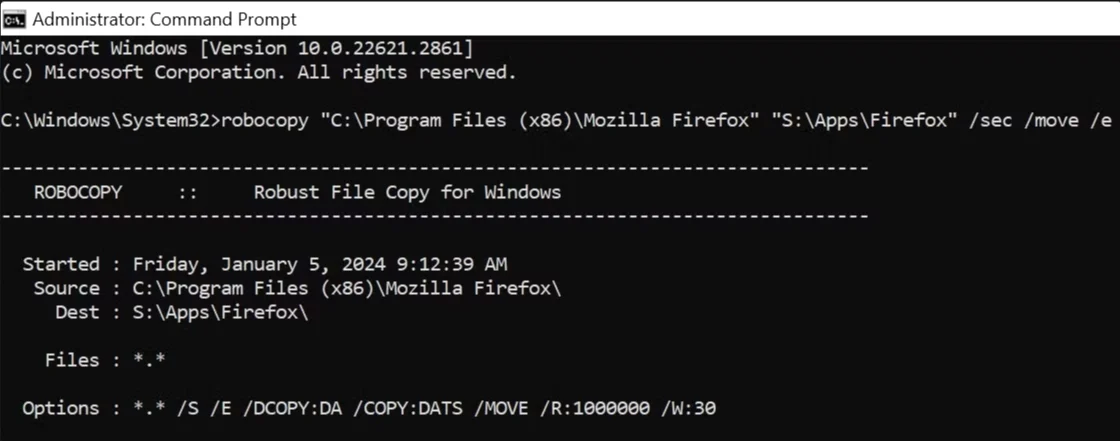
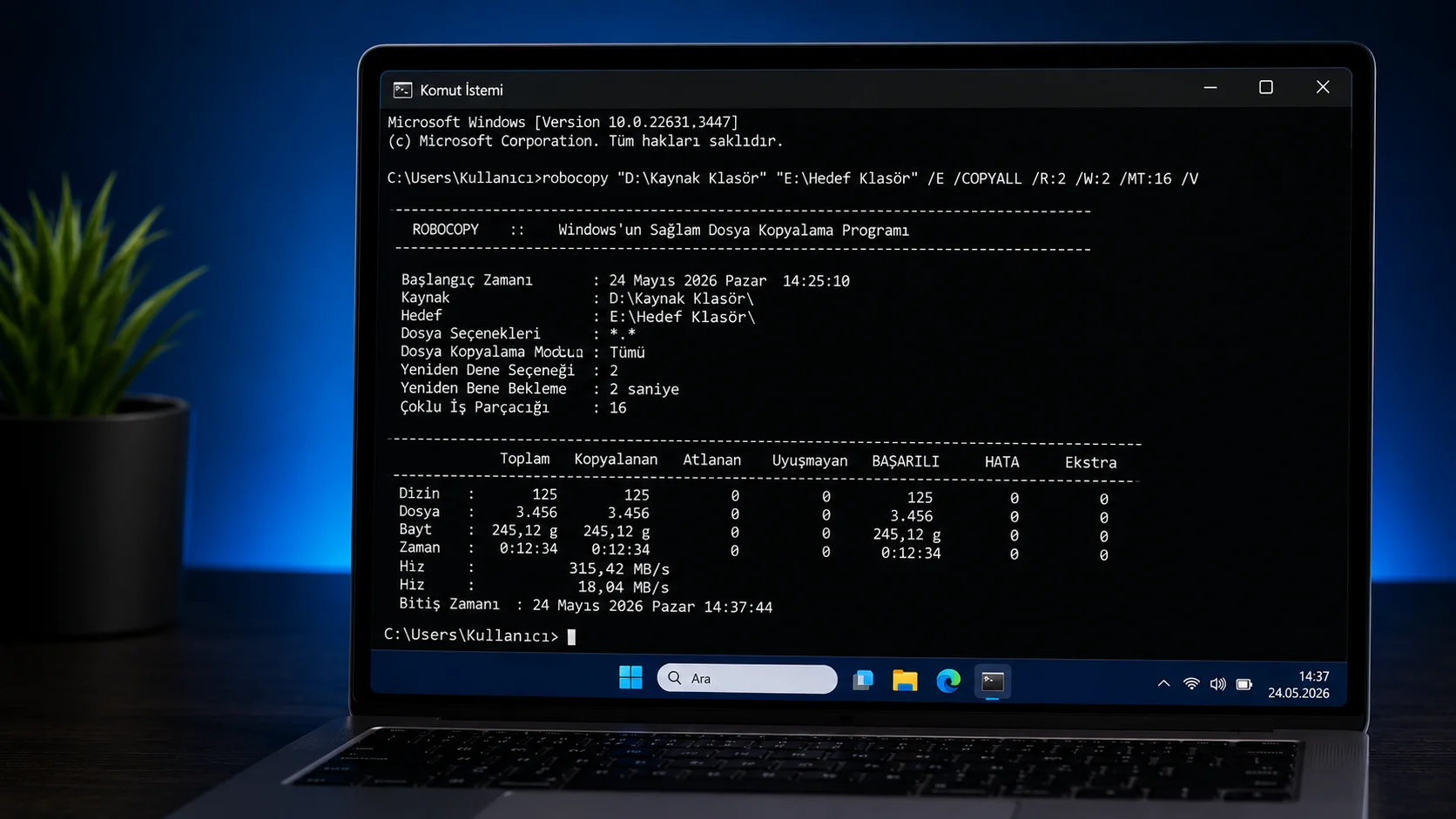
Büyük dosyaları kopyalama işlemi için komut satırında kullanılan Robocopy aracının bilgisayar ekranındaki görünümü.
Windows

Windows 11 Büyük Dosyaları Kopyalama Sorunlarına Robocopy Çözümü

Fatih ATEŞ
Son güncelleme: 23 Temmuz 2026 10:14
Fatih ATEŞ - Teknik Destek Uzmanı
3 Görüntüleme
1 1
Paylaş
9 dk. okuma
Paylaş

Windows 11’de büyük dosyaları kopyalama sorunu yaşayanlar için CMD ile güvenli ve hızlı şekilde taşımayı anlatıyoruz.

Büyük dosyaları kopyalama işlemleri, Windows Gezgini ile yapıldığında sıklıkla donan bir ilerleme çubuğu, sonsuz süren bir hesaplama evresi veya ortasında kesilen bir aktarım demektir. Özellikle video projeleri, oyun yedekleri veya büyük arşivler taşıyan kullanıcılar, bu sürecin ne kadar güvenilmez olabileceğini defalarca yaşamıştır. Windows’un kendi bünyesinde bulunan Robocopy aracı, tam da bu noktada devreye girerek hem hız hem de kesintisiz kopyalama olanağı sunar.

İçindekiler
  • Büyük dosyaları kopyalamak İçin Neden Robocopy Tercih Edilmeli?
    • Windows Gezgini’nin Sınırları Nelerdir?
    • Robocopy ile Neler Mümkün Olur?
  • Robocopy Temel Komutları Nasıl Kullanılır?
    • Çok Büyük Tek Dosyalar İçin Hangi Parametreler İşe Yarar?
    • Binlerce Küçük Dosya İçin Performansı Nasıl Artırırsınız?
  • Windows Hızlı Dosya Aktarımı İçin Robocopy Ne Zaman Yeterli Gelmez?
  • Sıkça Sorulan Sorular
    • Büyük dosyaları kopyalamak işlemi Robocopy ile gerçekten daha hızlı mı?
    • Robocopy nedir ve Windows’un hangi sürümlerinde çalışır?
    • Kesintiye uğrayan bir kopyalama işlemini Robocopy ile devam ettirebilir miyim?
    • Robocopy kullanırken veri kaybı riski var mıdır?
    • CMD ile dosya transferi yapmak için PowerShell yerine neden Komut İstemi tercih edilir?
- 11858 Teknoloji Destek Hattı -
11858 Teknoloji Destek Hattı ile 7/24 telefonla teknik destek ve uzaktan destek alın 11858 Teknoloji Destek Hattı ile 7/24 telefonla teknik destek ve uzaktan destek alma

Bu yazıda Windows Gezgini’nin neden yetersiz kaldığını, Robocopy’nin hangi senaryolarda öne çıktığını ve komut satırından güvenli bir dosya transferi nasıl gerçekleştireceğinizi adım adım ele alacağım. Yıllarca devasa video dosyalarını aktarırken bu sorunları bizzat yaşadım ve Robocopy ile transfer süreçlerim ciddi şekilde kısaldı.

Windows 11 dosya kopyalamayı hızlandırma yöntemleri arasında en etkili olanı kuşkusuz komut satırını doğru kullanmaktır. Windows Gezgini günlük işler için yeterli olsa da, onlarca gigabayt veya terabayt düzeyindeki veriler söz konusu olduğunda arayüzün getirdiği ek yük, aktarımı yavaşlatan ve hatalara açık hale getiren en büyük etkenlerden biri haline geliyor. Bu nedenle ciddi veri taşıma işlemlerinde alternatif araçlara yönelmek mantıklı bir tercih.

Büyük dosyaları kopyalamak İçin Neden Robocopy Tercih Edilmeli?

Robocopy, Windows işletim sisteminin yerleşik olarak sunduğu Robust File Copy kısaltmasıyla bilinen bir komut satırı aracıdır. Grafik arayüzün getirdiği hesaplama ve ön işlem yükünü ortadan kaldırarak dosya aktarımını doğrudan işletim sistemi düzeyinde gerçekleştirir. Bu sayede hem büyük tek dosyalar hem de binlerce küçük dosyadan oluşan dizinler çok daha stabil bir şekilde kopyalanabilir.

Windows Gezgini’nin Sınırları Nelerdir?

File Explorer ile kopyalama yaparken karşılaşılan en büyük sorun, aktarım başlamadan önceki dosya sayısı ve boyut hesaplamasıdır. Bu aşama büyük dizinlerde saatlerce sürebilir ve kullanıcıya sürekli olarak değişen bir tahmin sunar. Ayrıca tek bir dosyada oluşan okuma hatası veya başka bir işlem tarafından kilitlenmiş bir dosya, tüm kopyalama işleminin durmasına neden olabilir.

Windows yavaş kopyalama sorunu yaşayan kullanıcıların birçoğu, işlemin ortasında donan pencereyi kapatmak zorunda kalır ve hangi dosyaların aktarıldığını, hangilerinin eksik kaldığını manuel olarak kontrol etmek zorunda kalır. Büyük ölçekli yedekleme ve arşivleme işlemlerinde bu durum ciddi zaman kaybına yol açar.

Robocopy ile Neler Mümkün Olur?

Robocopy kullanımı sayesinde aktarım süreci üzerinde tam kontrol sahibi olursunuz. Kilitli dosyalar için yeniden deneme sayısı, denemeler arası bekleme süresi, eş zamanlı kopyalanacak dosya sayısı ve kaldığı yerden devam etme gibi özellikler tek bir komutla yönetilebilir. Özellikle ağ üzerinden veya harici disklere yapılan uzun aktarımlarda, bağlantı kopması durumunda bile işlem kaldığı yerden devam edebilir.

Kesintisiz dosya kopyalama ihtiyacı olan profesyoneller için Robocopy’nin sunduğu log dosyası özelliği de büyük avantajdır. Aktarım sonrası hangi dosyaların başarıyla kopyalandığı, hangilerinde hata oluştuğu ve neden oluştuğu kayıt altına alınır. Bu sayede büyük veri setlerinin bütünlüğü kolayca doğrulanabilir.

- 11858 Teknoloji Destek Hattı -
11858 Teknoloji Destek Hattı ile 7/24 telefonla teknik destek ve uzaktan destek alın 11858 Teknoloji Destek Hattı ile 7/24 telefonla teknik destek ve uzaktan destek alma

Robocopy Temel Komutları Nasıl Kullanılır?

CMD ile dosya transferi yapmak için öncelikle komut istemcisini yönetici olarak açmanız gerekir. Başlat menüsüne tıklayın, CMD veya Komut İstemi yazın ve uygulamaya sağ tıklayıp Yönetici olarak çalıştır seçeneğini seçin. Açılan pencerede aşağıdaki temel Robocopy komut yapısını kullanabilirsiniz:

Windows'ta büyük dosya kopyalama işlemi için kullanılan temel Robocopy komutları

robocopy "Kaynak_Klasör" "Hedef_Klasör" /E /Z /R:5 /W:5 /MT:8 /LOG:C:\kopyalama.log

Bu komuttaki parametrelerin anlamları şunlardır:

  • /E: Alt klasörleri de kopyalar, boş olanları dahil eder.
  • /Z: Yeniden başlatılabilir modu etkinleştirir; bağlantı koparsa kaldığı yerden devam eder.
  • /R:5: Hata durumunda 5 kez yeniden dener.
  • /W:5: Her yeniden deneme arasında 5 saniye bekler.
  • /MT:8: 8 iş parçacığı ile çoklu iş parçacıklı kopyalama yapar.
  • /LOG: Aktarımın tüm detaylarını belirtilen dosyaya yazar.

Komutu çalıştırmadan önce kaynak ve hedef yolları çift kontrol etmeniz önemlidir. Yanlış bir hedef dizin, mevcut verilerin üzerine yazılmasına veya istenmeyen silinmelere neden olabilir. Bu nedenle ilk denemelerinizi küçük bir test klasörüyle yapmanızı tavsiye ederim.

Çok Büyük Tek Dosyalar İçin Hangi Parametreler İşe Yarar?

Video dosyaları, disk imajları veya sanal makine dosyaları gibi çok büyük tek dosyalar aktarırken /Z bayrağı hayati önem taşır. Bu bayrak, aktarımın yarıda kalması durumunda dosyanın tamamını baştan kopyalamak zorunda kalmadan kaldığı yerden devam etmenizi sağlar. Ayrıca /J bayrağı kullanılarak sabit diskler arası kopyalamada arabellek kullanımı optimize edilebilir.

- 11858 Teknoloji Destek Hattı -
11858 Teknoloji Destek Hattı ile 7/24 telefonla teknik destek ve uzaktan destek alın 11858 Teknoloji Destek Hattı ile 7/24 telefonla teknik destek ve uzaktan destek alma

Binlerce Küçük Dosya İçin Performansı Nasıl Artırırsınız?

Oyun yedekleri veya proje dosyaları gibi çok sayıda küçük dosyadan oluşan dizinlerde /MT parametresi belirgin bir hız artışı sağlar. Windows Gezgini tek seferde bir dosya işlerken, Robocopy aynı anda birden fazla dosyayı kopyalayarak disk veya ağ bant genişliğini çok daha verimli kullanır. İş parçacığı sayısını sisteminizin kaynaklarına göre 8 ile 32 arasında ayarlayabilirsiniz.

Windows Hızlı Dosya Aktarımı İçin Robocopy Ne Zaman Yeterli Gelmez?

Robocopy güçlü bir araç olsa da her senaryo için en iyi seçenek olmayabilir. Sadece birkaç küçük dosyayı USB belleğe kopyalamak gibi basit işlemlerde komut satırını açmak gereksiz olabilir. Ayrıca Robocopy dosya eşitleme ve aynalama işlemlerinde oldukça yetkindir; ancak iki yönlü senkronizasyon veya bulut tabanlı yedekleme gereksinimlerinde üçüncü parti yazılımlar daha uygun olabilir.

Komut satırı dosya kopyalama araçları güçlüdür ama aynı zamanda dikkat gerektirir. Yanlış yazılan bir parametre veya hedef yol, veri kaybına yol açabilir. Bu yüzden kritik verilerinizi aktarmadan önce mutlaka yedek alın ve ilk denemelerinizi önemsiz dosyalarla yapın.

Windows 11 resimdeki yazıyı kopyalama gibi farklı içerik türleriyle uğraşırken de benzer şekilde doğru aracı seçmek önemlidir. Her işlem için en uygun yöntemi belirlemek, hem zaman kazandırır hem de veri güvenliğini artırır.

Sıkça Sorulan Sorular

Büyük dosyaları kopyalamak işlemi Robocopy ile gerçekten daha hızlı mı?

Evet, özellikle çok sayıda küçük dosya veya büyük tek dosya aktarımlarında Robocopy daha hızlıdır. Çoklu iş parçacığı desteği ve grafik arayüzün hesaplama yükünün olmaması, aktarım süresini önemli ölçüde kısaltır.

Robocopy nedir ve Windows’un hangi sürümlerinde çalışır?

Robocopy, Windows işletim sistemine yerleşik olarak gelen Robust File Copy aracıdır. Windows 7 ve sonrasındaki tüm sürümlerde standart olarak bulunur ve ekstra bir kurulum gerektirmez.

Kesintiye uğrayan bir kopyalama işlemini Robocopy ile devam ettirebilir miyim?

Evet, /Z parametresi sayesinde kaldığı yerden devam edilebilir. Bu özellik büyük dosyaların ağ üzerinden veya kararsız bağlantılarla aktarılması sırasında büyük avantaj sağlar.

Robocopy kullanırken veri kaybı riski var mıdır?

Komutlarda yanlış hedef dizin belirtilmesi veri kaybına yol açabilir. Bu nedenle komutu çalıştırmadan önce kaynak ve hedef yolları dikkatlice kontrol etmek, ayrıca önemli verilerin yedeğini almak gerekir.

CMD ile dosya transferi yapmak için PowerShell yerine neden Komut İstemi tercih edilir?

Robocopy hem Komut İstemi hem de PowerShell üzerinden çalıştırılabilir. Klasik CMD kullanımı daha yaygın bilinir ve basit transfer işlemleri için yeterlidir. PowerShell ise daha karmaşık otomasyon senaryolarında tercih edilebilir.

Büyük dosyaları kopyalamak işlemleri sırasında beklenmedik hatalarla karşılaşmak, zaman kaybının yanı sıra veri bütünlüğü açısından da risk oluşturabilir. Özellikle harici diskler arasında terabaytlarca veri taşırken komut satırı parametrelerini yanlış girmek veya bağlantının kopması durumunda ne yapacağınızı bilememek işleri zorlaştırabilir. İşte tam bu noktada 11858 numaralı Teknoloji Destek Hattı devreye giriyor. 2011 yılından bu yana 7/24 kesintisiz hizmet veren teknik destek hattı, uzaktan bağlantı ile bilgisayarınızdaki dosya transferi ve sistemsel sorunlara profesyonel çözümler sunar. Dakika bazlı şeffaf ücretlendirme anlayışıyla çalışan hat, verilerinizi güvenle taşımanız konusunda yanınızda olur.

Robocopy ile büyük dosyaları kopyalamak, doğru parametreler kullanıldığında Windows Gezgini’ne kıyasla çok daha hızlı ve güvenilir bir deneyim sunar. Özellikle düzenli olarak büyük veri taşıyan kullanıcılar için bu aracı öğrenmek, uzun vadede ciddi zaman ve enerji tasarrufu sağlar. Siz büyük dosyaları aktarırken Robocopy mi kullanıyorsunuz, yoksa farklı bir yöntem mi tercih ediyorsunuz? Deneyimlerinizi yorumlarda paylaşabilirsiniz.


ETİKETLER:cmd ile dosya transferihızlı dosya aktarımırobocopyrobocopy kullanımı
Bu Makaleyi Paylaş
Facebook WhatsApp WhatsApp Threads Bağlantıyı Kopyala Yazdır
Paylaş
YazarFatih ATEŞ
Teknik Destek Uzmanı
Takip Et
İster iPhone'undaki, ister Android cihazındaki veya Windows'taki ayarlar arasında geziniyor olsun, Fatih ATEŞ her zaman teknolojiye düşkün olmuştur. Teknolojiye, Windows'a ve güç düğmesi olan her şeye tutkuyla bağlı olarak, zamanının çoğunu yeni beceriler geliştirmek ve teknoloji dünyası hakkında daha fazla şey öğrenmek için harcadı. Öğrendiklerini de sizlerle paylaşıyor.
Yorum yapılmamış

Bir yanıt yazın Yanıtı iptal et

E-posta adresiniz yayınlanmayacak. Gerekli alanlar * ile işaretlenmişlerdir


Bağlantı Kuralım

21KBeğen
19.6KTakip Et
7.3KAbone Ol
192Takip Et

Popüler Gönderiler

Alternatif arama motorları logolarının yer aldığı, gizlilik odaklı arama sonuçlarını gösteren bilgisayar ekranı.

Google’a Alternatif Arama Motorları: Brave, Startpage ve Mojeek

Fatih ATEŞ
Fatih ATEŞ
7 dk. okuma
1 Görüntüleme
Google Drive depolama alanı ücretleri ve güncel Google One paket seçeneklerini gösteren görsel

Güncel Google Drive Depolama Alanı Ücretleri ve Paket Detayları

Uğurcan ÜN
Uğurcan ÜN
19 dk. okuma
1 Görüntüleme
Astro Nedir sorusunu uzay temalı web geliştirme görseliyle açıklayan kapak tasarımı

Astro Nedir, Hızlı ve Esnek Statik Siteler Oluşturmanın Modern Yolu

Hatice TATLISU
Hatice TATLISU
6 dk. okuma
1 Görüntüleme
Samsung Galaxy Glasses yapay zekâ destekli akıllı gözlük tasarımı

Samsung Galaxy Glasses Nedir, Özellikleri, Yapay Zekâ Yetenekleri ve Çıkış Tarihi

Uğurcan ÜN
Uğurcan ÜN
17 dk. okuma
2 Görüntüleme
//

We influence 20 million users and is the number one business and technology news network on the planet

You Might Also Like

Mousepad Sıfırlama Nasıl Yapılır? (Resimli Anlatım)
Windows

Mousepad Sıfırlama Nasıl Yapılır? (Resimli Anlatım)

1 dk. okuma
Windows 11 Tercih Edilen Ekran Kartı Nasıl Ayarlanır
Windows

Windows 11 Varsayılan GPU Nasıl Ayarlanır

4 dk. okuma
Windows 11’de Uygulamalara Özel Ses Ayarları Nasıl Yapılır
Windows

Windows 11’de Uygulamalara Özel Ses Ayarları Nasıl Yapılır

5 dk. okuma
Windows 11 Görev Çubuğunu Yönetmenin 5 Yolu
Windows

Windows 11 Görev Çubuğunu Yönetmenin 5 Yolu

3 dk. okuma

Size her gün en son haberleri ve sorun çözümlerini getiriyoruz!

TeknoDestek Müşteri Hizmetleri
Facebook-f Instagram Tiktok Twitter Youtube Linkedin Whatsapp Rss

İş Ortaklarımız

TeknoDestek Müşteri Hizmetleri
© 2013 - 2026 TeknoDestek Müşteri Hizmetleri • Tüm hakları saklıdır • Bu sitedeki tüm içerikler (metin, görsel, video, logo, tasarım vb.) 5846 sayılı Fikir ve Sanat Eserleri Kanunu (FSEK) kapsamında korunmaktadır • İzinsiz kopyalanması, çoğaltılması, yayınlanması veya herhangi bir şekilde kullanılması yasaktır • İhlal tespitinde; FSEK Madde 71-73 uyarınca yasal süreç başlatma, maddi/manevi tazminat talep etme ve cezai işlem için başvurma hakkımız saklıdır • TeknoDestek, TeknoS@R'un bir kuruluşudur • Tema Düzenleyen: Fatih ATEŞ
Sorun Hala Çözülmedi mi?
Aradığın çözümü bulamadıysan, 11858 Teknoloji Destek Hattımız sana yardımcı olabilir. 2011’den beri Türkiye’nin en tecrübeli teknoloji destek ekiplerinden biri olarak, bilgisayar, telefon, tablet, modem, akıllı TV ve sosyal medya sorunlarında 7/24 profesyonel destek veriyoruz. Uzman ekibimizle hemen görüşmek ister misin?
📞 11858’i Şimdi Ara
Görüşme öncesi dakika ücreti sesli olarak bilgilendirilir
Welcome Back!

Sign in to your account

Kullanıcı Adı veya E-posta Adresi
Şifre

Şifrenizi mi unuttunuz?