TeknoDestek Müşteri Hizmetleri
  • Haberler
    HaberlerDaha Fazla Göster
    Google Asistan kapanıyor sürecini ve akıllı telefon ekranında klasik logodan yeni nesil yapay zeka Gemini'ye geçişi temsil eden görsel.
    Google Asistan Kapanıyor: 4 Eylül’de Gemini Dönemi Başlıyor
    7 dk. okuma
    Motorola akıllı telefonlar tarihine damga vuran efsanevi modellerin bir arada sergilendiği bir koleksiyon görseli.
    Geçmişten Günümüze Efsanevi Motorola Akıllı Telefonlar
    8 dk. okuma
    Alternatif arama motorları logolarının yer aldığı, gizlilik odaklı arama sonuçlarını gösteren bilgisayar ekranı.
    Google’a Alternatif Arama Motorları: Brave, Startpage ve Mojeek
    7 dk. okuma
    KolibriOS: 1.4 MB’lık Dünyanın En Küçük İşletim Sistemi
    KolibriOS: 1.4 MB’lık Dünyanın En Küçük İşletim Sistemi
    8 dk. okuma
    Windows 11 Copilot PC insights özelliği ile bilgisayar donanım bilgilerinin sorgulandığı bir ekran görünümü.
    Windows 11 Copilot PC Insights Özelliği: Bilgisayar Arıza Tespiti
    7 dk. okuma
  • Bilgisayar
    BilgisayarDaha Fazla Göster
    Windows 11 Oyunlarda Görev Çubuğu Sorunu
    Windows 11 Oyunlarda Görev Çubuğu Sorunu
    4 dk. okuma
    BitLocker Aygıt Hatası Nasıl Çözülür
    BitLocker Aygıt Hatası Nasıl Çözülür
    6 dk. okuma
    Bluetooth İle Dosya Paylaşma Nasıl Yapılır Yolları Neler
    Bluetooth İle Dosya Paylaşma Nasıl Yapılır
    7 dk. okuma
    Windows 11 Şifreli DNS: DoH Ayarları Nasıl Yapılır?
    Windows 11 Şifreli DNS: DoH Ayarları Nasıl Yapılır?
    6 dk. okuma
    SSD optimizasyonu hatalarını temsil eden, Windows sanal bellek (Pagefile) ayarlarının açık olduğu bilgisayar ekranı ve yanında modern bir NVMe M.2 SSD.
    SSD Optimizasyonu için Asla Yapmamanız Gereken 4 Yanlış Ayar
    7 dk. okuma
  • Mobil
    MobilDaha Fazla Göster
    iOS 27 Kısıtlı Mod özelliğini anlatan, iPhone ekranı ve güvenlik kilidi simgesi içeren kapak görseli
    iOS 27 Kısıtlı Mod Nedir
    11 dk. okuma
    Google Haritalar en hızlı rotayı ve zaman tasarrufunu simgeleyen, araç konsolunda parlayan şık bir navigasyon ekranı.
    Google Haritalar En Hızlı Rota: Yakıt Tasarrufu Modu Nasıl Kapatılır?
    6 dk. okuma
    Eski Telefonu Güvenlik Kamerasına Dönüştürmek için kullanılan bir tripod üzerine yerleştirilmiş ve akıllı ev güvenlik kamerası olarak kullanılan eski bir akıllı telefonun görünümü.
    Eski Telefonu Güvenlik Kamerası Yapma
    7 dk. okuma
    Android Gereksiz Uygulama Sorunu: Neden Her Yerde Google Var?
    Android Gereksiz Uygulama Sorunu: Neden Her Yerde Google Var?
    8 dk. okuma
    iOS 27'de Özel Duvar Kağıtları Nasıl Oluşturulur
    iOS 27’de Özel Duvar Kağıtları Nasıl Oluşturulur
    5 dk. okuma
  • Sosyal Medya
    Sosyal MedyaDaha Fazla Göster
    WhatsApp Ebeveyn kontrolü
    WhatsApp Ebeveyn Kontrolü Nedir, Nasıl Açılır
    4 dk. okuma
    X Premium Özellikleri Nedir Nasıl Alınır
    X Premium Özellikleri Nedir
    7 dk. okuma
    Instagram Gönderi ve Reels Paylaşım İzinlerini Kapatma Nasıl Yapılır?
    Instagram Gönderi ve Reels Paylaşım İzinlerini Kapatma
    5 dk. okuma
    Instagram Görsel Estetik Algısı Nasıl Oluşturulur Yolları Neler
    Instagram Görsel Estetik Algısı Nasıl Oluşturulur
    7 dk. okuma
    WhatsApp Meta AI Nasıl Kullanılır
    WhatsApp Meta AI Nasıl Kullanılır
    7 dk. okuma
  • İnceleme
    İncelemeDaha Fazla Göster
    Huawei FreeClip 2 S açık kulak kablosuz kulaklık ve şarj kutusu
    Huawei FreeClip 2 S: Açık Kulaklık Deneyiminde Yeni Nesil Tasarım
    15 dk. okuma
    Lenovo Lecoo Bellatoor GM103 oyuncu mouse modeli, ultra hafif tasarımı ve yüksek performanslı oyun özellikleriyle siyah arka plan üzerinde tanıtılıyor.
    Lenovo Oyuncu Mouse’u Lecoo Bellatoor GM103 Tanıtıldı
    7 dk. okuma
    2026 yılının en iyi akıllı saat modelleri arasında öne çıkan premium ve bütçe seçenekleri
    2026 Yılının En İyi Akıllı Saat Modelleri ve Karşılaştırması
    11 dk. okuma
    2026 yılının en iyi akıllı telefon modelleri karşılaştırmasında öne çıkan amiral gemisi ve bütçe seçenekleri
    2026 Yılının En İyi Akıllı Telefon Modelleri ve Karşılaştırması
    10 dk. okuma
    Araç şarj cihazı seçerken güvenlik sertifikaları ve hızlı şarj özellikleri
    Araç Şarj Cihazı Alırken 5 Pratik Güvenlik Kuralı
    9 dk. okuma
  • İletişim
YouTube
Takip Et
  • Müşteri Hizmetleri
  • Modem Kurulumu
  • Windows 11
  • Yapay Zeka
  • Akıllı Telefon
  • Robot Süpürge
  • Uzak Bağlantı
25 Ağu 2026, Salı
TeknoDestek Müşteri HizmetleriTeknoDestek Müşteri Hizmetleri
Yazı BoyutuAa
  • Haberler
  • Mobil
  • Sosyal Medya
  • Bilgisayar
  • İnceleme
  • İnternet ve Ağ
  • Ev Elektroniği
  • Uzak Bağlantı Programları
  • İletişim
Site içi Arama
  • Haberler
    • Cihaz Duyuruları
    • Teknoloji
    • Uygulama Gelişmeleri
  • Bilgisayar
    • Linux
    • macOS
    • Windows
  • İnceleme
    • Bilgisayar
    • Ev Elektroniği
    • Tablet
    • Tavsiyeler & Karşılaştırmalar
    • Telefon
  • Mobil
    • Android
    • Giyilebilir Cihazlar
    • HarmonyOS
    • iPhone / iOS
  • Sosyal Medya
    • Facebook
    • Instagram
    • TikTok
    • Snapchat
    • Teams
    • Telegram
    • WhatsApp
    • X
  • Uzak Bağlantı Programları
  • İletişim
Bizi Takip Edin
Windows 11'de Başlat ve Görev Çubuğu Çalışmıyor
Bilgisayar

Windows 11’de Başlat ve Görev Çubuğu Çalışmıyor

Kübra GÜLDÖKMEZ
Son güncelleme: 2 Ağustos 2026 13:44
Kübra GÜLDÖKMEZ
13 Görüntüleme
1
Paylaş
7 dk. okuma
Paylaş

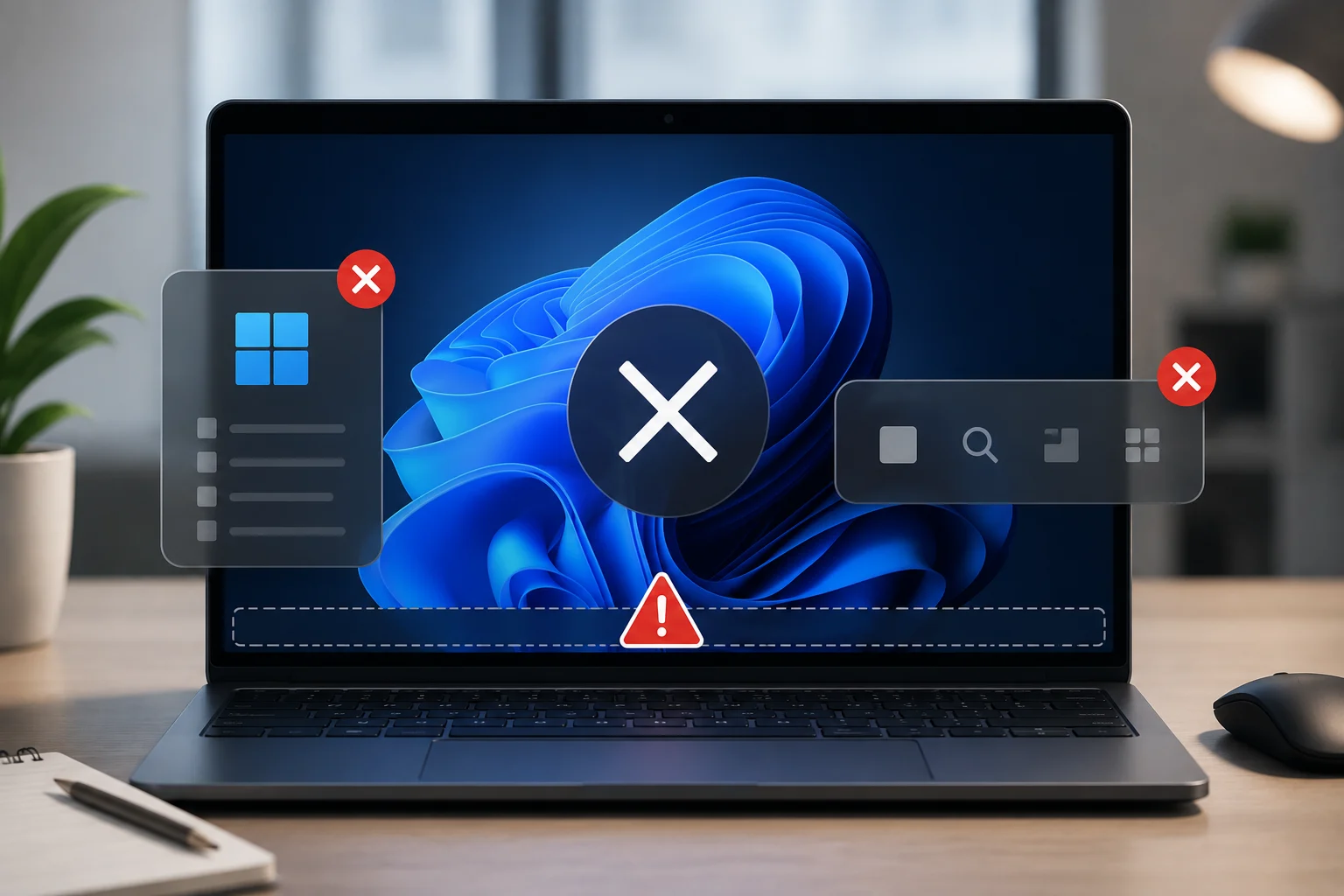
Windows 11’de Başlat ve Görev Çubuğu Çalışmıyor sorunu mu yaşıyorsunuz? Explorer’ı yeniden başlatma, önbellek temizleme ve sistem onarımıyla çözüm sağlayın.

Windows 11’de Başlat ve Görev Çubuğu Çalışmıyor sorunu, bilgisayarı kullanmayı oldukça zorlaştırabilir. Başlat menüsünün açılmaması, görev çubuğunun kaybolması veya oturum açtıktan sonra birkaç saniye içinde çalışmayı durdurması, Windows kabuğunda yaşanan sorunlara işaret edebilir.

İçindekiler
  • Windows 11’de Başlat ve Görev Çubuğu Çalışmama Sorunu
    • Explorer’ı Yeniden Başlatın
    • Önbelleğini Temizleyin
    • Sistem Dosyalarını Onarın
    • Uygulamaları Yeniden Kaydedin
- 11858 Teknoloji Destek Hattı -
11858 Teknoloji Destek Hattı ile 7/24 telefonla teknik destek ve uzaktan destek alın 11858 Teknoloji Destek Hattı ile 7/24 telefonla teknik destek ve uzaktan destek alma

Bu tür durumlarda sorun yalnızca Explorer işleminin geçici olarak takılmasından kaynaklanabileceği gibi bozulmuş önbellek, hatalı sistem dosyaları, kullanıcı profili veya yakın zamanda yüklenen bir Windows güncellemesi de etkili olabilir. Bu içerikte Explorer’ı yeniden başlatmadan sistem dosyalarını onarmaya kadar farklı çözüm yöntemlerini inceleyeceğiz.

Windows 11’de Başlat ve Görev Çubuğu Çalışmama Sorunu

Görev çubuğu ve Başlat menüsü masaüstünün bir parçası değildir. Bunlar, Windows’un modern ayarlar ekranları için kullandığı sistemle aynı olan XAML adlı bir çerçeveyle çizilen ayrı uygulamalardır.

Her biri kendi düzeninin küçük bir önbelleğini tutar. Ve bu önbellek bozulduğunda, uygulama başlatılırken sessizce, tekrar tekrar çöker. 

Peki, onu ne bozuyor? Genellikle verilen cevap, kabuk çalışırken yüklenen kümülatif bir güncellemedir. Zorla kapatma da bir diğer sebeptir. Üç Windows sürümünde taşınan bir profil de sorun yaratabilir.

Ayrıca IrisService adında bir servis de var; bu servis, Windows’un size göstermeyi sevdiği önerilen içerikleri ve öne çıkan resimleri getiriyor. Ulaşamadığı bir yapılandırmayı senkronize etmeye çalışırken döngüye giren bir hatası var ve bu da tüm kabuk işletim sistemini çökertiyor.

Windows 11’de görev çubuğunun tamamen kaybolması, Başlat menüsünün açılmaması veya masaüstü bileşenlerinin düzgün çalışmaması, Windows’un farklı sürümlerinde de karşılaşılabilen sorunlar arasında yer alıyor. Eğer kullandığınız bilgisayar Windows 10 işletim sistemine sahipse ve benzer şekilde görev çubuğuna erişemiyorsanız, Windows 10 Görev Çubuğu Kayboldu Sorunu Çözümü içeriğine göz atabilirsiniz. Bu içerikte yer alan yöntemler, görev çubuğunun neden kaybolduğunu anlamanıza ve sorunun Windows Gezgini, sistem ayarları veya işletim sistemi bileşenlerinden kaynaklanıp kaynaklanmadığını değerlendirmenize yardımcı olabilir.

Explorer’ı Yeniden Başlatın

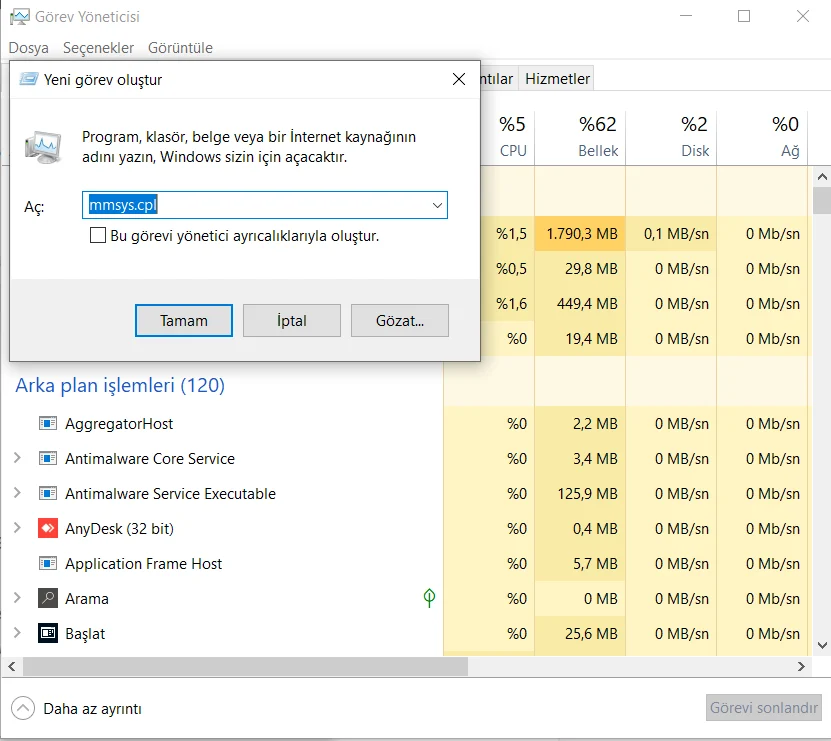
  • Öncelikle, Görev Yöneticisi’ni açmak için Ctrl + Shift + Esc tuşlarına basın.
  • Ardından, üst kısımda bulunan Yeni görev çalıştır seçeneğine dokunun.
Windows 11'de Başlat ve Görev Çubuğu Çalışmıyor

- 11858 Teknoloji Destek Hattı -
11858 Teknoloji Destek Hattı ile 7/24 telefonla teknik destek ve uzaktan destek alın 11858 Teknoloji Destek Hattı ile 7/24 telefonla teknik destek ve uzaktan destek alma
  • Oraya explorer.exe yazın. Ardından, Bu görevi yönetici ayrıcalıklarıyla oluştur seçeneğini işaretleyin ve Tamam’a tıklayın.

Görev çubuğu genellikle birkaç saniye içinde tekrar görünür. Eğer tekrar görünürse, işiniz bitmiş demektir; ancak bu durum her gün tekrarlanıyorsa, yine de listedeki diğer işleri tamamlayın.

Görev Yöneticisi de açılmıyor mu? Ctrl + Alt + Delete tuşlarına basın ve açılan mavi ekrandan seçin.

Önbelleğini Temizleyin

Görev Yöneticisini açmak için Ctrl + Shift + Esc tuşlarına basın.

  • Yeni görevi çalıştır’a tıklayın.
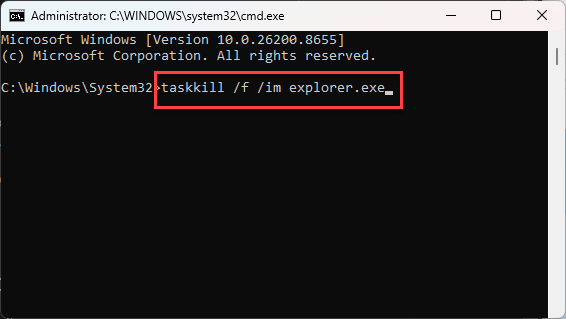
  • cmd yazın, Bu görevi yönetici ayrıcalıklarıyla oluştur seçeneğini işaretleyin ve Tamam’ı tıklayın.
  • Bunu çalıştırın:
taskkill /f /im explorer.exe
  • Bunu çalıştırın:
taskkill /f /im StartMenuExperienceHost.exe
 

Windows 11'de Başlat ve Görev Çubuğu Çalışmıyor


- 11858 Teknoloji Destek Hattı -
11858 Teknoloji Destek Hattı ile 7/24 telefonla teknik destek ve uzaktan destek alın 11858 Teknoloji Destek Hattı ile 7/24 telefonla teknik destek ve uzaktan destek alma
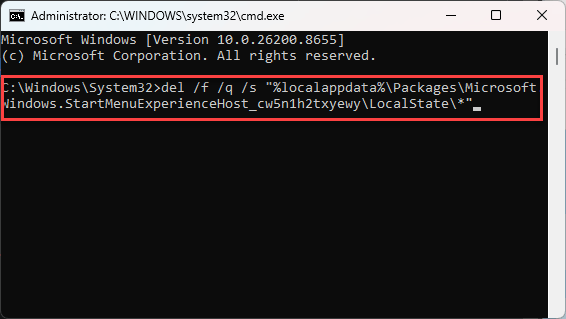
  • Bunu tek satırda çalıştırın:
del /f /q /s %localappdata%\Packages\Microsoft.Windows.StartMenuExperienceHost_cw5n1h2txyewy\LocalState\*
 

Windows 11'de Başlat ve Görev Çubuğu Çalışmıyor


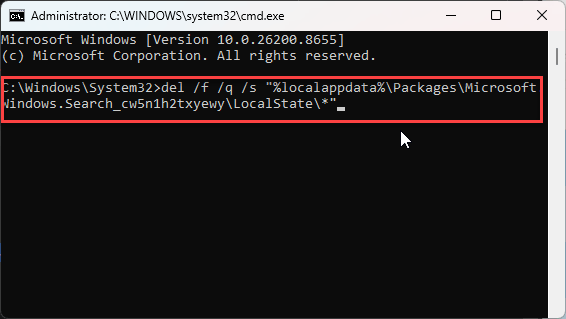
  • Bunu tek satırda çalıştırın:
del /f /q /s %localappdata%\Packages\Microsoft.Windows.Search_cw5n1h2txyewy\LocalState\*
 

Windows 11'de Başlat ve Görev Çubuğu Çalışmıyor

  • Masaüstünü şu komutla geri getirin:
explorer.exe'yi başlat
  • Bilgisayarınızı yeniden başlatın.

Sabitlediğiniz Başlat menüsü kutucuklarını kaybedeceksiniz. Diğer her şey aynı kalacak. Silme komutları sırasında birkaç dosya bulunamadı mesajı normaldir; bu, önbelleğin zaten kısmen temizlendiği anlamına gelir.

Sistem Dosyalarını Onarın

Diğer işlerle uğraşırken arka planda bir kez çalıştırmaya değer.

  • Yönetici olarak Komut İstemi’ni açın.
  • Ardından, bu iki kodu art arda çalıştırın.
DISM /Çevrimiçi /Görüntü Temizleme /Sağlığı Geri Yükleme
sfc /scannow

İkisi birlikte yaklaşık yarım saat sürüyor. Bu sıra önemlidir; DISM temiz dosyaların deposunu onarır ve SFC bunları yerlerine kopyalar. Tersine, SFC sadece bozuk dosyaları bozuk dosyaların üzerine kopyalar.

Uygulamaları Yeniden Kaydedin

  • Görev Yöneticisi’nde, Yeni görev çalıştır’a tıklayın.
  • Yazın powershell, yönetici ayrıcalıkları kutusunu işaretleyin ve Tamam’a tıklayın.
  • Bunu tek satır halinde yapıştırın ve Enter tuşuna basın :
Get-AppxPackage -AllUsers *ShellExperienceHost* | Foreach {Add-AppxPackage -DisableDevelopmentMode -Register "$($_.InstallLocation)\AppXManifest.xml"}
  • Ardından bunu yapıştırın ve Enter tuşuna basın :
Get-AppxPackage -AllUsers *StartMenuExperienceHost* | Foreach {Add-AppxPackage -DisableDevelopmentMode -Register "$($_.InstallLocation)\AppXManifest.xml"}
  • Yeniden Başlat.

Çoğu sistemde kırmızı hata metni ekranda kayar. Tüm paketler başarısız olmadığı sürece bunu dikkate almayın. Bu işlem, uygulamaları diskinizde zaten bulunan dosyalardan yeniden kaydeder; hiçbir şey indirilmez ve hiçbir şey kaldırılmaz.

Windows 11’de Başlat ve Görev Çubuğu Çalışmıyor sorunu, uyguladığınız temel adımlara rağmen devam ediyorsa problemin kaynağını belirlemek her zaman kolay olmayabilir. Özellikle sistem dosyalarında bozulma, kullanıcı profili sorunları veya Windows bileşenlerindeki hatalar daha ayrıntılı bir inceleme gerektirebilir. Böyle bir durumda 11858 Teknoloji Destek Hattı, uzman ekibiyle bilgisayarınızdaki sorunun kaynağını değerlendirme ve uygun çözüm adımlarını belirleme konusunda destek sağlayabilir. Gerekli durumlarda TeamViewer, AnyDesk, SplashtopSOS veya Iperius Remote gibi güvenilir yazılımlar üzerinden güvenli uzaktan bağlantı desteği sunulabilir. Hizmet öncesinde dakika bazlı ücretlendirme bilgisi açıkça paylaşılır ve teknik destek kapsamına girmeyen durumlarda kullanıcıya gerekli bilgilendirme yapılır.

Başlat menüsü ve görev çubuğuyla ilgili sorunlar her zaman aynı şekilde ortaya çıkmayabilir. Bazı Windows 11 kullanıcılarında görev çubuğu tamamen kaybolurken, bazı durumlarda simgelerin titremesi, ekranın sürekli yenilenmesi veya görev çubuğunun kısa aralıklarla gidip gelmesi görülebilir. Siz de benzer bir durum yaşıyorsanız Windows 11 Görev Çubuğu Titriyor Nasıl Onarılır içeriğini inceleyebilirsiniz. Böylece sorunun yalnızca Başlat menüsünden mi kaynaklandığını, yoksa Windows Gezgini, sistem bileşenleri veya işletim sistemiyle ilgili daha genel bir problem mi olduğunu değerlendirebilirsiniz.

Windows 11’de Başlat ve Görev Çubuğu Çalışmıyor sorunu, günlük bilgisayar kullanımını önemli ölçüde etkileyebilir ancak doğru yöntem uygulandığında çoğu durumda çözülebilir. Öncelikle Windows Gezgini’ni yeniden başlatmak gibi daha basit yöntemleri denemek, sonuç alınamadığında ise önbellek temizleme, sistem bileşenlerini yeniden kaydetme, güncellemeleri kontrol etme veya sistem dosyalarını onarma gibi daha kapsamlı işlemlere geçmek faydalı olabilir. Siz de bu sorunla karşılaştıysanız hangi yöntemin işe yaradığını veya farklı bir çözüm uygulayıp uygulamadığınızı yorumlarda paylaşabilirsiniz. Deneyiminiz, aynı problemi yaşayan diğer Windows 11 kullanıcılarına da yardımcı olabilir.

ETİKETLER:başlat menüsügörev çubuğunasıl yapılırwindows 11
Bu Makaleyi Paylaş
Facebook WhatsApp WhatsApp Threads Bağlantıyı Kopyala Yazdır
Paylaş
Yorum yapılmamış

Bir yanıt yazın Yanıtı iptal et

E-posta adresiniz yayınlanmayacak. Gerekli alanlar * ile işaretlenmişlerdir


Bağlantı Kuralım

21KBeğen
19.6KTakip Et
7.3KAbone Ol
192Takip Et

Popüler Gönderiler

WordPress çift yedekleme sistemi sunucu ve bulut kopyalarını güvenli biçimde eşitler.

WordPress Çift Yedekleme Sistemi Nasıl Kurulur

Serdar TATLISU
Serdar TATLISU
6 dk. okuma
2 Görüntüleme
WordPress veritabanı bağlantı hatası çözümü için sunucu, veritabanı ve yönetim ekranı

WordPress Veritabanı Bağlantı Hatası Nasıl Çözülür

Hatice TATLISU
Hatice TATLISU
6 dk. okuma
1 Görüntüleme
WordPress mesajlaşma eklentileri, site içi iletişim ve destek araçlarını tek noktada buluşturuyor.

WordPress Mesajlaşma Eklentileri: En İyi 10 Seçenek

Hatice TATLISU
Hatice TATLISU
7 dk. okuma
1 Görüntüleme
WordPress grafik widget’ları, içeriklerde veri ve istatistikleri daha anlaşılır sunmayı kolaylaştırır.

WordPress Grafik Widget’ları Nasıl Kullanılır

Serdar TATLISU
Serdar TATLISU
7 dk. okuma
1 Görüntüleme
//

We influence 20 million users and is the number one business and technology news network on the planet

You Might Also Like

Google Asistan'ın Sesi Nasıl Değiştirilir
Yapay Zeka

Google Asistan’ın Sesi Nasıl Değiştirilir

5 dk. okuma
iOS 13’te, Bilinmeyen ve Spam Çağrıları Otomatik Olarak Sessize Alma
iPhone / iOS

iOS 13’te, Bilinmeyen ve Spam Çağrıları Otomatik Olarak Sessize Alma

3 dk. okuma
TikTok Paylaşımlarını Nasıl Planlarım
TikTok

TikTok Paylaşımlarını Nasıl Planlarım

4 dk. okuma
Bilgisayarda ses kaydı nasıl yapılır?
Bilgisayar

Bilgisayarda Ses Kaydı Nasıl Yapılır?

5 dk. okuma

Size her gün en son haberleri ve sorun çözümlerini getiriyoruz!

TeknoDestek Müşteri Hizmetleri
Facebook-f Instagram Tiktok Twitter Youtube Linkedin Whatsapp Rss

İş Ortaklarımız

TeknoDestek Müşteri Hizmetleri
© 2013 - 2026 TeknoDestek Müşteri Hizmetleri • Tüm hakları saklıdır • Bu sitedeki tüm içerikler (metin, görsel, video, logo, tasarım vb.) 5846 sayılı Fikir ve Sanat Eserleri Kanunu (FSEK) kapsamında korunmaktadır • İzinsiz kopyalanması, çoğaltılması, yayınlanması veya herhangi bir şekilde kullanılması yasaktır • İhlal tespitinde; FSEK Madde 71-73 uyarınca yasal süreç başlatma, maddi/manevi tazminat talep etme ve cezai işlem için başvurma hakkımız saklıdır • TeknoDestek, TeknoS@R'un bir kuruluşudur • Tema Düzenleyen: Fatih ATEŞ
Sorun Hala Çözülmedi mi?
Aradığın çözümü bulamadıysan, 11858 Teknoloji Destek Hattımız sana yardımcı olabilir. 2011’den beri Türkiye’nin en tecrübeli teknoloji destek ekiplerinden biri olarak, bilgisayar, telefon, tablet, modem, akıllı TV ve sosyal medya sorunlarında 7/24 profesyonel destek veriyoruz. Uzman ekibimizle hemen görüşmek ister misin?
📞 11858’i Şimdi Ara
Görüşme öncesi dakika ücreti sesli olarak bilgilendirilir
Welcome Back!

Sign in to your account

Kullanıcı Adı veya E-posta Adresi
Şifre

Şifrenizi mi unuttunuz?