TeknoDestek Müşteri Hizmetleri
  • Haberler
    HaberlerDaha Fazla Göster
    Google Asistan kapanıyor sürecini ve akıllı telefon ekranında klasik logodan yeni nesil yapay zeka Gemini'ye geçişi temsil eden görsel.
    Google Asistan Kapanıyor: 4 Eylül’de Gemini Dönemi Başlıyor
    7 dk. okuma
    Motorola akıllı telefonlar tarihine damga vuran efsanevi modellerin bir arada sergilendiği bir koleksiyon görseli.
    Geçmişten Günümüze Efsanevi Motorola Akıllı Telefonlar
    8 dk. okuma
    Alternatif arama motorları logolarının yer aldığı, gizlilik odaklı arama sonuçlarını gösteren bilgisayar ekranı.
    Google’a Alternatif Arama Motorları: Brave, Startpage ve Mojeek
    7 dk. okuma
    KolibriOS: 1.4 MB’lık Dünyanın En Küçük İşletim Sistemi
    KolibriOS: 1.4 MB’lık Dünyanın En Küçük İşletim Sistemi
    8 dk. okuma
    Windows 11 Copilot PC insights özelliği ile bilgisayar donanım bilgilerinin sorgulandığı bir ekran görünümü.
    Windows 11 Copilot PC Insights Özelliği: Bilgisayar Arıza Tespiti
    7 dk. okuma
  • Bilgisayar
    BilgisayarDaha Fazla Göster
    Windows 11 Oyunlarda Görev Çubuğu Sorunu
    Windows 11 Oyunlarda Görev Çubuğu Sorunu
    4 dk. okuma
    BitLocker Aygıt Hatası Nasıl Çözülür
    BitLocker Aygıt Hatası Nasıl Çözülür
    6 dk. okuma
    Bluetooth İle Dosya Paylaşma Nasıl Yapılır Yolları Neler
    Bluetooth İle Dosya Paylaşma Nasıl Yapılır
    7 dk. okuma
    Windows 11 Şifreli DNS: DoH Ayarları Nasıl Yapılır?
    Windows 11 Şifreli DNS: DoH Ayarları Nasıl Yapılır?
    6 dk. okuma
    SSD optimizasyonu hatalarını temsil eden, Windows sanal bellek (Pagefile) ayarlarının açık olduğu bilgisayar ekranı ve yanında modern bir NVMe M.2 SSD.
    SSD Optimizasyonu için Asla Yapmamanız Gereken 4 Yanlış Ayar
    7 dk. okuma
  • Mobil
    MobilDaha Fazla Göster
    iOS 27 Kısıtlı Mod özelliğini anlatan, iPhone ekranı ve güvenlik kilidi simgesi içeren kapak görseli
    iOS 27 Kısıtlı Mod Nedir
    11 dk. okuma
    Google Haritalar en hızlı rotayı ve zaman tasarrufunu simgeleyen, araç konsolunda parlayan şık bir navigasyon ekranı.
    Google Haritalar En Hızlı Rota: Yakıt Tasarrufu Modu Nasıl Kapatılır?
    6 dk. okuma
    Eski Telefonu Güvenlik Kamerasına Dönüştürmek için kullanılan bir tripod üzerine yerleştirilmiş ve akıllı ev güvenlik kamerası olarak kullanılan eski bir akıllı telefonun görünümü.
    Eski Telefonu Güvenlik Kamerası Yapma
    7 dk. okuma
    Android Gereksiz Uygulama Sorunu: Neden Her Yerde Google Var?
    Android Gereksiz Uygulama Sorunu: Neden Her Yerde Google Var?
    8 dk. okuma
    iOS 27'de Özel Duvar Kağıtları Nasıl Oluşturulur
    iOS 27’de Özel Duvar Kağıtları Nasıl Oluşturulur
    5 dk. okuma
  • Sosyal Medya
    Sosyal MedyaDaha Fazla Göster
    WhatsApp Ebeveyn kontrolü
    WhatsApp Ebeveyn Kontrolü Nedir, Nasıl Açılır
    4 dk. okuma
    X Premium Özellikleri Nedir Nasıl Alınır
    X Premium Özellikleri Nedir
    7 dk. okuma
    Instagram Gönderi ve Reels Paylaşım İzinlerini Kapatma Nasıl Yapılır?
    Instagram Gönderi ve Reels Paylaşım İzinlerini Kapatma
    5 dk. okuma
    Instagram Görsel Estetik Algısı Nasıl Oluşturulur Yolları Neler
    Instagram Görsel Estetik Algısı Nasıl Oluşturulur
    7 dk. okuma
    WhatsApp Meta AI Nasıl Kullanılır
    WhatsApp Meta AI Nasıl Kullanılır
    7 dk. okuma
  • İnceleme
    İncelemeDaha Fazla Göster
    Huawei FreeClip 2 S açık kulak kablosuz kulaklık ve şarj kutusu
    Huawei FreeClip 2 S: Açık Kulaklık Deneyiminde Yeni Nesil Tasarım
    15 dk. okuma
    Lenovo Lecoo Bellatoor GM103 oyuncu mouse modeli, ultra hafif tasarımı ve yüksek performanslı oyun özellikleriyle siyah arka plan üzerinde tanıtılıyor.
    Lenovo Oyuncu Mouse’u Lecoo Bellatoor GM103 Tanıtıldı
    7 dk. okuma
    2026 yılının en iyi akıllı saat modelleri arasında öne çıkan premium ve bütçe seçenekleri
    2026 Yılının En İyi Akıllı Saat Modelleri ve Karşılaştırması
    11 dk. okuma
    2026 yılının en iyi akıllı telefon modelleri karşılaştırmasında öne çıkan amiral gemisi ve bütçe seçenekleri
    2026 Yılının En İyi Akıllı Telefon Modelleri ve Karşılaştırması
    10 dk. okuma
    Araç şarj cihazı seçerken güvenlik sertifikaları ve hızlı şarj özellikleri
    Araç Şarj Cihazı Alırken 5 Pratik Güvenlik Kuralı
    9 dk. okuma
  • İletişim
YouTube
Takip Et
  • Müşteri Hizmetleri
  • Modem Kurulumu
  • Windows 11
  • Yapay Zeka
  • Akıllı Telefon
  • Robot Süpürge
  • Uzak Bağlantı
24 Ağu 2026, Pazartesi
TeknoDestek Müşteri HizmetleriTeknoDestek Müşteri Hizmetleri
Yazı BoyutuAa
  • Haberler
  • Mobil
  • Sosyal Medya
  • Bilgisayar
  • İnceleme
  • İnternet ve Ağ
  • Ev Elektroniği
  • Uzak Bağlantı Programları
  • İletişim
Site içi Arama
  • Haberler
    • Cihaz Duyuruları
    • Teknoloji
    • Uygulama Gelişmeleri
  • Bilgisayar
    • Linux
    • macOS
    • Windows
  • İnceleme
    • Bilgisayar
    • Ev Elektroniği
    • Tablet
    • Tavsiyeler & Karşılaştırmalar
    • Telefon
  • Mobil
    • Android
    • Giyilebilir Cihazlar
    • HarmonyOS
    • iPhone / iOS
  • Sosyal Medya
    • Facebook
    • Instagram
    • TikTok
    • Snapchat
    • Teams
    • Telegram
    • WhatsApp
    • X
  • Uzak Bağlantı Programları
  • İletişim
Bizi Takip Edin
Bluetooth İle Dosya Paylaşma Nasıl Yapılır Yolları Neler
Bilgisayar

Bluetooth İle Dosya Paylaşma Nasıl Yapılır

İsmail YILDIZ
Son güncelleme: 9 Ağustos 2026 17:31
İsmail YILDIZ
3 Görüntüleme
1
Paylaş
7 dk. okuma
Paylaş

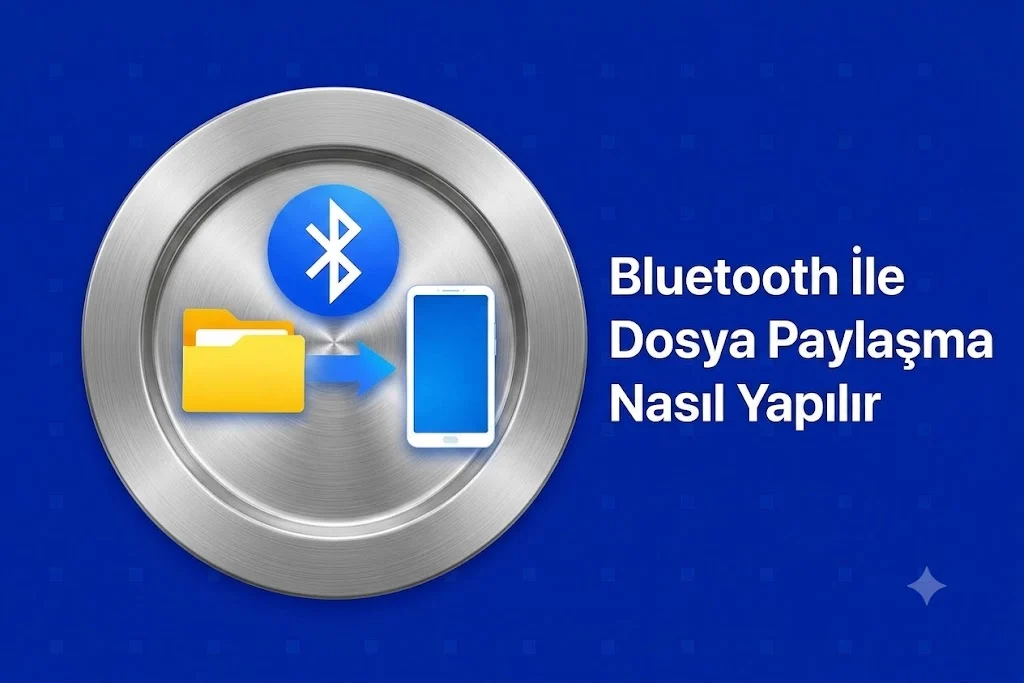
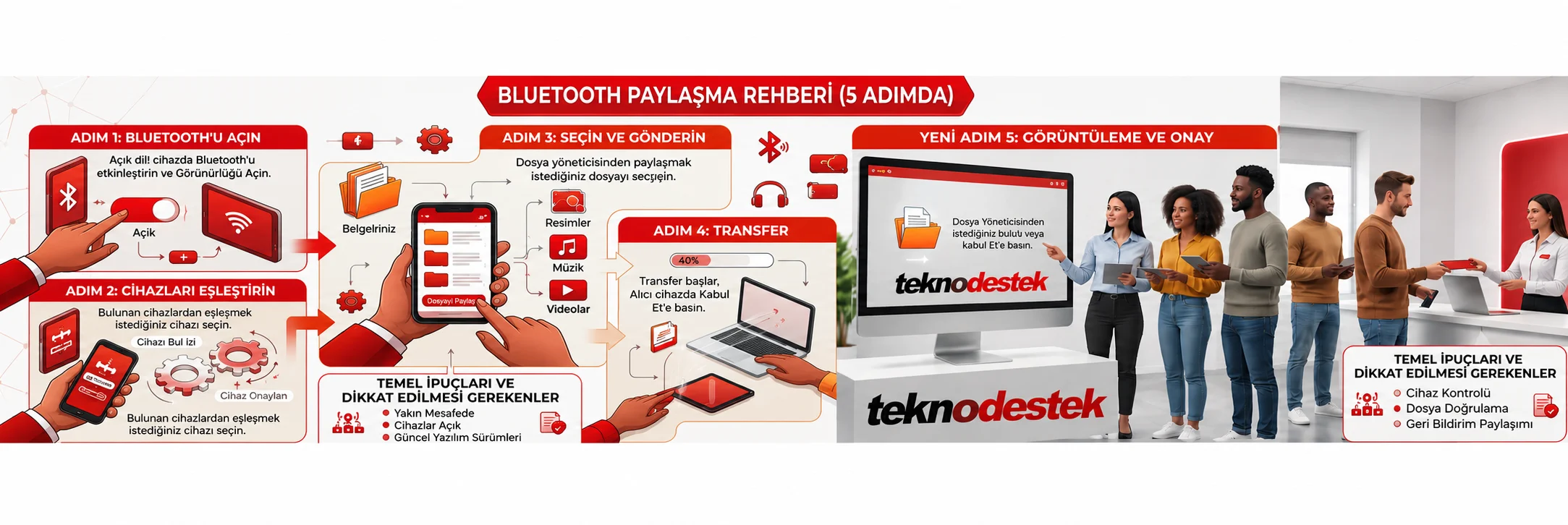
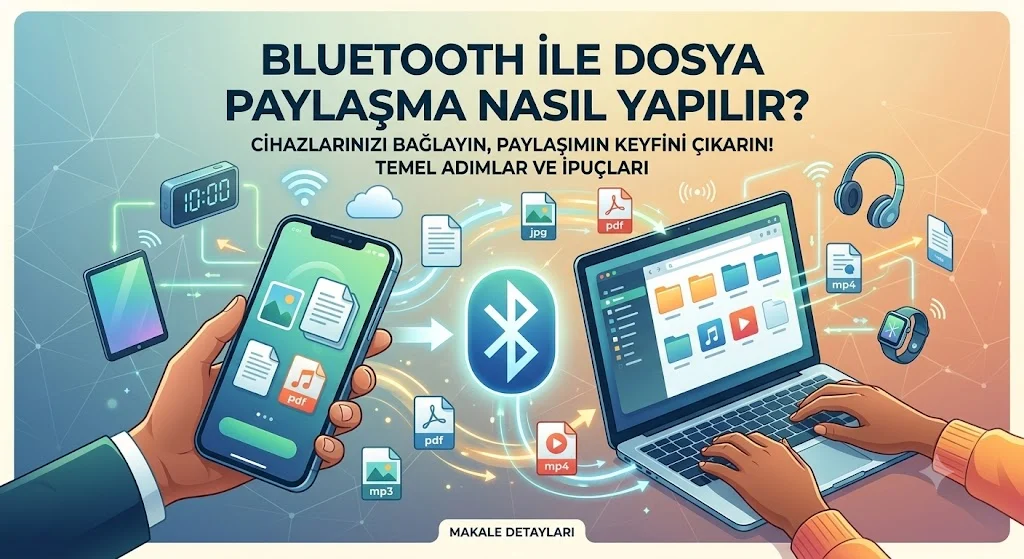
İçeriğimizde, Bluetooth ile dosya paylaşma nasıl yapılır, konusunu ele alıp sizler için derleyeceğiz. Kablosuz veri aktarımının en pratik yöntemlerinden biri olan Bluetooth, internet bağlantısına ihtiyaç duymadan cihazlar arasında dosya paylaşımı yapmayı mümkün kılar. Akıllı telefonlar, tabletler ve bilgisayarlar arasında fotoğraf, video, belge ve müzik gibi birçok dosya türü yalnızca birkaç adımda güvenli bir şekilde aktarılabilir. Günümüzde farklı işletim sistemlerine sahip pek çok cihazda yer alan bu teknoloji, özellikle hızlı ve kolay veri paylaşımı yapmak isteyen kullanıcılar için önemli bir kolaylık sunar. İçeriğimizde Bluetooth ile dosya paylaşma nasıl yapılır sorusunu adım adım yanıtlayacak, farklı cihazlarda izlenmesi gereken yöntemleri ve sorunsuz bir dosya aktarımı için dikkat edilmesi gereken önemli noktaları ele alacağız.
Bluetooth ile Dosya Paylaşma Yöntemleri

Kablosuz veri aktarım teknolojileri arasında uzun yıllardır kullanılan Bluetooth, internet bağlantısına ihtiyaç duymadan cihazlar arasında dosya paylaşımı yapmayı mümkün kılar. Akıllı telefonlardan bilgisayarlara, tabletlerden kablosuz aksesuarlara kadar birçok cihazda bulunan bu teknoloji sayesinde fotoğraf, video, belge, müzik ve diğer dosyalar hızlı bir şekilde aktarılabilir. Özellikle internet erişiminin olmadığı durumlarda pratik bir çözüm sunan Bluetooth, kolay kullanımıyla dikkat çeker. Peki Bluetooth ile dosya paylaşma nasıl yapılır, hangi cihazlar arasında kullanılabilir ve dosya gönderirken nelere dikkat edilmelidir? Bu rehberde tüm detayları adım adım ele alıyoruz.

Bluetooth İle Dosya Paylaşma Nasıl Yapılır Yolları Neler
Bluetooth İle Dosya Paylaşma Nasıl Yapılır

Bluetooth ile Dosya Paylaşımı Nedir

Bluetooth, kısa mesafede çalışan kablosuz iletişim teknolojisidir. İki uyumlu cihaz arasında bağlantı kurarak veri alışverişi yapılmasını sağlar. Bu teknoloji sayesinde internet bağlantısına gerek kalmadan çeşitli dosyalar güvenli şekilde paylaşılabilir.

Bluetooth ile;

  • Fotoğraf
  • Video
  • Müzik
  • PDF dosyaları
  • Word belgeleri
  • Sunum dosyaları
  • Rehber bilgileri

gibi birçok farklı veri türü aktarılabilir.

Bluetooth ile Dosya Paylaşımı İçin Gerekenler

Dosya paylaşımına başlamadan önce bazı temel şartların sağlanması gerekir.

Bunlar şunlardır:

  • Her iki cihazda da Bluetooth özelliğinin açık olması
  • Cihazların birbirine yakın mesafede bulunması
  • Eşleştirme işleminin tamamlanmış olması
  • Alıcı cihazın dosya kabul etmeye hazır olması
  • Yeterli depolama alanının bulunması

Bu hazırlıklar tamamlandıktan sonra dosya aktarımı sorunsuz şekilde gerçekleştirilebilir.

Android Telefonda Bluetooth ile Dosya Paylaşımı

Bluetooth ile dosya paylaşma, android işletim sistemine sahip cihazlarda Bluetooth üzerinden dosya göndermek oldukça kolaydır.

İzlenecek adımlar şu şekildedir:

  • Ayarlar bölümüne girin.
  • Bluetooth özelliğini etkinleştirin.
  • Gönderilecek cihazı eşleştirin.
  • Galeri veya Dosyalar uygulamasını açın.
  • Göndermek istediğiniz dosyayı seçin.
  • Paylaş seçeneğine dokunun.
  • Bluetooth seçeneğini seçin.
  • Listeden hedef cihazı belirleyin.
  • Karşı cihazın dosya isteğini kabul etmesini bekleyin.

Onay verildikten sonra aktarım işlemi otomatik olarak başlar.

iPhone’da Bluetooth ile Dosya Paylaşımı Yapılabilir mi

iPhone cihazlarda Bluetooth teknolojisi farklı bir çalışma sistemine sahiptir.

Apple, Bluetooth bağlantısını daha çok aksesuar eşleştirmeleri için kullanmaktadır. iPhone cihazlar arasında dosya paylaşımı ise genellikle AirDrop özelliğiyle gerçekleştirilir.

Bu nedenle iPhone’dan Android telefona Bluetooth üzerinden doğrudan dosya göndermek çoğu durumda mümkün değildir. Farklı işletim sistemleri arasında dosya paylaşımı için bulut depolama hizmetleri veya mesajlaşma uygulamaları tercih edilebilir.

Windows Bilgisayarda Bluetooth ile Dosya Gönderme

Bluetooth ile dosya paylaşma, Windows bilgisayarlarda Bluetooth üzerinden dosya paylaşımı birkaç adımda tamamlanabilir.

İşlem sırası şöyledir:

  • Bluetooth’u açın.
  • Cihazları eşleştirin.
  • Ayarlar menüsünden Bluetooth ve Cihazlar bölümüne girin.
  • Bluetooth ile Dosya Gönder veya Al seçeneğini açın.
  • Dosya Gönder seçeneğini seçin.
  • Hedef cihazı belirleyin.
  • Göndermek istediğiniz dosyayı seçin.
  • Gönder düğmesine basın.

Karşı cihaz aktarımı kabul ettiğinde dosya gönderilmeye başlanır.

Bluetooth ile Dosya Alımı Nasıl Yapılır

Dosya alacak cihazda da Bluetooth özelliğinin açık olması gerekir.

Gönderim isteği geldiğinde ekranda bir bildirim görüntülenir.

Dosyayı almak için:

  • Gelen isteği onaylayın.
  • Kaydedilecek konumu belirleyin.
  • Aktarımın tamamlanmasını bekleyin.

Büyük dosyalarda aktarım süresi biraz daha uzun olabilir.

Bluetooth Dosya Paylaşımında Karşılaşılan Sorunlar

Bazı durumlarda cihazlar birbirini göremeyebilir veya bağlantı kurulamayabilir.

Bunun başlıca nedenleri şunlardır:

  • Bluetooth’un kapalı olması
  • Cihazların kapsama alanı dışında bulunması
  • Eşleştirme işleminin tamamlanmamış olması
  • Eski Bluetooth sürümü
  • Yazılım kaynaklı hatalar

Bu gibi durumlarda Bluetooth’u kapatıp yeniden açmak, cihazları yeniden eşleştirmek veya cihazı yeniden başlatmak sorunun çözülmesine yardımcı olabilir.

Bluetooth ile Dosya Paylaşırken Dikkat Edilmesi Gerekenler

Bluetooth güvenli bir bağlantı yöntemi olsa da bazı noktalara dikkat edilmesi gerekir.

Özellikle;

  • Tanımadığınız cihazlardan gelen dosya isteklerini kabul etmeyin.
  • İşlem tamamlandıktan sonra Bluetooth’u kapatın.
  • Kamuya açık alanlarda görünür modunu sürekli açık bırakmayın.
  • Zararlı dosyalara karşı güvenilir kaynaklardan paylaşım yapın.
  • Büyük boyutlu dosyalar için yeterli pil seviyesine sahip olun.

Bu önlemler hem güvenliğinizi artırır hem de cihazınızın gereksiz bağlantılar kurmasını önler.

Bluetooth ile Dosya Paylaşımının Avantajları

Bluetooth teknolojisi, internet bağlantısına ihtiyaç duymadan dosya paylaşımı yapılmasını sağlar. Mobil veri kullanmaması ve ek bir uygulama gerektirmemesi önemli avantajlar arasında yer alır. Ayrıca farklı marka Android cihazlar ve Windows bilgisayarlar arasında kolayca bağlantı kurulabilir. Küçük ve orta boyutlu dosyaların hızlı şekilde aktarılabilmesi sayesinde günlük kullanımda pratik bir çözüm sunar.

Bluetooth İle Dosya Paylaşma Nasıl Yapılır
Bluetooth İle Dosya Paylaşma Nasıl Yapılır Yolları Neler

Bluetooth ile dosya paylaşma yaparken bağlantının kesintisiz olması, aktarımın hızlı ve sorunsuz tamamlanması açısından büyük önem taşır. Eğer Bluetooth bağlantınız sık sık kopuyor veya bağlı cihazlar kararsız çalışıyorsa, bunun nedeni cihaz ayarlarından kaynaklanıyor olabilir. Bağlantı sorunlarını gidermek ve daha stabil bir Bluetooth deneyimi yaşamak için Bluetooth Mouse Bağlantı Sorunu: Tek Ayarla Kopmayı Durdurun rehberimizi inceleyebilir, uygulanabilecek pratik çözümleri adım adım öğrenebilirsiniz.

Bluetooth ile dosya paylaşma, cihazlar arasında kablosuz veri aktarımı yapmanın en kolay ve güvenilir yöntemlerinden biridir. Android telefonlar ve Windows bilgisayarlar arasında fotoğraf, video, belge ve diğer dosyaları birkaç adımda paylaşabilirsiniz. Paylaşım öncesinde Bluetooth’un açık olduğundan, cihazların eşleştirildiğinden ve alıcı cihazın aktarımı kabul ettiğinden emin olmanız yeterlidir. Güvenlik önerilerine dikkat ederek Bluetooth teknolojisini verimli bir şekilde kullanabilir ve internet bağlantısına ihtiyaç duymadan dosyalarınızı hızlıca aktarabilirsiniz. Düzenli kullanımda bu özellik, hem zamandan tasarruf etmenizi sağlar hem de günlük veri paylaşımını daha pratik hale getirir.

ETİKETLER:Bluetooth ile dosya paylaşmadosya paylaşmadosya paylaşma yolları
Bu Makaleyi Paylaş
Facebook WhatsApp WhatsApp Threads Bağlantıyı Kopyala Yazdır
Paylaş
Yorum yapılmamış

Bir yanıt yazın Yanıtı iptal et

E-posta adresiniz yayınlanmayacak. Gerekli alanlar * ile işaretlenmişlerdir


Bağlantı Kuralım

21KBeğen
19.6KTakip Et
7.3KAbone Ol
192Takip Et

Popüler Gönderiler

WordPress PHP Test Araçları, otomatik kontrollerle eklenti geliştirmede hata riskini azaltmaya yardımcı olur.

WordPress PHP Test Araçları: Eklentiler İçin En İyi 10 Seçenek

Hatice TATLISU
Hatice TATLISU
6 dk. okuma
1 Görüntüleme
WordPress tablo öneki değiştirme işlemiyle veritabanı güvenliğini artıran yönetim ekranı

WordPress Tablo Öneki Değiştirme Adımları

Hatice TATLISU
Hatice TATLISU
6 dk. okuma
2 Görüntüleme
Laravel ve WordPress arasındaki temel farklar, geliştirme yaklaşımı ve kullanım kolaylığı üzerinden öne çıkıyor.

Laravel ve WordPress Arasındaki Temel Farklar

Hatice TATLISU
Hatice TATLISU
6 dk. okuma
3 Görüntüleme
WhatsApp Ebeveyn kontrolü

WhatsApp Ebeveyn Kontrolü Nedir, Nasıl Açılır

Senanur FINDIKÇI
Senanur FINDIKÇI
4 dk. okuma
2 Görüntüleme
//

We influence 20 million users and is the number one business and technology news network on the planet

You Might Also Like

Mac’te HDR İçeriği Nasıl İzlenir
macOS

Mac’te HDR İçeriği Nasıl İzlenir

3 dk. okuma
Windows 11 Başlat Menüsü Boyut ayarlarının yeni küçük ve büyük görünüm seçenekleri
Windows

Windows 11 Başlat Menüsü Boyut Değiştirme

7 dk. okuma
Temizlik ve MacBook simgesi.
macOS

MacBook Temizliği

5 dk. okuma
İşlemci Türleri ve Özellikleri Neler
Bilgisayar

İşlemci Türleri ve Özellikleri Neler

5 dk. okuma

Size her gün en son haberleri ve sorun çözümlerini getiriyoruz!

TeknoDestek Müşteri Hizmetleri
Facebook-f Instagram Tiktok Twitter Youtube Linkedin Whatsapp Rss

İş Ortaklarımız

TeknoDestek Müşteri Hizmetleri
© 2013 - 2026 TeknoDestek Müşteri Hizmetleri • Tüm hakları saklıdır • Bu sitedeki tüm içerikler (metin, görsel, video, logo, tasarım vb.) 5846 sayılı Fikir ve Sanat Eserleri Kanunu (FSEK) kapsamında korunmaktadır • İzinsiz kopyalanması, çoğaltılması, yayınlanması veya herhangi bir şekilde kullanılması yasaktır • İhlal tespitinde; FSEK Madde 71-73 uyarınca yasal süreç başlatma, maddi/manevi tazminat talep etme ve cezai işlem için başvurma hakkımız saklıdır • TeknoDestek, TeknoS@R'un bir kuruluşudur • Tema Düzenleyen: Fatih ATEŞ
Sorun Hala Çözülmedi mi?
Aradığın çözümü bulamadıysan, 11858 Teknoloji Destek Hattımız sana yardımcı olabilir. 2011’den beri Türkiye’nin en tecrübeli teknoloji destek ekiplerinden biri olarak, bilgisayar, telefon, tablet, modem, akıllı TV ve sosyal medya sorunlarında 7/24 profesyonel destek veriyoruz. Uzman ekibimizle hemen görüşmek ister misin?
📞 11858’i Şimdi Ara
Görüşme öncesi dakika ücreti sesli olarak bilgilendirilir
Welcome Back!

Sign in to your account

Kullanıcı Adı veya E-posta Adresi
Şifre

Şifrenizi mi unuttunuz?