TeknoDestek Müşteri Hizmetleri
  • Haberler
    HaberlerDaha Fazla Göster
    Kiosk Bagaj Uygulaması Nasıl Kullanılır?
    Kiosk Bagaj Uygulaması Nasıl Kullanılır
    4 dk. okuma
    Apple AirPods 5 kablosuz kulaklık ve şarj kutusu
    Apple AirPods 5 İncelemesi: Yeni Nesil Açık Kulak Tasarımı ve Güçlü ANC Deneyimi
    11 dk. okuma
    Google Asistan kapanıyor sürecini ve akıllı telefon ekranında klasik logodan yeni nesil yapay zeka Gemini'ye geçişi temsil eden görsel.
    Google Asistan Kapanıyor: 4 Eylül’de Gemini Dönemi Başlıyor
    7 dk. okuma
    Motorola akıllı telefonlar tarihine damga vuran efsanevi modellerin bir arada sergilendiği bir koleksiyon görseli.
    Geçmişten Günümüze Efsanevi Motorola Akıllı Telefonlar
    8 dk. okuma
    Alternatif arama motorları logolarının yer aldığı, gizlilik odaklı arama sonuçlarını gösteren bilgisayar ekranı.
    Google’a Alternatif Arama Motorları: Brave, Startpage ve Mojeek
    7 dk. okuma
  • Bilgisayar
    BilgisayarDaha Fazla Göster
    Yeni Alınan Bilgisayar İnternetsiz Nasıl Kurulur
    Yeni Alınan Bilgisayar İnternetsiz Nasıl Kurulur
    5 dk. okuma
    Geçiş anahtarı hack saldırısına karşı Windows bilgisayarında donanım anahtarı kullanan bir kişi.
    Geçiş Anahtarı Hack Riski: Pass-ta-key Saldırısı
    8 dk. okuma
    Windows 11 ekran parlaklığı değişmiyor sorununa çözümü simgeleyen, aydınlık bir ortamda ekranı parlak ve net görünen modern bir dizüstü bilgisayar.
    Windows 11 Ekran Parlaklığı Değişmiyor: 5 Adımda Çözüm
    5 dk. okuma
    Chrome ve Edge’de HDR Video Sorunu
    Chrome ve Edge’de HDR Video Sorunu
    4 dk. okuma
    Yoğun CPU Kullanımında Fare Yoklama Hızı Düşüyor
    Yoğun CPU Kullanımında Fare Yoklama Hızı Düşüyor
    5 dk. okuma
  • Mobil
    MobilDaha Fazla Göster
    PREO MS45 ANC LCD TWS iPhone ile Eşleştirme
    PREO MS45 ANC LCD TWS iPhone ile Eşleştirme
    9 dk. okuma
    Samsung Telefonda Tek El Modunu Açma
    Samsung Telefonda Tek El Modunu Açma
    2 dk. okuma
    Xiaomi Telefon Kilitlendiğinde Önbelleği Temizleme
    Xiaomi Telefon Kilitlendiğinde Önbelleği Temizleme
    3 dk. okuma
    Bordo renkli iPhone 18 Pro Max ve üçlü kamera sistemi
    iPhone 18 Pro Max İncelemesi: Apple’ın Yeni Amiral Gemisi Neler Sunuyor
    10 dk. okuma
    Apple katlanabilir iPhone Duo katlanabilir ekran tasarımı
    Katlanabilir iPhone Duo İncelemesi: Özellikleri, Fiyatı ve Yenilikleri
    9 dk. okuma
  • Sosyal Medya
    Sosyal MedyaDaha Fazla Göster
    WhatsApp Durum ile Satış Nasıl Yapılır Yolları Neler
    WhatsApp Durum İle Satış Nasıl Yapılır
    5 dk. okuma
    WhatsApp Meta AI Gizli Sohbet Nasıl Kullanılır Yolları Neler
    WhatsApp Meta AI Gizli Sohbet Nasıl Kullanılır
    6 dk. okuma
    Snapchat Anlık İçerik Tüketimi Nedir Nasıl Kontrol Edilir
    Snapchat Anlık İçerik Tüketimi Nedir
    6 dk. okuma
    Tiktok Ve Instagram Aynı Video Yükleyememe Sorunu Nasıl Çözülür
    Tiktok Ve Instagram Aynı Video Yükleyememe Sorunu
    6 dk. okuma
    Vefat Eden Kişinin LinkedIn Hesabı Nasıl Kapatılır Yolları Neler
    Vefat Eden Kişinin LinkedIn Hesabı Nasıl Kapatılır
    5 dk. okuma
  • İnceleme
    İncelemeDaha Fazla Göster
    Apple AirPods 5 kablosuz kulaklık ve şarj kutusu
    Apple AirPods 5 İncelemesi: Yeni Nesil Açık Kulak Tasarımı ve Güçlü ANC Deneyimi
    11 dk. okuma
    Elektrik Kesintisinde İnternete Bağlı Kalmak
    Elektrik Kesintisinde İnternete Bağlı Kalmak
    11 dk. okuma
    Uçak kabinindeki yolcu masasında duran modern bir powerbank ve arka planda görünen bulanık gökyüzü manzaralı uçak penceresi.
    Uçakta Powerbank: 2026 Uçuş Kuralları ve mAh Sınırları
    7 dk. okuma
    Huawei FreeClip 2 S açık kulak kablosuz kulaklık ve şarj kutusu
    Huawei FreeClip 2 S: Açık Kulaklık Deneyiminde Yeni Nesil Tasarım
    15 dk. okuma
    Lenovo Lecoo Bellatoor GM103 oyuncu mouse modeli, ultra hafif tasarımı ve yüksek performanslı oyun özellikleriyle siyah arka plan üzerinde tanıtılıyor.
    Lenovo Oyuncu Mouse’u Lecoo Bellatoor GM103 Tanıtıldı
    7 dk. okuma
  • İletişim
YouTube
Takip Et
  • Müşteri Hizmetleri
  • Modem Kurulumu
  • Windows 11
  • Yapay Zeka
  • Akıllı Telefon
  • Robot Süpürge
  • Uzak Bağlantı
12 Eyl 2026, Cumartesi
TeknoDestek Müşteri HizmetleriTeknoDestek Müşteri Hizmetleri
Yazı BoyutuAa
  • Haberler
  • Mobil
  • Sosyal Medya
  • Bilgisayar
  • İnceleme
  • İnternet ve Ağ
  • Ev Elektroniği
  • Uzak Bağlantı Programları
  • İletişim
Site içi Arama
  • Haberler
    • Cihaz Duyuruları
    • Teknoloji
    • Uygulama Gelişmeleri
  • Bilgisayar
    • Linux
    • macOS
    • Windows
  • İnceleme
    • Bilgisayar
    • Ev Elektroniği
    • Tablet
    • Tavsiyeler & Karşılaştırmalar
    • Telefon
  • Mobil
    • Android
    • Giyilebilir Cihazlar
    • HarmonyOS
    • iPhone / iOS
  • Sosyal Medya
    • Facebook
    • Instagram
    • TikTok
    • Snapchat
    • Teams
    • Telegram
    • WhatsApp
    • X
  • Uzak Bağlantı Programları
  • İletişim
Bizi Takip Edin
PREO MS45 ANC LCD TWS iPhone ile Eşleştirme
iPhone / iOS

PREO MS45 ANC LCD TWS iPhone ile Eşleştirme

Mustafa AKDEMİR
Son güncelleme: 10 Eylül 2026 01:50
Mustafa AKDEMİR
Paylaş
9 dk. okuma
PREO MS45 ANC LCD TWS iPhone ile Eşleştirme
Paylaş

PREO MS45 ANC LCD TWS kulaklık, sunduğu aktif gürültü engelleme (ANC) özelliği ve şarj kutusu üzerindeki yenilikçi LCD dokunmatik ekranı ile son dönemde fiyat-performans odaklı kablosuz kulaklık arayanların en çok tercih ettiği modellerden biri haline geldi. Akıllı şarj kutusu sayesinde telefonunuza dokunmadan müzik kontrolü, duvar kağıdı değişimi ve gürültü engelleme modları arasında geçiş yapmanıza olanak tanıyan bu cihaz, iOS ekosistemiyle de son derece kararlı bir şekilde çalışabiliyor.

Eğer yeni bir PREO MS45 edindiyseniz ve bunu iPhone cihazınızla en verimli şekilde nasıl eşleştireceğinizi, dokunmatik ekran ayarlarını nasıl optimize edeceğinizi merak ediyorsanız, bu kapsamlı rehberde adım adım kurulum sürecini ve kullanım ipuçlarını bulabilirsiniz.

İçindekiler
  • PREO MS45 İlk Kurulum Öncesi Hazırlık
  • iPhone ile PREO MS45 ANC LCD TWS Eşleştirme Adımları
  • PREO MS45 ANC ve Dokunmatik LCD Ekran Ayarları
    • Aktif Gürültü Engelleme Yönetimi
    • Ekran Üzerinden Müzik ve Kamera Kontrolü
  • Olası Bağlantı Sorunları ve Çözüm Yolları
  • Kulaklıktan Ses Gelmesine Rağmen LCD Ekranda “Bağlanılamadı” Hatası ve Çözümü
    • Çift Bluetooth Bağlantısını Manuel Olarak Kontrol Edin
    • Uygulama Verilerini ve Önbelleği Temizleyin
    • Kutu ve Kulaklık Arasındaki Haberleşmeyi Sıfırlayın
    • Ekran Sürücüsünü Yeniden Başlatma
- 11858 Teknoloji Destek Hattı -
11858 Teknoloji Destek Hattı ile 7/24 telefonla teknik destek ve uzaktan destek alın 11858 Teknoloji Destek Hattı ile 7/24 telefonla teknik destek ve uzaktan destek alma

PREO MS45 İlk Kurulum Öncesi Hazırlık

Kablosuz kulaklıklarda ilk eşleştirme sürecinin sorunsuz geçmesi için cihazların hazır bulunuşluk durumu kritik önem taşır. Eşleştirmeye başlamadan önce şu adımları tamamladığınızdan emin olun:

  • Şarj Durumu: PREO MS45 kulaklıklarınızı ve akıllı LCD şarj kutusunu kutudan çıkan orijinal kablo yardımıyla en az %50 şarj seviyesine getirin. Kulaklıkların üzerinde yer alan koruyucu jelatinler varsa bunları mutlaka sökün ve kulaklıkları tekrar kutusuna koyup kutu kapağını kapatarak birkaç dakika bekletin.
  • iOS Güncelliği: iPhone’unuzun Bluetooth protokollerinin en güncel versiyonla çalışması için Ayarlar > Genel > Yazılım Güncelleme adımlarını takip ederek iOS sürümünüzün güncel olup olmadığını kontrol edin.
  • Bluetooth Kontrolü: iPhone’unuzun Bluetooth özelliğinin açık olduğundan emin olun. Bunu Denetim Merkezi’nden veya direkt Ayarlar > Bluetooth menüsünden gerçekleştirebilirsiniz.

iPhone ile PREO MS45 ANC LCD TWS Eşleştirme Adımları

Hazırlık sürecini tamamladıktan sonra kulaklığı iPhone’unuza bağlamak oldukça pratiktir. Kulaklığın akıllı LCD ekranı bu süreçte size görsel olarak da yardımcı olacaktır. Aşağıdaki adımları sırasıyla uygulayın:

  1. Eşleştirme Modunu Aktif Hale Getirin: PREO MS45 şarj kutusunun kapağını açın. Kulaklıkları kutudan çıkarmayın. Kutunun arkasında veya LCD ekran üzerinde bir eşleştirme (Pairing) ibaresi ya da LED ışık hareketliliği göreceksiniz. Kulaklıklar kutu kapağı açıldığında otomatik olarak Bluetooth yayın moduna geçecektir.
  2. iPhone Bluetooth Menüsünü Açın: iPhone’unuzda Ayarlar > Bluetooth sekmesine gidin. Bluetooth anahtarının yeşil (açık) konumda olduğundan emin olun.
  3. Cihazı Arayın ve Seçin: Menünün alt kısmında yer alan “Diğer Cihazlar” listesinin taranmasını bekleyin. Birkaç saniye içinde listede “PREO MS45” veya “MS45 TWS” ifadesini göreceksiniz.
  4. Bağlantıyı Onaylayın: Listede beliren PREO MS45 isminin üzerine dokunun. iPhone’unuz kulaklıkla güvenli bir Bluetooth bağı kuracaktır. Bağlantı başarıyla gerçekleştiğinde cihaz adının yanında “Bağlandı” ibaresi belirecektir.
  5. Kutunun Ekran Kontrolü: Bağlantı sağlandığı andan itibaren kulaklık kutusundaki LCD ekranda iPhone’unuza ait temel bilgileri, bağlantı durumunu ve kulaklıkların şarj yüzdelerini anlık olarak görebilirsiniz.

PREO MS45 ANC ve Dokunmatik LCD Ekran Ayarları
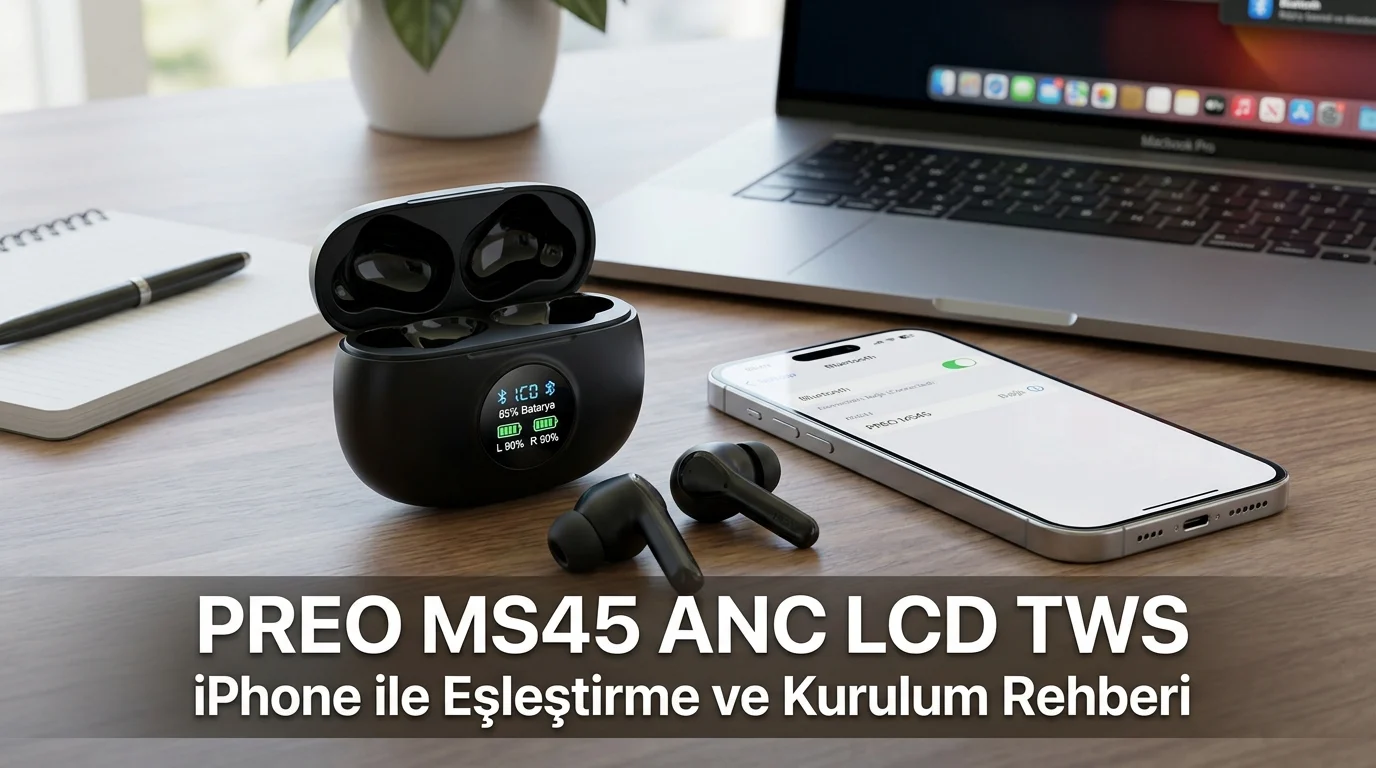
PREO MS45 ANC LCD TWS iPhone ile Eşleştirme ve Kurulum Rehberi

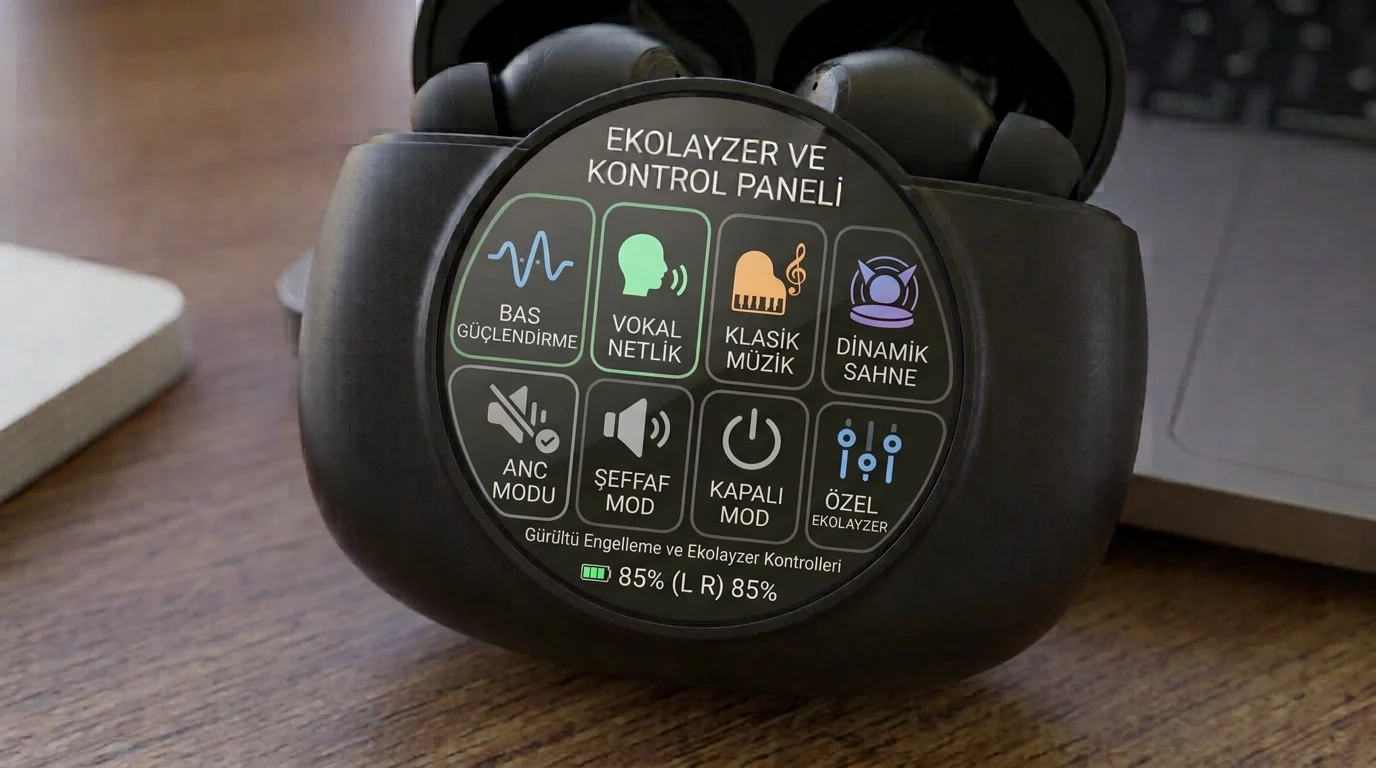
PREO MS45 modelini standart TWS kulaklıklardan ayıran en büyük özellik, şarj kutusundaki dokunmatik LCD ekrandır. iPhone eşleştirmesi tamamlandıktan sonra bu ekran üzerinden telefonunuza ihtiyaç duymadan pek çok teknik ayarı yönetebilirsiniz:

Aktif Gürültü Engelleme Yönetimi

Kutunun LCD ekranını sağa sola kaydırarak “Ses Modları” menüsüne gelin. Burada karşınıza üç farklı seçenek çıkacaktır:

  • ANC On (Gürültü Engelleme Açık): Dış dünyadaki motor, rüzgar ve uğultu gibi düşük frekanslı sesleri filtreler. Yoğun toplu taşıma veya ofis ortamlarında idealdir.
  • Transparent / Geçirgen Mod: Kulaklığın dış mikrofonları dışarıdaki sesleri içeriye verir. Sokakta yürürken veya birisiyle konuşurken güvenliğinizi sağlar.
  • ANC Off (Normal Mod): Her iki modu da kapatarak pil tasarrufu sağlar.

Ekran Üzerinden Müzik ve Kamera Kontrolü

PREO MS45 akıllı kutusu, iPhone’unuzdaki müzik çalar (Apple Music, Spotify vb.) ile tam entegre çalışır. Ekran üzerindeki oynat, durdur, sonraki şarkıya geç gibi butonları kullanarak müziğinizi yönlendirebilirsiniz. Ayrıca “Kamera” moduna alarak, iPhone kameranız açıkken kulaklık kutusunu uzaktan kumanda (deklanşör) gibi kullanıp fotoğraf çekimi yapabilirsiniz.

Olası Bağlantı Sorunları ve Çözüm Yolları

Bazen Bluetooth sinyal kirliliği veya cihazların yazılımsal önbellek sorunları nedeniyle eşleşme kopabilir veya kulaklıklardan sadece birinden ses gelebilir. Bu gibi durumlarda aşağıdaki sorun giderme adımlarını uygulayabilirsiniz:

  • Bağlantıyı Unutma ve Yeniden Kurma: iPhone’unuzda Ayarlar > Bluetooth menüsüne gidin. PREO MS45 cihazının yanındaki “i” (bilgi) ikonuna dokunun ve “Bu Cihazı Unut” seçeneğini seçin. Telefonun Bluetooth’unu kapatıp açın ve yukarıdaki eşleştirme adımlarını baştan uygulayın.
  • Donanımsal Reset (Sıfırlama): Kulaklıkları şarj kutusuna yerleştirin ve kapağını açık bırakın. LCD ekran üzerindeki ayarlar menüsünden “Fabrika Ayarlarına Dön” (Reset) seçeneğini bulun veya şarj kutusunun alt/arka kısmında bulunan fiziksel butona (varsa) 10 saniye boyunca basılı tutun. Ekran yanıp söndüğünde cihaz sıfırlanmış demektir.
  • Mono Mod Sorunu: Eğer kulaklıklardan yalnızca biri ses veriyorsa, her iki kulaklığı da kutusuna koyup kapağı kapatın. 15 saniye bekledikten sonra iki kulaklığı aynı anda kulaklarınıza takın. Bu işlem kulaklıkların kendi aralarında senkronize olmasını sağlayacaktır.

PREO MS45 ANC LCD TWS kulaklığınız, doğru bir kurulum ve doğru ekolayzer ayarlarıyla iPhone cihazınızda oldukça verimli bir multimedya deneyimi sunar. Cihazın şarj kutusu ekranını temiz tutmaya ve aşırı nemden korumaya özen göstererek kullanım ömrünü uzatabilirsiniz. Bir diğer Preo ürünü olan Preo Drone kurulum yazımızı da inceleyebilirsiniz.

- 11858 Teknoloji Destek Hattı -
11858 Teknoloji Destek Hattı ile 7/24 telefonla teknik destek ve uzaktan destek alın 11858 Teknoloji Destek Hattı ile 7/24 telefonla teknik destek ve uzaktan destek alma

Kulaklıktan Ses Gelmesine Rağmen LCD Ekranda “Bağlanılamadı” Hatası ve Çözümü

PREO MS45 modelinde en sık rastlanan teknik karmaşalardan biri, kulaklıkların iPhone ile başarılı şekilde eşleşip ses aktarımı yapması, ancak akıllı şarj kutusu üzerindeki LCD ekranın “Bağlanılamadı” veya “Bağlantı Kesildi” uyarısı vererek kilitlenmesidir.

Bu durum kulaklığın donanımsal olarak arızalı olduğu anlamına gelmez. PREO MS45, mimarisi gereği iPhone’unuza iki farklı Bluetooth kanalı üzerinden bağlanır:

  1. Ses Kanalı: Kulaklıkların sürücülerinden müzik ve çağrı seslerini almanızı sağlar.
  2. Veri Kontrol Kanalı: Akıllı şarj kutusundaki LCD ekranın telefonla haberleşerek müzik kontrolü, duvar kağıdı senkronizasyonu ve bildirimleri yönetmesini sağlar.

Eğer ses geliyor ancak ekranda hata görüyorsanız, ses kanalı bağlanmış fakat veri kontrol kanalı askıda kalmış demektir. Bu senkronizasyon problemini çözmek için aşağıdaki adımları sırasıyla uygulayabilirsiniz:

Çift Bluetooth Bağlantısını Manuel Olarak Kontrol Edin

  • iPhone’unuzda Ayarlar > Bluetooth menüsüne gidin.
  • Cihaz listesinde PREO MS45 veya benzeri isimde iki farklı bağlantı kalemi olup olmadığını kontrol edin (Örn: Biri sadece ses simgeli, diğeri akıllı cihaz simgeli olabilir).
  • Eğer listelenen iki PREO bağlantısından birinin yanında “Bağlı değil” yazıyorsa, o bağlantının üzerine manuel olarak dokunarak ekranın veri kanalını aktif hale getirin.

Uygulama Verilerini ve Önbelleği Temizleyin

Kulaklığın LCD ekran arka plan animasyonları ve yazılım özellikleri bazen telefonun önbelleğine takılabilir.

  • iPhone’unuzda açık olan tüm arka plan uygulamalarını yukarı kaydırarak kapatın.
  • Bluetooth’u tamamen kapatıp 10 saniye bekledikten sonra tekrar açın. Bu işlem iOS Bluetooth alt yapısını (CoreBluetooth) yeniden başlatarak veri kanalının ekranla tekrar el sıkışmasını sağlar.

Kutu ve Kulaklık Arasındaki Haberleşmeyi Sıfırlayın

Şarj kutusunun içindeki akıllı çip, kulaklıkların kutuda olup olmadığını algılayamazsa veri akışını keser ve ekranda “Bağlanılamadı” uyarısı verir.

  • Kulaklıkların alt kısmında ve şarj kutusunun içinde yer alan altın sarısı şarj pinlerini kuru bir pamuklu çubukla nazikçe temizleyin. Kulaklıklar kutuya tam oturmadığında ekran bağlantı hatasına düşebilir.
  • Kulaklıkları kutuya yerleştirin, kapağı kapatın ve kutunun altındaki güç tuşuna basarak ekranın tamamen kapanmasını (uyku moduna geçmesini) sağlayın. 30 saniye sonra kapağı açarak ekranın kendini yeniden yüklemesini (reboot) bekleyin.

Ekran Sürücüsünü Yeniden Başlatma

Eğer ekran arayüzü donduysa ve dokunmatik tepki vermiyorsa, cihazı derin döngüde sıfırlamanız gerekir.

- 11858 Teknoloji Destek Hattı -
11858 Teknoloji Destek Hattı ile 7/24 telefonla teknik destek ve uzaktan destek alın 11858 Teknoloji Destek Hattı ile 7/24 telefonla teknik destek ve uzaktan destek alma
  • Kulaklıklar kutunun içindeyken şarj kutusunu orijinal kablosuyla güç kaynağına bağlayın.
  • Cihaz şarj alırken, şarj kutusunun üzerinde yer alan fonksiyon butonuna (veya ekran açıkken ayarlar menüsündeki “Reset” seçeneğine) uzun süre basılı tutarak ekran logosunun gidip gelmesini sağlayın. Güç kablosu takılıyken yapılan sıfırlama, ekran işlemcisindeki statik elektriği ve önbellek hatalarını tamamen temizler.
ETİKETLER:ms45 anc lcd kurulumpreopreo ms45preo ms45 anc lcd
Bu Makaleyi Paylaş
Facebook WhatsApp WhatsApp Threads Bağlantıyı Kopyala Yazdır
Paylaş
Yorum yapılmamış

Bir yanıt yazın Yanıtı iptal et

E-posta adresiniz yayınlanmayacak. Gerekli alanlar * ile işaretlenmişlerdir


Bağlantı Kuralım

21KBeğen
19.6KTakip Et
7.3KAbone Ol
192Takip Et

Popüler Gönderiler

WordPress Ödev Yönetimi okullarda ödev dağıtımı ve takibini tek merkezden kolaylaştırır.

Okullar İçin WordPress Ödev Yönetimi Nasıl Kurulur

Serdar TATLISU
Serdar TATLISU
7 dk. okuma
WhatsApp Durum ile Satış Nasıl Yapılır Yolları Neler

WhatsApp Durum İle Satış Nasıl Yapılır

İsmail YILDIZ
İsmail YILDIZ
5 dk. okuma
1 Görüntüleme
Samsung Telefonda Tek El Modunu Açma

Samsung Telefonda Tek El Modunu Açma

Senanur FINDIKÇI
Senanur FINDIKÇI
2 dk. okuma
2 Görüntüleme
Kiosk Bagaj Uygulaması Nasıl Kullanılır?

Kiosk Bagaj Uygulaması Nasıl Kullanılır

Senanur FINDIKÇI
Senanur FINDIKÇI
4 dk. okuma
3 Görüntüleme
//

We influence 20 million users and is the number one business and technology news network on the planet

You Might Also Like

İOS 14’te Wi-Fi Gizlilik Uyarısı Nedir
iPhone / iOS

İOS 14’te Wi-Fi Gizlilik Uyarısı Nedir

3 dk. okuma
AirPods Resetleme Nasıl Yapılır
iPhone / iOS

AirPods Resetleme Nasıl Yapılır

5 dk. okuma
01
iPhone / iOS

iPhone Tarayıcıda Özel Sekmeleri Face ID ile Açma

4 dk. okuma
Apple Pay Çalışmıyor
iPhone / iOS

Apple Pay Çalışmıyorsa Nasıl Düzeltilir

7 dk. okuma

Size her gün en son haberleri ve sorun çözümlerini getiriyoruz!

TeknoDestek Müşteri Hizmetleri
Facebook-f Instagram Tiktok Twitter Youtube Linkedin Whatsapp Rss

İş Ortaklarımız

TeknoDestek Müşteri Hizmetleri
© 2013 - 2026 TeknoDestek Müşteri Hizmetleri • Tüm hakları saklıdır • Bu sitedeki tüm içerikler (metin, görsel, video, logo, tasarım vb.) 5846 sayılı Fikir ve Sanat Eserleri Kanunu (FSEK) kapsamında korunmaktadır • İzinsiz kopyalanması, çoğaltılması, yayınlanması veya herhangi bir şekilde kullanılması yasaktır • İhlal tespitinde; FSEK Madde 71-73 uyarınca yasal süreç başlatma, maddi/manevi tazminat talep etme ve cezai işlem için başvurma hakkımız saklıdır • TeknoDestek, TeknoS@R'un bir kuruluşudur • Tema Düzenleyen: Fatih ATEŞ
Sorun Hala Çözülmedi mi?
Aradığın çözümü bulamadıysan, 11858 Teknoloji Destek Hattımız sana yardımcı olabilir. 2011’den beri Türkiye’nin en tecrübeli teknoloji destek ekiplerinden biri olarak, bilgisayar, telefon, tablet, modem, akıllı TV ve sosyal medya sorunlarında 7/24 profesyonel destek veriyoruz. Uzman ekibimizle hemen görüşmek ister misin?
📞 11858’i Şimdi Ara
Görüşme öncesi dakika ücreti sesli olarak bilgilendirilir
Welcome Back!

Sign in to your account

Kullanıcı Adı veya E-posta Adresi
Şifre

Şifrenizi mi unuttunuz?