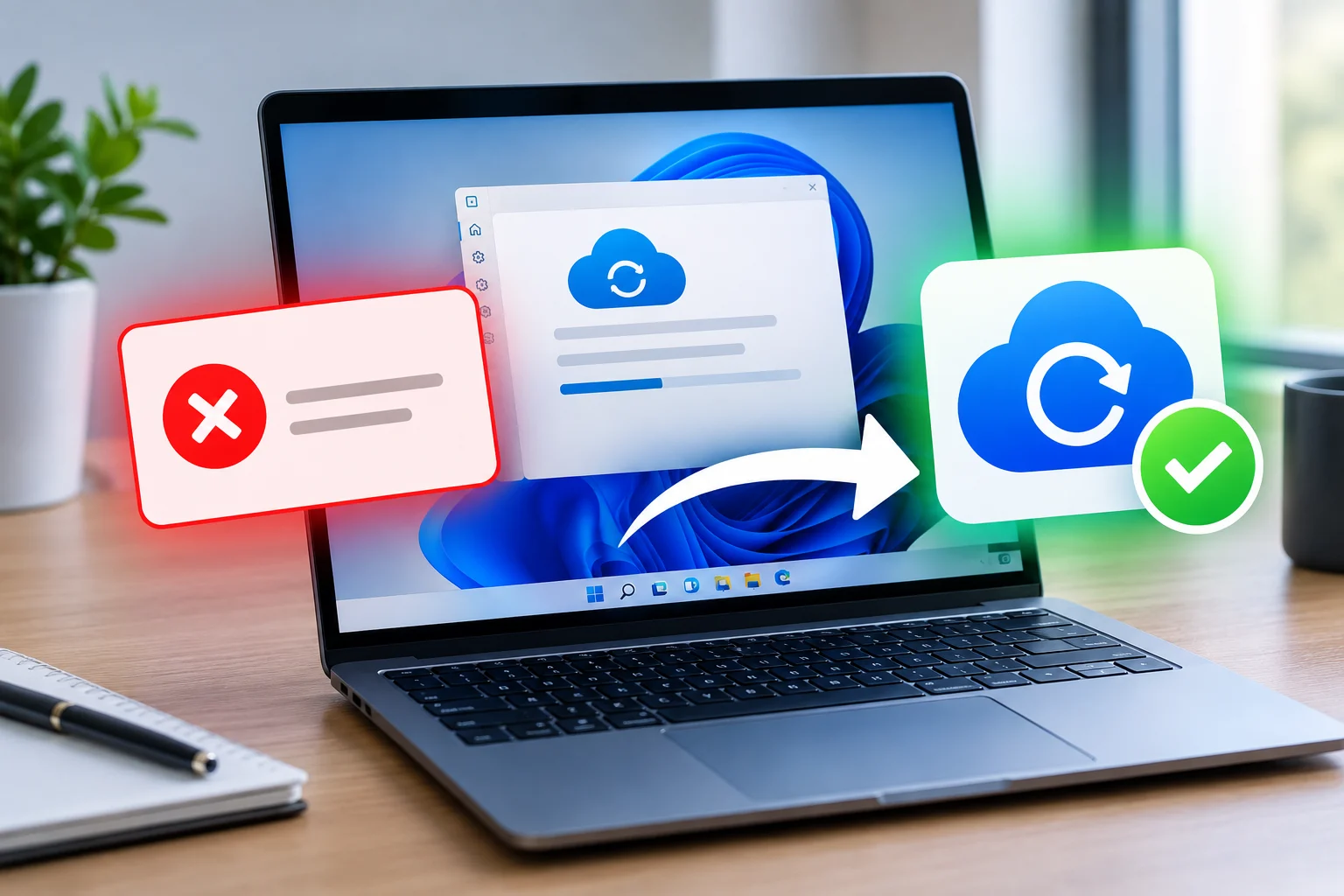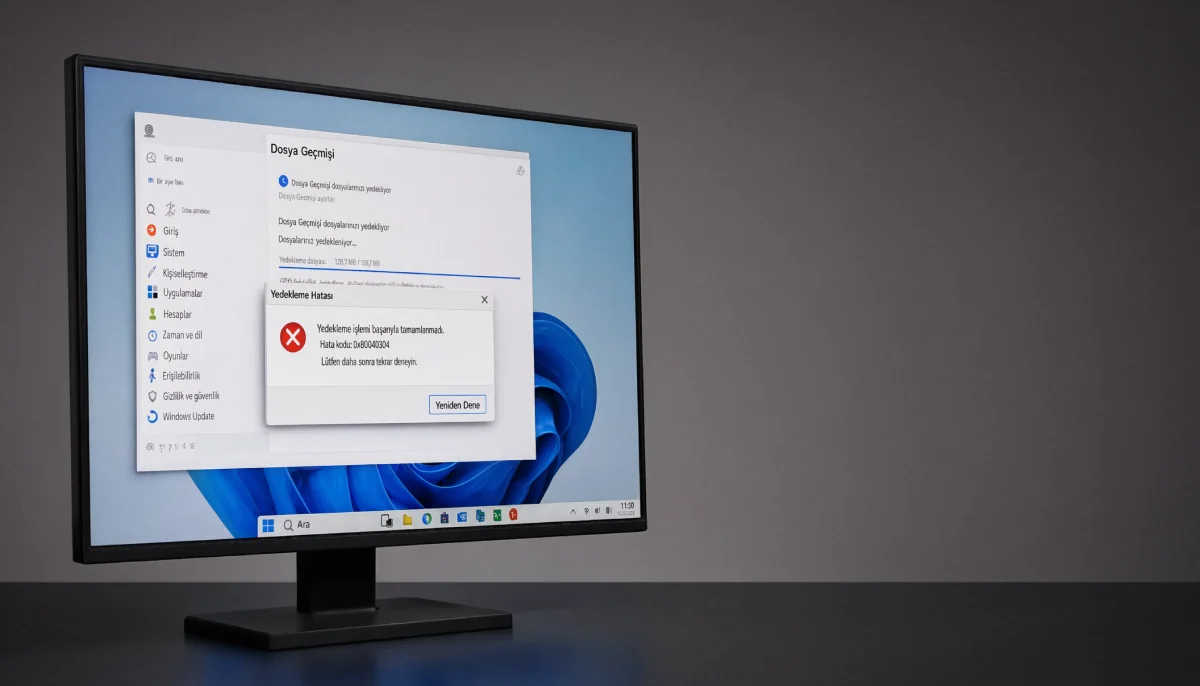

0x80040304 hatası OneDrive yedeklemesinde mi yoksa harici diskte mi çıktı? Doğru adımı seçip Windows 11’de yedekleme sorununu kalıcı şekilde çözün.
0x80040304 hatası genelde en can sıkıcı anda çıkar, harici diskiniz bilgisayara takılıyken ya da OneDrive simgesi gayet normal görünürken Windows yedekleme yapmayı reddeder. Kod tek başına hiçbir şey anlatmaz, ama aslında iki tamamen farklı araçtan birinin bağlantı koptuğunu size söylemeye çalışır.
- 0x80040304 Hatası Neden İki Farklı Yedekleme Aracını da Etkiler?
- OneDrive Tabanlı Windows Yedekleme Hatasını Çözme
- OneDrive Bağlantısını Kaldırıp Yeniden Bağlama
- Yedekleme Önbellek Klasörünü Temizleme
- Kimlik Bilgisi Yöneticisi’nden Eski Microsoft Hesabı Kayıtlarını Temizleme
- WSReset Komutuyla Mağaza Önbelleğini Sıfırlama
- Harici Disk Tabanlı Dosya Geçmişi Hatasını Çözme
- Diske Eski Sürücü Harfini Geri Verme
- Diski Bırakıp Yeniden Ekleme
- Bozulmuş Dosya Geçmişi Yapılandırmasını Silme
- Sıkça Sorulan Sorular


Bu hatanın hem yeni Windows Yedekleme uygulamasını hem de eski Dosya Geçmişi’ni aynı anda tetiklediğini fark ettiğimde çözüm süreci benim için çok daha netleşti. Bulut yedekleme sorunlarında Kimlik Bilgisi Yöneticisi’nden eski Microsoft hesap kayıtlarını temizlemenin ve WSReset komutuyla mağaza önbelleğini sıfırlamanın ne kadar hayati olduğunu bizzat deneyimledim, bu yüzden aşağıdaki adımları bulut ve fiziksel disk olmak üzere iki ayrı yola böldüm.
Yedekleme hatası bazen OneDrive’ın kendi eşitleme davranışıyla da iç içe geçebilir. Dosyalarınız bulutla senkronize olmuyor gibi görünüyorsa Windows 11 OneDrive Eşitleme Sorunları ve Çözüm Yolları yazısına da göz atmanız faydalı olabilir.
0x80040304 Hatası Neden İki Farklı Yedekleme Aracını da Etkiler?
0x80040304 hatası, Windows’un yedekleme hedefine ulaşamadığını gösteren genel bir koddur. Windows Yedekleme uygulamasında bu genelde eskimiş bir Microsoft hesap oturum belirtecinden kaynaklanır. Dosya Geçmişi’nde ise aynı kod, harici diskin sürücü harfi değişmiş ya da yapılandırma veritabanı bozulmuş olduğu için hedefin bulunamadığı anlamına gelir.
Devam etmeden önce hangi araçla karşı karşıya olduğunuzu netleştirin. OneDrive’a yedekleme yapıyorsanız bulut tabanlı çözümlerle başlayın. Harici bir diske yedekleme yapıyorsanız doğrudan Dosya Geçmişi bölümüne geçebilirsiniz.
OneDrive Tabanlı Windows Yedekleme Hatasını Çözme
Windows Yedekleme uygulaması ayarlarınızı ve klasörlerinizi OneDrive’a gönderir, bu yüzden 0x80040304 hatasının kaynağı burada neredeyse her zaman OneDrive’ın oturum bilgisiyle ilgilidir.
OneDrive Bağlantısını Kaldırıp Yeniden Bağlama
Yedekleme uygulaması OneDrive’ın oturumuna dayanır. Bu belirteç eskidiğinde alt taraftaki hiçbir işlem çalışmaz, bağlantıyı kaldırmak yeni bir belirteç oluşturulmasını sağlar.
- Sistem tepsisindeki OneDrive bulut simgesine tıklayın, simge yukarı ok işaretinin arkasında gizli olabilir.
- Ayarlar dişli simgesine, ardından Ayarlar seçeneğine tıklayın.
- Hesap sekmesine tıklayın.
- Bu bilgisayarın bağlantısını kaldır seçeneğine tıklayın.
- Onaylamak için Hesap bağlantısını kaldır butonuna tıklayın.
- Başlat menüsünden OneDrive’ı tekrar açıp Microsoft hesabınızla yeniden oturum açın.
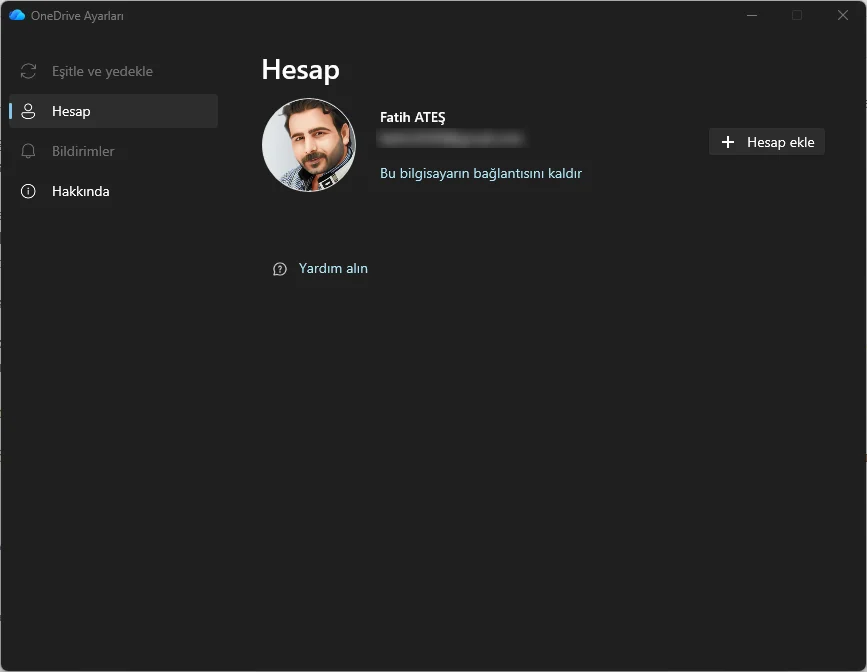
Dosyalarınız yerinde kalır, bağlantıyı kaldırmak hiçbir şeyi silmez. OneDrive klasörü yeniden tarar ve kaldığı yerden devam eder, büyük bir kütüphanede bu birkaç dakika sürebilir. Tarama bittikten sonra Windows Yedekleme’yi açıp işlemi tekrar deneyin.
Yedekleme Önbellek Klasörünü Temizleme
İlk adım sorunu çözmediyse, uygulamanın kendi geçici klasörü muhtemelen başarısız denemenin izlerini tutuyordur. Bu klasörü temizlemek, uygulamanın her şeyi sıfırdan yeniden saymasını sağlar.
- Windows + R tuşlarına basın.
- %localappdata%\Microsoft\Windows\Backup yazıp Enter’a basın, bir klasör açılır.
- Ctrl + A ile klasördeki her şeyi seçin.
- Delete tuşuna basın.
- Windows Yedekleme‘yi açıp yedeklemeyi tekrar çalıştırın.
Bu klasördeki hiçbir şey gerçek verileriniz değil, yalnızca geçici çalışma alanı. Silmekten çekinmenize gerek yok.
Kimlik Bilgisi Yöneticisi’nden Eski Microsoft Hesabı Kayıtlarını Temizleme
Windows, Kimlik Bilgisi Yöneticisi adlı eski bir Denetim Masası aracında kayıtlı oturum bilgilerini saklar. Buradaki eskimiş kayıtlar, Yedekleme uygulamasının ölü bir belirteci sürekli yeniden kullanmasına neden olur. Ben bu adımı atladığımda sorunun tekrar tekrar ortaya çıktığını gördüm, bu yüzden bulut tabanlı hatalarda bu kontrolü asla atlamıyorum.
- Görev çubuğundaki arama simgesine tıklayıp Kimlik Bilgisi yazın.
- Sonuçlardan Kimlik Bilgisi Yöneticisi‘ni açın.
- Sağ taraftan Windows Kimlik Bilgileri seçeneğine tıklayın.
- Listede OneDrive ya da MicrosoftAccount ile başlayan kayıtları arayın.
- Her birine tıklayıp Kaldır butonuna basın.
- Evet ile onaylayın.
- Bilgisayarı yeniden başlatın.
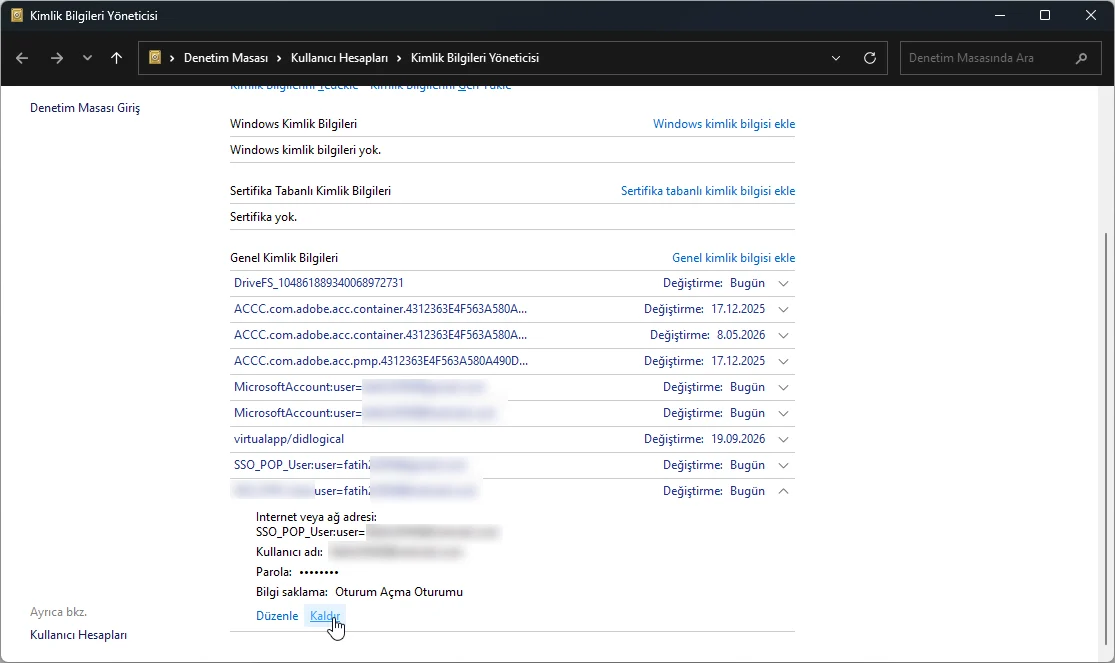
Windows bir sonraki açılışta OneDrive ya da Yedekleme uygulaması başladığında sizden tekrar oturum açmanızı ister. Otuz saniyelik bir sıkıntı gibi görünse de, yeni belirteç temiz olduğu için işlem bundan sonra sorunsuz çalışır.
WSReset Komutuyla Mağaza Önbelleğini Sıfırlama
Yedekleme uygulaması bulut depolama kotanızı Microsoft Store’un arka planı üzerinden kontrol eder. Sıkışmış bir Store önbelleği, hiç yeriniz kalmamış gibi bir sonuç döndürebilir. Bağlantısız görünse de aslında birebir ilişkili, WSReset komutunu çalıştırmanın bu kadar hayati olduğunu bizzat gördükten sonra bu adımı listenin dışında bırakmıyorum.
- Windows + R tuşlarına birlikte basın.
- Açılan kutuya wsreset.exe yazıp Enter’a basın.
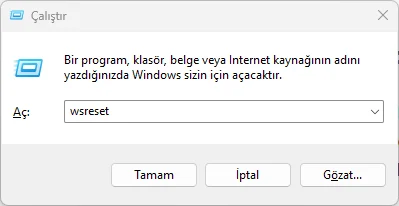
Boş siyah bir pencere açılıp bir süre öylece durur. Yaklaşık on saniye sonra kendiliğinden kapanır ve Microsoft Store açılır.
Harici Disk Tabanlı Dosya Geçmişi Hatasını Çözme
Dosya Geçmişi çalışmıyor şikayetlerinin büyük kısmı, Windows’un USB diskinize her seferinde aynı harfi vermemesinden kaynaklanır. Ben yedekleme ayarlarını tamamen sıfırlamadan önce Disk Yönetimi üzerinden diske eski harfini geri vermeyi kesinlikle denemenizi tavsiye ederim.
Diske Eski Sürücü Harfini Geri Verme
Windows, bir USB diski taktığınızda ona bir harf atar, ama bu harf her zaman aynı olmayabilir. Dosya Geçmişi ise yalnızca kurulduğu harfi tanır.
- Başlat butonuna sağ tıklayıp Disk Yönetimi‘ni açın.
- Pencerenin alt yarısında (renkli çubukların olduğu bölüm) harici diskinizi bulun.
- Harfini kontrol edin, orijinal olarak kullandığınız harf değilse diskin çubuğuna sağ tıklayın.
- Sürücü Harfini ve Yollarını Değiştir seçeneğine tıklayın.
- Değiştir butonuna tıklayın.
- Açılır listeden orijinal harfi seçip Tamam butonuna tıklayın.
- Dosya Geçmişi‘ni açıp yedeklemeyi çalıştırın.
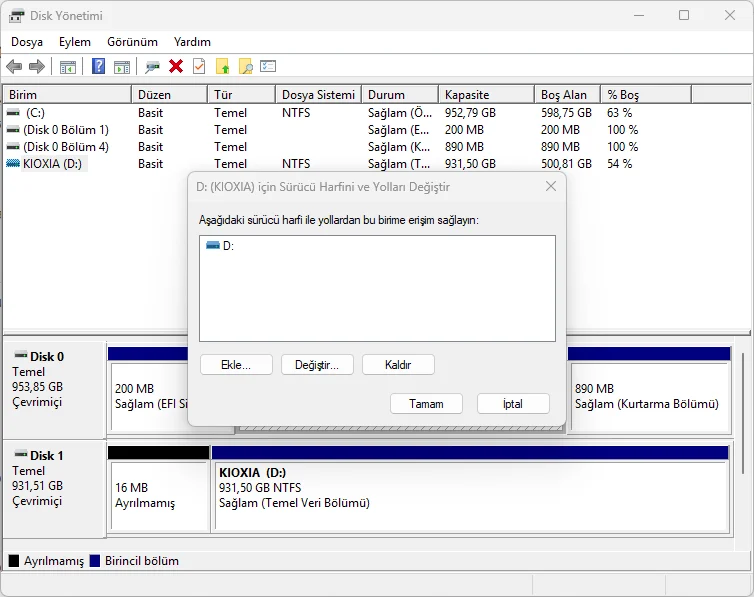
Diski farklı bir bilgisayara ya da porta her taktığınızda harfi kontrol etmek beş saniyenizi alır, ama bu tüm karmaşadan sizi kurtarır.
Diski Bırakıp Yeniden Ekleme
Dosya Geçmişi bazen artık var olmayan bir bağlantıyı takip etmeye devam edip takılı kalabilir.
- Windows + I tuşlarına basıp Ayarlar‘ı açın.
- Üstteki arama kutusuna Dosya Geçmişi yazıp Yedekleme ayarları‘nı açın, bazı sürümlerde bu bölüm doğrudan Dosya Geçmişi olarak da görünebilir.
- Dosya Geçmişi ile yedekleme altındaki Diğer seçenekler‘e tıklayın.
- En alta kadar inip Diski kullanmayı durdur ya da Kapat seçeneğine dokunun.
- Bir ekran geri gidip Bir disk ekle‘ye tıklayın, aynı diski eklemek isterseniz Aç seçeneğine dokunun.
- Listeden harici diskinizi seçin.
- Şimdi yedekle ya da Şimdi çalıştır seçeneğine tıklayın.
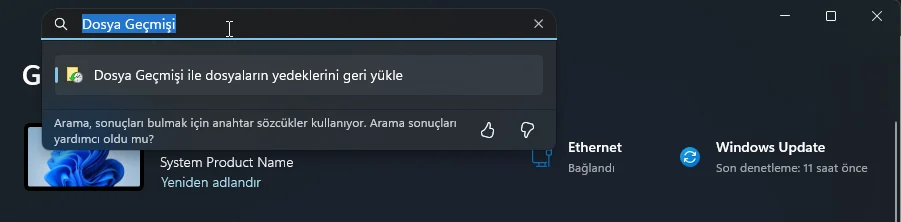
İlerleme çubuğu dosyaları saymaya başlıyorsa yol bulunmuş demektir.
Bozulmuş Dosya Geçmişi Yapılandırmasını Silme
Disk yedekleme sırasında yerinden çıkarıldıysa yapılandırma veritabanı büyük olasılıkla bozulmuştur. Disk düzgün bağlıyken bile Dosya Geçmişi bu durumda 0x80040304 hatasını vermeye devam eder. Bu, File History yapılandırma hatalarının en sık görülen nedenlerinden biri.
- Windows + R tuşlarına basın.
- %localappdata%\Microsoft\Windows\FileHistory yazıp Enter’a basın.
- İçindeki Configuration klasörünü bulun.
- Configuration klasörünün tamamını silin.
- Bilgisayarınızı yeniden başlatın.
- Bir önceki bölümdeki 5, 6 ve 7. adımları izleyerek Dosya Geçmişi’ni sıfırdan kurun.
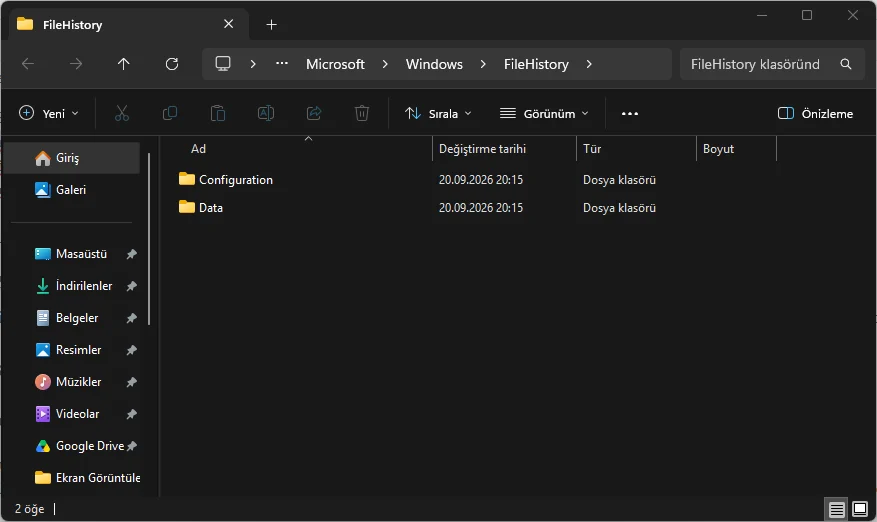
Diskteki yedeklenmiş dosyalarınıza dokunulmaz. Configuration klasörü yalnızca Dosya Geçmişi’nin ayarlarını ve neyi kopyalamayı planladığına dair dizinini tutar.
Sıkça Sorulan Sorular
Windows 11 yedeklemesi son yedeklemenin tamamlanmadığını söylerse ne yapmalıyım?
Önce hangi aracın bu uyarıyı verdiğini belirleyin. Windows Yedekleme uygulaması için OneDrive’ı Ayarlar, Hesap sekmesinden kaldırıp yeniden bağlayın ve %localappdata%\Microsoft\Windows\Backup klasöründeki önbelleği temizleyin. Dosya Geçmişi için Disk Yönetimi’nden sürücü harfini kontrol edip diski bırakıp yeniden ekleyin.
Windows Backup neden 0x80040304 hatası veriyor?
Bu hata, Windows’un yedekleme hedefine ulaşamadığı anlamına gelir. Bulut tabanlı Yedekleme uygulamasında bu genelde eskimiş bir Microsoft hesap belirtecinden kaynaklanır, OneDrive bağlantısını kaldırmak ya da Kimlik Bilgisi Yöneticisi’ni temizlemek sorunu çözer. Dosya Geçmişi’nde ise harici diskin harfi değişmiş ya da yapılandırma veritabanı bozulmuştur.
Dosya Geçmişi Configuration klasörünü silmek yedeklerimi siler mi?
Hayır. Configuration klasörü yalnızca Dosya Geçmişi’nin ayarlarını ve kopyalamayı planladığı dosyaların dizinini tutar. Asıl yedeklenmiş dosyalarınız harici diskte kalır ve dokunulmadan durur. Klasörü sildikten ve yeniden başlattıktan sonra Dosya Geçmişi’ni tekrar kurduğunuzda yapılandırma kendiliğinden yeniden oluşur.
0x80040304 hatası harici disk yedekleme sorununda tekrar ederse ne yapmalıyım?
Diskinizi farklı bir bilgisayara ya da USB portuna taktığınızda sürücü harfinin değişip değişmediğini her seferinde kontrol edin. Harf değiştiyse Disk Yönetimi’nden orijinal harfi geri verin, sorun devam ediyorsa diski bırakıp yeniden ekleyin ya da yapılandırma klasörünü silip Dosya Geçmişi’ni sıfırdan kurun.
Yedekleme sorunu çözüldükten sonra bazen kaybolduğunu düşündüğünüz dosyaların aslında Windows Defender tarafından karantinaya alındığını fark edebilirsiniz. Böyle bir durumla karşılaşırsanız Windows 10 Defender Dosyalarımı Sildiyse ne Yapmalıyım yazısı size yol gösterir.
Tüm bu adımları denediğiniz halde 0x80040304 hatası ya da başka bir yedekleme sorunu devam ediyorsa tek başınıza uğraşmanıza gerek yok. 2011 yılından bu yana Türkiye genelinde milyonlarca kullanıcıya 7/24 destek sunan 11858 Teknoloji Destek Hattı, bilgisayardan akıllı TV’ye, sosyal medyadan modem kurulumuna kadar birçok konuda çözüm üretir. Güvenliği ön planda tutarak Splashtop ve AnyDesk gibi lisanslı yazılımlar üzerinden uzaktan bağlantı desteği sağlar. Şeffaf ve dakika bazlı ücretlendirme sistemiyle çalışan hat, yüzde 95 memnuniyet oranı ve 500.000’den fazla başarılı işlem tecrübesiyle uzman bir kadro tarafından yönetiliyor.
0x80040304 hatası aslında tek bir sorun değil, iki farklı yedekleme yolunun aynı numarayla sizi yanıltması. Hangi araçla karşı karşıya olduğunuzu doğru belirlediğinizde çözüm genelde ilk birkaç adımda çıkıyor. Siz bu hatayı bulut yedeklemede mi yoksa harici diskte mi yaşadınız, deneyiminizi yorumlarda paylaşabilirsiniz.