
Chrome’da Site Engelleme işlemini Windows, Mac, Android ve iPhone’da nasıl yapacağınızı öğrenin. Eklentili ve eklentisiz yöntemleri, kaldırma adımlarını inceleyin.
Çalışırken sürekli aynı sosyal medya sayfasını açıyor ya da çocuğunuzun belirli internet sitelerine erişmesini istemiyor olabilirsiniz. Chrome’un ayarlarını karıştırdığınızda ise doğrudan site engellemeye ayrılmış bir seçenek bulamayabilirsiniz. Neyse ki Chrome’da Site Engelleme işlemi için tarayıcı eklentilerinden bilgisayarın sistem ayarlarına kadar farklı çözümler bulunuyor.


Hangi yöntemin uygun olduğu kullandığınız cihaza ve engellemenin amacına bağlı. Örneğin birkaç saatliğine dikkat dağıtan sayfaları kapatmakla ailedeki bütün cihazların belirli adreslere erişimini sınırlandırmak aynı işlem değil. Üstelik Windows, Android ve iPhone’da izlenecek yollar da birbirinden ayrılıyor.
Tarayıcıda çok sayıda eklenti kullanmak zamanla performansı etkileyebilir. Engelleme için yeni bir araç yüklemeden önce Chrome Yavaşladıysa Ne Yapmalı 2026 içeriğine göz atmanız faydalı olabilir. Böylece performans sorunlarının nedenlerini öğrenebilir, gereksiz eklenti yüklemekten kaçınabilirsiniz.

Chrome’da Site Engelleme Nasıl Yapılır?
Chrome’da Site Engelleme işlemi bilgisayarda BlockSite gibi bir uzantı yüklenerek yapılabilir. Uzantının engelleme listesine erişimi kısıtlanacak internet adresleri eklenir. Eklenti kullanmak istemeyenler Windows veya macOS üzerindeki hosts dosyasını düzenleyebilir. Android’de Family Link ya da uyumlu engelleme uygulamaları, iPhone’da ise Ekran Süresi ayarları kullanılabilir.
1. Chrome Eklentisiyle Web Sitelerini Engelleme
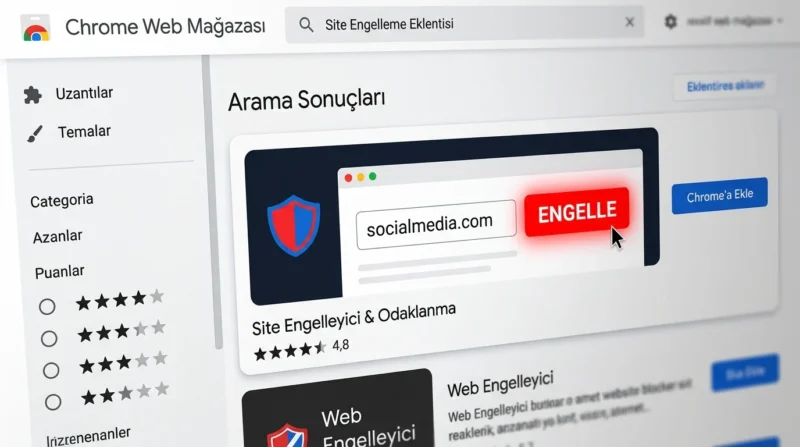
Bilgisayarda Chrome’da Site Engelleme için en pratik seçeneklerden biri BlockSite uzantısıdır. Kurulum sırasında hangi verilere erişim izni istediğini incelemek önemlidir.
- Chrome Web Mağazası’nı açın ve BlockSite uzantısını aratın.
- Chrome’a Ekle seçeneğine tıklayın.
- Açılan pencerede istenen izinleri kontrol ederek Uzantı Ekle seçimini yapın.
- Kurulum tamamlandığında BlockSite arayüzünü açın.
- Engellemek istediğiniz internet adresini ilgili alana yazın.
- Siteyi engelleme listesine ekleyerek değişiklikleri kaydedin.
Örneğin sürekli ziyaret ettiğiniz bir sosyal medya sayfasını listeye alabilirsiniz. Uzantı etkin olduğu sürece ilgili adrese erişim, yapılandırdığınız kurallara göre sınırlandırılır.
Bazı engelleme araçlarında çalışma saatleri belirleme veya parola koruması gibi özellikler de bulunur. Bunların kullanılabilirliği uygulamanın sürümüne ve abonelik seçeneklerine göre değişebilir.
2. Gizli Modda Site Engelleme
Chrome’da Site Engelleme işlemini tamamladıktan sonra gizli pencere açtığınızda kısıtlamanın çalışmadığını görebilirsiniz. Bunun nedeni uzantıların gizli modda varsayılan olarak etkin olmamasıdır.
Chrome’un adres çubuğuna chrome://extensions yazın. BlockSite uzantısını bulun, Ayrıntılar bölümüne girin ve Gizli modda izin ver seçeneğini etkinleştirin.
Not: Google’ın güncel uzantı yönetimi açıklamalarını incelerken dikkatimi çeken ayrıntı, gizli mod izninin uzantının kendi engelleme listesinden ayrı yönetilmesiydi. Bu nedenle yalnızca BlockSite ayarlarını kontrol etmek yeterli olmayabilir. Ayrıca gizli modda izin vermek, uzantının ilgili oturumdaki verilere erişebilmesine yol açabilir.
Eklenti Kullanmadan Chrome’da Site Engelleme
Tarayıcıya başka bir uzantı eklemek istemiyorsanız bilgisayarın hosts dosyasını kullanabilirsiniz. Ancak bu yöntem yalnızca Chrome’u değil, aynı sistemdeki diğer tarayıcıları da etkileyebilir.
Windows’ta Hosts Dosyasını Düzenleme
İlk olarak Not Defteri uygulamasını yönetici yetkisiyle başlatın. Ardından Dosya > Aç yolunu izleyerek aşağıdaki klasöre gidin:
C:\Windows\System32\drivers\etc
Dosya türünü Tüm Dosyalar olarak değiştirip hosts dosyasını açın. Engellemek istediğiniz alan adı için aşağıdaki örneğe benzer satırlar ekleyin:
127.0.0.1 example.com
127.0.0.1 www.example.com
Buradaki örnek adresleri engellemek istediğiniz alan adıyla değiştirin. Dosyayı uzantısını değiştirmeden kaydedin.
Bu işlem alan adını yerel bilgisayara yönlendirmeyi amaçlar. Engellemenin etkisi DNS önbelleğine, kullanılan bağlantı ayarlarına ve sitenin farklı adreslerine göre değişebilir.
macOS Üzerinde Site Erişimini Sınırlandırma
Mac kullanıcıları aynı işlemi Terminal üzerinden gerçekleştirebilir.
Terminal uygulamasını açıp şu komutu çalıştırın:
sudo nano /etc/hostsYönetici parolasını girdikten sonra engellenecek adresleri Windows örneğindeki biçimde ekleyin. Control + O ile kaydedin, Control + X ile çıkın.
Değişiklik hemen uygulanmazsa DNS önbelleğinin yenilenmesi gerekebilir. Sistem dosyalarını düzenlemeden önce mevcut içeriğin bir kopyasını saklamak yerinde olur.
Android ve iPhone’da Chrome’da Site Engelleme
Mobil cihazlarda bilgisayardaki uzantı yöntemini doğrudan kullanamazsınız. Bu nedenle işletim sisteminin sunduğu araçlara yönelmek gerekir.
Android Telefonlarda Site Engelleme
Çocuğunuzun kullandığı denetlenen Android cihazda Google Family Link üzerinden belirli siteleri kısıtlayabilirsiniz.
- Ebeveyn cihazında Family Link uygulamasını açın.
- Çocuğunuzun profilini seçin.
- Denetimler > Google Chrome ve Web bölümüne ilerleyin.
- Siteleri Yönet alanındaki engellenen siteler bölümünü açın.
- İlgili alan adını ekleyin.
Kendi Android telefonunuzda ise güvenilir bir site engelleme uygulamasından yararlanabilirsiniz. Uygulamanın erişilebilirlik ve kullanım verisi izinlerini dikkatle değerlendirin.
iPhone’da Site Engelleme
iPhone’da ayrıca bir uygulama yüklemeden internet adreslerini sınırlandırmak mümkündür.
Ayarlar > Ekran Süresi > İçerik ve Gizlilik Sınırlamaları yolunu açın. Ardından App Store, Medya, Web ve Oyunlar > Web İçeriği bölümüne ilerleyin.
Yetişkin Web Sitelerini Sınırla seçeneğini etkinleştirip Asla İzin Verme alanına istediğiniz adresi ekleyin.
Menü isimleri iOS sürümüne göre küçük farklılıklar gösterebilir. Bu sınırlamalar yalnızca Chrome’a özel değildir.
Chrome’da Site Engellemeyi Kaldırma Nasıl Yapılır?
Daha önce kısıtladığınız bir sayfaya yeniden erişmeniz gerektiğinde Chrome’da Site Engellemeyi Kaldırma işlemi, engellemeyi hangi yöntemle yaptığınıza bağlıdır.
- Uzantı kullanıyorsanız: BlockSite listesinden ilgili adresi silin veya kuralı devre dışı bırakın.
- Hosts dosyasını değiştirdiyseniz: Eklediğiniz satırları kaldırıp dosyayı kaydedin.
- Family Link kullanıyorsanız: Engellenen siteler listesinden adresi çıkarın.
- iPhone kullanıyorsanız: Ekran Süresi içindeki Asla İzin Verme listesini düzenleyin.
Engellemeyi kaldırdıktan sonra erişim sorunu devam ediyorsa farklı bir filtreleme yöntemi veya ağ kısıtlaması etkin olabilir.
Site Bildirimlerini Engellemek Yeterli mi?
Bir internet sitesinden gelen uyarıları durdurmak için erişimi tamamen kesmenize gerek yoktur.
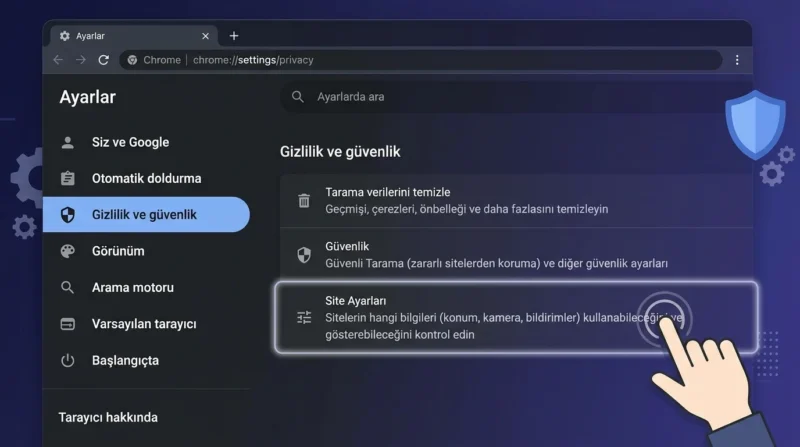
Chrome’da chrome://settings/content/notifications adresine giderek ilgili sitenin bildirim iznini kapatabilirsiniz. Böylece sayfayı ziyaret etmeye devam ederken istenmeyen bildirimleri durdurabilirsiniz. Bildirim engellemenin site erişimini kapatmadığını unutmayın.
Tarayıcı ayarlarında yaşanan sorunları kendi başınıza çözemiyorsanız 11858, 2011 yılından beri Türkiye genelinde 7/24 teknik destek sunuyor. Bilgisayar, akıllı TV, sosyal medya ve modem kurulumu gibi alanlarda hizmet veren ekip, TeamViewer ve AnyDesk gibi lisanslı araçlarla uzaktan destek sağlayabiliyor. Dakika bazlı şeffaf ücretlendirme kullanan hizmetin paylaştığı verilere göre memnuniyet oranı yüzde 95, başarılı işlem sayısı ise 500.000’in üzerinde.
Belirli sitelere erişimi kısıtlarken açık olan çalışmalarınızı kaybetmemek de önemli. Özellikle çok sayıda sekmeyle çalışıyorsanız Chrome Üzerinden Sekmeler Nasıl Kaydedilir konusunu inceleyebilirsiniz. Böylece açık sayfalarınızı daha düzenli yönetebilir, ihtiyaç duyduğunuz bağlantılara sonradan ulaşabilirsiniz.
Chrome’da Site Engelleme için her zaman en kapsamlı yönteme ihtiyaç yok. Bazen tek bir bildirim iznini kapatmak yeterliyken çocukların internet kullanımında daha güçlü denetimler gerekebilir. Siz hangi yöntemi kullanıyorsunuz? Deneyiminizi veya karşılaştığınız sorunları yorumlarda paylaşabilirsiniz.