TeknoDestek Müşteri Hizmetleri
  • Haberler
    HaberlerDaha Fazla Göster
    Türkiye'de kredi kartı taksit sayısı güncellemesini temsil eden kredi kartı, POS cihazı ve 3, 6, 9, 12 ve 18 taksit seçeneklerinin bulunduğu görsel.
    Türkiye’de Kredi Kartı Taksit Sayısı Güncellemesi
    10 dk. okuma
    GTA 6'nın tropikal dünyasını temsil eden gün batımı manzarasında timsah, puma, rakun, flamingo, pelikan ve manati gibi hayvanlar ile şehir silüeti.
    GTA 6’da Yer Alan Tüm Yeni Hayvan Türleri Belli Oldu
    5 dk. okuma
    Google AI ile uçuş ve otel rezervasyonlarını takip etme
    Google AI ile Uçuş ve Otel Rezervasyonu Takibi Yapın
    8 dk. okuma
    Kiosk Bagaj Uygulaması Nasıl Kullanılır?
    Kiosk Bagaj Uygulaması Nasıl Kullanılır
    4 dk. okuma
    Apple AirPods 5 kablosuz kulaklık ve şarj kutusu
    Apple AirPods 5 İncelemesi: Yeni Nesil Açık Kulak Tasarımı ve Güçlü ANC Deneyimi
    11 dk. okuma
  • Bilgisayar
    BilgisayarDaha Fazla Göster
    Windows 11’de Bluetooth Cihaz Bağlanmıyor
    Windows 11’de Bluetooth Cihaz Bağlanmıyor
    7 dk. okuma
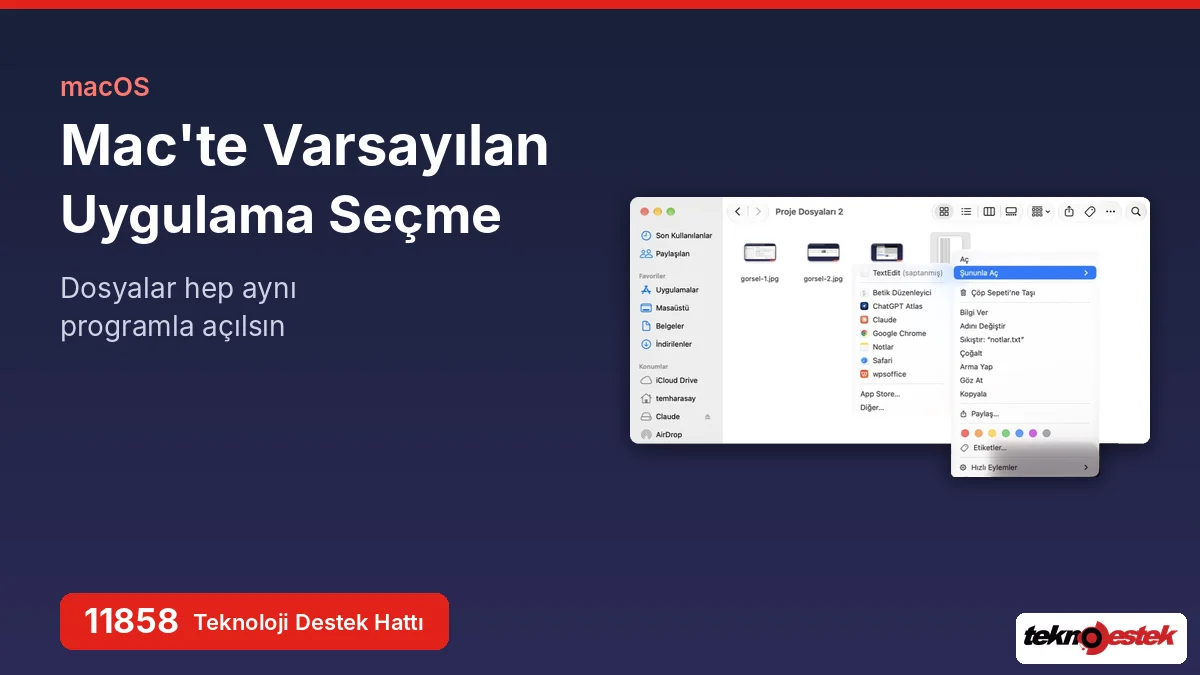
    Mac varsayılan uygulama seçme
    Mac Varsayılan Uygulama Değiştirme: Dosyalar Hep Aynı Programla Açılsın
    5 dk. okuma
    Windows 11'de eGPU Hata Kodu 43'ü Düzeltme
    Windows 11’de eGPU Hata Kodu 43’ü Düzeltme
    7 dk. okuma
    MacBook pil yüzdesini menü çubuğunda gösterme
    MacBook Pil Yüzdesi Gösterme: Menü Çubuğu Pil Ayarları
    5 dk. okuma
    MacBook uyku ve enerji ayarları
    MacBook Uyku Ayarları Pil ve Enerji Seçeneklerinde 4 Önemli Ayar
    6 dk. okuma
  • Mobil
    MobilDaha Fazla Göster
    İphone Kilitliyken Açılan Denetim Merkezini Kapatma
    iPhone Kilitliyken Açılan Denetim Merkezini Kapatma
    4 dk. okuma
    Good Lock QuickStar hızlı panel ayarları
    Good Lock QuickStar ile Hızlı Panel Özelleştirme 5 Temel Ayar
    6 dk. okuma
    Kapalı ekranlı akıllı telefonun yanında küçük yuvarlak gümüş disk, gizli AirTag nasıl bulunur konusunu anlatıyor
    Gizli AirTag Nasıl Bulunur
    9 dk. okuma
    Samsung Good Lock kurulumu ve modülleri
    Samsung Good Lock Nedir, Nasıl Kurulur, 10 Modül ve Kullanımı
    6 dk. okuma
    Yanında küçük dişli çark duran ekranı kapalı iPhone, iOS 27 güncellemesi sonrası ayarları simgeliyor
    iOS 27 Güncellemesi Sonrası Yapılacak Ayarlar
    11 dk. okuma
  • Sosyal Medya
    Sosyal MedyaDaha Fazla Göster
    WhatsApp Yedekleme Google Drive’a Yüklenmiyor
    WhatsApp Yedekleme Google Drive’a Yüklenmiyor
    7 dk. okuma
    Akıllı telefonun yanında küçük asma kilit, 15 yaş altı sosyal medya yasağı fikrini anlatıyor
    15 Yaş Altı Sosyal Medya Yasağı | Şimdi Ne Olacak?
    8 dk. okuma
    WhatsApp sohbet yedekleme işleminin yüzde 62'de takılı kaldığını gösteren telefon ekranı, bulut yedekleme simgesi ve hata uyarısı.
    WhatsApp Yedekleme Takılı Kalma Sorunu: Yedekleme Neden Tamamlanmıyor
    14 dk. okuma
    Instagram Bildirimleri Gelmiyor Sorunu Çözümü
    Instagram Bildirimleri Gelmiyor Sorunu Çözümü
    6 dk. okuma
    Instagram gönderi planlama ekranında tarih seçimi
    Instagram Gönderi Planlama: Bilgisayardan 75 Gün Önceden Reels ve Paylaşım Zamanlama
    6 dk. okuma
  • İnceleme
    İncelemeDaha Fazla Göster
    ASUS Zenbook 14 UX3405CA Touchpad'i Sayısal Klavyeye Çevirme
    ASUS Zenbook 14 UX3405CA Touchpad’i Sayısal Klavyeye Çevirme
    9 dk. okuma
    Beyaz AirPods kulaklıkları ve açık şarj kutusu
    AirPods Resetleme Nasıl Yapılır
    11 dk. okuma
    Samsung 1100Hz yenileme hızına sahip yeni monitör
    Samsung 1100Hz Monitör Ortaya Çıktı
    8 dk. okuma
    Apple AirPods 5 kablosuz kulaklık ve şarj kutusu
    Apple AirPods 5 İncelemesi: Yeni Nesil Açık Kulak Tasarımı ve Güçlü ANC Deneyimi
    11 dk. okuma
    Elektrik Kesintisinde İnternete Bağlı Kalmak
    Elektrik Kesintisinde İnternete Bağlı Kalmak
    11 dk. okuma
  • İletişim
YouTube
Takip Et
  • Müşteri Hizmetleri
  • Modem Kurulumu
  • Windows 11
  • Yapay Zeka
  • Akıllı Telefon
  • Robot Süpürge
  • Uzak Bağlantı
5 Kas 2026, Perşembe
TeknoDestek Müşteri HizmetleriTeknoDestek Müşteri Hizmetleri
Yazı BoyutuAa
  • Haberler
  • Mobil
  • Sosyal Medya
  • Bilgisayar
  • İnceleme
  • İnternet ve Ağ
  • Ev Elektroniği
  • Uzak Bağlantı Programları
  • İletişim
Site içi Arama
  • Haberler
    • Cihaz Duyuruları
    • Teknoloji
    • Uygulama Gelişmeleri
  • Bilgisayar
    • Linux
    • macOS
    • Windows
  • İnceleme
    • Bilgisayar
    • Ev Elektroniği
    • Tablet
    • Tavsiyeler & Karşılaştırmalar
    • Telefon
  • Mobil
    • Android
    • Giyilebilir Cihazlar
    • HarmonyOS
    • iPhone / iOS
  • Sosyal Medya
    • Facebook
    • Instagram
    • TikTok
    • Snapchat
    • Teams
    • Telegram
    • WhatsApp
    • X
  • Uzak Bağlantı Programları
  • İletişim
Bizi Takip Edin
Chrome'da Site Engelleme yöntemlerini güvenlik kalkanı ve tarayıcı ayarlarıyla ilişkilendiren kapak tasarımı
Tarayıcılar

Chrome’da Site Engelleme Nasıl Yapılır, En Kolay Yöntemler

Hatice TATLISU
Son güncelleme: 5 Kasım 2026 05:22
Hatice TATLISU
Paylaş
7 dk. okuma
Paylaş

Chrome’da Site Engelleme işlemini Windows, Mac, Android ve iPhone’da nasıl yapacağınızı öğrenin. Eklentili ve eklentisiz yöntemleri, kaldırma adımlarını inceleyin.

Çalışırken sürekli aynı sosyal medya sayfasını açıyor ya da çocuğunuzun belirli internet sitelerine erişmesini istemiyor olabilirsiniz. Chrome’un ayarlarını karıştırdığınızda ise doğrudan site engellemeye ayrılmış bir seçenek bulamayabilirsiniz. Neyse ki Chrome’da Site Engelleme işlemi için tarayıcı eklentilerinden bilgisayarın sistem ayarlarına kadar farklı çözümler bulunuyor.

İçindekiler
  • Chrome’da Site Engelleme Nasıl Yapılır?
    • 1. Chrome Eklentisiyle Web Sitelerini Engelleme
    • 2. Gizli Modda Site Engelleme
  • Eklenti Kullanmadan Chrome’da Site Engelleme
    • Windows’ta Hosts Dosyasını Düzenleme
    • macOS Üzerinde Site Erişimini Sınırlandırma
  • Android ve iPhone’da Chrome’da Site Engelleme
    • Android Telefonlarda Site Engelleme
    • iPhone’da Site Engelleme
  • Chrome’da Site Engellemeyi Kaldırma Nasıl Yapılır?
  • Site Bildirimlerini Engellemek Yeterli mi?
11858 Teknoloji Destek Hattı ile 7/24 telefonla teknik destek ve uzaktan destek alın 11858 Teknoloji Destek Hattı ile 7/24 telefonla teknik destek ve uzaktan destek alma

Hangi yöntemin uygun olduğu kullandığınız cihaza ve engellemenin amacına bağlı. Örneğin birkaç saatliğine dikkat dağıtan sayfaları kapatmakla ailedeki bütün cihazların belirli adreslere erişimini sınırlandırmak aynı işlem değil. Üstelik Windows, Android ve iPhone’da izlenecek yollar da birbirinden ayrılıyor.

Tarayıcıda çok sayıda eklenti kullanmak zamanla performansı etkileyebilir. Engelleme için yeni bir araç yüklemeden önce Chrome Yavaşladıysa Ne Yapmalı 2026 içeriğine göz atmanız faydalı olabilir. Böylece performans sorunlarının nedenlerini öğrenebilir, gereksiz eklenti yüklemekten kaçınabilirsiniz.
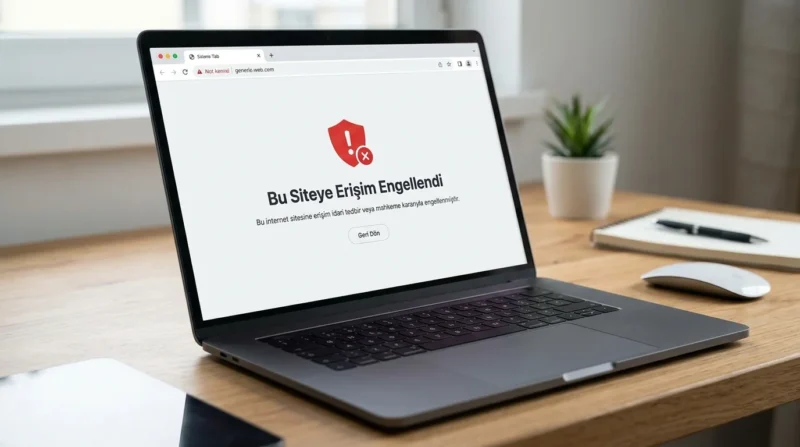
Chrome'da Site Engelleme sonucunda erişim uyarısı gösteren dizüstü bilgisayar ekranı

Chrome’da Site Engelleme Nasıl Yapılır?

Chrome’da Site Engelleme işlemi bilgisayarda BlockSite gibi bir uzantı yüklenerek yapılabilir. Uzantının engelleme listesine erişimi kısıtlanacak internet adresleri eklenir. Eklenti kullanmak istemeyenler Windows veya macOS üzerindeki hosts dosyasını düzenleyebilir. Android’de Family Link ya da uyumlu engelleme uygulamaları, iPhone’da ise Ekran Süresi ayarları kullanılabilir.

1. Chrome Eklentisiyle Web Sitelerini Engelleme

Bilgisayarda Chrome’da Site Engelleme için en pratik seçeneklerden biri BlockSite uzantısıdır. Kurulum sırasında hangi verilere erişim izni istediğini incelemek önemlidir.

  1. Chrome Web Mağazası’nı açın ve BlockSite uzantısını aratın.
  2. Chrome’a Ekle seçeneğine tıklayın.
  3. Açılan pencerede istenen izinleri kontrol ederek Uzantı Ekle seçimini yapın.
  4. Kurulum tamamlandığında BlockSite arayüzünü açın.
  5. Engellemek istediğiniz internet adresini ilgili alana yazın.
  6. Siteyi engelleme listesine ekleyerek değişiklikleri kaydedin.

Örneğin sürekli ziyaret ettiğiniz bir sosyal medya sayfasını listeye alabilirsiniz. Uzantı etkin olduğu sürece ilgili adrese erişim, yapılandırdığınız kurallara göre sınırlandırılır.

Bazı engelleme araçlarında çalışma saatleri belirleme veya parola koruması gibi özellikler de bulunur. Bunların kullanılabilirliği uygulamanın sürümüne ve abonelik seçeneklerine göre değişebilir.

11858 Teknoloji Destek Hattı ile 7/24 telefonla teknik destek ve uzaktan destek alın 11858 Teknoloji Destek Hattı ile 7/24 telefonla teknik destek ve uzaktan destek alma

2. Gizli Modda Site Engelleme

Chrome’da Site Engelleme işlemini tamamladıktan sonra gizli pencere açtığınızda kısıtlamanın çalışmadığını görebilirsiniz. Bunun nedeni uzantıların gizli modda varsayılan olarak etkin olmamasıdır.

Chrome’un adres çubuğuna chrome://extensions yazın. BlockSite uzantısını bulun, Ayrıntılar bölümüne girin ve Gizli modda izin ver seçeneğini etkinleştirin.

Not: Google’ın güncel uzantı yönetimi açıklamalarını incelerken dikkatimi çeken ayrıntı, gizli mod izninin uzantının kendi engelleme listesinden ayrı yönetilmesiydi. Bu nedenle yalnızca BlockSite ayarlarını kontrol etmek yeterli olmayabilir. Ayrıca gizli modda izin vermek, uzantının ilgili oturumdaki verilere erişebilmesine yol açabilir.

Eklenti Kullanmadan Chrome’da Site Engelleme

Tarayıcıya başka bir uzantı eklemek istemiyorsanız bilgisayarın hosts dosyasını kullanabilirsiniz. Ancak bu yöntem yalnızca Chrome’u değil, aynı sistemdeki diğer tarayıcıları da etkileyebilir.

Windows’ta Hosts Dosyasını Düzenleme

İlk olarak Not Defteri uygulamasını yönetici yetkisiyle başlatın. Ardından Dosya > Aç yolunu izleyerek aşağıdaki klasöre gidin:

C:\Windows\System32\drivers\etc

11858 Teknoloji Destek Hattı ile 7/24 telefonla teknik destek ve uzaktan destek alın 11858 Teknoloji Destek Hattı ile 7/24 telefonla teknik destek ve uzaktan destek alma

Dosya türünü Tüm Dosyalar olarak değiştirip hosts dosyasını açın. Engellemek istediğiniz alan adı için aşağıdaki örneğe benzer satırlar ekleyin:

127.0.0.1 example.com
127.0.0.1 www.example.com

Buradaki örnek adresleri engellemek istediğiniz alan adıyla değiştirin. Dosyayı uzantısını değiştirmeden kaydedin.

Bu işlem alan adını yerel bilgisayara yönlendirmeyi amaçlar. Engellemenin etkisi DNS önbelleğine, kullanılan bağlantı ayarlarına ve sitenin farklı adreslerine göre değişebilir.
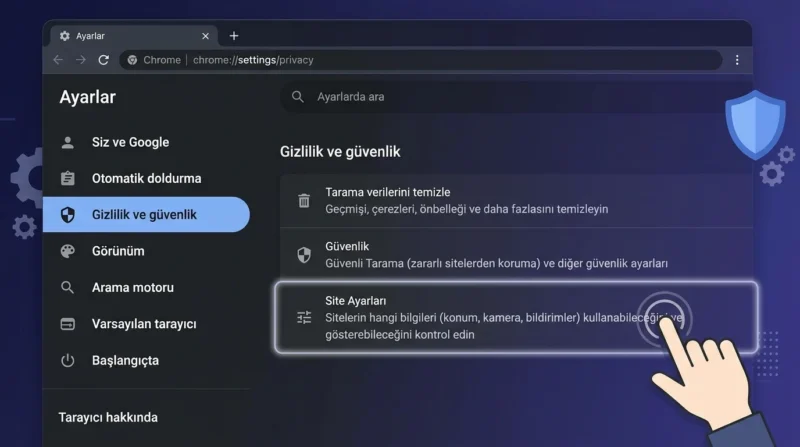
Chrome'da Site Engelleme için gizlilik ve güvenlik menüsündeki site ayarlarına erişim gösterimi

macOS Üzerinde Site Erişimini Sınırlandırma

Mac kullanıcıları aynı işlemi Terminal üzerinden gerçekleştirebilir.

Terminal uygulamasını açıp şu komutu çalıştırın:

sudo nano /etc/hosts

Yönetici parolasını girdikten sonra engellenecek adresleri Windows örneğindeki biçimde ekleyin. Control + O ile kaydedin, Control + X ile çıkın.

Değişiklik hemen uygulanmazsa DNS önbelleğinin yenilenmesi gerekebilir. Sistem dosyalarını düzenlemeden önce mevcut içeriğin bir kopyasını saklamak yerinde olur.

Android ve iPhone’da Chrome’da Site Engelleme

Mobil cihazlarda bilgisayardaki uzantı yöntemini doğrudan kullanamazsınız. Bu nedenle işletim sisteminin sunduğu araçlara yönelmek gerekir.

Android Telefonlarda Site Engelleme

Çocuğunuzun kullandığı denetlenen Android cihazda Google Family Link üzerinden belirli siteleri kısıtlayabilirsiniz.

  1. Ebeveyn cihazında Family Link uygulamasını açın.
  2. Çocuğunuzun profilini seçin.
  3. Denetimler > Google Chrome ve Web bölümüne ilerleyin.
  4. Siteleri Yönet alanındaki engellenen siteler bölümünü açın.
  5. İlgili alan adını ekleyin.

Kendi Android telefonunuzda ise güvenilir bir site engelleme uygulamasından yararlanabilirsiniz. Uygulamanın erişilebilirlik ve kullanım verisi izinlerini dikkatle değerlendirin.

iPhone’da Site Engelleme

iPhone’da ayrıca bir uygulama yüklemeden internet adreslerini sınırlandırmak mümkündür.

Ayarlar > Ekran Süresi > İçerik ve Gizlilik Sınırlamaları yolunu açın. Ardından App Store, Medya, Web ve Oyunlar > Web İçeriği bölümüne ilerleyin.

Yetişkin Web Sitelerini Sınırla seçeneğini etkinleştirip Asla İzin Verme alanına istediğiniz adresi ekleyin.

Menü isimleri iOS sürümüne göre küçük farklılıklar gösterebilir. Bu sınırlamalar yalnızca Chrome’a özel değildir.

Chrome’da Site Engellemeyi Kaldırma Nasıl Yapılır?

Daha önce kısıtladığınız bir sayfaya yeniden erişmeniz gerektiğinde Chrome’da Site Engellemeyi Kaldırma işlemi, engellemeyi hangi yöntemle yaptığınıza bağlıdır.

  • Uzantı kullanıyorsanız: BlockSite listesinden ilgili adresi silin veya kuralı devre dışı bırakın.
  • Hosts dosyasını değiştirdiyseniz: Eklediğiniz satırları kaldırıp dosyayı kaydedin.
  • Family Link kullanıyorsanız: Engellenen siteler listesinden adresi çıkarın.
  • iPhone kullanıyorsanız: Ekran Süresi içindeki Asla İzin Verme listesini düzenleyin.

Engellemeyi kaldırdıktan sonra erişim sorunu devam ediyorsa farklı bir filtreleme yöntemi veya ağ kısıtlaması etkin olabilir.
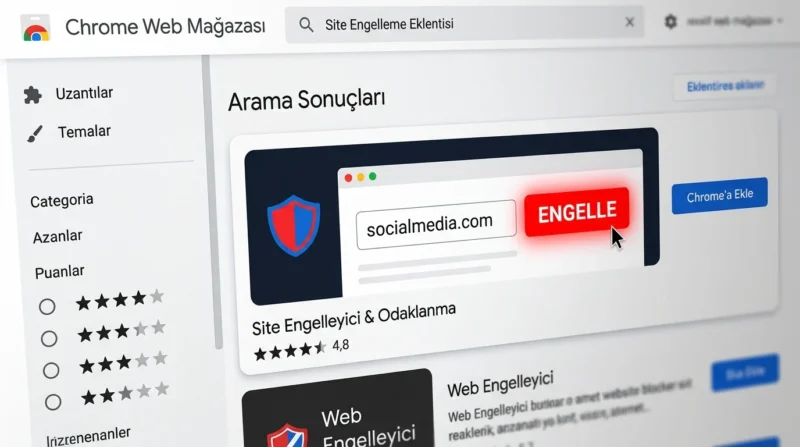
Chrome'da Site Engelleme eklentilerini Chrome Web Mağazası üzerinden arama ve seçme ekranı

Site Bildirimlerini Engellemek Yeterli mi?

Bir internet sitesinden gelen uyarıları durdurmak için erişimi tamamen kesmenize gerek yoktur.

Chrome’da chrome://settings/content/notifications adresine giderek ilgili sitenin bildirim iznini kapatabilirsiniz. Böylece sayfayı ziyaret etmeye devam ederken istenmeyen bildirimleri durdurabilirsiniz. Bildirim engellemenin site erişimini kapatmadığını unutmayın.

Tarayıcı ayarlarında yaşanan sorunları kendi başınıza çözemiyorsanız 11858, 2011 yılından beri Türkiye genelinde 7/24 teknik destek sunuyor. Bilgisayar, akıllı TV, sosyal medya ve modem kurulumu gibi alanlarda hizmet veren ekip, TeamViewer ve AnyDesk gibi lisanslı araçlarla uzaktan destek sağlayabiliyor. Dakika bazlı şeffaf ücretlendirme kullanan hizmetin paylaştığı verilere göre memnuniyet oranı yüzde 95, başarılı işlem sayısı ise 500.000’in üzerinde.

Belirli sitelere erişimi kısıtlarken açık olan çalışmalarınızı kaybetmemek de önemli. Özellikle çok sayıda sekmeyle çalışıyorsanız Chrome Üzerinden Sekmeler Nasıl Kaydedilir konusunu inceleyebilirsiniz. Böylece açık sayfalarınızı daha düzenli yönetebilir, ihtiyaç duyduğunuz bağlantılara sonradan ulaşabilirsiniz.

Chrome’da Site Engelleme için her zaman en kapsamlı yönteme ihtiyaç yok. Bazen tek bir bildirim iznini kapatmak yeterliyken çocukların internet kullanımında daha güçlü denetimler gerekebilir. Siz hangi yöntemi kullanıyorsunuz? Deneyiminizi veya karşılaştığınız sorunları yorumlarda paylaşabilirsiniz.

ETİKETLER:chrome ayarlarıchrome site engellemesite engelleme
Bu Makaleyi Paylaş
Facebook WhatsApp WhatsApp Threads Bağlantıyı Kopyala Yazdır
Paylaş
Yorum yapılmamış

Bir yanıt yazın Yanıtı iptal et

E-posta adresiniz yayınlanmayacak. Gerekli alanlar * ile işaretlenmişlerdir


Bağlantı Kuralım

21KBeğen
19.6KTakip Et
7.3KAbone Ol
192Takip Et

Popüler Gönderiler

WordPress İçin Chrome Eklentileri, site yönetimini hızlandıran araçları ve tarayıcı entegrasyonlarını bir araya getiriyor.

WordPress İçin Chrome Eklentileri: Verimliliği Artıran En İyi Seçenekler

Hatice TATLISU
Hatice TATLISU
7 dk. okuma
Windows 11’de Bluetooth Cihaz Bağlanmıyor

Windows 11’de Bluetooth Cihaz Bağlanmıyor

Senanur FINDIKÇI
Senanur FINDIKÇI
7 dk. okuma
2 Görüntüleme
Mac varsayılan uygulama seçme

Mac Varsayılan Uygulama Değiştirme: Dosyalar Hep Aynı Programla Açılsın

Ahmet YAŞAR
Ahmet YAŞAR
5 dk. okuma
2 Görüntüleme
Node.js Uygulama Türleri kapsamında API, bulut servisleri ve IoT bağlantılarını gösteren mimari tasarım

Node.js Uygulama Türleri: En Yaygın 10 Kullanım Alanı

Hatice TATLISU
Hatice TATLISU
7 dk. okuma
3 Görüntüleme
//

We influence 20 million users and is the number one business and technology news network on the planet

You Might Also Like

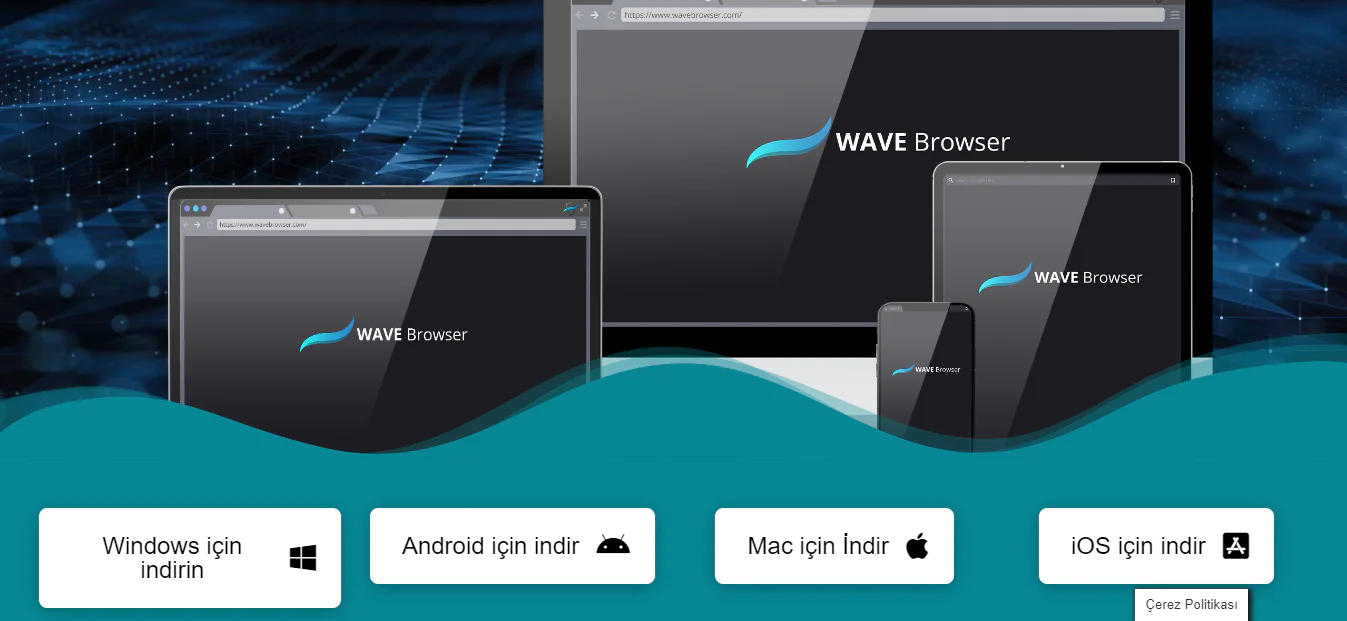
Wave Tarayıcı Nedir ve Nasıl Kaldırılır.
Tarayıcılar

Wave Tarayıcı Nedir ve Nasıl Kaldırılır.

6 dk. okuma
yandex tarayıcıda kayıtlı şifrelere ulaşma ayar menüsünde şifre listesinin görünümü
Tarayıcılar

Yandex Tarayıcıda Kayıtlı Şifrelere Ulaşma

1 dk. okuma
ERR_HTTP2_PROTOCOL_ERROR Hatası Nasıl Düzeltilir
Tarayıcılar

ERR_HTTP2_PROTOCOL_ERROR Hatası Nasıl Düzeltilir

8 dk. okuma
Microsoft Edge Koleksiyonları Kullanma
Tarayıcılar

Microsoft Edge Koleksiyonları Kullanma

5 dk. okuma

Size her gün en son haberleri ve sorun çözümlerini getiriyoruz!

TeknoDestek Müşteri Hizmetleri
Facebook-f Instagram Tiktok Twitter Youtube Linkedin Whatsapp Rss

İş Ortaklarımız

TeknoDestek Müşteri Hizmetleri
© 2013 - 2026 TeknoDestek Müşteri Hizmetleri • Tüm hakları saklıdır • Bu sitedeki tüm içerikler (metin, görsel, video, logo, tasarım vb.) 5846 sayılı Fikir ve Sanat Eserleri Kanunu (FSEK) kapsamında korunmaktadır • İzinsiz kopyalanması, çoğaltılması, yayınlanması veya herhangi bir şekilde kullanılması yasaktır • İhlal tespitinde; FSEK Madde 71-73 uyarınca yasal süreç başlatma, maddi/manevi tazminat talep etme ve cezai işlem için başvurma hakkımız saklıdır • TeknoDestek, TeknoS@R'un bir kuruluşudur • Tema Düzenleyen: Fatih ATEŞ
Sorun Hala Çözülmedi mi?
Aradığın çözümü bulamadıysan, 11858 Teknoloji Destek Hattımız sana yardımcı olabilir. 2011’den beri Türkiye’nin en tecrübeli teknoloji destek ekiplerinden biri olarak, bilgisayar, telefon, tablet, modem, akıllı TV ve sosyal medya sorunlarında 7/24 profesyonel destek veriyoruz. Uzman ekibimizle hemen görüşmek ister misin?
📞 11858’i Şimdi Ara
Görüşme öncesi dakika ücreti sesli olarak bilgilendirilir
Welcome Back!

Sign in to your account

Kullanıcı Adı veya E-posta Adresi
Şifre

Şifrenizi mi unuttunuz?