TeknoDestek Müşteri Hizmetleri
  • Haberler
    HaberlerDaha Fazla Göster
    Türkiye'de kredi kartı taksit sayısı güncellemesini temsil eden kredi kartı, POS cihazı ve 3, 6, 9, 12 ve 18 taksit seçeneklerinin bulunduğu görsel.
    Türkiye’de Kredi Kartı Taksit Sayısı Güncellemesi
    10 dk. okuma
    GTA 6'nın tropikal dünyasını temsil eden gün batımı manzarasında timsah, puma, rakun, flamingo, pelikan ve manati gibi hayvanlar ile şehir silüeti.
    GTA 6’da Yer Alan Tüm Yeni Hayvan Türleri Belli Oldu
    5 dk. okuma
    Google AI ile uçuş ve otel rezervasyonlarını takip etme
    Google AI ile Uçuş ve Otel Rezervasyonu Takibi Yapın
    8 dk. okuma
    Kiosk Bagaj Uygulaması Nasıl Kullanılır?
    Kiosk Bagaj Uygulaması Nasıl Kullanılır
    4 dk. okuma
    Apple AirPods 5 kablosuz kulaklık ve şarj kutusu
    Apple AirPods 5 İncelemesi: Yeni Nesil Açık Kulak Tasarımı ve Güçlü ANC Deneyimi
    11 dk. okuma
  • Bilgisayar
    BilgisayarDaha Fazla Göster
    Windows 11 Win+C Tuşu Nasıl Düzeltilir?
    Windows 11 Win+C Tuşu Nasıl Düzeltilir
    6 dk. okuma
    Windows 11 Tanım Güncellemeleri Nedir Ne işe yarıyor?
    Windows 11 Tanım Güncellemeleri Nedir
    9 dk. okuma
    NumberPad Üzerinden Hesap Makinesi Nasıl Açılır?
    NumberPad Üzerinden Hesap Makinesi Nasıl Açılır
    6 dk. okuma
    Cannot Find OS Partition(s) For Disk 0 Hatası için Kesin 5 Çözüm
    Cannot Find OS Partition(s) For Disk 0 Hatası için Kesin 5 Çözüm
    10 dk. okuma
    Windows 11 Sağ Tık Menüsü Özelleştirme (Bağlam Menüsü)
    Windows 11 Sağ Tık Menüsü Özelleştirme (Bağlam Menüsü)
    9 dk. okuma
  • Mobil
    MobilDaha Fazla Göster
    Şebeke Yoksa Uydu Var! iPhone Uydu Bağlantısı Nasıl Kullanılır?
    iPhone Uydu Bağlantısı Nasıl Kullanılır
    8 dk. okuma
    AirPods ve iPhone ile canlı çeviri özelliği, farklı dillerde konuşma balonları ve çeviri uygulaması ekranı.
    AirPods Canlı Çeviri Özelliği Nasıl Aktif Edilir
    10 dk. okuma
    Akıllı telefon üzerinden Türk Telekom cayma bedeli sorgulama işlemi, taahhüt bilgileri ve ücret hesaplama ekranı.
    Türk Telekom Cayma Bedeli Sorgulama Nasıl Yapılır
    8 dk. okuma
    Android Auto güncelleme işlemi yapan bir kullanıcının araç içindeki telefon ekranı görünümü.
    Android Auto Güncelleme İşlemi Nasıl Yapılır
    8 dk. okuma
    Android Telefonda Depolama Alanı Doluyor Sorunu için 7 Pratik Çözüm
    Android Telefonda Depolama Alanı Doluyor Sorunu Çözümü
    6 dk. okuma
  • Sosyal Medya
    Sosyal MedyaDaha Fazla Göster
    X gönderi görünürlüğü ne demek nasıl artırılır?
    X Gönderi Görünürlüğü Ne Demek, Nasıl Artırılır
    7 dk. okuma
    Instagram Hikaye Paylaşımını Önceden Planlama Nasıl Yapılır?
    Instagram Hikaye Paylaşımını Önceden Planlama Nasıl Yapılır
    7 dk. okuma
    Instagram Şipşak özelliği kapatma rehberi, telefonda Şipşak içeriklerini gelen kutusunda gizleme ayarı.
    Instagram Şipşak Özelliği Kapatma
    5 dk. okuma
    E-Postaya Bağlı Hesapları Bulma
    E-Postaya Bağlı Hesapları Bulma
    11 dk. okuma
    Kullanıcılar Neden İçerik Tüketir Ama Etkileşim Vermez?
    Kullanıcıların Ürettiği İçerik Neden Etkileşim Vermez
    9 dk. okuma
  • İnceleme
    İncelemeDaha Fazla Göster
    ASUS Zenbook 14 UX3405CA Touchpad'i Sayısal Klavyeye Çevirme
    ASUS Zenbook 14 UX3405CA Touchpad’i Sayısal Klavyeye Çevirme
    9 dk. okuma
    Beyaz AirPods kulaklıkları ve açık şarj kutusu
    AirPods Resetleme Nasıl Yapılır
    11 dk. okuma
    Samsung 1100Hz yenileme hızına sahip yeni monitör
    Samsung 1100Hz Monitör Ortaya Çıktı
    8 dk. okuma
    Apple AirPods 5 kablosuz kulaklık ve şarj kutusu
    Apple AirPods 5 İncelemesi: Yeni Nesil Açık Kulak Tasarımı ve Güçlü ANC Deneyimi
    11 dk. okuma
    Elektrik Kesintisinde İnternete Bağlı Kalmak
    Elektrik Kesintisinde İnternete Bağlı Kalmak
    11 dk. okuma
  • İletişim
YouTube
Takip Et
  • Müşteri Hizmetleri
  • Modem Kurulumu
  • Windows 11
  • Yapay Zeka
  • Akıllı Telefon
  • Robot Süpürge
  • Uzak Bağlantı
27 Eki 2026, Salı
TeknoDestek Müşteri HizmetleriTeknoDestek Müşteri Hizmetleri
Yazı BoyutuAa
  • Haberler
  • Mobil
  • Sosyal Medya
  • Bilgisayar
  • İnceleme
  • İnternet ve Ağ
  • Ev Elektroniği
  • Uzak Bağlantı Programları
  • İletişim
Site içi Arama
  • Haberler
    • Cihaz Duyuruları
    • Teknoloji
    • Uygulama Gelişmeleri
  • Bilgisayar
    • Linux
    • macOS
    • Windows
  • İnceleme
    • Bilgisayar
    • Ev Elektroniği
    • Tablet
    • Tavsiyeler & Karşılaştırmalar
    • Telefon
  • Mobil
    • Android
    • Giyilebilir Cihazlar
    • HarmonyOS
    • iPhone / iOS
  • Sosyal Medya
    • Facebook
    • Instagram
    • TikTok
    • Snapchat
    • Teams
    • Telegram
    • WhatsApp
    • X
  • Uzak Bağlantı Programları
  • İletişim
Bizi Takip Edin
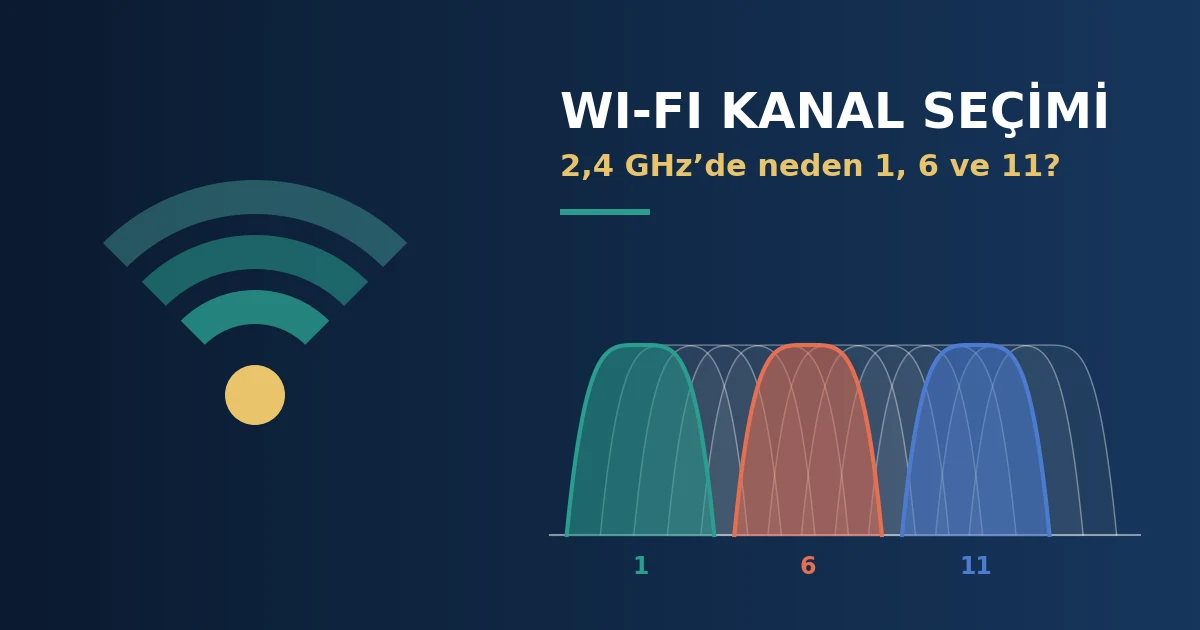
Wi-Fi kanal seçimi: 2,4 GHz bandında 1, 6 ve 11. kanalların çakışmadığını gösteren kapak görseli
Şifre ve Güvenlik

Wi-Fi Kanal Seçimi: 2,4 GHz Bandında Neden Yalnızca 1, 6 ve 11 Önerilir

Ahmet YAŞAR
Son güncelleme: 27 Ekim 2026 17:00
Ahmet YAŞAR - Teknoloji Asistanı
Paylaş
6 dk. okuma
Paylaş

Wi-Fi kanal seçimi, internet yavaşlayınca ilk akla gelmeyen ama bana göre en çok işe yarayan ayarlardan biri.

Wi-Fi kanal seçimi, evdeki internetin akşam saatlerinde neden yavaşladığını açıklayan en önemli etkenlerden biridir. Apartman gibi yoğun yerleşimlerde onlarca modem aynı dar frekans aralığını paylaşır ve sinyaller birbirine karışır. Modemler kanalı çoğunlukla otomatik seçer, ancak bu seçim her zaman en iyisi olmayabilir. Bu yazıda kanalların ne anlama geldiğini, 1, 6 ve 11. kanalların neden önerildiğini ve ayarı adım adım nasıl yapacağınızı sizinle paylaşıyorum.

İçindekiler
  • Wi-Fi Kanal Seçimi Nedir?
  • 1, 6 ve 11. Kanallar Neden Önerilir?
  • Wi-Fi Kanal Seçimi Nasıl Yapılır?
  • Modem Arayüzünden Kanalı Elle Değiştirme
  • Wi-Fi Kanal Seçimi Yapmanın Avantajları
11858 Teknoloji Destek Hattı ile 7/24 telefonla teknik destek ve uzaktan destek alın 11858 Teknoloji Destek Hattı ile 7/24 telefonla teknik destek ve uzaktan destek alma

Wi-Fi Kanal Seçimi Nedir?

Wi-Fi kanal seçimi, modeminizin yayın yaptığı frekans aralığını belirleme işlemidir. 2,4 GHz bandı 2400 MHz’de başlayıp 2483,5 MHz’de sona erer ve 5 MHz’lik basamaklarla kanallara bölünür. Türkiye’de çoğunlukla 1 ile 13 arasındaki kanallar kullanılır. İlginç bir ayrıntı var: kanallar 5 MHz arayla sıralansa da bir Wi-Fi sinyali yaklaşık 20 MHz’lik bir şerit kaplar. Yani yan yana duran kanalların büyük bölümü birbirinin üzerine biner. Görsel 1’de bunu rahatça görebilirsiniz.
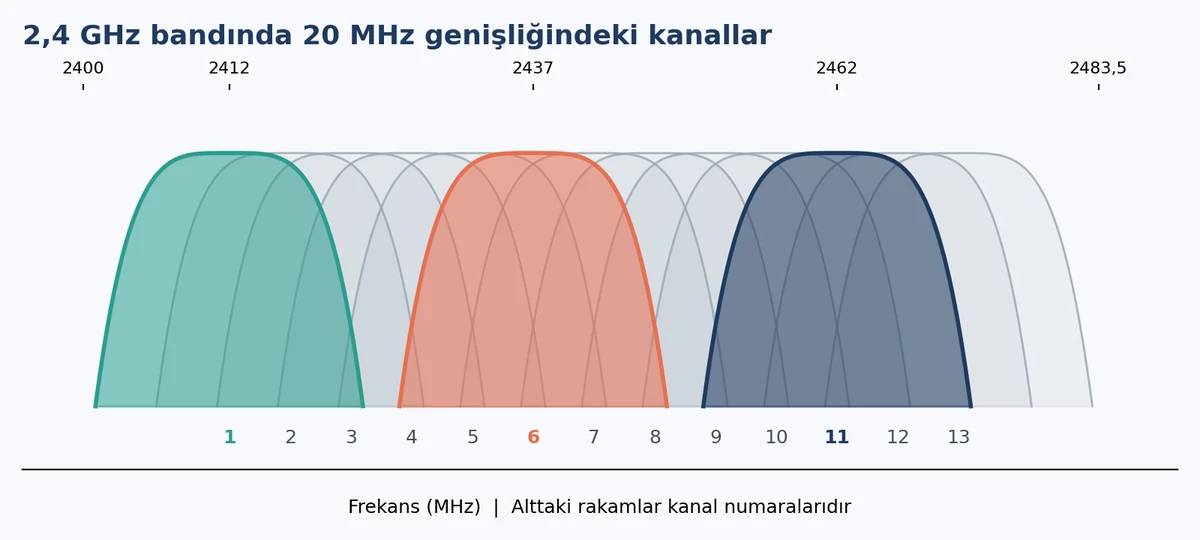
2,4 GHz bandında 20 MHz genişliğindeki Wi-Fi kanallarının üst üste bindiğini gösteren grafik

1, 6 ve 11. Kanallar Neden Önerilir?

Bu üç kanalın merkezleri arasında 25 MHz var. 20 MHz’lik sinyaller için bu mesafe yeterli olduğundan birbirlerine taşmıyorlar. Basit bir hesaba göre birbirinden bir kanal uzaktaki iki ağ yaklaşık yüzde 75, iki kanal uzaktakiler yüzde 50, üç kanal uzaktakiler yüzde 25 oranında örtüşüyor. Gerçek sinyal kenarlara doğru yavaşça sönerek taştığı için pratikte beş kanallık boşluk güvenli sayılıyor.
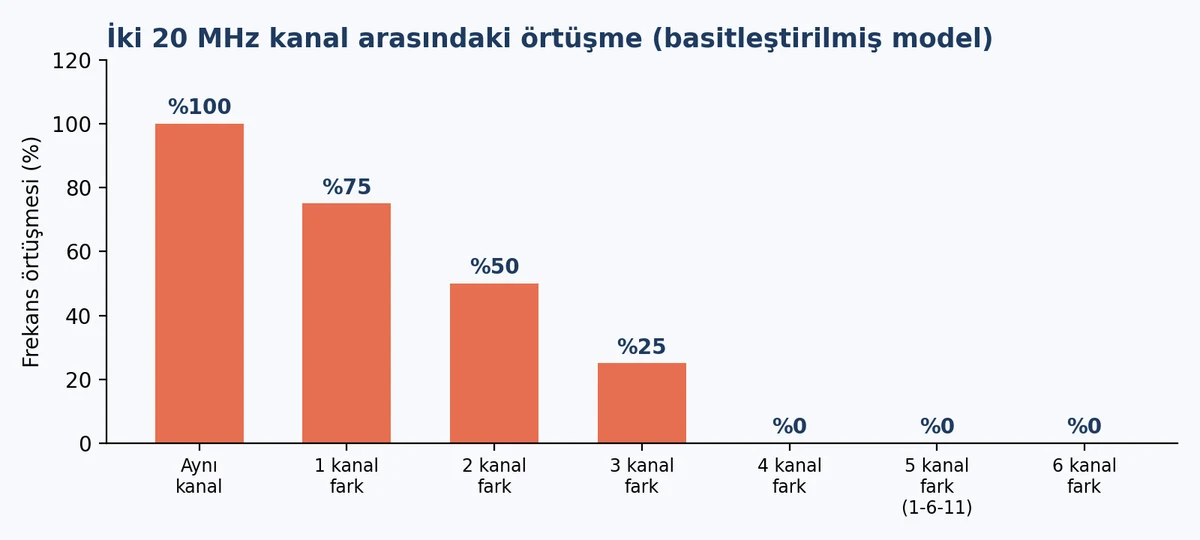
İki Wi-Fi kanalı arasındaki frekans örtüşmesinin kanal farkına göre değişimini gösteren sütun grafik

Merak ettim ve konuyu araştırdım: aynı kanalı kullanan komşu mu daha kötü, yoksa kısmen örtüşen kanal mı? Aynı kanaldaki cihazlar birbirini duyup sırayla yayın yapıyor; hız paylaşılıyor ama düzen bozulmuyor. Kısmen örtüşen kanallarda ise cihazlar birbirinin paketini çözemiyor, karşı sinyal onlar için parazit oluyor ve veriler defalarca yeniden gönderiliyor. Bu yüzden çevrede 1 ve 6’yı kullanan ağlar varken 3 ya da 4. kanala geçmek çoğunlukla işe yaramıyor.

Wi-Fi Kanal Seçimi Nasıl Yapılır?

Doğru kanalı tahmin etmek yerine ölçmek çok daha güvenilir. Bunun için Windows bilgisayarınızda şu adımları izleyebilirsiniz.

  1. Başlat menüsüne cmd yazıp Komut İstemi’ni açın.
  2. netsh wlan show networks mode=bssid komutunu yazın ve Enter tuşuna basın.
  3. Listelenen her ağın kanal satırına bakın.
  4. Her kanalda kaç ağ olduğunu not edin.
  5. 1, 6 ve 11 arasından en az ağa ve en zayıf sinyale sahip olanı belirleyin.
  6. Seçtiğiniz kanal numarasını bir kenara yazın.

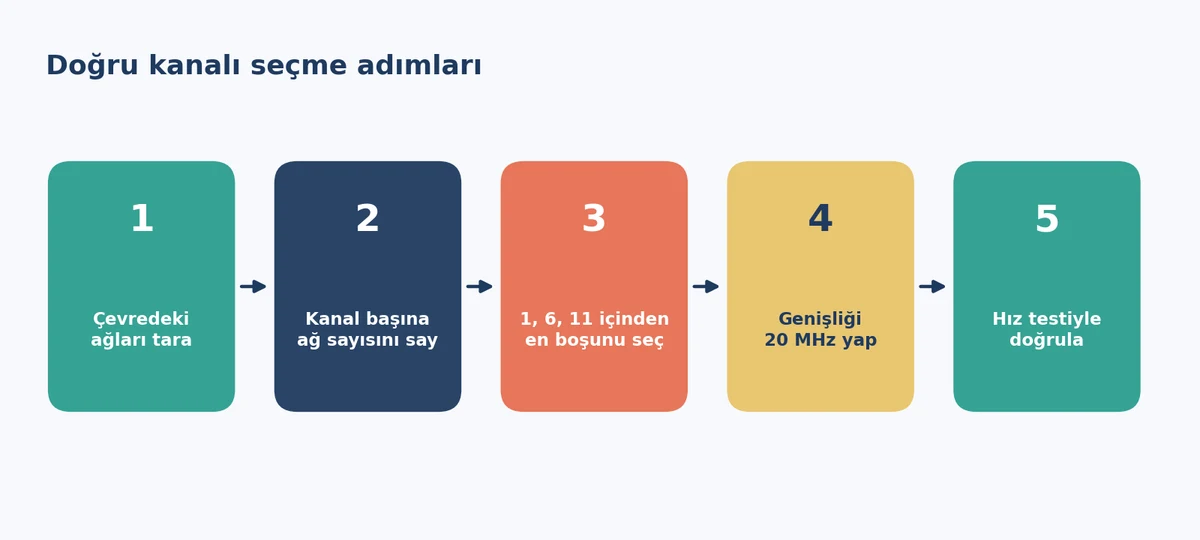
Telefon kullanıyorsanız benzer grafikler çizen Wi-Fi analiz uygulamalarından da yararlanabilirsiniz. Süreci tek bakışta görmek için Görsel 3’teki beş adımlık özeti kullanabilirsiniz.
11858 Teknoloji Destek Hattı ile 7/24 telefonla teknik destek ve uzaktan destek alın 11858 Teknoloji Destek Hattı ile 7/24 telefonla teknik destek ve uzaktan destek alma

Doğru Wi-Fi kanalını seçmek için beş adımı gösteren akış şeması

Modem Arayüzünden Kanalı Elle Değiştirme

Ölçümü bitirdiğinizde sıra, seçtiğiniz kanalı modeme tanıtmaya geliyor. Adımlar şöyle:

  1. Tarayıcının adres çubuğuna modemin altındaki etikette yazan adresi girin.
  2. Kullanıcı adı ve şifrenizle yönetim paneline giriş yapın.
  3. Kablosuz ağ ya da Wi-Fi ayarları bölümünü açın.
  4. 2,4 GHz bandında kanal ayarını otomatikten elle seçime çevirip 1, 6 ya da 11’i seçin.
  5. Kanal genişliğini 20 MHz olarak ayarlayın.
  6. Değişikliği kaydedin ve hız testiyle sonucu kontrol edin.

Menü adları modemden modeme değişebilir. Bazı modemler kanalı yalnızca cihaz açılırken seçip sonradan güncellemediği için otomatik moda güvenmek yerine kanalı elle atamak daha sağlıklı oluyor.

Wi-Fi Kanal Seçimi Yapmanın Avantajları

Doğru kanalı seçmenin birkaç somut faydası var. Bunları sizin için derledim:

  • Akşam saatlerindeki yavaşlama azalır.
  • Görüntülü görüşmelerde donma ve oyunlarda gecikme düşer.
  • Kayıp paketler ve tekrar gönderimler azalır.
  • Ek cihaz almanıza ya da ücret ödemenize gerek kalmaz.
  • Modem çift bantlıysa cihazlar 2,4 ve 5 GHz arasında dengeli dağıtılabilir.

Kanal genişliği de önemli. 2,4 GHz bandında 40 MHz’lik geniş kanal hızı artırır gibi görünse de boştaki kanalları tüketir; yoğun ortamlarda 20 MHz daha istikrarlı bir bağlantı sağlar. 5 GHz bandında ise çakışmayan kanal sayısı çok daha fazladır ve çevre genellikle daha sakindir, karşılığında bu bant duvarları zor aşar. Bazı 5 GHz kanallarında radar denetimi (DFS) yapılır; modem radar benzeri bir sinyal fark ederse kanalı kendisi değiştirir ve bağlantı birkaç saniye kopabilir.

Benim görüşüme göre Wi-Fi kanal seçimi, ev internetinde en az bilinen ama etkisi en net hissedilen ayarlardan biri. Yavaşlayan bağlantıda çoğu kişi paket yükseltmeyi düşünüyor; oysa sorun çoğu zaman internet hızında değil, kalabalık bir kanalda yatıyor. Birkaç dakikada, hiçbir ek maliyet olmadan yapılan bu ayarın deneyimi belirgin biçimde değiştirebileceğini düşünüyorum.

11858 Teknoloji Destek Hattı ile 7/24 telefonla teknik destek ve uzaktan destek alın 11858 Teknoloji Destek Hattı ile 7/24 telefonla teknik destek ve uzaktan destek alma

Wi-Fi kanal seçimi doğru yapıldığında hem günlük kullanıcılar hem de evden çalışanlar için bağlantı daha kararlı hale geliyor. 1, 6 ve 11. kanallardan en boş olanını seçmek, genişliği 20 MHz’de tutmak ve uygun cihazları 5 GHz’e taşımak çoğu zaman yeterli oluyor.

Kanal ayarlarını yaparken takılırsanız ya da modeminizle ilgili başka bir teknik sorun yaşıyorsanız 11858 Teknoloji Destek Hattı yardımcı olabilir. 2011’den bu yana Türkiye genelinde 7/24 hizmet veren uzman ekip, bilgisayardan modeme kadar birçok teknoloji sorununa çözüm üretiyor. Ücretlendirme dakika bazlı olduğu için ne kadar ödeyeceğinizi baştan bilirsiniz; gizliliğiniz ve güvenliğiniz de öncelikli tutulur.

Modem arayüzüne giriş ve ayarlarla ilgili diğer rehberlerimiz için modem kurulumu konulu yazılarımıza göz atabilirsiniz.

Wi-Fi kanal seçimi, yoğun bir apartmanda bile internet deneyiminizi iyileştirmenin en pratik yollarından biri. Siz de kanal ayarını denediniz mi? Sonucu yorumlarda paylaşırsanız diğer okuyuculara da yol göstermiş olursunuz.
ETİKETLER:5ghzinternet hızıkablosuz ağmodem ayarlarıwi-fiWi-Fi Kanalı
Bu Makaleyi Paylaş
Facebook WhatsApp WhatsApp Threads Bağlantıyı Kopyala Yazdır
Paylaş
Yorum yapılmamış

Bir yanıt yazın Yanıtı iptal et

E-posta adresiniz yayınlanmayacak. Gerekli alanlar * ile işaretlenmişlerdir


Bağlantı Kuralım

21KBeğen
19.6KTakip Et
7.3KAbone Ol
192Takip Et

Popüler Gönderiler

Windows 11 Win+C Tuşu Nasıl Düzeltilir?

Windows 11 Win+C Tuşu Nasıl Düzeltilir

Kübra GÜLDÖKMEZ
Kübra GÜLDÖKMEZ
6 dk. okuma
Nest Kurulumu Windows, macOS ve Linux sistemlerinde geliştirme ortamını hazırlamak için izlenen aşamalar.

Nest Kurulumu: Windows, macOS ve Linux İçin Adım Adım Anlatım

Hatice TATLISU
Hatice TATLISU
6 dk. okuma
Jest ile Uygulama Testi sırasında otomatik testlerin çalıştırılması ve başarılı sonuçların değerlendirilmesi.

Jest ile Uygulama Testi Nasıl Yapılır? Temel ve Pratik Adımlar

Hatice TATLISU
Hatice TATLISU
6 dk. okuma
3 Görüntüleme
Next.js Kimlik Doğrulama kurulumu ile güvenli kullanıcı erişimi ve oturum yönetiminin yapılandırılması.

Next.js Kimlik Doğrulama Kurulumu: Güvenli Yapı İçin Dikkat Edilmesi Gerekenler

Hatice TATLISU
Hatice TATLISU
7 dk. okuma
3 Görüntüleme
//

We influence 20 million users and is the number one business and technology news network on the planet

You Might Also Like

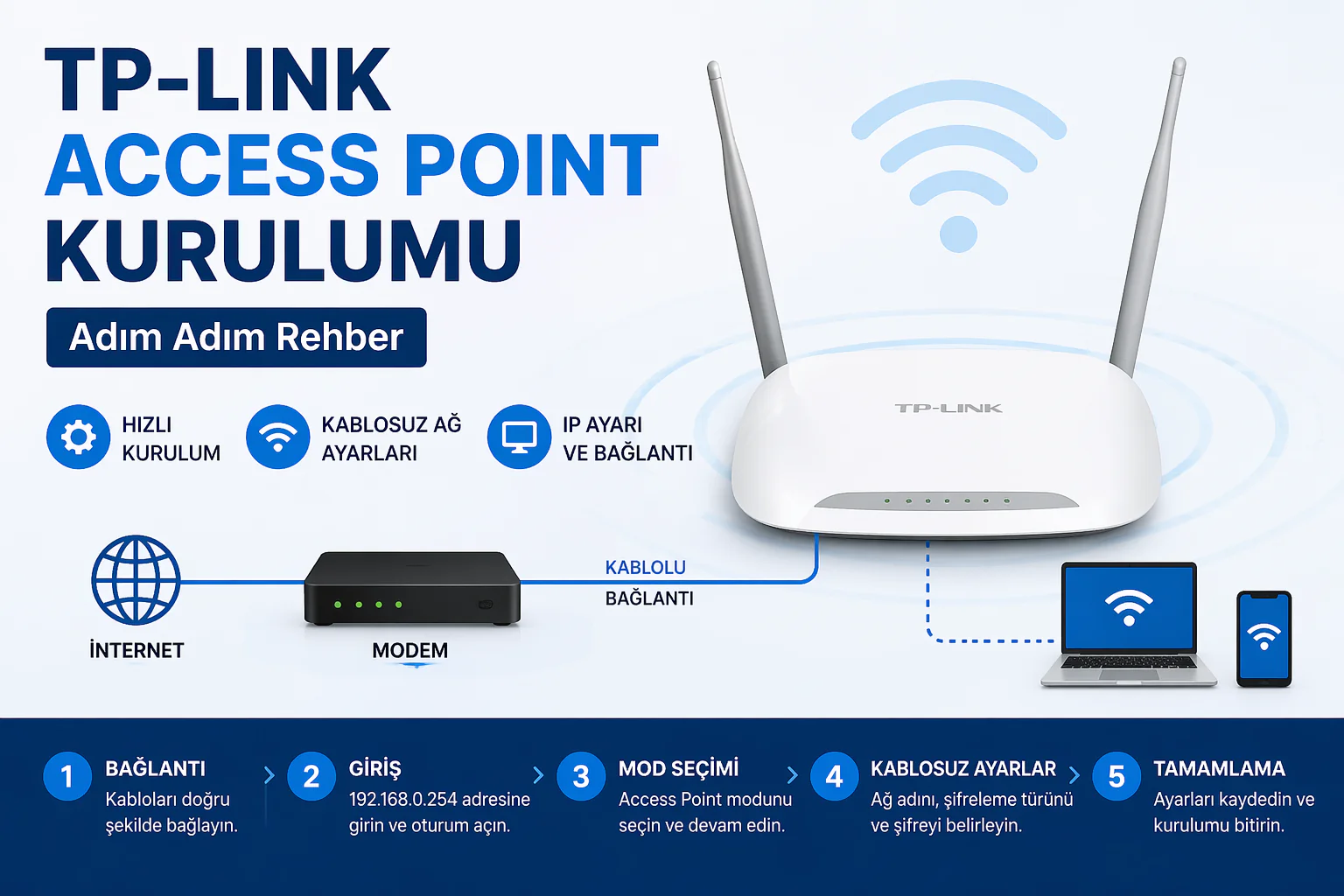
TP-LINK Access Point Kurulumu sırasında arayüz ayarları ve kablo bağlantılarının doğru yapılması
Router Kurulumu

TP-LINK Access Point Kurulumu

2 dk. okuma
TL-WA701ND/TL-WA801ND/Tl-WA901ND(Yeni) AP Mod Kurulumu
Router Kurulumu

TL-WA701ND/TL-WA801ND/Tl-WA901ND(Yeni) AP Mod Kurulumu

3 dk. okuma
NETMASTER Modem Port Yönlendirme
Port Yönlendirme

NETMASTER Modem Port Yönlendirme

3 dk. okuma
ZyXEL Armor Z2 (NBG6817) AC2600 Modem Kurulumu
Modem Kurulumu

ZyXEL Armor Z2 Modem Kurulumu

5 dk. okuma

Size her gün en son haberleri ve sorun çözümlerini getiriyoruz!

TeknoDestek Müşteri Hizmetleri
Facebook-f Instagram Tiktok Twitter Youtube Linkedin Whatsapp Rss

İş Ortaklarımız

TeknoDestek Müşteri Hizmetleri
© 2013 - 2026 TeknoDestek Müşteri Hizmetleri • Tüm hakları saklıdır • Bu sitedeki tüm içerikler (metin, görsel, video, logo, tasarım vb.) 5846 sayılı Fikir ve Sanat Eserleri Kanunu (FSEK) kapsamında korunmaktadır • İzinsiz kopyalanması, çoğaltılması, yayınlanması veya herhangi bir şekilde kullanılması yasaktır • İhlal tespitinde; FSEK Madde 71-73 uyarınca yasal süreç başlatma, maddi/manevi tazminat talep etme ve cezai işlem için başvurma hakkımız saklıdır • TeknoDestek, TeknoS@R'un bir kuruluşudur • Tema Düzenleyen: Fatih ATEŞ
Sorun Hala Çözülmedi mi?
Aradığın çözümü bulamadıysan, 11858 Teknoloji Destek Hattımız sana yardımcı olabilir. 2011’den beri Türkiye’nin en tecrübeli teknoloji destek ekiplerinden biri olarak, bilgisayar, telefon, tablet, modem, akıllı TV ve sosyal medya sorunlarında 7/24 profesyonel destek veriyoruz. Uzman ekibimizle hemen görüşmek ister misin?
📞 11858’i Şimdi Ara
Görüşme öncesi dakika ücreti sesli olarak bilgilendirilir
Welcome Back!

Sign in to your account

Kullanıcı Adı veya E-posta Adresi
Şifre

Şifrenizi mi unuttunuz?