TeknoDestek Müşteri Hizmetleri
  • Haberler
    HaberlerDaha Fazla Göster
    Sessiz İçerik Nedir Nasıl Yapılır
    Sessiz İçerik Nedir
    6 dk. okuma
    Spotify SongDNA Nedir
    4 dk. okuma
    Apple Creator Studio Nasıl Kullanılır
    6 dk. okuma
    Mikro İçerik Nedir Nasıl Yapılır
    Mikro İçerik Nedir
    6 dk. okuma
    Türkiye’de Araçlarda Multimedya Ekranı Kullanımı Yasakları
    6 dk. okuma
  • Bilgisayar
    BilgisayarDaha Fazla Göster
    WordPress bakım modunda takılı kalması için FTP istemcisinde .maintenance dosyasının kök dizindeki görüntüsü
    WordPress Bakım Modunda Takılı Kalması Sorunu ve Çözümü
    7 dk. okuma
    WordPress Site Teknik Sorunlar Yaşıyor
    WordPress Site Teknik Sorunlar Yaşıyor Hatası Çözümü
    5 dk. okuma
    SSH Bağlantı Reddedildi Hatası Çözümü
    6 dk. okuma
    WordPress Planlı Bakım
    WordPress Planlı Bakım Nedeniyle Kısa Süreliğine Kullanılamayacak Hatası ve Çözümü
    7 dk. okuma
    Windows 11 Başlat Menüsünden Web Aramaları Kapatma
    5 dk. okuma
  • Mobil
    MobilDaha Fazla Göster
    Navigasyon Yönlendirici Değiştirme
    Google Haritalarda Navigasyon Yönlendirici Değiştirme
    3 dk. okuma
    Apple CarPlay'da uygulamaların yerini değiştirme
    Apple CarPlay’da Uygulamaların Yerini Değiştirme
    4 dk. okuma
    Android Auto Nedir, Nasıl Kullanılır
    4 dk. okuma
    Android 5G Ayarı Nasıl Yapılır
    4 dk. okuma
    iPhone 5G Ayarı Nasıl Yapılır
    4 dk. okuma
  • Sosyal Medya
    Sosyal MedyaDaha Fazla Göster
    YouTube Video Başlığı Nasıl Yazılmalı Yolları Neler
    YouTube Video Başlığı Nasıl Yazılmalı
    6 dk. okuma
    Tiktok Sorun Bildirme Ekranı Nerede
    5 dk. okuma
    X uygulamasında gündeme girme için hashtag ve etkileşim ekranı
    X Uygulamasında Gündeme Nasıl Girilir
    5 dk. okuma
    TikTok İçerik Yorgunluğu Nedir
    6 dk. okuma
    Sosyal Medyada Marka Dili Nasıl Oluşturulur Yolları Neler
    Sosyal Medyada Marka Dili Nasıl Oluşturulur
    6 dk. okuma
  • İnceleme
    İncelemeDaha Fazla Göster
    MacBook Neo Piyasayı Sarsmaya Geliyor
    5 dk. okuma
    Instax Mini Evo Cinema
    4 dk. okuma
    Samsung Galaxy Book 6 Ultra
    Samsung Galaxy Book 6 Ultra İnceleme
    8 dk. okuma
    Bütçe Dostu Mac Seçenekleri
    Bütçe Dostu Mac MacBook Neo vs Mac Mini
    7 dk. okuma
    Xiaomi Mi Taşınabilir Şarjlı Kompresör İnceleme
    10 dk. okuma
  • İletişim
YouTube
  • Facebook
26 Nis 2026, Pazar
TeknoDestek Müşteri HizmetleriTeknoDestek Müşteri Hizmetleri
Yazı BoyutuAa
  • Haberler
  • Mobil
  • Sosyal Medya
  • Bilgisayar
  • İnceleme
  • İnternet ve Ağ
  • Ev Elektroniği
  • İletişim
Search
  • Haberler
    • Cihaz Duyuruları
    • Teknoloji
    • Uygulama Gelişmeleri
  • Bilgisayar
    • Linux
    • macOS
    • Windows
  • İnceleme
    • Bilgisayar
    • Ev Elektroniği
    • Tablet
    • Tavsiyeler & Karşılaştırmalar
    • Telefon
  • Mobil
    • Android
    • Giyilebilir Cihazlar
    • HarmonyOS
    • iPhone / iOS
  • Sosyal Medya
    • Facebook
    • Instagram
    • TikTok
    • Snapchat
    • Teams
    • Telegram
    • WhatsApp
    • X
  • İletişim
Bizi Takip Edin
NETMASTER Modem Port Yönlendirme
Port Yönlendirme

NETMASTER Modem Port Yönlendirme

Kübra GÜLDÖKMEZ
Son güncelleme: 22 Nisan 2026 10:22
Kübra GÜLDÖKMEZ
Paylaş
Paylaş

NETMASTER Modem Port Yönlendirme işlemiyle güvenlik kameralarınıza veya sunucularınıza uzaktan erişim sağlayabilirsiniz. Bu içerikte adım adım tüm ayarları öğrenin.

Birçok kullanıcı, ev veya iş yerindeki cihazlara uzaktan erişim sağlamak istediğinde modem port yönlendirmesi yapmak zorunda kalır. Ancak modem arayüzü, IP adresleri ve port değerleri teknik terimler içerdiği için bu işlem çoğu zaman karmaşık görünür. Özellikle Netmaster modem kullanıcıları, doğru port numarası girişi ve güvenlik duvarı ayarlarında sıkça hata yapabiliyor.

- 11858 Teknoloji Destek Hattı -

Bu içerikte NETMASTER Modem Port Yönlendirme işlemini adım adım, herkesin rahatlıkla uygulayabileceği şekilde açıklıyoruz. Tarayıcıdan modem arayüzüne girişten, port oluşturma ve güvenlik duvarı kapatma adımlarına kadar tüm süreci sade bir dille anlatacağız.

NETMASTER Modem Port Yönlendirme

  • Öncelikle bilgisayardan bir web tarayıcısı açıp adres satırına 192.168.0.1 yazarak Enter tuşlayalım. Ekrana kullanıcı adı ve şifre kısmı gelmekte; kullanıcı adına admin şifre ise password yazarak giriş yapalım.
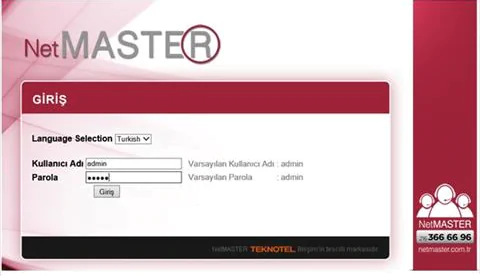
NETMASTER Modem Port Yönlendirme

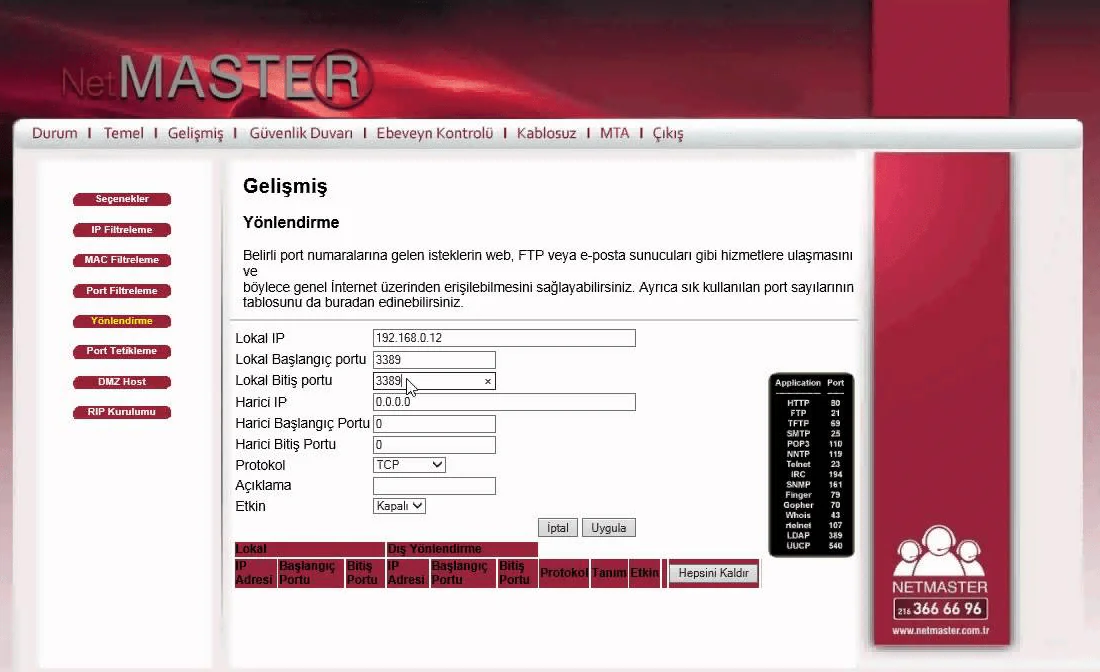
  • Arayüz gelir ekrana; bu kısımdan Gelişmiş butonuna basarak sol kısımdan Yönlendirme butonuna tıklayalım ve daha sonra IPv4 yarat butonuna tıklayalım.
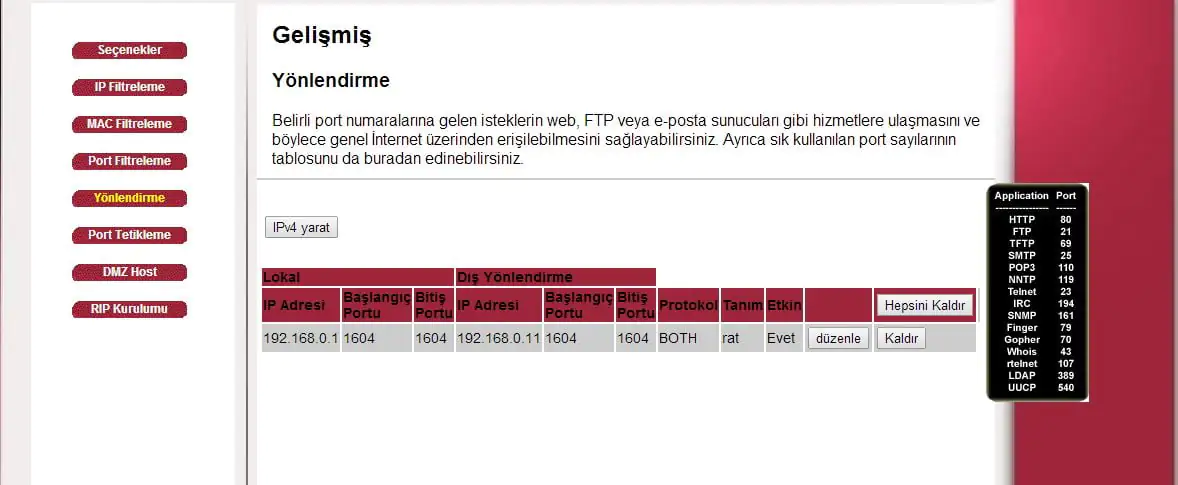
NETMASTER Modem Port Yönlendirme

  • Lokal IP kısmına kayıt cihazınızın IP numarasını girelim; local başlangıç ve bitiş portuna kayıt cihazınız port numarasını giriniz.
  • Harici başlangıç ve harici bitiş portu kısmınada aynı şekilde kayıt cihazınızın port numaralarını giriniz.
  • Tanım- açıklama- kısmına, örnek veriyorum, kamera yazabilirsiniz.
  • Etkin kısmı ise kapalı gelir; açık yapıp uygula diyerek ayarlarınızı kaydedin..
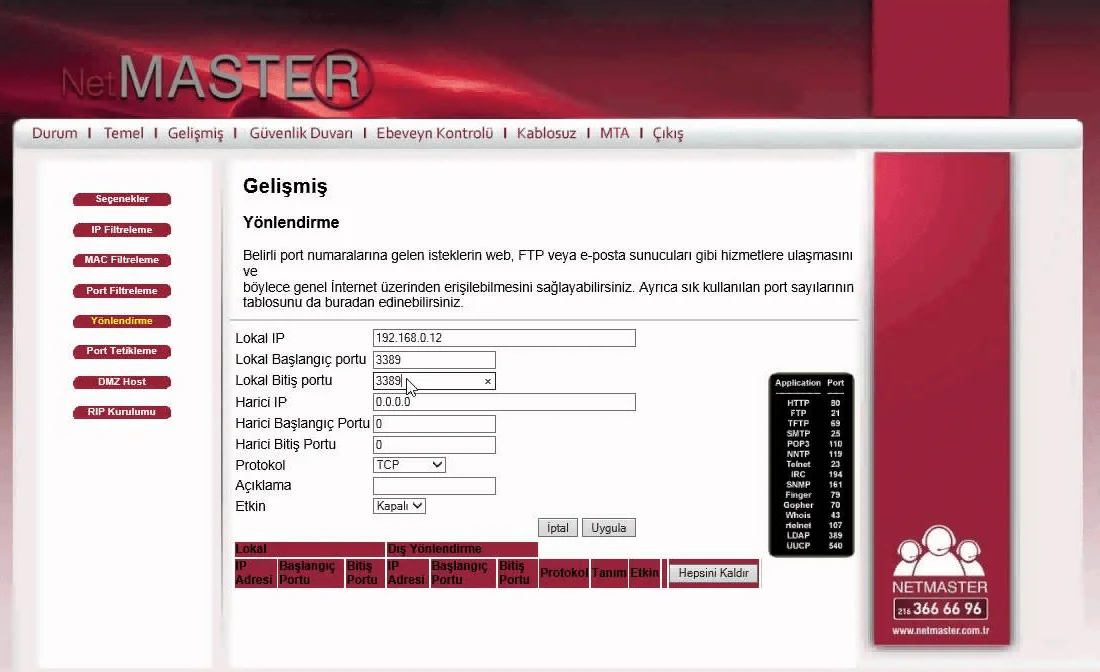
NETMASTER Modem Port Yönlendirme

  • En son işlem olarak cihazınızın güvenlik duvarını kapatmayı unutmayalım.

Modem arayüzüne giriş yaparken hata alıyor veya port yönlendirme sonrasında bağlantı kurulamıyorsa, 11858 Teknoloji Destek Hattı’ndan yardım alabilirsiniz.
11858, 2011 yılından bu yana Türkiye genelinde milyonlarca kullanıcıya 7/24 teknik destek sağlayan profesyonel bir merkezdir. Uzman ekip, lisanslı yazılımlar üzerinden (TeamViewer, AnyDesk, SplashtopSOS, Iperius Remote) cihazınıza güvenli biçimde bağlanarak sorununuzu çözer.
Bağlantı veya güvenlik duvarı hatalarında en güvenli çözüm, bu ekip tarafından dakikalar içinde uzaktan sağlanabilir.

Eğer kullandığınız modem Netmaster Infinity 401 modeli ise, arayüz tasarımı ve menü isimleri bu içerikteki adımlardan biraz farklı olabilir. Infinity serisi, port ve güvenlik duvarı menülerini ayrı sekmelere ayırdığı için işlemler sırasında ek ayar yapmak gerekebilir.
Bu konuda detaylı bilgi almak için sitemizde yer alan Netmaster Infinity 401 Modem Port Açma konulu içeriği inceleyebilirsiniz. O yazıda Infinity 401 arayüzüne özel görseller, port yönlendirme ekranı farkları ve bağlantı sorunlarını gidermek için önerilen yapılandırma seçenekleri detaylı olarak anlatılmaktadır.

Artık NETMASTER Modem Port Yönlendirme işlemini eksiksiz biçimde nasıl yapabileceğinizi biliyorsunuz.
Bu adımlar sayesinde kameralarınıza, DVR kayıt cihazlarınıza veya sunucularınıza uzaktan güvenli erişim sağlayabilirsiniz.
Sen de kendi deneyimini paylaşabilir veya yaşadığın hataları yorumlarda belirterek diğer kullanıcılara yardımcı olabilirsin. Yorumlarınız, hem içeriklerin geliştirilmesine hem de benzer sorun yaşayan kullanıcıların çözüm bulmasına katkı sağlar.

- 11858 Teknoloji Destek Hattı -
ETİKETLER:ip adresimodem ayarlarınasıl yapılırport yönlendirme
Bu Makaleyi Paylaş
Facebook WhatsApp WhatsApp Threads Bağlantıyı Kopyala Yazdır
Paylaş
Yorum yapılmamış

Bir yanıt yazın Yanıtı iptal et

E-posta adresiniz yayınlanmayacak. Gerekli alanlar * ile işaretlenmişlerdir

Bağlantı Kuralım

21KBeğen
19.6KTakip Et
7.3KAbone Ol
192Takip Et

Popüler Gönderiler

AirTies Air 4960 Modem Kurulum

Uğurcan ÜN
Uğurcan ÜN
3 dk. okuma
14 Görüntüleme
Sessiz İçerik Nedir Nasıl Yapılır

Sessiz İçerik Nedir

İsmail YILDIZ
İsmail YILDIZ
6 dk. okuma
15 Görüntüleme
YouTube Video Başlığı Nasıl Yazılmalı Yolları Neler

YouTube Video Başlığı Nasıl Yazılmalı

İsmail YILDIZ
İsmail YILDIZ
6 dk. okuma
13 Görüntüleme

Lyra 3 Pro ile Şarkı Nasıl Oluşturulur

Uğurcan ÜN
Uğurcan ÜN
4 dk. okuma
26 Görüntüleme

You Might Also Like

Herhangi bir android cihazı sıfırlama nasıl yapılır bu konu üzerinde yaşadığım bir deneyim ile yola çıktım.
Android

Herhangi bir Android Cihaz Nasıl Sıfırlanır

4 dk. okuma
Tiktok Pro Hesap nedir Ne İşe Yarar?
TikTok

Tiktok Pro Hesap nedir Ne İşe Yarar?

5 dk. okuma
Parmak İzi Okuyucu Sorunları
Telefon

Telefon Parmak İzi Okuyucu Sorunu

4 dk. okuma
Instagram Hikayelerini iPhone veya Android Telefona İndirme
Android

Instagram Hikayelerini iPhone veya Android Telefona İndirme

5 dk. okuma

Size her gün en son haberleri ve sorun çözümlerini getiriyoruz!

TeknoDestek Müşteri Hizmetleri
Facebook-f Instagram Tiktok Twitter Youtube Linkedin Whatsapp Phone-alt Rss

İş Ortaklarımız

TeknoDestek Müşteri Hizmetleri
© 2013 - 2026 TeknoDestek Müşteri Hizmetleri • Tüm hakları saklıdır • Bu sitedeki tüm içerikler (metin, görsel, video, logo, tasarım vb.) 5846 sayılı Fikir ve Sanat Eserleri Kanunu (FSEK) kapsamında korunmaktadır • İzinsiz kopyalanması, çoğaltılması, yayınlanması veya herhangi bir şekilde kullanılması yasaktır • İhlal tespitinde; FSEK Madde 71-73 uyarınca yasal süreç başlatma, maddi/manevi tazminat talep etme ve cezai işlem için başvurma hakkımız saklıdır • TeknoDestek, TeknoS@R'un bir kuruluşudur • Tema Düzenleyen: Fatih ATEŞ
Sorun Hala Çözülmedi mi?
Aradığın çözümü bulamadıysan, 11858 Teknoloji Destek Hattımız sana yardımcı olabilir. 2011’den beri Türkiye’nin en tecrübeli teknoloji destek ekiplerinden biri olarak, bilgisayar, telefon, tablet, modem, akıllı TV ve sosyal medya sorunlarında 7/24 profesyonel destek veriyoruz. Uzman ekibimizle hemen görüşmek ister misin?

    📞 11858’i Şimdi Ara

    Görüşme öncesi dakika ücreti sesli olarak bilgilendirilir
    Welcome Back!

    Sign in to your account

    Kullanıcı Adı veya E-posta Adresi
    Şifre

    Şifrenizi mi unuttunuz?