TeknoDestek Müşteri Hizmetleri
  • Haberler
    HaberlerDaha Fazla Göster
    Türkiye'de kredi kartı taksit sayısı güncellemesini temsil eden kredi kartı, POS cihazı ve 3, 6, 9, 12 ve 18 taksit seçeneklerinin bulunduğu görsel.
    Türkiye’de Kredi Kartı Taksit Sayısı Güncellemesi
    10 dk. okuma
    GTA 6'nın tropikal dünyasını temsil eden gün batımı manzarasında timsah, puma, rakun, flamingo, pelikan ve manati gibi hayvanlar ile şehir silüeti.
    GTA 6’da Yer Alan Tüm Yeni Hayvan Türleri Belli Oldu
    5 dk. okuma
    Google AI ile uçuş ve otel rezervasyonlarını takip etme
    Google AI ile Uçuş ve Otel Rezervasyonu Takibi Yapın
    8 dk. okuma
    Kiosk Bagaj Uygulaması Nasıl Kullanılır?
    Kiosk Bagaj Uygulaması Nasıl Kullanılır
    4 dk. okuma
    Apple AirPods 5 kablosuz kulaklık ve şarj kutusu
    Apple AirPods 5 İncelemesi: Yeni Nesil Açık Kulak Tasarımı ve Güçlü ANC Deneyimi
    11 dk. okuma
  • Bilgisayar
    BilgisayarDaha Fazla Göster
    MacBook pil yüzdesini menü çubuğunda gösterme
    MacBook Pil Yüzdesi Gösterme: Menü Çubuğu Pil Ayarları
    5 dk. okuma
    MacBook uyku ve enerji ayarları
    MacBook Uyku Ayarları Pil ve Enerji Seçeneklerinde 4 Önemli Ayar
    6 dk. okuma
    Windows 11 Aygıt Şifreleme Uyarısını Düzeltme
    Windows 11 Aygıt Şifreleme Uyarısını Düzeltme
    7 dk. okuma
    Windows 11'de Wi-Fi 7 WPA3 Bağlantı Hatasını Düzeltme
    Windows 11’de Wi-Fi 7 WPA3 Bağlantı Hatasını Düzeltme
    8 dk. okuma
    Windows 11 Cihazlar Arası Devam Etme Çalışmıyor Sorunu ve Çözümü
    Windows 11 Cihazlar Arası Devam Etme Çalışmıyor Sorunu ve Çözümü
    9 dk. okuma
  • Mobil
    MobilDaha Fazla Göster
    İphone Kilitliyken Açılan Denetim Merkezini Kapatma
    iPhone Kilitliyken Açılan Denetim Merkezini Kapatma
    4 dk. okuma
    Good Lock QuickStar hızlı panel ayarları
    Good Lock QuickStar ile Hızlı Panel Özelleştirme 5 Temel Ayar
    6 dk. okuma
    Kapalı ekranlı akıllı telefonun yanında küçük yuvarlak gümüş disk, gizli AirTag nasıl bulunur konusunu anlatıyor
    Gizli AirTag Nasıl Bulunur
    9 dk. okuma
    Samsung Good Lock kurulumu ve modülleri
    Samsung Good Lock Nedir, Nasıl Kurulur, 10 Modül ve Kullanımı
    6 dk. okuma
    Yanında küçük dişli çark duran ekranı kapalı iPhone, iOS 27 güncellemesi sonrası ayarları simgeliyor
    iOS 27 Güncellemesi Sonrası Yapılacak Ayarlar
    11 dk. okuma
  • Sosyal Medya
    Sosyal MedyaDaha Fazla Göster
    Akıllı telefonun yanında küçük asma kilit, 15 yaş altı sosyal medya yasağı fikrini anlatıyor
    15 Yaş Altı Sosyal Medya Yasağı | Şimdi Ne Olacak?
    8 dk. okuma
    WhatsApp sohbet yedekleme işleminin yüzde 62'de takılı kaldığını gösteren telefon ekranı, bulut yedekleme simgesi ve hata uyarısı.
    WhatsApp Yedekleme Takılı Kalma Sorunu: Yedekleme Neden Tamamlanmıyor
    14 dk. okuma
    Instagram Bildirimleri Gelmiyor Sorunu Çözümü
    Instagram Bildirimleri Gelmiyor Sorunu Çözümü
    6 dk. okuma
    Instagram gönderi planlama ekranında tarih seçimi
    Instagram Gönderi Planlama: Bilgisayardan 75 Gün Önceden Reels ve Paylaşım Zamanlama
    6 dk. okuma
    X gönderi görünürlüğü ne demek nasıl artırılır?
    X Gönderi Görünürlüğü Ne Demek, Nasıl Artırılır
    7 dk. okuma
  • İnceleme
    İncelemeDaha Fazla Göster
    ASUS Zenbook 14 UX3405CA Touchpad'i Sayısal Klavyeye Çevirme
    ASUS Zenbook 14 UX3405CA Touchpad’i Sayısal Klavyeye Çevirme
    9 dk. okuma
    Beyaz AirPods kulaklıkları ve açık şarj kutusu
    AirPods Resetleme Nasıl Yapılır
    11 dk. okuma
    Samsung 1100Hz yenileme hızına sahip yeni monitör
    Samsung 1100Hz Monitör Ortaya Çıktı
    8 dk. okuma
    Apple AirPods 5 kablosuz kulaklık ve şarj kutusu
    Apple AirPods 5 İncelemesi: Yeni Nesil Açık Kulak Tasarımı ve Güçlü ANC Deneyimi
    11 dk. okuma
    Elektrik Kesintisinde İnternete Bağlı Kalmak
    Elektrik Kesintisinde İnternete Bağlı Kalmak
    11 dk. okuma
  • İletişim
YouTube
Takip Et
  • Müşteri Hizmetleri
  • Modem Kurulumu
  • Windows 11
  • Yapay Zeka
  • Akıllı Telefon
  • Robot Süpürge
  • Uzak Bağlantı
2 Kas 2026, Pazartesi
TeknoDestek Müşteri HizmetleriTeknoDestek Müşteri Hizmetleri
Yazı BoyutuAa
  • Haberler
  • Mobil
  • Sosyal Medya
  • Bilgisayar
  • İnceleme
  • İnternet ve Ağ
  • Ev Elektroniği
  • Uzak Bağlantı Programları
  • İletişim
Site içi Arama
  • Haberler
    • Cihaz Duyuruları
    • Teknoloji
    • Uygulama Gelişmeleri
  • Bilgisayar
    • Linux
    • macOS
    • Windows
  • İnceleme
    • Bilgisayar
    • Ev Elektroniği
    • Tablet
    • Tavsiyeler & Karşılaştırmalar
    • Telefon
  • Mobil
    • Android
    • Giyilebilir Cihazlar
    • HarmonyOS
    • iPhone / iOS
  • Sosyal Medya
    • Facebook
    • Instagram
    • TikTok
    • Snapchat
    • Teams
    • Telegram
    • WhatsApp
    • X
  • Uzak Bağlantı Programları
  • İletişim
Bizi Takip Edin
MacBook pil yüzdesini menü çubuğunda gösterme
macOS

MacBook Pil Yüzdesi Gösterme: Menü Çubuğu Pil Ayarları

Ahmet YAŞAR
Son güncelleme: 2 Kasım 2026 05:19
Ahmet YAŞAR - Teknoloji Asistanı
2 Görüntüleme
1
Paylaş
5 dk. okuma
Paylaş

MacBook Pil Yüzdesi Gösterme ayarıyla menü çubuğundaki pil simgesinin yanına kalan şarjı rakamla yazdırabilir, prize ne zaman uzanmanız gerektiğini tahmin etmek yerine net olarak görebilirsiniz.

Menü çubuğundaki küçük pil simgesi yalnızca dolu ya da boş bir çubuk gösterdiğinde yüzde kırk ile yüzde yirmi arasındaki farkı ayırt etmek kolay değil. Uzun bir toplantıya ya da trende geçecek birkaç saate hazırlanırken bu fark, şarj aletini yanınıza alıp almama kararını doğrudan etkiliyor.

İçindekiler
  • MacBook Pil Yüzdesi Gösterme Nasıl Yapılır?
  • Pil Ayarları Nerede Duruyor?
  • Pil Seçenekleri Penceresine Ulaşmak
  • Yüzdeyi Göster ve Enerji Modu Ayarları
  • Yüzde Görünmüyorsa Nelere Bakılmalı?
11858 Teknoloji Destek Hattı ile 7/24 telefonla teknik destek ve uzaktan destek alın 11858 Teknoloji Destek Hattı ile 7/24 telefonla teknik destek ve uzaktan destek alma

macOS’un yeni sürümlerinde pil yüzdesi ayarı, eskiden alıştığımız yerden farklı bir bölüme taşındı. Bu yazıda seçeneğin güncel konumunu, açılan pencerede yer alan iki ayarı, Pil sayfasındaki grafiklerin ne anlattığını ve yüzde göstergesi görünmediğinde neleri kontrol etmeniz gerektiğini anlatıyorum.

MacBook Pil Yüzdesi Gösterme Nasıl Yapılır?

MacBook Pil Yüzdesi Gösterme için Sistem Ayarları uygulamasında Menü Çubuğu bölümünü açın. Menü Çubuğu Denetimleri listesinde Pil satırını bulun ve sağındaki Pil Seçenekleri butonuna tıklayın. Açılan pencerede Yüzdeyi Göster anahtarını açıp Bitti butonuna basın. Pil simgesinin yanında kalan şarj oranı anında belirir.

Pil Ayarları Nerede Duruyor?

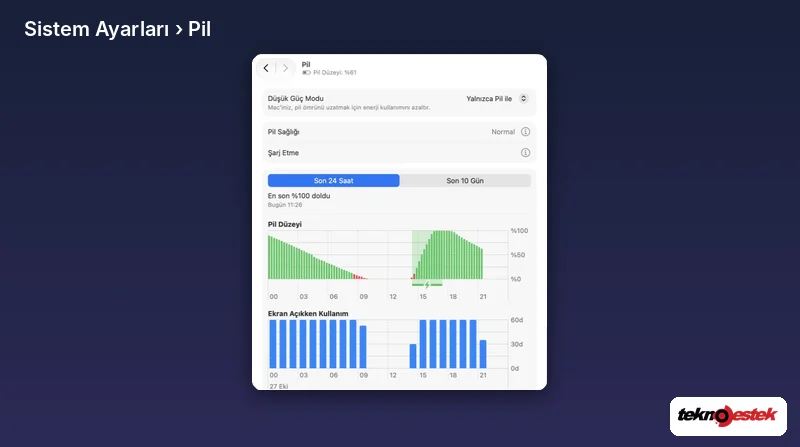
Kenar çubuğundaki Pil satırı ilk akla gelen yer olsa da yüzde ayarı orada değil. Pil sayfası daha çok enerji yönetimi ve pil durumu bilgisi için kullanılıyor.
Sistem Ayarları Pil sayfası ve pil düzeyi grafiği

  • Düşük Güç Modu: Mac’in performansını biraz düşürerek pil süresini uzatıyor. Deneme yaptığım MacBook’ta bu liste Yalnızca Pil ile olarak ayarlıydı.
  • Pil Sağlığı: Pilin genel durumunu Normal ya da servis önerisi şeklinde özetliyor. Yanındaki bilgi simgesi azami kapasite gibi ayrıntıları açıyor.
  • Şarj Etme: Pili korumaya yönelik şarj seçeneklerine ulaşmanızı sağlıyor.
  • Grafikler: Son 24 saat ve son 10 gün sekmeleriyle pil düzeyini ve ekranın açık kaldığı süreyi gösteriyor.

Grafikteki yeşil alanlar Mac’in şarjda olduğu zamanları işaret ediyor. Ekran görüntüsünde öğleden sonra yüzde yüze kadar dolan bir şarj dilimi ve öncesinde gece yarısından itibaren yavaş yavaş azalan bir pil düzeyi görünüyor.

Pil Seçenekleri Penceresine Ulaşmak

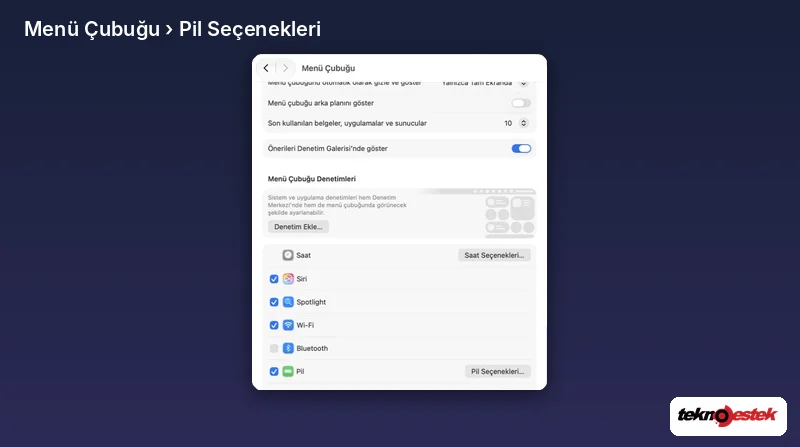
Yüzde ayarı, menü çubuğunda görünen bütün simgelerin yönetildiği sayfada yer alıyor.

  • Kenar çubuğunda Menü Çubuğu satırına tıklayın.
  • Sağ bölmeyi Menü Çubuğu Denetimleri başlığının altına kadar kaydırın.
  • Saat, Siri, Spotlight, Wi-Fi ve Bluetooth satırlarının ardından Pil satırını göreceksiniz.
  • Pil satırının solundaki onay kutusunun işaretli olduğundan emin olun ve sağdaki Pil Seçenekleri butonuna basın.
Menü Çubuğu sayfasında Pil Seçenekleri butonu

11858 Teknoloji Destek Hattı ile 7/24 telefonla teknik destek ve uzaktan destek alın 11858 Teknoloji Destek Hattı ile 7/24 telefonla teknik destek ve uzaktan destek alma

Pil satırındaki onay kutusu kapalıysa simge menü çubuğundan tamamen kalkıyor. Bu durumda yüzdeyi açsanız bile görünmeyeceği için önce kutuyu işaretlemeniz gerekiyor.

Yüzdeyi Göster ve Enerji Modu Ayarları

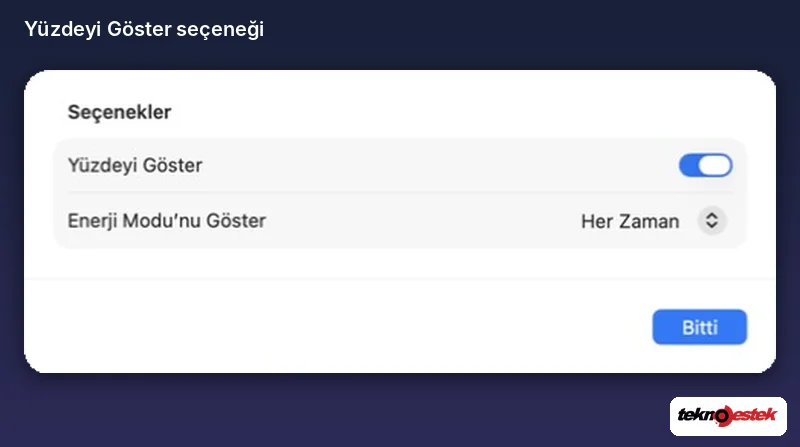
Pil Seçenekleri butonuna bastığınızda Seçenekler başlıklı küçük bir pencere açılıyor. Pencerede iki satır bulunuyor.
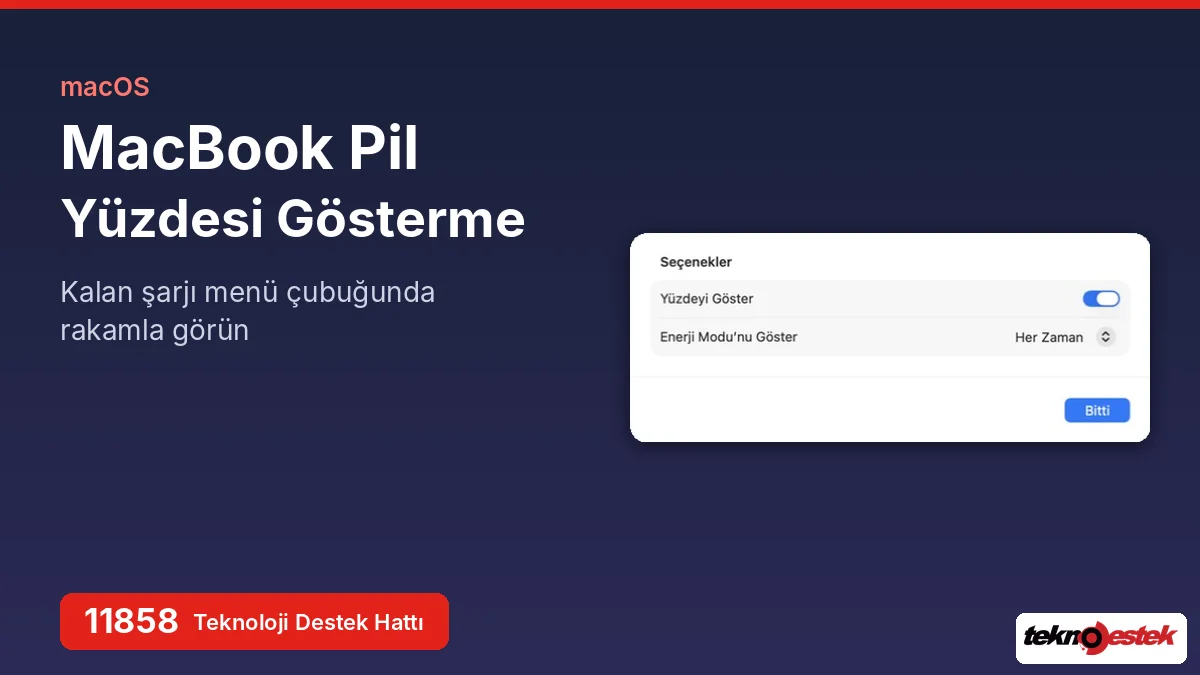
Pil Seçenekleri penceresinde Yüzdeyi Göster anahtarı

  • Yüzdeyi Göster: Açıldığında pil simgesinin yanında kalan şarj oranı rakamla yazılıyor.
  • Enerji Modu’nu Göster: Mac’in o an hangi enerji modunda çalıştığının menü çubuğunda ne zaman belirtileceğini seçmenizi sağlıyor. Penceremde bu satır Her Zaman olarak ayarlıydı.

Kendi menü çubuğumda pil simgesi yüzde 61 rakamıyla birlikte görünüyordu. Mac o sırada pille çalıştığı ve Düşük Güç Modu Yalnızca Pil ile olarak ayarlı olduğu için simge sarı renkteydi; bu renk, modun etkin olduğunu tek bakışta anlamanızı sağlıyor.

Yüzde Görünmüyorsa Nelere Bakılmalı?

Yüzde ayarını açtığınız hâlde rakam görünmüyorsa ilk olarak menü çubuğunun kalabalık olup olmadığını kontrol edin. Çentikli MacBook modellerinde sağ tarafta çok fazla uygulama simgesi varsa bazı öğeler çentiğin arkasında kalabiliyor. Kullanmadığınız uygulama simgelerini kapatmak pil göstergesine yer açıyor.

Pil Seçenekleri butonu yoksa ya da Pil satırı listede görünmüyorsa büyük ihtimalle masaüstü bir Mac kullanıyorsunuz. iMac ve Mac mini gibi modellerde dahili pil bulunmadığı için bu ayar da yer almıyor.

11858 Teknoloji Destek Hattı ile 7/24 telefonla teknik destek ve uzaktan destek alın 11858 Teknoloji Destek Hattı ile 7/24 telefonla teknik destek ve uzaktan destek alma

Yüzde değeri bir anda büyük sıçramalar yapıyor, MacBook yüzde otuzlarda kapanıyor ya da Pil Sağlığı satırında servis uyarısı beliriyorsa sorun yalnızca görünümle ilgili değildir. Böyle durumlarda 11858 Teknoloji Destek Hattı uzmanlarına danışabilirsiniz. 2011’den bu yana Türkiye genelinde 7/24 hizmet veren ekip, gerektiğinde TeamViewer veya AnyDesk gibi lisanslı yazılımlarla Mac’inize uzaktan bağlanıp pil raporlarını sizinle birlikte inceliyor. Dakika bazlı ücret, görüşme başlamadan önce sesli yanıt sistemiyle açıkça bildiriliyor.

Kalan şarjı rakamla takip etmeye başladığınızda pilin ne kadar hızlı tükendiğini de daha kolay fark edersiniz. Ekran parlaklığından arka plan uygulamalarına kadar pil süresini uzatmanın pratik yollarını MacBook Batarya Ömrünü Uzatma: İpuçları ve Yöntemler içeriğimizde bir araya getirdik.

MacBook Pil Yüzdesi Gösterme, açması birkaç saniye süren ama gün boyunca şarj planınızı kolaylaştıran küçük bir ayar. Siz pil yüzdesini sürekli açık tutanlardan mısınız, yoksa simgenin kendisi size yetiyor mu? Tercihinizi ve pil kullanımıyla ilgili gözlemlerinizi yorumlarda paylaşırsanız diğer MacBook kullanıcılarına da fikir vermiş olursunuz.
ETİKETLER:macbookmenü çubuğupil yüzdesi
Bu Makaleyi Paylaş
Facebook WhatsApp WhatsApp Threads Bağlantıyı Kopyala Yazdır
Paylaş
Yorum yapılmamış

Bir yanıt yazın Yanıtı iptal et

E-posta adresiniz yayınlanmayacak. Gerekli alanlar * ile işaretlenmişlerdir


Bağlantı Kuralım

21KBeğen
19.6KTakip Et
7.3KAbone Ol
192Takip Et

Popüler Gönderiler

MacBook uyku ve enerji ayarları

MacBook Uyku Ayarları Pil ve Enerji Seçeneklerinde 4 Önemli Ayar

Ahmet YAŞAR
Ahmet YAŞAR
6 dk. okuma
2 Görüntüleme
İphone Kilitliyken Açılan Denetim Merkezini Kapatma

iPhone Kilitliyken Açılan Denetim Merkezini Kapatma

Senanur FINDIKÇI
Senanur FINDIKÇI
4 dk. okuma
1 Görüntüleme
Good Lock QuickStar hızlı panel ayarları

Good Lock QuickStar ile Hızlı Panel Özelleştirme 5 Temel Ayar

Ahmet YAŞAR
Ahmet YAŞAR
6 dk. okuma
3 Görüntüleme
Akıllı telefonun yanında küçük asma kilit, 15 yaş altı sosyal medya yasağı fikrini anlatıyor

15 Yaş Altı Sosyal Medya Yasağı | Şimdi Ne Olacak?

Fatih ATEŞ
Fatih ATEŞ
8 dk. okuma
7 Görüntüleme
//

We influence 20 million users and is the number one business and technology news network on the planet

You Might Also Like

Mac'te Yüklenmeyen Bazı Web Sitelerini Düzeltmenin 6 Yolu
macOS

Mac’te Yüklenmeyen Bazı Web Sitelerini Düzeltmenin 6 Yolu

7 dk. okuma
MacBook’ta Siyah Ekran Sorunu ve Çözümü
macOS

MacBook’ta Siyah Ekran Sorunu ve Çözümü

5 dk. okuma
Macbook .RAR Uzantılı Dosyaları Açma
macOS

Macbook .RAR Uzantılı Dosyaları Açma

4 dk. okuma
Mac te Xcode Nasıl Kurulur
macOS

Mac te Xcode Nasıl Kurulur

3 dk. okuma

Size her gün en son haberleri ve sorun çözümlerini getiriyoruz!

TeknoDestek Müşteri Hizmetleri
Facebook-f Instagram Tiktok Twitter Youtube Linkedin Whatsapp Rss

İş Ortaklarımız

TeknoDestek Müşteri Hizmetleri
© 2013 - 2026 TeknoDestek Müşteri Hizmetleri • Tüm hakları saklıdır • Bu sitedeki tüm içerikler (metin, görsel, video, logo, tasarım vb.) 5846 sayılı Fikir ve Sanat Eserleri Kanunu (FSEK) kapsamında korunmaktadır • İzinsiz kopyalanması, çoğaltılması, yayınlanması veya herhangi bir şekilde kullanılması yasaktır • İhlal tespitinde; FSEK Madde 71-73 uyarınca yasal süreç başlatma, maddi/manevi tazminat talep etme ve cezai işlem için başvurma hakkımız saklıdır • TeknoDestek, TeknoS@R'un bir kuruluşudur • Tema Düzenleyen: Fatih ATEŞ
Sorun Hala Çözülmedi mi?
Aradığın çözümü bulamadıysan, 11858 Teknoloji Destek Hattımız sana yardımcı olabilir. 2011’den beri Türkiye’nin en tecrübeli teknoloji destek ekiplerinden biri olarak, bilgisayar, telefon, tablet, modem, akıllı TV ve sosyal medya sorunlarında 7/24 profesyonel destek veriyoruz. Uzman ekibimizle hemen görüşmek ister misin?
📞 11858’i Şimdi Ara
Görüşme öncesi dakika ücreti sesli olarak bilgilendirilir
Welcome Back!

Sign in to your account

Kullanıcı Adı veya E-posta Adresi
Şifre

Şifrenizi mi unuttunuz?