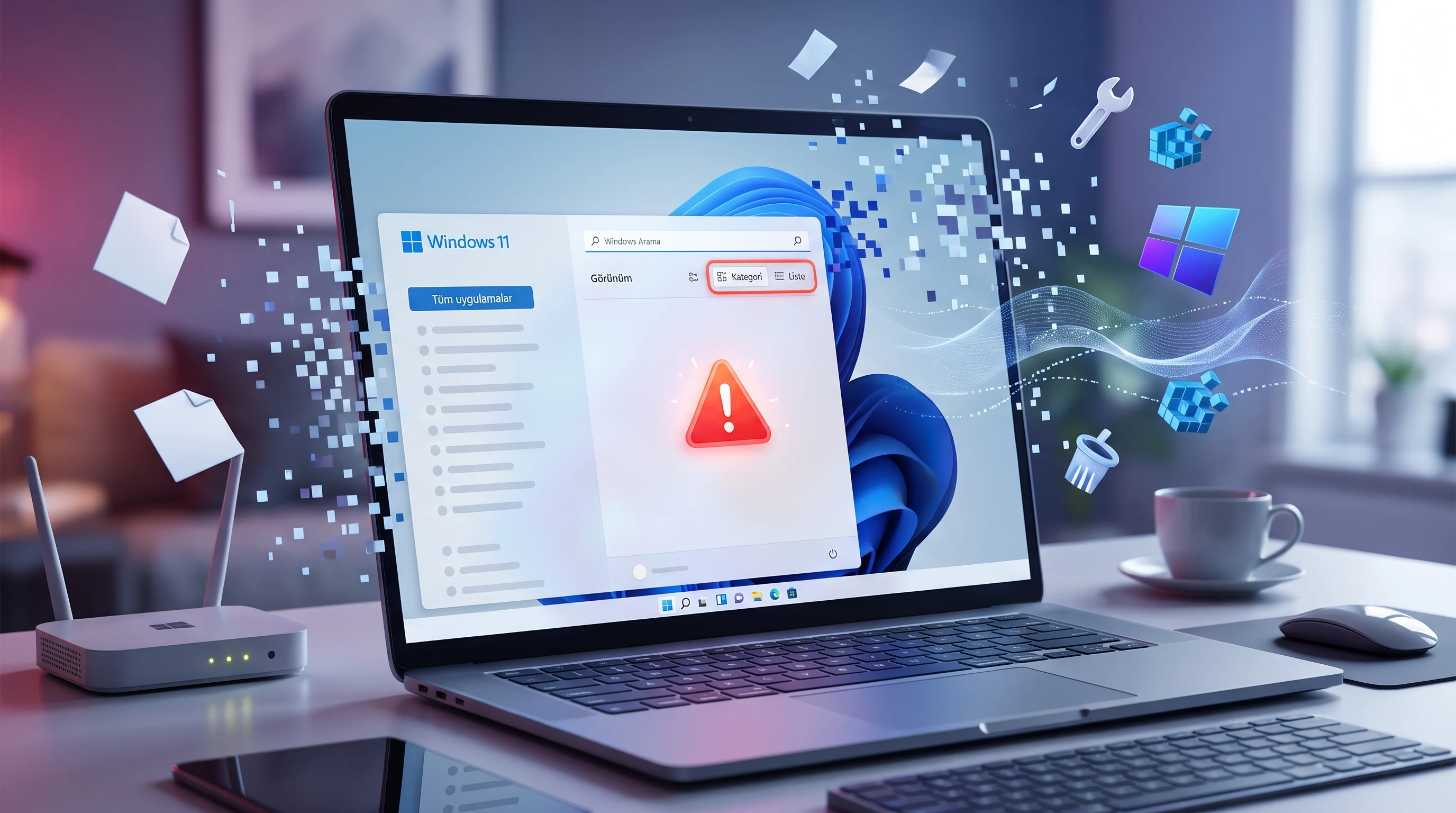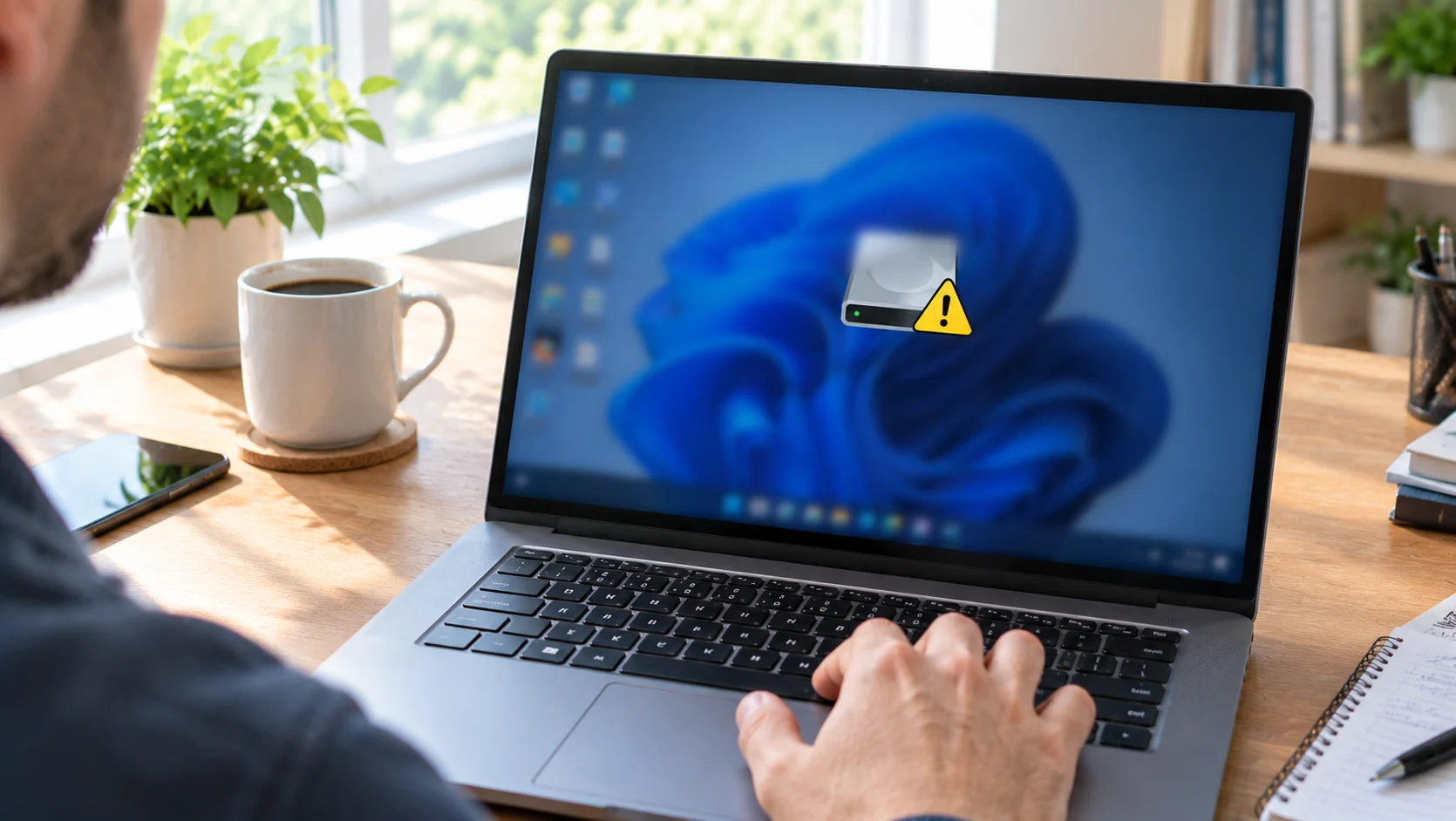

C sürücüsü sarı ünlem uyarısı, Windows 11’de BitLocker şifrelemesi yarım kaldığında çıkar. Veri kaybı yaşamadan uyarıyı kaldırmanın 6 yolunu adım adım görün.
Dosya Gezgini’nde C sürücüsü sarı ünlem işaretiyle göründüğünde ilk akla gelen, diskin arızalandığı ya da dosyaların tehlikede olduğudur. Oysa bu küçük üçgen neredeyse her zaman disk sağlığıyla değil, şifreleme ayarlarıyla ilgilidir. Uyarıyı veri kaybı yaşamadan kaldırmak mümkün ve izlenecek yol, şifrelemeyi kullanmak isteyip istemediğinize göre değişir.


Uyarının nedenlerini ve çözüm yollarını tek tek inceledim. Vardığım sonuç net, işaret diskin bozulduğunu göstermiyor ve sorun birkaç komut ya da tek bir ayarla ortadan kalkabiliyor.
C Sürücüsü Sarı Ünlem Uyarısı Neden Çıkar?
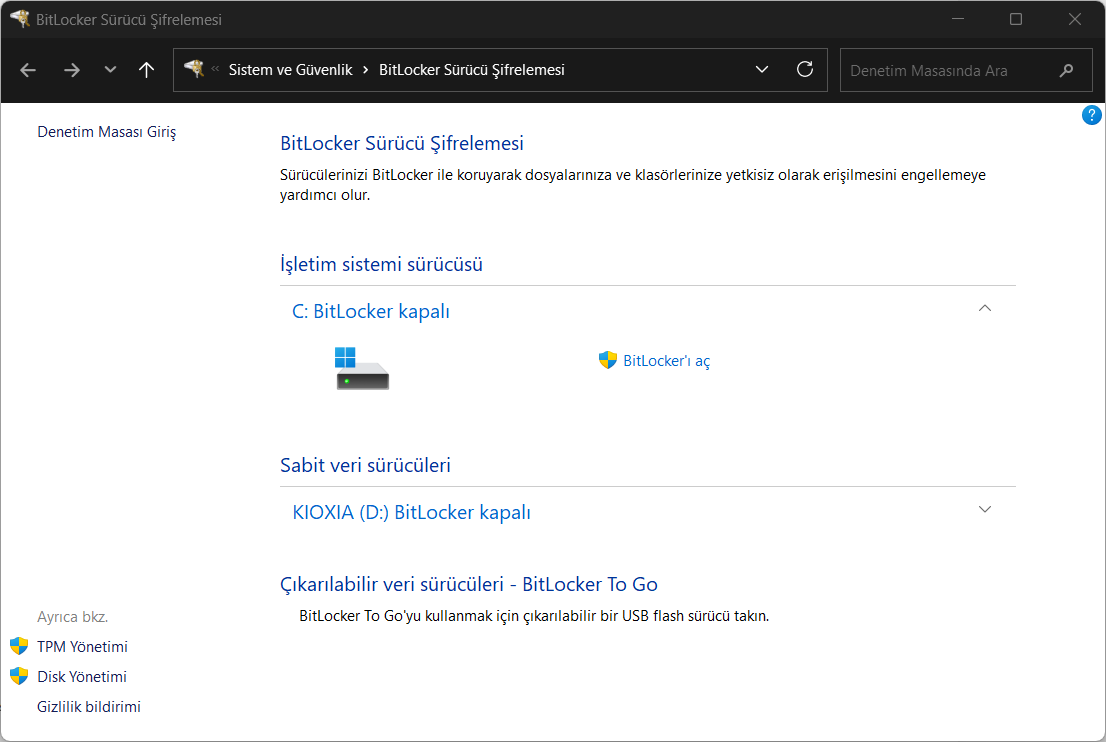
C sürücüsü sarı ünlem uyarısı, Windows 11 sistem sürücüsünü BitLocker ile şifreleyip korumayı açmadığında çıkar. Özellikle 24H2 ve 25H2 sürümleri bu şifrelemeyi kurulum sırasında sessizce başlatır. Kurtarma anahtarı bir Microsoft hesabına kaydedilemezse, örneğin yerel hesap kullanılıyorsa, sürücü etkinleştirme bekliyor durumunda kalır ve veriler şifreli olsa da koruma kapalı görünür.
Sarı üçgen veri kaybı anlamına gelmese de diskle ilgili bazı hatalar sistemin açılmasını engelleyebilir. Bilgisayarınız açılışta disk bölümünü bulamadığını bildiriyorsa Cannot Find OS Partition hatasının çözümleri daha uygun bir başlangıç olur.
BitLocker Korumasını Tamamlayarak Uyarıyı Kaldırma
BitLocker, Microsoft’un Windows’a yerleşik sürücü şifreleme özelliğidir. Sürücü zaten şifreli olduğu için korumayı tamamlamak verilerinizi değiştirmez, yalnızca kilidi devreye alır.
Dosya Gezgini ile Korumayı Sürdürme
BitLocker korumayı sürdürmek, BitLocker sarı üçgen çözümü olarak denenecek en kısa yoldur. İşlem yaklaşık on saniye sürer.
- Dosya Gezgini‘ni açın.
- Sol menüden Bu bilgisayar bölümüne tıklayın.
- Sarı işaret taşıyan C sürücüsüne sağ tıklayın.
- BitLocker korumasını sürdür (Resume BitLocker protection) seçeneğine tıklayın.
- Ekranda beliren yönergeleri tamamlayın.
- Pencereyi
F5tuşuyla yenileyin.
Menüde bu seçenek yoksa büyük olasılıkla yerel hesap kullanıyorsunuz. Bu durumda korumayı Terminal üzerinden açmanız gerekir.
Terminal ile Etkinleştirmeyi Bitirme
Yerel hesapla oturum açıldığında Dosya Gezgini menüsünde bazı seçenekler eksik kalabildiği için işlemi komutlarla tamamlamanızı öneririm. Komut satırında manage-bde kullanımı yönetici yetkisi ister ve Microsoft hesabına gerek kalmadan korumayı açar.
- Başlat düğmesine sağ tıklayın.
- Terminal (Yönetici) seçeneğini açın.
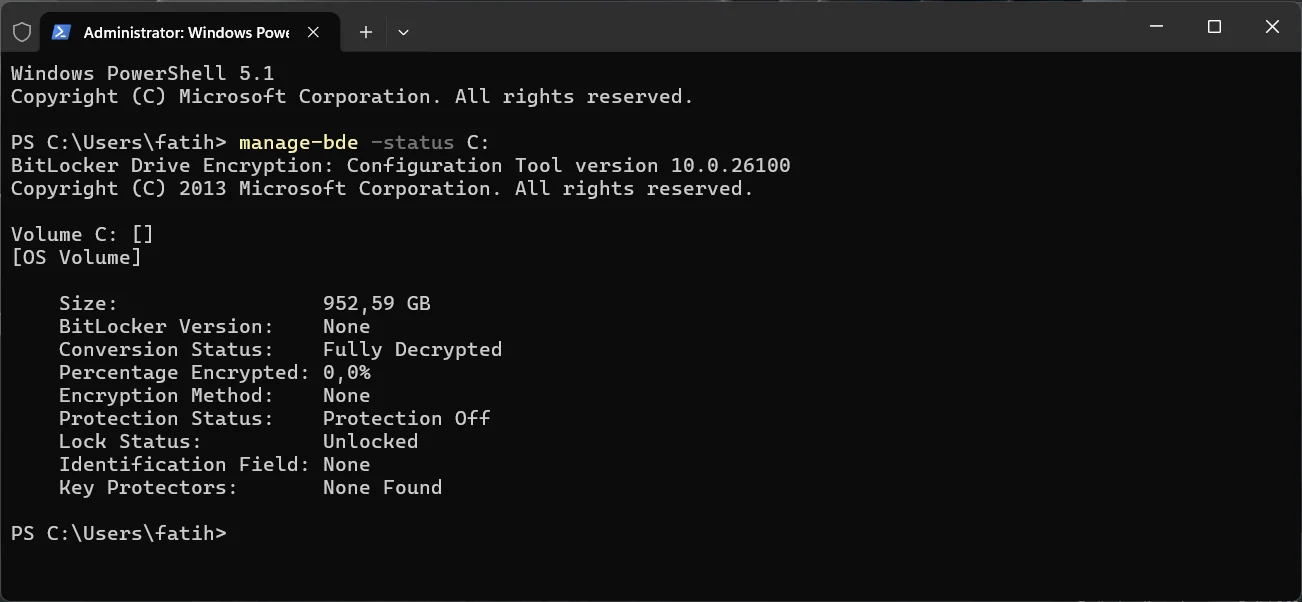
manage-bde -status C:komutunu çalıştırın.- Conversion Status satırında Fully Encrypted, Protection Status satırında Protection Off yazıyorsa devam edin.
manage-bde -protectors -add C: -tpm -recoverypasswordkomutunu çalıştırın.- Ekranda çıkan uzun sayısal kurtarma parolasını güvenli bir yere kaydedin.
manage-bde -protectors -enable C:komutunu çalıştırın.manage-bde -on C:komutunu çalıştırın.
Komutlar tamamlandığında Dosya Gezgini’ni yenileyin. Sarı işaretin kaybolması gerekir.
Cihaz Şifrelemesini Kapatma Seçenekleri
Şifreleme kullanmak istemiyorsanız Windows 11 cihaz şifreleme uyarısını özelliği kapatarak da kaldırabilirsiniz. Evden çıkmayan bir ev bilgisayarında pek çok kullanıcı bu tercihi yapar. Kapatma işlemi BitLocker verisini sürücüden temizler ve uyarıyı da beraberinde götürür.
Ayarlar veya Terminal ile kapatma
Windows + Ituşlarına birlikte basın.- Gizlilik ve güvenlik bölümüne gidin.
- Cihaz şifrelemesi sayfasını açın.
- Anahtarı Kapalı konumuna getirin.
Ayarlarda bu sayfayı bulamazsanız Terminal (Yönetici) penceresinde manage-bde -off C: komutunu çalıştırın. İlerlemeyi birkaç dakikada bir manage-bde -status C: ile kontrol edin, Percentage Encrypted değeri 0.0% olduğunda Dosya Gezgini’ni F5 ile yenileyin.
Şifrelemeyi kapatıp yeniden açma
Terminal yöntemi işe yaramazsa şifrelemeyi kapatıp sıfırdan açmayı deneyin. Yavaş bir yoldur ama inatçı durumlarda sonuç verebilir.
- Cihaz şifrelemesini kapatın.
- Şifre çözmenin bitmesini bekleyin.
- Başlat menüsünde BitLocker’ı yönet (Manage BitLocker) aracını aratıp açın.
- C sürücüsünün yanındaki BitLocker’ı aç seçeneğine tıklayın.
- Sihirbaz sorduğunda kurtarma anahtarını bir USB belleğe veya Microsoft hesabınıza yedekleyin.
TPM Temizleme, BIOS ve Donanım Kontrolü
Hesap türü dışında iki neden daha aynı işareti tetikleyebilir. Bunlardan biri, şifreleme anahtarlarını saklayan güvenlik yongası TPM’deki karışıklıktır. Bazı dizüstü bilgisayarlarda ise bir Thunderbolt veya PCIe aygıtı donanım denetimini geçemediği için Windows anahtarı hiç bağlamaz.
TPM Temizleme ve BIOS Güncellemesi
TPM temizleme işlemine başlamadan önce kurtarma anahtarınızı mutlaka kaydedin. BIOS menü adları üreticiye göre değişir.
- Bilgisayarı yeniden başlatın.
- Açılışta üreticinin BIOS tuşuna basın (genellikle
F2,DelveyaF10). - Security sekmesini açın.
- Clear TPM veya Reset Security Processor seçeneğini seçin.
- Ayarları kaydedip bilgisayarı yeniden başlatın.
BIOS güncellemesi için üreticinizin (HP, Dell, ASUS, Lenovo) destek sayfasında modelinizi aratıp BIOS aracını indirin. Aracı bilgisayar prize takılıyken çalıştırın ve işlem bitene kadar cihaza dokunmayın.
Donanım Küvenliği Uyarısını Kontrol Etme
Windows Güvenliği içindeki Cihaz güvenliği bölümünde Standard hardware security not supported uyarısı görüyorsanız neden DMA denetimidir. DMA, aygıtların belleğe doğrudan erişmesini sağlayan yöntemdir ve bu denetim genellikle harici bir Thunderbolt yuvası veya PCIe kartı yüzünden başarısız olur.
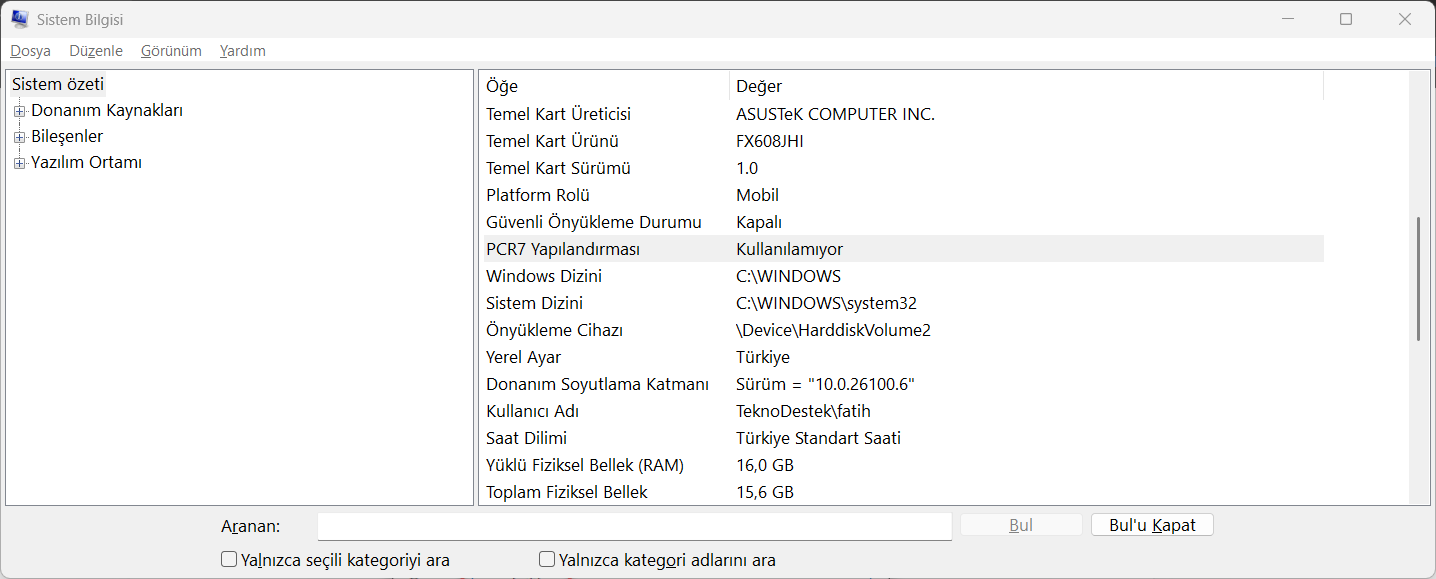
Windows + Rtuşlarına basın.msinfo32yazıpEntertuşuna basın.- Sağ bölmede PCR7 Configuration satırını bulun, Binding Not Possible yazıyorsa engel budur.
- Automatic Device Encryption Support satırında DMA uyumlu aygıt uyarısı olup olmadığına bakın.
Kayıt defterindeki PreventDeviceEncryption değeri bu denetimi gizler ama sorunu çözmez. Kayıt düzenleyicisini iyi tanımıyorsanız bu ayara dokunmamanız daha güvenlidir.
Sürücü sorunu çözüldükten sonra sistemi güncel tutmak önem taşır. Yeni sürüme geçmeyi düşünüyorsanız Windows 11 26H2 güncellemesinin nedenleri kararınızı kolaylaştırabilir.
Komutlar hata verdiğinde ya da BIOS menüsünde TPM seçeneğini bulamadığınızda bu uyarıyla tek başınıza uğraşmak zorunda değilsiniz. 11858 Teknoloji Destek Hattı, Splashtop ve AnyDesk gibi lisanslı yazılımlarla güvenli uzaktan bağlantı kurarak BitLocker ayarlarını sizinle birlikte inceleyebilir. Ekip 7/24 hizmet verir ve dakika bazlı, şeffaf ücretlendirme uygular.
C sürücüsü sarı ünlem işareti bir arıza değil, Windows’un sizden beklediği yarım kalmış bir karardır. Şifrelemeyi ya sonuna kadar götürmek ya da tamamen kapatmak gerektiğini gördüm, ara durumda bırakılan sürücü uyarıyı yeniden getirir. Hangi yolu seçtiğinizi ve işaretin ilk denemede kaybolup kaybolmadığını yorumlarda paylaşabilirsiniz.
Sıkça Sorulan Sorular
C sürücüsü sarı ünlem uyarısı dosyalara zarar verir mi?
Hayır, bu uyarı dosyalarınıza zarar vermez. İşaret yalnızca BitLocker şifrelemesinin etkinleştirme bekliyor durumunda kaldığını gösterir. Korumayı sürdürmek zaten şifreli olan sürücüde yalnızca kilidi devreye alır ve verileriniz olduğu yerde kalır. TPM temizleme gibi daha derin adımlardan önce kurtarma anahtarını kaydetmek yine de doğru bir alışkanlıktır.
Şifre çözme işlemi ne kadar sürer?
Cihaz şifrelemesi kapatıldıktan sonra şifre çözme işlemi beş ile otuz dakika arasında sürebilir ve arka planda çalışır. Süre, diskinizin boyutuna göre değişir. İlerlemeyi Terminal (Yönetici) penceresinde manage-bde -status C: komutuyla izleyebilirsiniz. İşlem tamamlandığında Dosya Gezgini’ni F5 ile yenilerseniz sarı işaretin kaybolduğunu görürsünüz.
C diski sarı ünlem işareti tekrar çıkar mı?
Evet, şifreleme yeniden yarım kalırsa aynı işaret tekrar görünebilir. Bunu önlemek için kurulum sırasında şifrelemeyi açık ya da kapalı tutma kararını net verin ve kurtarma anahtarını şifrelediğiniz gün yedekleyin. BIOS güncellemelerini yılda bir veya iki kez kontrol etmek de PCR7 sertifikalarının güncel kalmasına yardımcı olur.