
Windows 11’de Başlat menüsü tüm uygulamalar boş mu kalıyor? Format atmadan önce Liste görünümü, önbellek ve kayıt defteri adımlarıyla listeyi geri getirin.
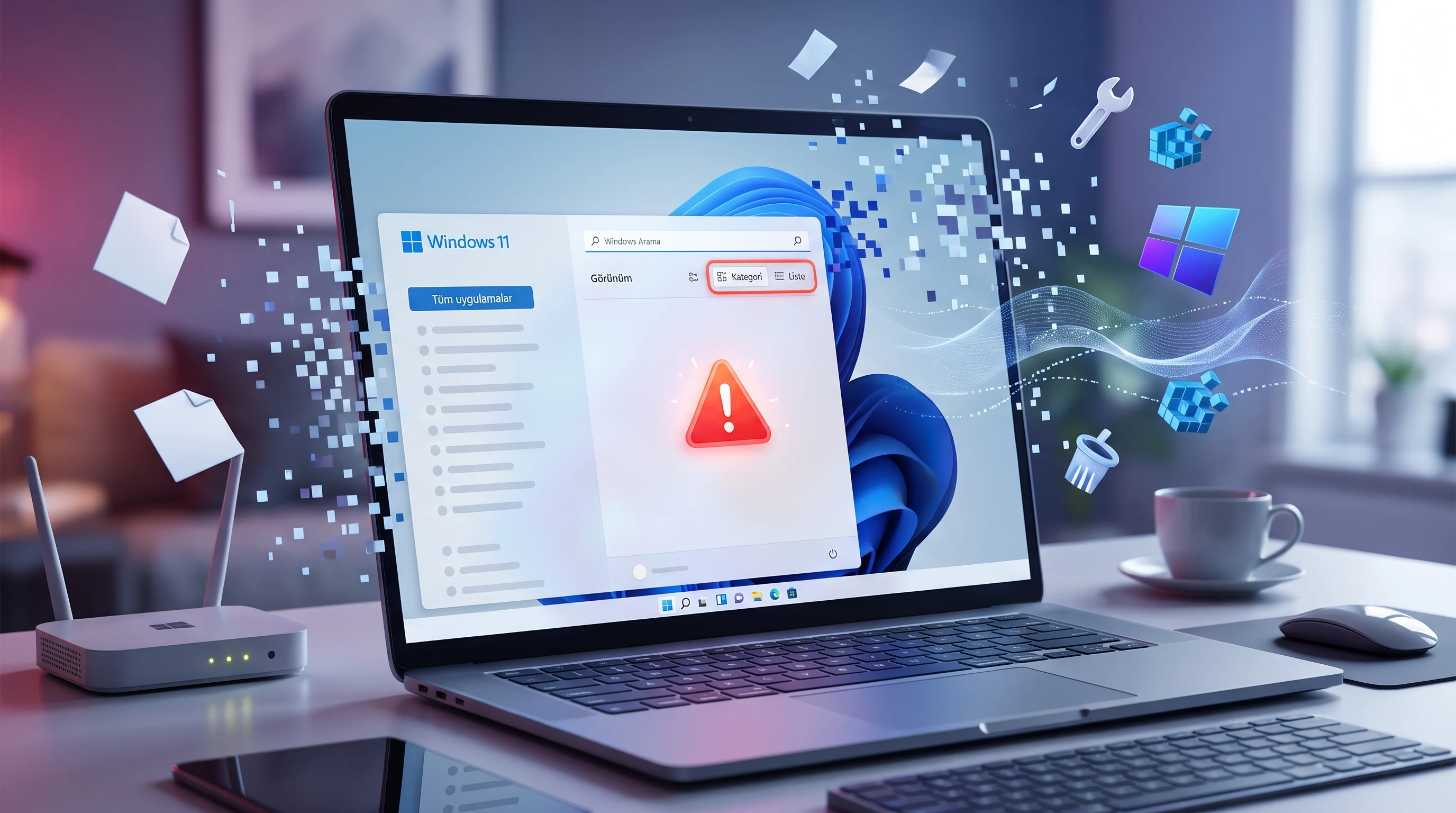
Başlat menüsünde Tümü düğmesine tıkladığınızda sabitlenmiş uygulamaların altında yalnızca gri bir boşluk kalıyorsa menü çökmüş gibi görünür. Oysa Başlat menüsü tüm uygulamalar boş görünse bile Windows araması çalışmaya devam eder, yani uygulamalar yerinde durur ve yalnızca liste ekrana çizilmez. Sorun çoğu zaman bozuk bir Windows kurulumundan değil, bir görünüm ayarından ya da önbellek dosyasından kaynaklanır.
- Başlat Menüsü Tüm Uygulamalar Boş Görünüyor Hatası Neden Olur?
- Kategori Görünümünü Liste Görünümüne Çevirme
- StartMenuExperienceHost İşlemini Yeniden Başlatma
- Başlat Menüsü Önbellek Temizleme ve Yeniden Kayıt
- Kayıt Defterinde Listeyi Gizleyen Ayarları Düzeltme
- Tüm Uygulamaları Yeniden Kaydetme ve Düzen Önbelleğini Silme
- Sıkça Sorulan Sorular


Bu korkutucu tablonun nedenlerini ayrıntılı biçimde araştırdım ve sistemin çökmesiyle ya da virüsle ilgisi olmadığını tespit ettim. Format atmayı düşünmeden önce aşağıdaki adımları en basitinden başlayarak denemeniz yeterli.
Başlat Menüsü Tüm Uygulamalar Boş Görünüyor Hatası Neden Olur?
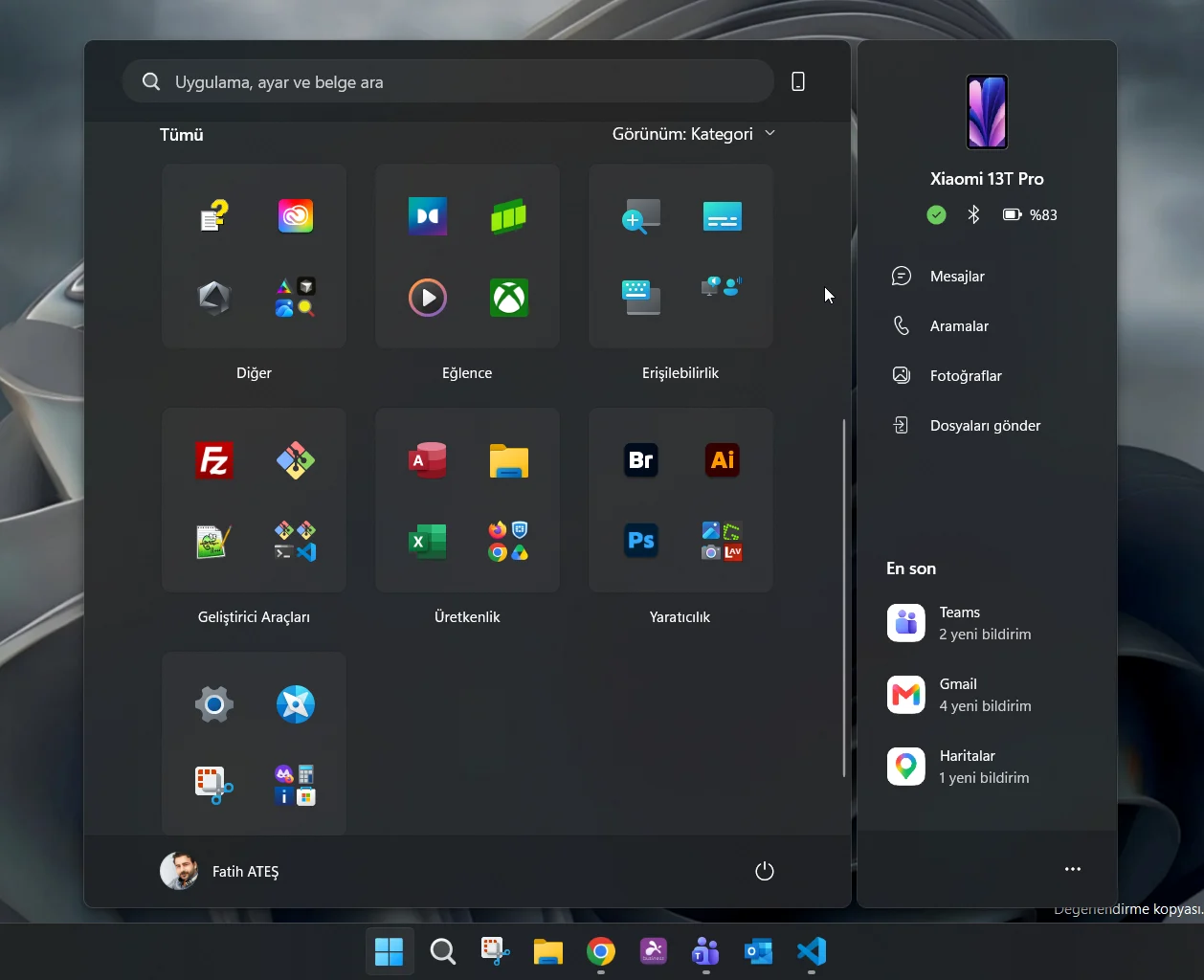
Başlat menüsü tüm uygulamalar boş görünüyor hatası genellikle Microsoft’un 2025 yılında Başlat menüsüne eklediği Kategori görünümündeki sınıflandırma sorunundan kaynaklanır. Uygulamaları klasörlere ayıran küçük sınıflandırma dosyası takıldığında menünün alt yarısı boş kalır. Diğer nedenler şişmiş Başlat menüsü önbelleği ve listeyi gizleyen bir kayıt defteri ilkesidir.
Başlat menüsü düzgün açılıyor ama boyutu ya da yerleşimi sizi rahatsız ediyorsa sorun farklı bir ayardadır. Bu durumda Başlat menüsü boyutunu değiştirme adımları daha uygun bir başlangıç olur.
Kategori Görünümünü Liste Görünümüne Çevirme
Görünüm değişikliği, bu Windows 11 Başlat menüsü sorununun en yeni sürümünü düzelten ve yalnızca birkaç saniye süren yöntemdir. İncelemelerimde birçok kullanıcının sorunu yalnızca bu basit adımla çözdüğünü gördüm, bu yüzden diğer yöntemlere geçmeden önce mutlaka denemenizi öneririm.
- Başlat düğmesine tıklayın.
- Menünün sol üst köşesindeki Tümü (All) bölümünü bulun.
- Tüm uygulamalar bölümünün sağ üstündeki Görünüm açılır menüsünü bulun, büyük olasılıkla Kategori yazıyordur.
- Açılır menüye tıklayıp Liste seçeneğini seçin.
Uygulamalar listeye hemen geri dolmalıdır. Hatanın tekrar etmemesi için Liste görünümünde kalmanız en güvenli tercihtir.
StartMenuExperienceHost İşlemini Yeniden Başlatma
Başlat menüsü aslında StartMenuExperienceHost adlı ayrı bir küçük uygulamadır ve yüklü uygulamalarınızın önbelleğini tutar. StartMenuExperienceHost yeniden başlatma işlemi bu uygulamanın kendini tazelemesini sağlar ve hızlı, etkili bir yöntemdir.
Ctrl + Shift + Esctuşlarıyla Görev Yöneticisi‘ni açın.- Sol menüden Ayrıntılar bölümüne geçin.
- Listede
StartMenuExperienceHost.exeişlemini bulun, ilk birkaç harfi yazmak sizi doğrudan oraya götürür. - İşleme sağ tıklayıp Görevi sonlandır seçeneğini seçin.
İşlem birkaç saniye içinde kendiliğinden yeniden başlar. Ardından Başlat menüsünü açıp listenin geri gelip gelmediğini kontrol edin.
Başlat Menüsü Önbellek Temizleme ve Yeniden Kayıt
Başlat menüsü önbellek temizleme işlemi kişisel dosyalarınızı silmez. Tek yan etki, sabitlenmiş uygulamalarınızın varsayılan düzene dönebilmesidir. Komutları sırayla ve her birini ayrı ayrı çalıştırın.
- Başlat düğmesine sağ tıklayın, Başlat hiç açılmıyorsa
Windows + Xtuşlarına basın. - Terminal (Yönetici) seçeneğini açın.
- Windows izin istediğinde Evet düğmesine tıklayın.
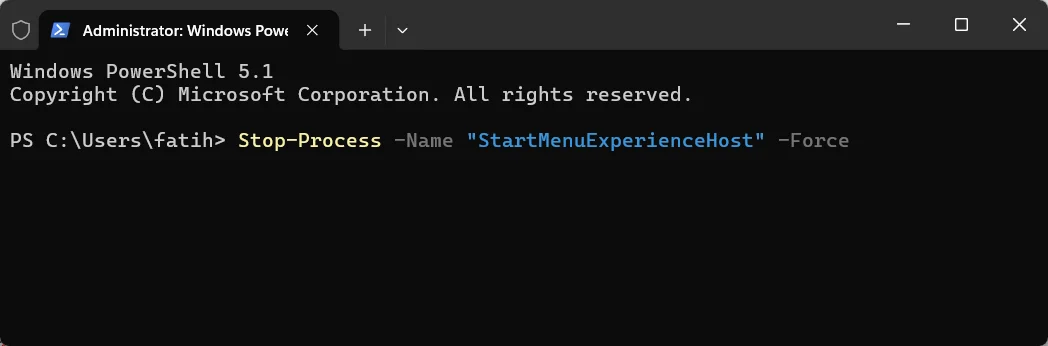
Stop-Process -Name "StartMenuExperienceHost" -Forcekomutunu çalıştırın.Remove-Item -Path "$env:LOCALAPPDATA\Packages\Microsoft.Windows.StartMenuExperienceHost_cw5n1h2txyewy\LocalState\*" -Recurse -Forcekomutunu çalıştırın.Get-AppxPackage -AllUsers Microsoft.Windows.StartMenuExperienceHost | Foreach {Add-AppxPackage -DisableDevelopmentMode -Register "$($_.InstallLocation)\AppXManifest.xml"}komutunu çalıştırın.Get-AppxPackage -AllUsers Microsoft.Windows.ShellExperienceHost | Foreach {Add-AppxPackage -DisableDevelopmentMode -Register "$($_.InstallLocation)\AppXManifest.xml"}komutunu çalıştırın.Stop-Process -Name explorer -Forcekomutunu çalıştırın.
Son komuttan sonra masaüstü kısa bir süre kaybolup geri gelir. Birkaç saniye bekleyip Başlat menüsünü yeniden test edin.
Kayıt Defterinde Listeyi Gizleyen Ayarları Düzeltme
Bazı ince ayar araçları ve iş bilgisayarları Tüm uygulamalar listesini bir ilkeyle gizler. Windows bunun bir ilke yüzünden gizlendiğini söylemez ve yalnızca boş bir alan gösterir. İnternetten bulduğunuz bir hızlandırma betiği (debloat) kullandıysanız NoStartMenuMorePrograms ayarının menüyü kalıcı olarak gizleyebileceğini unutmayın.
NoStartMenuMorePrograms Hatası için İlkeyi Silme
Kayıt defterinde yalnızca aşağıda belirtilen değeri silin. Değer iki konumdan hiçbirinde yoksa sorunun nedeni bu değildir.
Windows + Rtuşlarına basın.regedityazıpEntertuşuna basın.- Adres çubuğuna
HKEY_CURRENT_USER\Software\Microsoft\Windows\CurrentVersion\Policies\Exploreryolunu yapıştırıpEntertuşuna basın. - Sağ bölmede NoStartMenuMorePrograms adlı değeri arayın.
- Değer varsa sağ tıklayıp Sil seçeneğini seçin.
- Aynı yolu
HKEY_LOCAL_MACHINEaltında da kontrol edin ve değer varsa orada da silin. - Başlat düğmesine sağ tıklayıp Görev Yöneticisi‘ni açın.
- Windows Gezgini girdisini bulup Yeniden başlat seçeneğine tıklayın.
Kısayol Klasörü Yollarını Kontrol Etme
Windows, Tüm uygulamalar listesini iki klasördeki kısayollardan oluşturur. Kullanıcı klasörünü hızlı bir kayıt defteri değişikliğiyle başka bir sürücüye taşımak bu yolları bozabilir ve Windows 11 uygulama kısayolları kayboldu gibi görünür.
- Kayıt Defteri Düzenleyicisi’nde adres çubuğuna
HKEY_CURRENT_USER\Software\Microsoft\Windows\CurrentVersion\Explorer\User Shell Foldersyolunu yapıştırıpEntertuşuna basın. - Programs değerine çift tıklayın.
- Değerin tam olarak
%USERPROFILE%\AppData\Roaming\Microsoft\Windows\Start Menu\Programsolduğunu kontrol edip Tamam düğmesine tıklayın. - Aynı yolu
HKEY_LOCAL_MACHINEaltında açın. - Common Programs değerine çift tıklayın.
- Değerin
%ProgramData%\Microsoft\Windows\Start Menu\Programsolduğunu kontrol edin. - Windows oturumunu kapatıp yeniden açın.
Bu adımda yeniden başlatma yerine oturumu kapatıp açmanız gerekir. Klasör yolları yalnızca oturum açılırken yeniden yüklenir.
Tüm Uygulamaları Yeniden Kaydetme ve Düzen Önbelleğini Silme
Tüm uygulamaları yeniden kaydetmek son çare olarak kullanılan ve uzun süren bir yöntemdir. İşlem sırasında ekranda kırmızı hata satırları görebilirsiniz, bunlar çoğunlukla zaten kayıtlı olan uygulamalara aittir ve göz ardı edilebilir.
- Terminal (Yönetici) penceresini açın.
Get-AppXPackage -AllUsers | Foreach {Add-AppxPackage -DisableDevelopmentMode -Register "$($_.InstallLocation)\AppXManifest.xml"}komutunu çalıştırın.- Komut satırı yeniden görünene kadar bekleyin.
- Bilgisayarı yeniden başlatın.
Başlat Menüsü Düzenini Sıfırlama
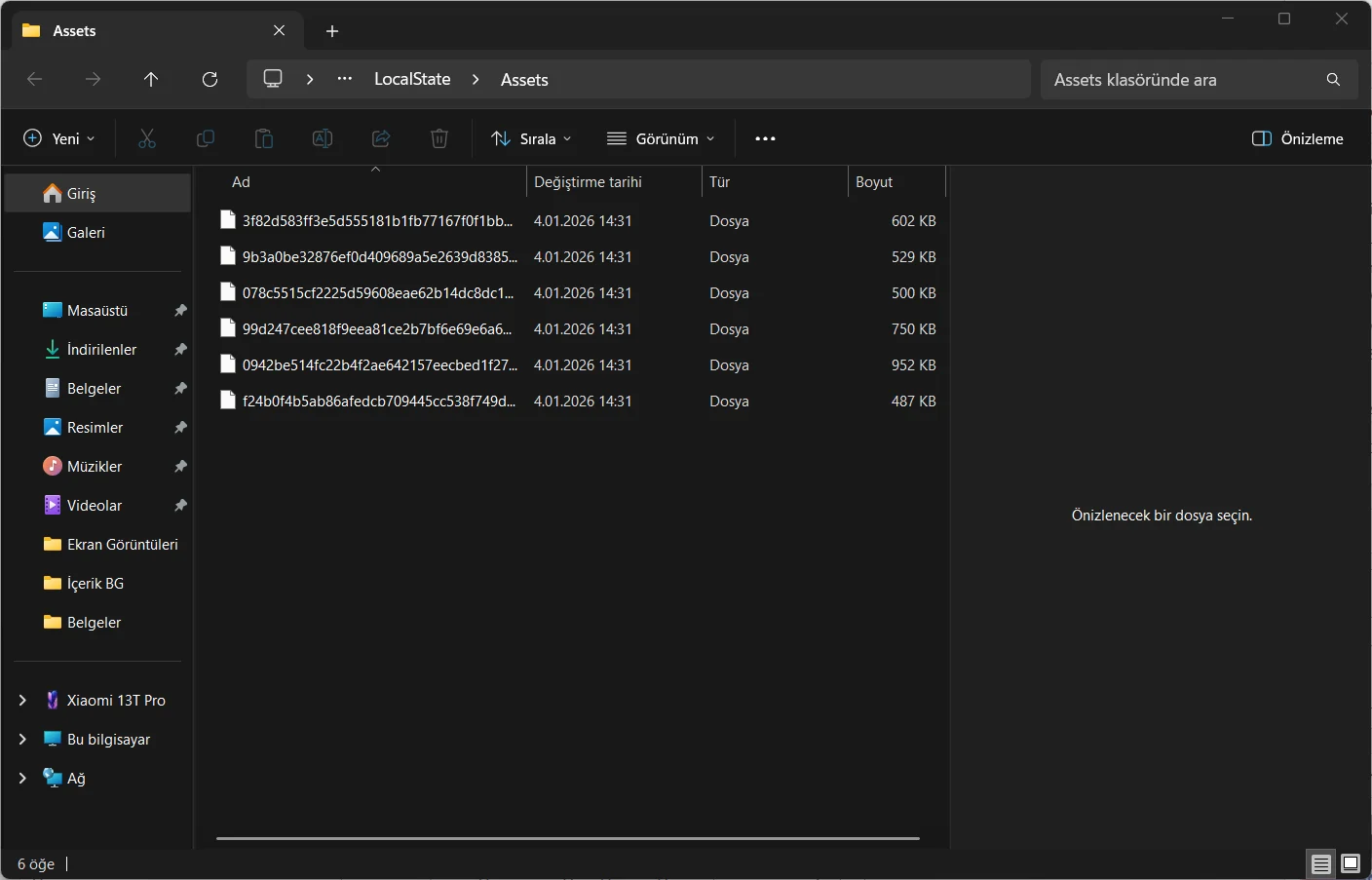
Liste geri geldiği halde Başlat menüsünün yerleşimi tuhaf görünüyorsa sorun düzen önbelleğindedir. Microsoft menü düzenlerini bir önbellek klasörü üzerinden gönderir ve bu klasör temizlendiğinde Windows yeni bir düzen indirir.
Windows + Rtuşlarına basın.%localappdata%\Packages\Microsoft.Windows.ContentDeliveryManager_cw5n1h2txyewy\LocalState\Assetsyolunu yapıştırıpEntertuşuna basın.- Açılan klasörün içindeki her şeyi silin.
- Bilgisayarı yeniden başlatın.
Liste geri geldikten sonra menüyü kendi kullanım alışkanlıklarınıza göre düzenlemek isteyebilirsiniz. Sabitlenmiş uygulamalar ve öneriler için Başlat menüsü özelleştirme seçenekleri size fikir verebilir.
PowerShell komutları hata verdiğinde ya da kayıt defterinde değişiklik yapmaktan çekindiğinizde bu sorunu tek başınıza çözmek zorunda değilsiniz. 11858 Teknoloji Destek Hattı, Splashtop ve AnyDesk gibi lisanslı yazılımlarla güvenli uzaktan bağlantı kurarak Başlat menüsü ayarlarınızı sizinle birlikte inceleyebilir. 2011’den beri hizmet veren ekip dakika bazlı ve şeffaf ücretlendirme uygular.
Başlat menüsü tüm uygulamalar boş göründüğünde akla ilk gelen format çoğu zaman gereksizdir, çünkü sorunun kaynağı genellikle tek bir görünüm ayarı veya önbellek dosyasıdır. Gördüğüm kadarıyla debloat betiklerini ne değiştirdiklerini okumadan çalıştırmamak, bu hatanın geri dönmesini önlemenin en etkili yolu. Listeyi hangi adımla geri getirdiğinizi yorumlarda paylaşabilirsiniz.
Sıkça Sorulan Sorular
Başlat Menüsü Tüm Uygulamalar Boş Görünüyorsa Virüs Olabilir mi?
Hayır, bu görüntü virüs belirtisi değildir. Windows araması uygulamaları bulmaya devam ediyorsa uygulamalar sistemde yerinde duruyor ve yalnızca liste ekrana çizilmiyor demektir. Sorun genellikle Kategori görünümündeki sınıflandırma dosyasından, Başlat menüsü önbelleğinden veya listeyi gizleyen bir kayıt defteri ilkesinden kaynaklanır.
Başlat Menüsü Önbelleğini Temizlemek Dosyalarımı Siler mi?
Hayır, Başlat menüsü önbelleğini temizlemek kişisel dosyalarınızı silmez. Komutlar yalnızca StartMenuExperienceHost uygulamasının yerel önbellek klasörünü temizler ve Başlat menüsünü yeniden kaydeder. Tek yan etki, sabitlenmiş uygulamalarınızın varsayılan düzene dönebilmesidir ve bunları daha sonra yeniden sabitleyebilirsiniz.
Debloat Betikleri Tüm Uygulamalar Listesini Gizler mi?
Evet, birçok debloat betiği Tüm uygulamalar listesini gizleyen ilkeyi size haber vermeden açar. Bu ilke kayıt defterinde NoStartMenuMorePrograms adıyla tutulur ve Windows bu durumda yalnızca boş bir alan gösterir. Bir betiği çalıştırmadan önce sistemde neleri değiştirdiğini okumak bu sorunu baştan önler.
Tüm Uygulamalar Listesi Gelmiyor Ama Arama Çalışıyorsa Ne Yapmalıyım?
Tüm uygulamalar listesi gelmiyor ama arama çalışıyorsa önce görünümü Kategori yerine Liste olarak değiştirin. Sonuç alamazsanız Görev Yöneticisi’nden StartMenuExperienceHost.exe işlemini sonlandırın. Bu iki adım çoğu kullanıcıda listeyi format veya yeniden kurulum gerektirmeden geri getirir.