TeknoDestek Müşteri Hizmetleri
  • Haberler
    HaberlerDaha Fazla Göster
    Türkiye'de kredi kartı taksit sayısı güncellemesini temsil eden kredi kartı, POS cihazı ve 3, 6, 9, 12 ve 18 taksit seçeneklerinin bulunduğu görsel.
    Türkiye’de Kredi Kartı Taksit Sayısı Güncellemesi
    10 dk. okuma
    GTA 6'nın tropikal dünyasını temsil eden gün batımı manzarasında timsah, puma, rakun, flamingo, pelikan ve manati gibi hayvanlar ile şehir silüeti.
    GTA 6’da Yer Alan Tüm Yeni Hayvan Türleri Belli Oldu
    5 dk. okuma
    Google AI ile uçuş ve otel rezervasyonlarını takip etme
    Google AI ile Uçuş ve Otel Rezervasyonu Takibi Yapın
    8 dk. okuma
    Kiosk Bagaj Uygulaması Nasıl Kullanılır?
    Kiosk Bagaj Uygulaması Nasıl Kullanılır
    4 dk. okuma
    Apple AirPods 5 kablosuz kulaklık ve şarj kutusu
    Apple AirPods 5 İncelemesi: Yeni Nesil Açık Kulak Tasarımı ve Güçlü ANC Deneyimi
    11 dk. okuma
  • Bilgisayar
    BilgisayarDaha Fazla Göster
    Windows 11 Güvenilirlik Geçmişi üzerinden kritik olayların ve uyarıların zaman içindeki dağılımını inceleme.
    Windows 11 Güvenilirlik Geçmişi Nedir, Nasıl Kullanılır
    7 dk. okuma
    Mac kamera ve mikrofon izni
    Mac Kamera İzni Nasıl Verilir, Mikrofon ve Tarayıcı İzinleri İçin 4 Adım
    6 dk. okuma
    Mikrofon Çalışmıyor Sorunu için Windows 11 ses ayarlarını kontrol etme ve çözüm yöntemleri.
    Windows 11’de Mikrofon Çalışmıyor Sorunu Nasıl Düzeltilir
    7 dk. okuma
    Manager Already İnstalled and Running Hatası 4 Pratik Çözüm
    Manager Already İnstalled and Running Hatası 4 Pratik Çözüm
    6 dk. okuma
    Etki alanı güven ilişkisi başarısız hatası için dizüstü bilgisayarın yanında duran küçük asma kilit.
    Etki Alanı Güven İlişkisi Başarısız Hatası için 4 Pratik Çözüm
    7 dk. okuma
  • Mobil
    MobilDaha Fazla Göster
    İki iPhone Telefonda Aynı Hattı Kullanma (iPhone Handoff)
    İki iPhone Telefonda Aynı Hattı Kullanma
    9 dk. okuma
    İphone Kilitliyken Açılan Denetim Merkezini Kapatma
    iPhone Kilitliyken Açılan Denetim Merkezini Kapatma
    4 dk. okuma
    Good Lock QuickStar hızlı panel ayarları
    Good Lock QuickStar ile Hızlı Panel Özelleştirme 5 Temel Ayar
    6 dk. okuma
    Kapalı ekranlı akıllı telefonun yanında küçük yuvarlak gümüş disk, gizli AirTag nasıl bulunur konusunu anlatıyor
    Gizli AirTag Nasıl Bulunur
    9 dk. okuma
    Samsung Good Lock kurulumu ve modülleri
    Samsung Good Lock Nedir, Nasıl Kurulur, 10 Modül ve Kullanımı
    6 dk. okuma
  • Sosyal Medya
    Sosyal MedyaDaha Fazla Göster
    TikTok Zaman ve Esenlik kapak görseli
    TikTok Zaman ve Esenlik Nedir, Ekran Süresi ve 4 Mola Aracı
    6 dk. okuma
    WhatsApp Business katalog oluşturma kapak görseli
    WhatsApp Business Katalog Oluşturma ve Ürün Ekleme Adımları
    8 dk. okuma
    Instagram’da Arkadaş Akışındaki Hareketleri Gizleme Nasıl Yapılır?
    Instagram’da Arkadaş Akışındaki Hareketleri Gizleme
    5 dk. okuma
    WhatsApp Yedekleme Google Drive’a Yüklenmiyor
    WhatsApp Yedekleme Google Drive’a Yüklenmiyor
    7 dk. okuma
    Akıllı telefonun yanında küçük asma kilit, 15 yaş altı sosyal medya yasağı fikrini anlatıyor
    15 Yaş Altı Sosyal Medya Yasağı | Şimdi Ne Olacak?
    8 dk. okuma
  • İnceleme
    İncelemeDaha Fazla Göster
    ASUS Zenbook 14 UX3405CA Touchpad'i Sayısal Klavyeye Çevirme
    ASUS Zenbook 14 UX3405CA Touchpad’i Sayısal Klavyeye Çevirme
    9 dk. okuma
    Beyaz AirPods kulaklıkları ve açık şarj kutusu
    AirPods Resetleme Nasıl Yapılır
    11 dk. okuma
    Samsung 1100Hz yenileme hızına sahip yeni monitör
    Samsung 1100Hz Monitör Ortaya Çıktı
    8 dk. okuma
    Apple AirPods 5 kablosuz kulaklık ve şarj kutusu
    Apple AirPods 5 İncelemesi: Yeni Nesil Açık Kulak Tasarımı ve Güçlü ANC Deneyimi
    11 dk. okuma
    Elektrik Kesintisinde İnternete Bağlı Kalmak
    Elektrik Kesintisinde İnternete Bağlı Kalmak
    11 dk. okuma
  • İletişim
YouTube
Takip Et
  • Müşteri Hizmetleri
  • Modem Kurulumu
  • Windows 11
  • Yapay Zeka
  • Akıllı Telefon
  • Robot Süpürge
  • Uzak Bağlantı
12 Kas 2026, Perşembe
TeknoDestek Müşteri HizmetleriTeknoDestek Müşteri Hizmetleri
Yazı BoyutuAa
  • Haberler
  • Mobil
  • Sosyal Medya
  • Bilgisayar
  • İnceleme
  • İnternet ve Ağ
  • Ev Elektroniği
  • Uzak Bağlantı Programları
  • İletişim
Site içi Arama
  • Haberler
    • Cihaz Duyuruları
    • Teknoloji
    • Uygulama Gelişmeleri
  • Bilgisayar
    • Linux
    • macOS
    • Windows
  • İnceleme
    • Bilgisayar
    • Ev Elektroniği
    • Tablet
    • Tavsiyeler & Karşılaştırmalar
    • Telefon
  • Mobil
    • Android
    • Giyilebilir Cihazlar
    • HarmonyOS
    • iPhone / iOS
  • Sosyal Medya
    • Facebook
    • Instagram
    • TikTok
    • Snapchat
    • Teams
    • Telegram
    • WhatsApp
    • X
  • Uzak Bağlantı Programları
  • İletişim
Bizi Takip Edin
Mac kamera ve mikrofon izni
macOS

Mac Kamera İzni Nasıl Verilir, Mikrofon ve Tarayıcı İzinleri İçin 4 Adım

Ahmet YAŞAR
Son güncelleme: 12 Kasım 2026 04:24
Ahmet YAŞAR - Teknoloji Asistanı
3 Görüntüleme
1
Paylaş
6 dk. okuma
Paylaş

Mac Kamera İzni ayarını kontrol ederek Zoom, Teams, WhatsApp ya da Chrome gibi uygulamaların görüntülü görüşmede siyah ekran göstermesini veya mikrofonun sesinizi hiç almamasını birkaç tıklamayla çözebilirsiniz.

Toplantıya bağlandığınızda karşı tarafın sizi göremediğini ya da duyamadığını fark etmek, özellikle iş görüşmelerinde can sıkıcı bir durum. Çoğu zaman sorun kamerada veya mikrofonda değil, macOS’un uygulamaya verdiği erişim izninde. Sistem, gizliliğinizi korumak için hiçbir uygulamanın kameraya ve mikrofona siz onay vermeden ulaşmasına izin vermiyor.

İçindekiler
  • Mac Kamera İzni Nasıl Verilir?
  • Gizlilik ve Güvenlik Bölümünde Neler Var?
  • Kamera Erişimini Açıp Kapatmak
  • Mikrofon İznini Kontrol Etmek
    • Uygulama Listede Görünmüyorsa
  • Tarayıcılarda Site Bazlı İzin
11858 Teknoloji Destek Hattı ile 7/24 telefonla teknik destek ve uzaktan destek alın 11858 Teknoloji Destek Hattı ile 7/24 telefonla teknik destek ve uzaktan destek alma

Bu yazıda izinlerin Sistem Ayarları’nda nerede durduğunu, kamera ve mikrofon listelerinin nasıl okunduğunu, uygulama listede hiç görünmüyorsa ne yapacağınızı ve Chrome gibi tarayıcılarda site bazlı iznin neden ayrıca önemli olduğunu anlatıyorum. Örnekleri kendi MacBook’umdaki gerçek ayarlar üzerinden gösteriyorum.

Mac Kamera İzni Nasıl Verilir?

Mac Kamera İzni vermek için Sistem Ayarları uygulamasında kenar çubuğundan Gizlilik ve Güvenlik bölümünü açın ve listeden Kamera satırına tıklayın. Açılan sayfada kameraya erişmek isteyen uygulamaların yanındaki anahtarı açın. Mikrofon için aynı sayfadaki Mikrofon satırına girip ilgili uygulamanın anahtarını açmanız yeterli. Ayar değiştikten sonra uygulamayı kapatıp yeniden açmanız gerekebilir.

Gizlilik ve Güvenlik Bölümünde Neler Var?

Gizlilik ve Güvenlik sayfasının en üstünde, uygulamaların verilerinize, konumunuza, kameranıza ve mikrofonunuza erişimini buradan denetleyebileceğinizi anlatan kısa bir açıklama yer alıyor. Altında Konum Servisleri, Fotoğraflar ve Dosyalar ve Klasörler gibi kişisel veri izinleri, daha aşağıda ise donanıma erişim izinleri sıralanıyor.
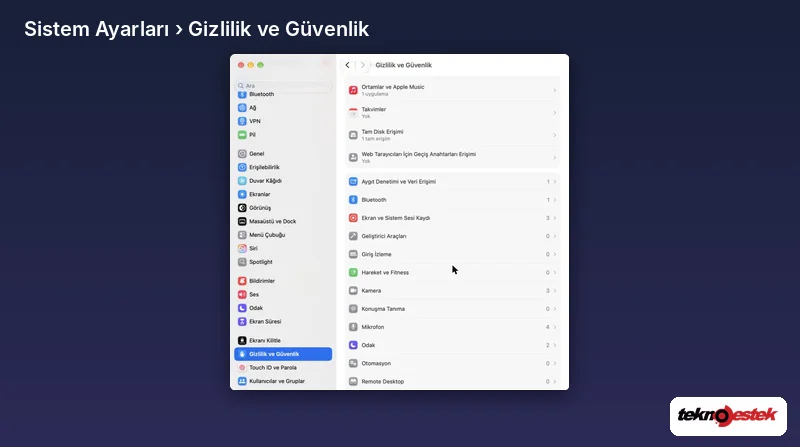
Gizlilik ve Güvenlik bölümünde Kamera ve Mikrofon satırları

Her satırın sağındaki sayı, o izni almış uygulama sayısını gösteriyor. Benim MacBook’umda Kamera satırının yanında 3, Mikrofon satırının yanında 4, Ekran ve Sistem Sesi Kaydı satırının yanında ise yine 3 yazıyordu. Bu sayılar, bir uygulamanın listede bulunup bulunmadığını hızlıca anlamanıza yardım ediyor.

Kamera Erişimini Açıp Kapatmak

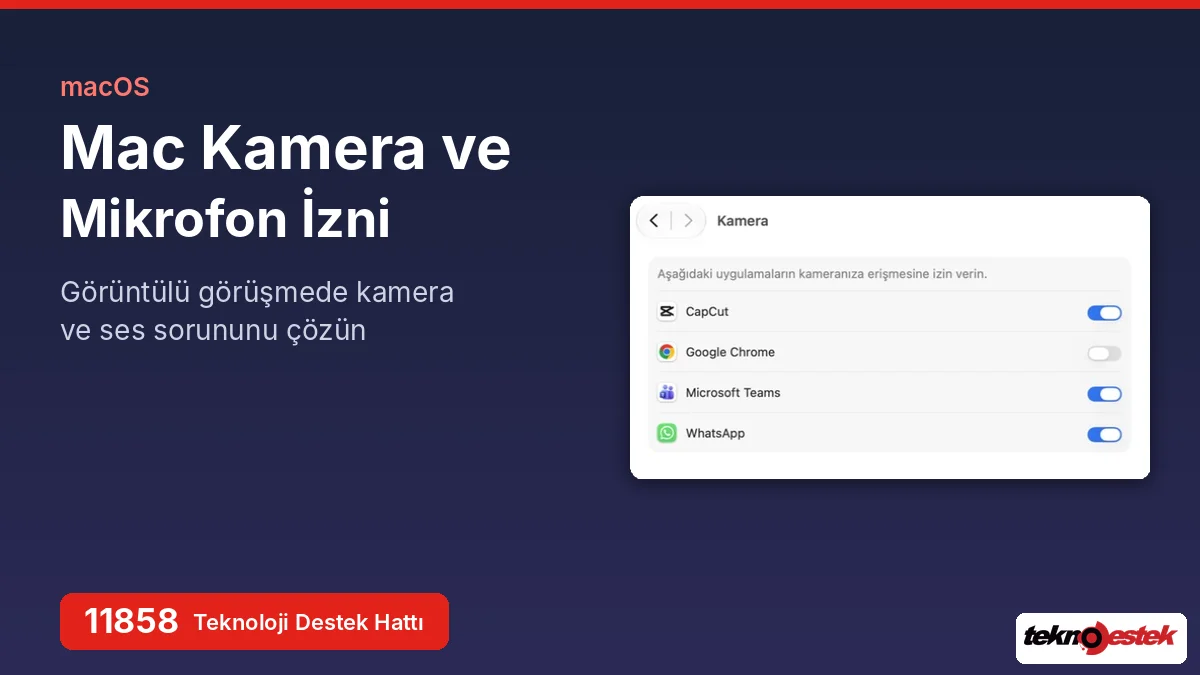
Kamera satırına tıkladığınızda, aşağıdaki uygulamaların kameranıza erişmesine izin verin başlığıyla bir liste açılıyor. Listede yalnızca daha önce kamerayı kullanmak için izin istemiş uygulamalar görünüyor.
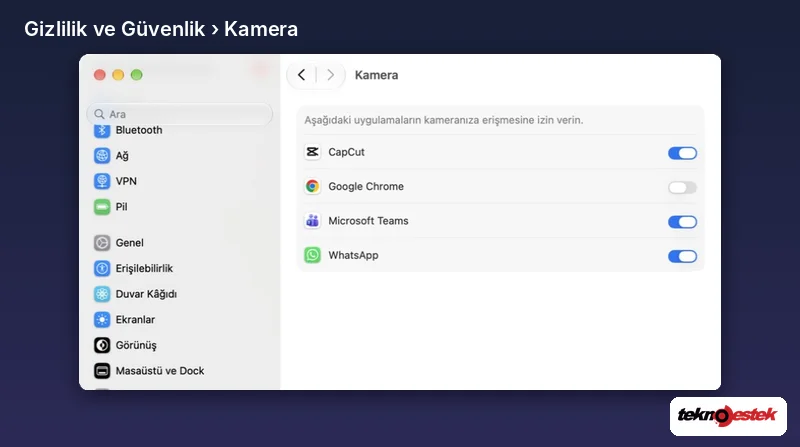
Mac kamera izni verilen uygulamaların listesi

11858 Teknoloji Destek Hattı ile 7/24 telefonla teknik destek ve uzaktan destek alın 11858 Teknoloji Destek Hattı ile 7/24 telefonla teknik destek ve uzaktan destek alma
  • Benim listemde CapCut, Microsoft Teams ve WhatsApp için anahtar açıktı; Google Chrome içinse kapalıydı.
  • Bu durumda Teams veya WhatsApp ile yapılan görüntülü görüşmelerde kamera sorunsuz çalışırken Chrome üzerinden açılan Google Meet gibi bir web toplantısında kamera görüntüsü gelmez.
  • Sorunu çözmek için Chrome’a Mac kamera izni vermek, yani yanındaki anahtarı açmak yeterli. macOS, ayarın geçerli olması için uygulamadan çıkıp yeniden açmanızı isteyebilir.

Bir uygulamaya artık kamera erişimi vermek istemiyorsanız aynı anahtarı kapatabilirsiniz. Uygulama silinmez, yalnızca kameraya bir sonraki erişim denemesinde engellenir.

Mikrofon İznini Kontrol Etmek

Gizlilik ve Güvenlik sayfasına geri dönüp Mikrofon satırını açtığınızda kamera sayfasıyla aynı düzende bir liste karşınıza çıkıyor. Kamera ve mikrofon izinleri birbirinden bağımsız çalıştığı için bir uygulamanın kamerayı görmesi, sesinizi de aldığı anlamına gelmiyor.
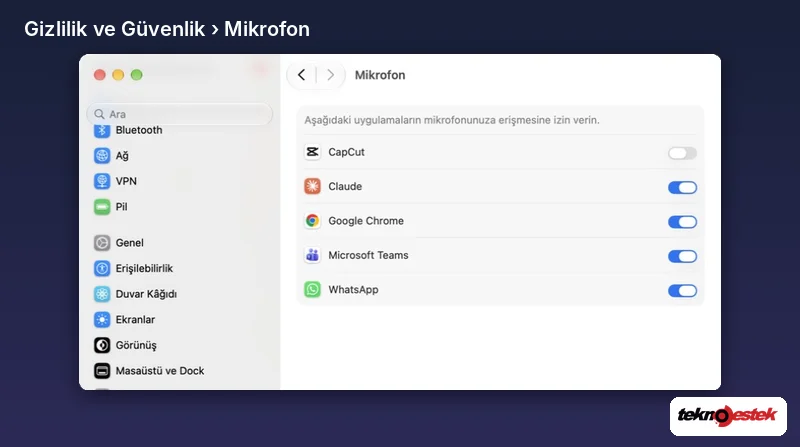
Mikrofon erişimi verilen uygulamaların listesi

Kendi ekranımda Claude, Google Chrome, Microsoft Teams ve WhatsApp için mikrofon izni açıkken CapCut için kapalıydı. Yani CapCut kamerayı kullanabiliyor ama video çekerken mikrofondan ses kaydedemiyordu. Video kaydınızda görüntü var ama ses yoksa ilk bakmanız gereken yer burası.

Uygulama Listede Görünmüyorsa

Yeni yüklediğiniz bir uygulama Kamera veya Mikrofon listesinde yoksa henüz izin istememiş demektir. Uygulamayı açıp görüntülü görüşme ya da ses kaydı gibi kamerayı veya mikrofonu kullanan bir işlemi başlatın. macOS bu sırada izin isteyen bir pencere gösterecek ve onay verdiğinizde uygulama listeye eklenecektir. Bu pencereyi daha önce yanlışlıkla reddettiyseniz uygulama listede kapalı anahtarla görünür; anahtarı açmanız yeterli olur.

Tarayıcılarda Site Bazlı İzin

Chrome, Safari veya başka bir tarayıcıya macOS’ta kamera izni vermek ilk adım. Tarayıcının kendi ayarlarında da her web sitesi için ayrıca izin isteniyor. Google Meet ya da Zoom’un web sürümü gibi bir sitede kamera yine çalışmıyorsa adres çubuğunun solundaki simgeye tıklayıp o site için kamera ve mikrofon izninin açık olduğunu kontrol edin.

11858 Teknoloji Destek Hattı ile 7/24 telefonla teknik destek ve uzaktan destek alın 11858 Teknoloji Destek Hattı ile 7/24 telefonla teknik destek ve uzaktan destek alma

Ekranınızı paylaşmanız gereken toplantılarda ise kamera ve mikrofon dışında bir izin daha devreye giriyor. Gizlilik ve Güvenlik sayfasındaki Ekran ve Sistem Sesi Kaydı bölümünde toplantı uygulamasının anahtarı kapalıysa karşı taraf paylaştığınız ekran yerine boş bir görüntü görür.

İzinleri açtığınız hâlde kamera siyah ekran veriyorsa, mikrofon sesinizi almıyorsa ya da uygulama izin penceresini hiç göstermiyorsa sorun ayarlardan daha derinde olabilir. Bu durumda 11858 Teknoloji Destek Hattı uzmanlarına danışabilirsiniz. 2011’den bu yana Türkiye genelinde 7/24 hizmet veren ekip, görüntülü görüşme ve toplantı uygulamalarında yaşanan kamera ve ses sorunlarını sizinle birlikte adım adım inceliyor; gerektiğinde TeamViewer veya AnyDesk gibi lisanslı yazılımlarla Mac’inize güvenli şekilde bağlanıyor. Dakika bazlı ücret, görüşme başlamadan önce sesli yanıt sistemiyle açıkça bildiriliyor.

Kamera ve mikrofon izinlerini düzenledikten sonra toplantılarda ekranınızı paylaşmanız da gerekiyorsa, Microsoft Teams’te paylaşım seçeneklerini ve Mac’te bu iş için gereken ayarları adım adım anlattığımız MacBook’ta Teams de Ekran Nasıl Paylaşılır başlıklı içeriğimize göz atabilirsiniz. Böylece bir sonraki toplantıda hem görüntünüz hem sesiniz hem de paylaştığınız ekran karşı tarafa sorunsuz ulaşır.

Mac Kamera İzni ve mikrofon ayarları, görüntülü görüşmede yaşanan sorunların büyük kısmını birkaç saniyede çözen ama çoğu zaman gözden kaçan ayarlar. Siz Mac’inizde hangi uygulamalara kamera ve mikrofon erişimi veriyorsunuz, listeyi düzenli olarak kontrol ediyor musunuz? Yaşadığınız kamera veya ses sorununu yorumlarda paylaşırsanız benzer durumdaki okuyuculara da yol göstermiş olursunuz.

ETİKETLER:kamera iznimacbookmikrofon izni
Bu Makaleyi Paylaş
Facebook WhatsApp WhatsApp Threads Bağlantıyı Kopyala Yazdır
Paylaş
Yorum yapılmamış

Bir yanıt yazın Yanıtı iptal et

E-posta adresiniz yayınlanmayacak. Gerekli alanlar * ile işaretlenmişlerdir


Bağlantı Kuralım

21KBeğen
19.6KTakip Et
7.3KAbone Ol
192Takip Et

Popüler Gönderiler

Creality 3D Yazıcı İlk Katman Yapışmıyor Sorunu ve Çözümü

Creality 3D Yazıcı İlk Katman Yapışmıyor Sorunu ve Çözümü

Mustafa DURUR
Mustafa DURUR
15 dk. okuma
Windows 11 Güvenilirlik Geçmişi üzerinden kritik olayların ve uyarıların zaman içindeki dağılımını inceleme.

Windows 11 Güvenilirlik Geçmişi Nedir, Nasıl Kullanılır

Hatice TATLISU
Hatice TATLISU
7 dk. okuma
1 Görüntüleme
Creality 3D Yazıcı Ekran Açılmıyor Sorunu ve Çözümü

Creality 3D Yazıcı Ekran Açılmıyor Sorunu

Mustafa DURUR
Mustafa DURUR
8 dk. okuma
2 Görüntüleme
Angular Kurulumu için Windows, macOS ve Linux ortamlarını buluşturan geliştirme çalışma alanı

Angular Kurulumu: Windows, macOS ve Linux İçin Güncel Yöntemler

Hatice TATLISU
Hatice TATLISU
7 dk. okuma
3 Görüntüleme
//

We influence 20 million users and is the number one business and technology news network on the planet

You Might Also Like

Eski MacBook’a Linux Yükleme
Linux

Eski MacBook’a Linux Yükleme

5 dk. okuma
Mac ve iPad'de Stage Manager Nasıl Kullanılır Makalemiz
macOS

Mac ve iPad’de Stage Manager Nasıl Kullanılır?

5 dk. okuma
Mac’te Apple ID ve iTunes Ayarları ve iTunes Kulllanımı!
macOS

Mac’te Apple ID ve iTunes Ayarları ve iTunes Kulllanımı!

7 dk. okuma
Mac’te OneDrive Nasıl Senkronize Edilir
macOS

Mac’te OneDrive Nasıl Senkronize Edilir

4 dk. okuma

Size her gün en son haberleri ve sorun çözümlerini getiriyoruz!

TeknoDestek Müşteri Hizmetleri
Facebook-f Instagram Tiktok Twitter Youtube Linkedin Whatsapp Rss

İş Ortaklarımız

TeknoDestek Müşteri Hizmetleri
© 2013 - 2026 TeknoDestek Müşteri Hizmetleri • Tüm hakları saklıdır • Bu sitedeki tüm içerikler (metin, görsel, video, logo, tasarım vb.) 5846 sayılı Fikir ve Sanat Eserleri Kanunu (FSEK) kapsamında korunmaktadır • İzinsiz kopyalanması, çoğaltılması, yayınlanması veya herhangi bir şekilde kullanılması yasaktır • İhlal tespitinde; FSEK Madde 71-73 uyarınca yasal süreç başlatma, maddi/manevi tazminat talep etme ve cezai işlem için başvurma hakkımız saklıdır • TeknoDestek, TeknoS@R'un bir kuruluşudur • Tema Düzenleyen: Fatih ATEŞ
Sorun Hala Çözülmedi mi?
Aradığın çözümü bulamadıysan, 11858 Teknoloji Destek Hattımız sana yardımcı olabilir. 2011’den beri Türkiye’nin en tecrübeli teknoloji destek ekiplerinden biri olarak, bilgisayar, telefon, tablet, modem, akıllı TV ve sosyal medya sorunlarında 7/24 profesyonel destek veriyoruz. Uzman ekibimizle hemen görüşmek ister misin?
📞 11858’i Şimdi Ara
Görüşme öncesi dakika ücreti sesli olarak bilgilendirilir
Welcome Back!

Sign in to your account

Kullanıcı Adı veya E-posta Adresi
Şifre

Şifrenizi mi unuttunuz?