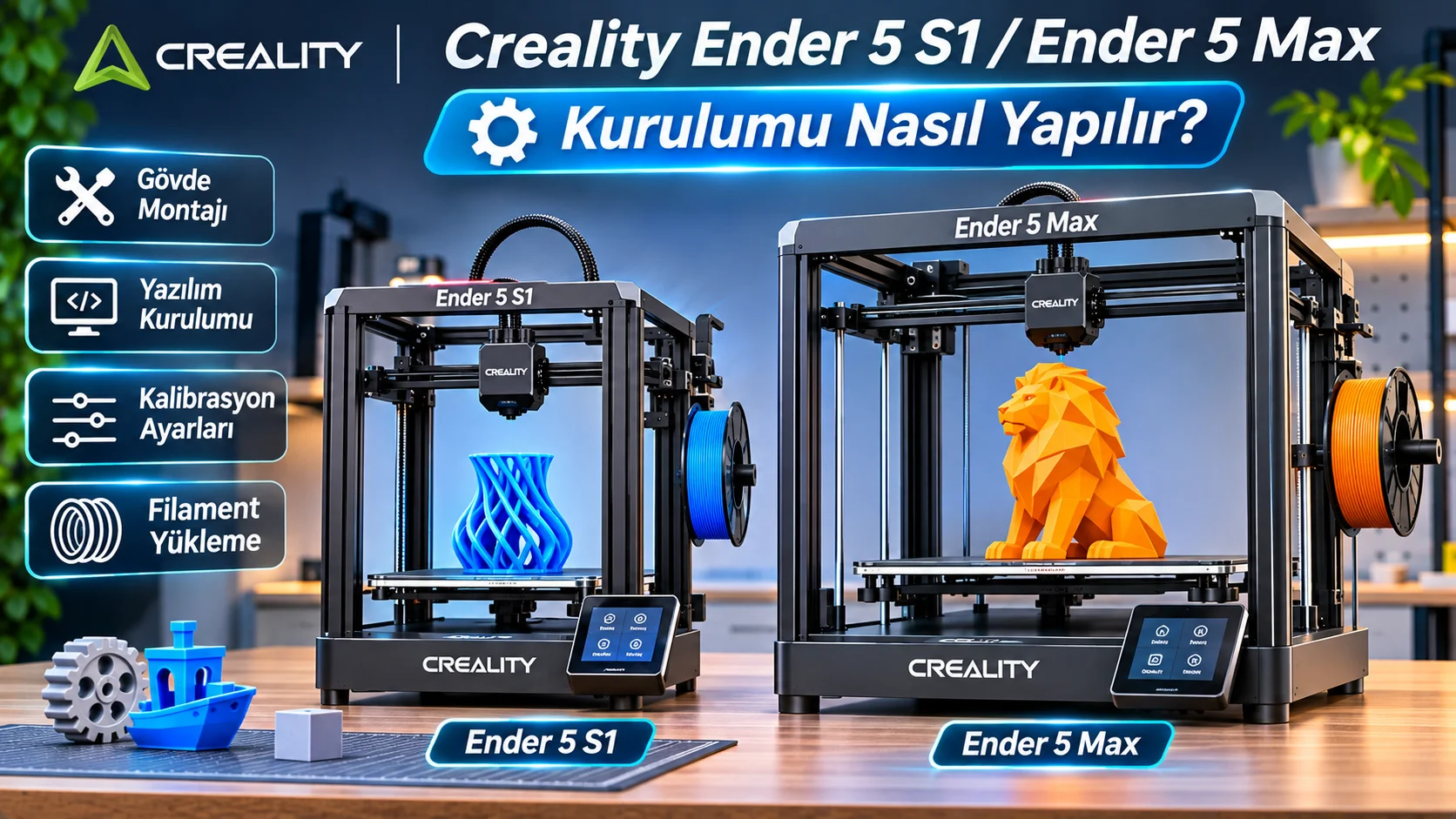

Creality Ender 5 S1 ve Ender 5 Max kurulumu, 3D yazıcı kullanmaya başlamak isteyenler için dikkat edilmesi gereken birkaç temel aşamadan oluşuyor. Her iki model de geniş kullanım alanı, gelişmiş hareket sistemleri ve farklı baskı ihtiyaçlarına yönelik özellikleriyle öne çıkıyor. Ancak cihazların tasarımları ve teknik özellikleri birbirinden farklı olduğu için kurulum sırasında modele uygun işlemlerin yapılması gerekiyor.
Creality Ender 5 S1, kompakt kübik gövdesi, Sprite doğrudan tahrikli ekstrüderi ve yüksek baskı hızıyla dikkat çekiyor. Ender 5 Max ise çok daha geniş baskı hacmi sayesinde büyük modellerin ve işlevsel parçaların üretilmesine imkân tanıyor. Her iki yazıcıda da doğru montaj, filament yükleme ve tabla kalibrasyonu, baskı kalitesini doğrudan etkiliyor.
- Creality Ender 5 S1 ve Ender 5 Max Özellikleri
- Creality Ender 5 S1 ve Ender 5 Max Kutu Açılışı
- Creality Ender 5 S1 Gövde Montajı Nasıl Yapılır?
- Creality Ender 5 Max Fiziksel Kurulumu
- Creality Ender 5 S1 ve Ender 5 Max Kablo Bağlantıları
- Creality Ender 5 S1 ve Ender 5 Max İlk Açılış Ayarları
- Creality Ender 5 S1 Otomatik Tabla Seviyeleme
- Creality Ender 5 Max Otomatik Kalibrasyon
- Creality Ender 5 S1 ve Ender 5 Max Filament Yükleme
- Creality Print Yazılım Kurulumu
- Creality Ender 5 S1 İlk Test Baskısı Nasıl Alınır?
- Creality Ender 5 Max İlk Baskı Ayarları
- Creality Ender 5 S1 ve Ender 5 Max Baskı Ayarları
- Creality Ender 5 S1 ve Ender 5 Max Kurulumunda Karşılaşılan Sorunlar
- Creality Ender 5 S1 Filament Almıyor
- Creality Ender 5 Max Tabla Seviyeleme Hatası
- Creality Ender 5 S1 İlk Katman Yapışmıyor
- Creality Ender 5 Max Baskı Sırasında Katman Kayması
- Creality Ender 5 S1 Ekran Açılmıyor
- Creality Ender 5 Max Bilgisayara Bağlanmıyor
- Creality Ender 5 S1 ve Ender 5 Max Yazılım Güncellemesi
- Creality Ender 5 S1 ve Ender 5 Max Kullanırken Nelere Dikkat Edilmeli?
- Creality Ender 5 S1 ve Ender 5 Max Kurulumu İçin Teknik Destek
- Creality Ender 5 S1 ve Ender 5 Max ile Daha Kaliteli Baskılar


Bu makalede Creality Ender 5 S1 ve Ender 5 Max 3D yazıcı kurulumu için gerekli hazırlıkları, gövde montajını, elektrik bağlantılarını, filament yükleme işlemini, otomatik kalibrasyonu, yazılım ayarlarını ve ilk test baskısını ayrıntılı şekilde ele alıyoruz. Ayrıca kurulum sırasında karşılaşılabilecek sorunların çözüm yöntemlerini de açıklıyoruz.
Creality Ender 5 S1 ve Ender 5 Max Özellikleri
Creality Ender 5 S1 ve Ender 5 Max, FDM baskı teknolojisini kullanan iki farklı 3D yazıcı modelidir. Her ikisi de kararlı baskılar elde etmek amacıyla tasarlanmış olsa da baskı hacimleri, hızları ve donanım özellikleri açısından önemli farklılıklar bulunuyor.
Ender 5 S1, 220 × 220 × 280 mm baskı hacmine sahip. Kübik gövde tasarımı sayesinde hareket sistemi sağlam bir yapı üzerinde çalışıyor. Sprite doğrudan tahrikli ekstrüderi, filamentin kontrollü şekilde beslenmesini sağlıyor. Cihazın maksimum baskı hızı 250 mm/s seviyesine ulaşabiliyor.
Ender 5 Max ise 400 × 400 × 400 mm baskı hacmiyle büyük modeller üretmek isteyen kullanıcılara hitap ediyor. 700 mm/s seviyesine kadar ulaşabilen teorik maksimum baskı hızı ve geniş çalışma alanı, özellikle büyük ölçekli projelerde avantaj sağlıyor.
Her iki modelde de otomatik tabla seviyeleme özellikleri bulunuyor. Ancak kalibrasyon sistemlerinin çalışma biçimi ve yazılım menüleri modele göre değişebiliyor.
| Özellik | Ender 5 S1 | Ender 5 Max |
|---|---|---|
| Baskı hacmi | 220 × 220 × 280 mm | 400 × 400 × 400 mm |
| Maksimum baskı hızı | 250 mm/s | 700 mm/s |
| Baskı teknolojisi | FDM | FDM |
| Gövde yapısı | Kübik çerçeve | Geniş kübik çerçeve |
| Otomatik seviyeleme | CR Touch | Otomatik seviyeleme |
| Kullanım amacı | Günlük ve detaylı baskılar | Büyük modeller ve seri üretim |
Belirtilen maksimum hızlar, cihazların teknik kapasitesini ifade ediyor. Gerçek baskı süresi ve kalitesi kullanılan filament, modelin geometrisi ve dilimleme ayarlarına göre değişiyor.
Creality Ender 5 S1 ve Ender 5 Max Kutu Açılışı
Kuruluma başlamadan önce yazıcının yerleştirileceği alan hazırlanmalı. Özellikle Ender 5 Max modelinin büyük gövdesi nedeniyle geniş ve sağlam bir çalışma yüzeyi gerekiyor.
Kutu açıldığında ana gövde parçaları, baskı tablası, ekran, güç kablosu ve montaj aksesuarları kontrol ediliyor. Koruyucu köpükler dikkatlice çıkarıldıktan sonra cihazın taşıma sırasında zarar görüp görmediği incelenmeli.
Ender 5 S1 modelinde gövdenin bazı bölümlerinin birleştirilmesi gerekiyor. Ender 5 Max ise büyük ölçüde hazırlanmış bileşenlerle geliyor. Ancak paket içeriği ve montaj gereksinimleri ürünün donanım sürümüne göre farklılık gösterebiliyor.
Kurulum sırasında üreticinin sağladığı vida ve bağlantı parçalarının kullanılması önemli. Yanlış bağlantılar, gövdenin dengesini ve baskı kafasının hareketini olumsuz etkileyebiliyor.
Creality Ender 5 S1 Gövde Montajı Nasıl Yapılır?
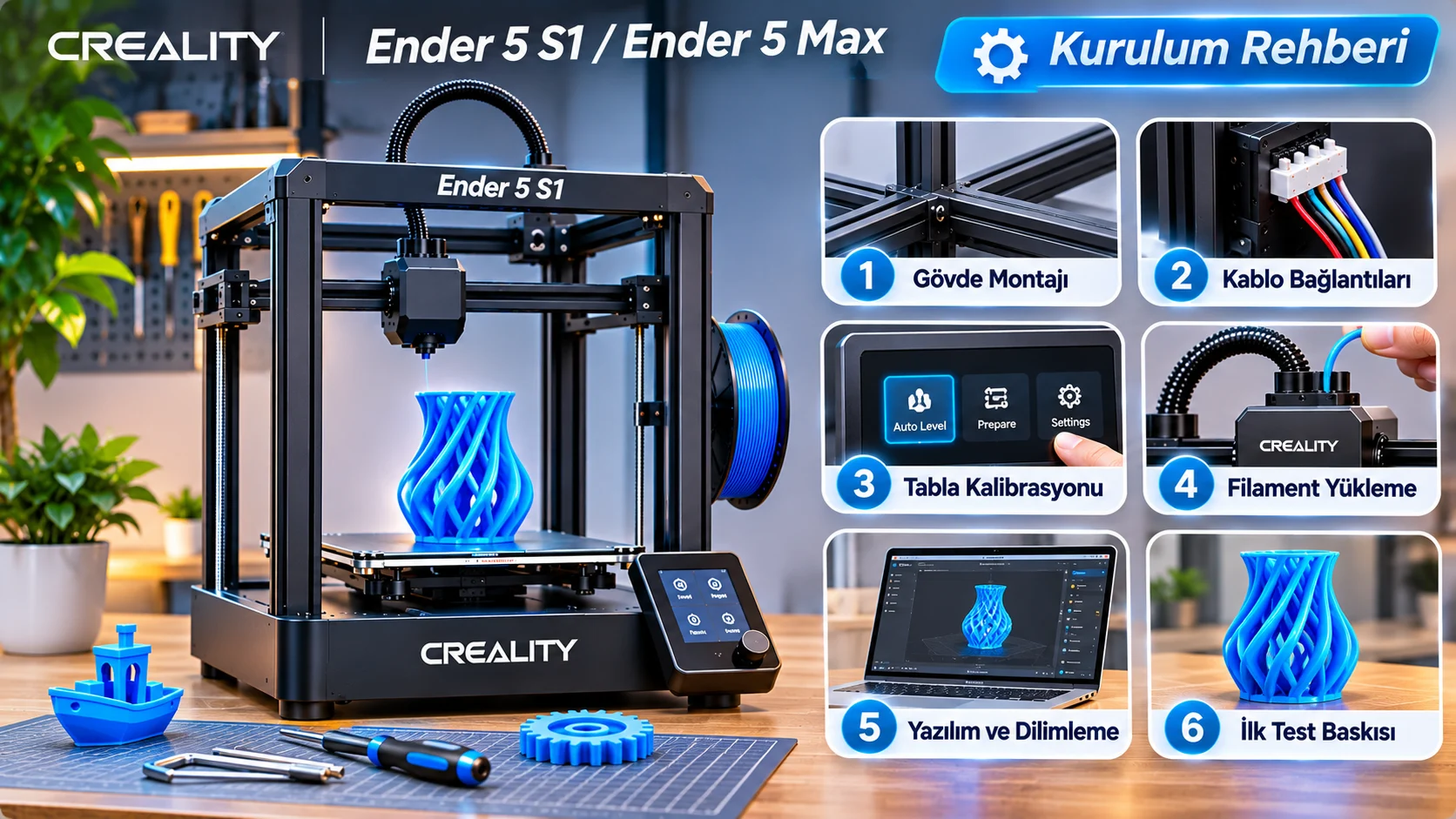
Creality Ender 5 S1 kurulumu sırasında ilk olarak yazıcının kübik çerçevesi hazırlanıyor. Gövde parçaları düz bir yüzey üzerine yerleştirilerek üreticinin belirttiği bağlantı noktalarından birleştiriliyor.
Dikey profillerin doğru hizalanması, baskı kafasının dengeli hareket etmesi açısından önemli. Montaj vidaları uygun anahtarlarla sıkılıyor ancak bağlantılara gereğinden fazla kuvvet uygulanmamalı.
Ardından üst hareket sistemi ve baskı tablasının bağlantıları kontrol ediliyor. Kablo demetlerinin hareketli mekanizmalara temas etmemesi gerekiyor.
Gövde montajı tamamlandıktan sonra filament tutucu ve kontrol ekranı uygun bağlantı noktalarına yerleştiriliyor.
Yazıcının elektrik bağlantısı yapılmadan önce bütün vidaların ve mekanik parçaların sağlam şekilde sabitlendiğinden emin olunmalı.
Creality Ender 5 Max Fiziksel Kurulumu
Creality Ender 5 Max kurulumu, cihazın büyük boyutları nedeniyle daha geniş bir çalışma alanı gerektiriyor. Yazıcının sağlam ve titreşimi düşük bir yüzeye yerleştirilmesi gerekiyor.
Kutu içerisindeki koruyucu köpükler ve taşıma sabitlemeleri dikkatlice çıkarılıyor. Baskı kafasının ve tablanın hareket alanında herhangi bir ambalaj parçası kalmamalı.
Ardından cihazın montaj gerektiren parçaları, kullanım kılavuzundaki sıraya göre sabitleniyor. Filament tutucu ve kontrol ekranı gibi aksesuarların bağlantıları tamamlanıyor.
Baskı tablasının doğru yerleşmesi özellikle önemli. Geniş yüzeyli baskılarda küçük kalibrasyon farklılıkları bile ilk katman sorunlarına neden olabiliyor.
Ender 5 Max ağır bir cihaz olduğu için taşınması ve yerleştirilmesi sırasında yardım alınması öneriliyor. Gövdenin hareketli parçalarından tutularak kaldırılmaması gerekiyor.
Creality Ender 5 S1 ve Ender 5 Max Kablo Bağlantıları
Gövde montajı tamamlandıktan sonra elektrik ve kontrol kabloları hazırlanıyor.
Motor, sensör ve ekran bağlantıları üreticinin belirttiği soketlere yerleştiriliyor. Kabloların yanlış girişlere zorlanmaması gerekiyor.
Özellikle X, Y ve Z eksenlerine ait bağlantılar kontrol edilmeli. Kablo demetlerinin hareketli parçalara sıkışmaması ve baskı sırasında gerilmemesi önemli.
Güç bağlantısından önce cihazın elektrik giriş değerleri incelenmeli. Türkiye’deki 230 V elektrik şebekesine uygunluk kontrol edilmeli. Voltaj seçicisi bulunan sürümlerde doğru konumun ayarlanması gerekiyor.
Bütün bağlantılar tamamlandıktan sonra yazıcı açılmaya hazır hale geliyor.
Creality Ender 5 S1 ve Ender 5 Max İlk Açılış Ayarları
Güç düğmesine basıldığında yazıcının kontrol ekranı açılıyor. İlk kullanımda cihazın temel ayarları kontrol ediliyor.
Ender 5 S1 ve Ender 5 Max modellerinin ekran arayüzleri farklı olabiliyor. Bu nedenle menü isimleri ve başlangıç işlemleri kullanılan yazılım sürümüne göre değişebiliyor.
İlk açılış sırasında yazıcının hareket sistemi kontrol edilmeli. Baskı kafası ve tabla hareket ederken olağan dışı sesler duyulursa işlem durdurulmalı.
Özellikle taşıma sabitlemelerinin çıkarılmış olması ve kabloların hareket alanını engellememesi gerekiyor.
Başlangıç kontrolleri tamamlandığında otomatik kalibrasyon ve filament yükleme işlemlerine geçilebiliyor.
Creality Ender 5 S1 Otomatik Tabla Seviyeleme
Creality Ender 5 S1, CR Touch otomatik tabla seviyeleme sistemiyle baskı yüzeyindeki yükseklik farklılıklarını ölçebiliyor.
Kalibrasyona başlamadan önce baskı tablası temizlenmeli. Tabla üzerinde filament kalıntısı veya yabancı cisim bulunmamalı.
Yazıcının ekranından otomatik seviyeleme işlemi başlatılıyor. CR Touch sensörü, baskı yüzeyinin farklı noktalarında ölçüm gerçekleştiriyor.
Bu işlem tamamlandığında nozül ile tabla arasındaki mesafenin doğru ayarlanması gerekiyor. Z ofset değeri, ilk katmanın yüzeye düzgün şekilde yerleşmesini doğrudan etkiliyor.
İlk test baskısı sırasında filament yüzeye yeterince tutunmuyorsa Z ofset ayarı küçük değişikliklerle yeniden düzenlenebilir.
Creality Ender 5 Max Otomatik Kalibrasyon
Creality Ender 5 Max modelinde bulunan otomatik kalibrasyon sistemi, geniş baskı tablasının hazırlanmasını kolaylaştırıyor.
Kalibrasyon öncesinde baskı yüzeyinin temiz olması ve plakanın doğru yerleştirilmesi gerekiyor.
Yazıcının ekranından ilgili kalibrasyon işlemi başlatıldığında cihaz tabla yüzeyini ölçerek gerekli ayarlamaları gerçekleştiriyor.
Ender 5 Max modelinin geniş baskı alanı nedeniyle ilk katman kontrolü özellikle önemli. Küçük yüzey farklılıkları büyük modellerde daha belirgin hale gelebiliyor.
Otomatik kalibrasyon tamamlandıktan sonra küçük bir test modeliyle ilk katman kontrolü yapılması öneriliyor.
Creality Ender 5 S1 ve Ender 5 Max Filament Yükleme
Filament yükleme işlemi, yazıcının ilk baskıya hazırlanmasında temel aşamalardan biridir. Yeni başlayan kullanıcılar için PLA filament tercih edilmesi öneriliyor.
Filament makarası uygun tutucuya yerleştiriliyor. Ardından filamentin ucu düzgün şekilde kesilerek ekstrüder girişine yönlendiriliyor.
Ender 5 S1 modelinde bulunan Sprite doğrudan tahrikli ekstrüder, filamentin baskı kafasına kısa bir yol üzerinden ulaşmasını sağlıyor. Ender 5 Max modelinde ise filament, cihazın kendi besleme sistemi üzerinden yükleniyor.
Yazıcının ekranından nozül sıcaklığı ayarlanıyor. PLA için genellikle 190 ile 220 °C arasındaki sıcaklıklar kullanılabiliyor. Ancak kesin değer filament üreticisinin önerilerine göre belirlenmeli.
Nozül yeterince ısındığında filament ilerletiliyor. Erimiş malzemenin nozül ucundan düzenli şekilde çıkması, yükleme işleminin tamamlandığını gösteriyor.
Filament ilerlemiyorsa ekstrüder girişi ve besleme yolu kontrol edilmeli.
Creality Print Yazılım Kurulumu
Creality Ender 5 S1 ve Ender 5 Max ile baskı hazırlamak için dilimleme yazılımı kullanılıyor. Creality Print, bu amaçla tercih edilebilecek programlardan biridir.
Yazılım üzerinden 3D modellerin boyutu, katman yüksekliği, doluluk oranı, baskı hızı ve sıcaklık ayarları düzenlenebiliyor.
Program, Creality’nin resmi internet sitesinden indirilebiliyor. Kurulum tamamlandıktan sonra kullanılan yazıcıya uygun profil seçiliyor.
Ender 5 S1 ve Ender 5 Max modellerinin baskı hacimleri farklı olduğu için doğru profilin kullanılması gerekiyor. Yanlış profil seçimi modelin baskı alanı dışına taşmasına veya uygun olmayan hareket ayarlarının kullanılmasına neden olabiliyor.
Hazırlanan 3D model dilimlendikten sonra yazıcının desteklediği aktarım yöntemiyle cihaza gönderiliyor.
Ender 5 S1 modelinde SD kart üzerinden dosya aktarımı yapılabiliyor. Ender 5 Max modelinde ise desteklenen ağ ve USB bağlantı seçenekleri kullanılabiliyor.
Creality Ender 5 S1 İlk Test Baskısı Nasıl Alınır?
Kurulum tamamlandıktan sonra küçük bir test modeliyle yazıcının çalışması kontrol edilmeli.
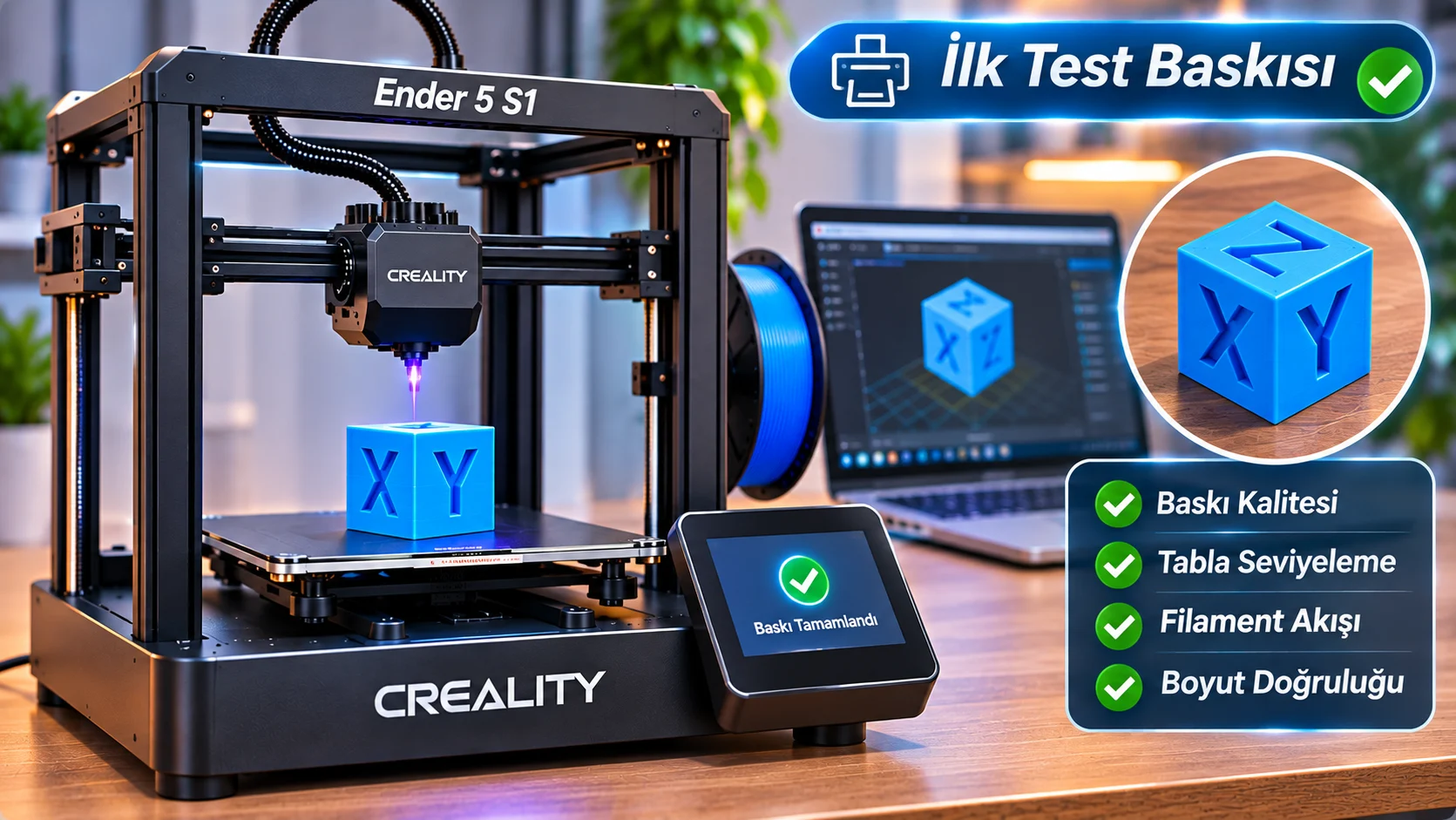
İlk deneme için kalibrasyon küpü veya küçük bir dekoratif model kullanılabiliyor. Böylece tabla seviyeleme, filament akışı ve baskı ayarları değerlendirilebiliyor.
PLA filament kullanılıyorsa yaklaşık 200 ile 220 °C nozül sıcaklığı ve 50 ile 60 °C tabla sıcaklığı başlangıç için uygun olabiliyor.
Baskı başladığında ilk katmanın tabla üzerine düzgün şekilde yerleşmesi gerekiyor. Filament yüzeye tutunmuyorsa Z ofset ve tabla sıcaklığı kontrol edilmeli.
Model tamamlandıktan sonra baskı tablasının soğuması bekleniyor. Ardından parça dikkatlice çıkarılarak yüzey kalitesi inceleniyor.
Creality Ender 5 Max İlk Baskı Ayarları
Ender 5 Max geniş baskı alanına sahip olduğu için ilk denemede küçük bir model tercih edilmesi faydalı oluyor.
Baskı başlamadan önce otomatik kalibrasyonun tamamlandığından ve filamentin düzgün şekilde yüklendiğinden emin olunmalı.
Creality Print üzerinden uygun baskı profili seçiliyor. İlk denemelerde maksimum hız yerine dengeli bir hız kullanılması öneriliyor.
Büyük modellerde ilk katmanın tabla yüzeyine düzgün yapışması özellikle önemli. Bu nedenle sıcaklık ve soğutma ayarlarının kullanılan filamente uygun olması gerekiyor.
İlk baskı tamamlandığında katman birleşimleri, yüzey kalitesi ve modelin ölçüleri kontrol edilerek cihazın performansı değerlendiriliyor.
Creality Ender 5 S1 ve Ender 5 Max Baskı Ayarları
Her iki model de yüksek hızlı baskı yapabilmesine rağmen her model için maksimum hızın kullanılması gerekmiyor.
İlk kullanımda dilimleme yazılımındaki hazır filament profillerinden yararlanmak daha dengeli sonuçlar sağlayabiliyor.
Standart 0,4 mm nozül kullanıldığında 0,2 mm katman yüksekliği, genel amaçlı baskılar için uygun bir başlangıç değeri oluşturuyor.
Baskı hızı, nozül sıcaklığı ve soğutma ayarları kullanılan malzemeye göre belirlenmeli.
Ender 5 Max modelinde büyük parçalar hazırlanırken ilk katman yapışması ve baskı süresince oluşabilecek titreşimler dikkate alınmalı.
Ender 5 S1 modelinde ise küçük ve detaylı modellerde baskı hızının düşürülmesi yüzey kalitesini artırabiliyor.
Creality Ender 5 S1 ve Ender 5 Max Kurulumunda Karşılaşılan Sorunlar
Creality Ender 5 S1 ve Ender 5 Max kurulumu sırasında filament besleme, otomatik kalibrasyon, yazılım bağlantısı veya baskı yüzeyiyle ilgili sorunlar yaşanabiliyor.
Creality Ender 5 S1 Filament Almıyor
Filament ekstrüdere ulaşmıyorsa malzemenin giriş bölümünde sıkışma olup olmadığı kontrol edilmeli.
Filament ucunun düzgün kesilmesi ve ekstrüder mekanizmasının doğru çalışması gerekiyor.
Nozül sıcaklığının kullanılan malzemeye uygun olması da önemli.
Creality Ender 5 Max Tabla Seviyeleme Hatası
Otomatik kalibrasyon sırasında hata oluşuyorsa baskı yüzeyinin doğru yerleştiği kontrol edilmeli.
Tabla üzerinde yabancı cisim bulunmamalı. Sensörlerin ve bağlantıların düzgün çalıştığından emin olunmalı.
Sorun devam ederse yazıcının ekranında görüntülenen hata mesajı incelenmeli.
Creality Ender 5 S1 İlk Katman Yapışmıyor
İlk katmanın tabla yüzeyine tutunmaması genellikle Z ofset, sıcaklık veya yüzey temizliğiyle ilişkili oluyor.
Baskı plakası temizlenmeli ve uygun tabla sıcaklığı kullanılmalı. Gerekirse Z ofset ayarı küçük değişikliklerle yeniden düzenlenebilir.
Creality Ender 5 Max Baskı Sırasında Katman Kayması
Katman kayması, modelin üst bölümlerinin alt katmanlara göre farklı konumda oluşmasıdır.
Bu sorun kayış gerginliği, hareket sistemindeki direnç veya yüksek baskı hızı nedeniyle ortaya çıkabiliyor.
Yazıcının hareketli parçaları kontrol edilmeli ve gerekirse baskı hızı düşürülerek yeniden deneme yapılmalı.
Creality Ender 5 S1 Ekran Açılmıyor
Yazıcının ekranı açılmıyorsa güç kablosu ve elektrik bağlantısı kontrol edilmeli.
Voltaj seçicisinin doğru konumda olması gerekiyor. Ekran kablosunun ilgili sokete tam olarak yerleştiğinden emin olunmalı.
Sorun devam ederse elektronik bileşenlere müdahale edilmeden teknik destek alınmalı.
Creality Ender 5 Max Bilgisayara Bağlanmıyor
Bilgisayar bağlantısında sorun yaşanıyorsa kullanılan bağlantı yöntemi ve yazılım ayarları kontrol edilmeli.
Ağ üzerinden bağlantı kuruluyorsa bilgisayar ile yazıcının aynı yerel ağda bulunması gerekiyor. Ayrıca Creality Print içerisinde doğru cihaz profilinin seçildiğinden emin olunmalı.
Creality Ender 5 S1 ve Ender 5 Max Yazılım Güncellemesi
Yazılım güncellemeleri, yazıcıların daha kararlı çalışmasına ve bazı hataların giderilmesine yardımcı olabiliyor.
Güncellemeler Creality’nin resmi destek kaynaklarından kontrol edilmeli. Kullanılacak yazılım paketinin doğrudan ilgili modele uygun olması gerekiyor.
Ender 5 S1 için hazırlanan bir yazılım dosyası Ender 5 Max modelinde kullanılmamalı. Her iki cihazın donanım ve kontrol sistemleri farklı olabiliyor.
Güncelleme sırasında elektrik bağlantısı kesilmemeli. İşlem tamamlandıktan sonra temel işlevler kontrol edilmeli ve gerekirse otomatik kalibrasyon yeniden yapılmalı.
Creality Ender 5 S1 ve Ender 5 Max Kullanırken Nelere Dikkat Edilmeli?
Her iki yazıcı da yüksek sıcaklıklarda çalışan mekanik ve elektronik bileşenler içeriyor. Bu nedenle cihazların sağlam ve düz bir yüzeyde kullanılması gerekiyor.
Baskı sırasında nozül ve tabla yüksek sıcaklıklara ulaşabiliyor. Sıcak parçalara temas edilmemeli ve hareketli mekanizmalara müdahale edilmemeli.
Yazıcıların bulunduğu ortam yeterince havalandırılmalı. Filamentlerin nemden korunması ve baskı yüzeyinin düzenli temizlenmesi de önemli.
Özellikle Ender 5 Max gibi büyük hacimli yazıcılarda uzun süren baskılar sırasında cihazın düzenli olarak kontrol edilmesi öneriliyor.
Creality Ender 5 S1 ve Ender 5 Max Kurulumu İçin Teknik Destek
Creality Ender 5 S1 ve Ender 5 Max kurulumu sırasında dilimleme yazılımı, bilgisayar bağlantısı veya baskı dosyalarının hazırlanmasıyla ilgili sorunlar yaşanabiliyor. Özellikle ilk kez 3D yazıcı kullanan kişiler için bazı işlemler zaman alabiliyor.
Bu gibi durumlarda 11858 Teknoloji Destek Hattı üzerinden yazılım ve bağlantı sorunlarına yönelik destek seçenekleri hakkında bilgi alınabiliyor. 7/24 hizmet veren hat üzerinden uygun sorunlarda uzaktan bağlantı desteği sağlanabiliyor. Fiziksel arızalar ve garanti kapsamındaki işlemler için ise Creality’nin yetkili teknik servis kanallarına başvurulması gerekiyor.
Creality Ender 5 S1 ve Ender 5 Max ile Daha Kaliteli Baskılar
Kurulum tamamlandıktan sonra baskı kalitesini geliştirmek için doğru filament ve dilimleme ayarlarının kullanılması gerekiyor.
Ender 5 S1, kompakt yapısı sayesinde günlük kullanım ve detaylı modeller için uygun bir seçenek oluşturuyor. Ender 5 Max ise geniş baskı hacmiyle büyük parçaların hazırlanmasında avantaj sağlıyor.
İlk denemelerde küçük modellerle çalışmak, yazıcının baskı özelliklerini tanımayı kolaylaştırıyor. Farklı filament türlerine geçildiğinde sıcaklık ve soğutma ayarlarının yeniden kontrol edilmesi faydalı oluyor.
3D yazıcı almak istiyorsanız ve daha fazla bilgi edinmek istiyorsanız 3D Yazıcı Alırken Dikkat Edilmesi Gerekenler adlı içeriğimizi de inceleyebilirsiniz.
Creality Ender 5 S1 ve Ender 5 Max kurulumu, doğru montaj ve kalibrasyon işlemleri tamamlandığında sorunsuz şekilde gerçekleştirilebiliyor. Gövde bağlantılarının kontrol edilmesi, filamentin yüklenmesi, yazılım ayarlarının yapılması ve ilk test baskısının alınması başlangıç sürecinin temel aşamalarını oluşturuyor.
Ender 5 S1 daha kompakt projeler için uygun bir seçenek sunarken Ender 5 Max geniş baskı hacmiyle büyük modellerin üretimini kolaylaştırıyor. Her iki cihazda da doğru baskı ayarları ve düzenli bakım sayesinde daha kaliteli sonuçlar elde etmek mümkün oluyor.
Siz de Creality Ender 5 S1 veya Ender 5 Max kullanıyorsanız kurulum sırasında karşılaştığınız sorunları ve ilk baskı deneyimlerinizi yorumlar bölümünde paylaşabilirsiniz.