TeknoDestek Müşteri Hizmetleri
  • Haberler
    HaberlerDaha Fazla Göster
    Sessiz İçerik Nedir Nasıl Yapılır
    Sessiz İçerik Nedir
    6 dk. okuma
    Spotify SongDNA Nedir
    4 dk. okuma
    Apple Creator Studio Nasıl Kullanılır
    6 dk. okuma
    Mikro İçerik Nedir Nasıl Yapılır
    Mikro İçerik Nedir
    6 dk. okuma
    Türkiye’de Araçlarda Multimedya Ekranı Kullanımı Yasakları
    6 dk. okuma
  • Bilgisayar
    BilgisayarDaha Fazla Göster
    WordPress bakım modunda takılı kalması için FTP istemcisinde .maintenance dosyasının kök dizindeki görüntüsü
    WordPress Bakım Modunda Takılı Kalması Sorunu ve Çözümü
    7 dk. okuma
    WordPress Site Teknik Sorunlar Yaşıyor
    WordPress Site Teknik Sorunlar Yaşıyor Hatası Çözümü
    5 dk. okuma
    SSH Bağlantı Reddedildi Hatası Çözümü
    6 dk. okuma
    WordPress Planlı Bakım
    WordPress Planlı Bakım Nedeniyle Kısa Süreliğine Kullanılamayacak Hatası ve Çözümü
    7 dk. okuma
    Windows 11 Başlat Menüsünden Web Aramaları Kapatma
    5 dk. okuma
  • Mobil
    MobilDaha Fazla Göster
    Navigasyon Yönlendirici Değiştirme
    Google Haritalarda Navigasyon Yönlendirici Değiştirme
    3 dk. okuma
    Apple CarPlay'da uygulamaların yerini değiştirme
    Apple CarPlay’da Uygulamaların Yerini Değiştirme
    4 dk. okuma
    Android Auto Nedir, Nasıl Kullanılır
    4 dk. okuma
    Android 5G Ayarı Nasıl Yapılır
    4 dk. okuma
    iPhone 5G Ayarı Nasıl Yapılır
    4 dk. okuma
  • Sosyal Medya
    Sosyal MedyaDaha Fazla Göster
    YouTube Video Başlığı Nasıl Yazılmalı Yolları Neler
    YouTube Video Başlığı Nasıl Yazılmalı
    6 dk. okuma
    Tiktok Sorun Bildirme Ekranı Nerede
    5 dk. okuma
    X uygulamasında gündeme girme için hashtag ve etkileşim ekranı
    X Uygulamasında Gündeme Nasıl Girilir
    5 dk. okuma
    TikTok İçerik Yorgunluğu Nedir
    6 dk. okuma
    Sosyal Medyada Marka Dili Nasıl Oluşturulur Yolları Neler
    Sosyal Medyada Marka Dili Nasıl Oluşturulur
    6 dk. okuma
  • İnceleme
    İncelemeDaha Fazla Göster
    MacBook Neo Piyasayı Sarsmaya Geliyor
    5 dk. okuma
    Instax Mini Evo Cinema
    4 dk. okuma
    Samsung Galaxy Book 6 Ultra
    Samsung Galaxy Book 6 Ultra İnceleme
    8 dk. okuma
    Bütçe Dostu Mac Seçenekleri
    Bütçe Dostu Mac MacBook Neo vs Mac Mini
    7 dk. okuma
    Xiaomi Mi Taşınabilir Şarjlı Kompresör İnceleme
    10 dk. okuma
  • İletişim
YouTube
  • Facebook
27 Nis 2026, Pazartesi
TeknoDestek Müşteri HizmetleriTeknoDestek Müşteri Hizmetleri
Yazı BoyutuAa
  • Haberler
  • Mobil
  • Sosyal Medya
  • Bilgisayar
  • İnceleme
  • İnternet ve Ağ
  • Ev Elektroniği
  • İletişim
Search
  • Haberler
    • Cihaz Duyuruları
    • Teknoloji
    • Uygulama Gelişmeleri
  • Bilgisayar
    • Linux
    • macOS
    • Windows
  • İnceleme
    • Bilgisayar
    • Ev Elektroniği
    • Tablet
    • Tavsiyeler & Karşılaştırmalar
    • Telefon
  • Mobil
    • Android
    • Giyilebilir Cihazlar
    • HarmonyOS
    • iPhone / iOS
  • Sosyal Medya
    • Facebook
    • Instagram
    • TikTok
    • Snapchat
    • Teams
    • Telegram
    • WhatsApp
    • X
  • İletişim
Bizi Takip Edin
AADSTS90100: Oturum Açma Parametresi Boş veya Geçerli Değil [Düzeltme]
Yazılım ve Uygulamalar

AADSTS90100 Hatası: Oturum Açma Parametresi Geçerli Değil [Düzeltme]

Ahmet YAŞAR
Son güncelleme: 4 Haziran 2024 16:31
Ahmet YAŞAR
Paylaş
Paylaş

AADSTS90100 hatası genellikle Outlook’ta oturum açarken görünüyor, ancak diğer uygulamalarda bunun bir varyasyonu oluşuyor.
Hata, bozuk bir tarayıcı önbelleği, yanlış web ayarları veya sunucu sorunları nedeniyle ortaya çıkar.
Sorunları düzeltmek için diğer çözümlerin yanı sıra sıra taramayla temizlenir, yeni bir profil oluşturma veya uygulamayı onarın.
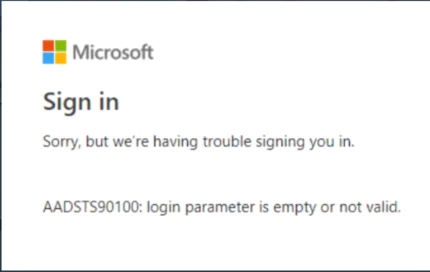
AADSTS90100 Hata kodu Nasıl giderilir

İçindekiler
  • Neden AADSTS90100 hatasını temizlemeyiniz?
  • AADSTS90100 giriş açma hatası nasıl düzeltilir?
- 11858 Teknoloji Destek Hattı -

Oturum açma hataları oluşur ve genellikle oturum açanlar neden listelenir; bu da sorun gidermeyi çok daha hızlı hale getirir. Microsoft Office, üçüncü taraf uygulamalar ve hatta Windows’ta oturum açma sorunları olsun, herkesin karşılaştığı bir durumdur. Ancak Sorunlu etmeye devam edenlerden biri AADSTS90100’dür.
Hata mesajında ​​şu yazıyor: Üzgünüz, ancak oturum açma işleminiz açılırken sorun yaşanıyor. AADSTS90100: oturum açma parametresi boş veya geçerli değil. Sorun genellikle hem bilgisayarın hem de web’de yaşaması olan Microsoft Office kayıt etkileri. Bunların bu konu hakkında her şeyi gelin ve yarayan çözümleri öğrenelim!

Neden AADSTS90100 hatasını temizlemeyiniz?

Hata kodu, oturum açmayla ilgili sorunları belirtir ve tutulan neden genellikle yereldir, yani sahibinin konumundadır. Hatayla karşılaşmanızın birkaç nedeni:

Bozuk tarama verileri: Çoğu durumda kullanıcılar, oturum açma sorununu tetikleyen eksik tarayıcı önbelleği veya çerezler olduğunu fark etti.
Oturum açma sunucuları kapalı: AADSTS90100 oturum açma hatası, genellikle oturum açma sunucularındaki bir sorun nedeniyle ortaya çıkar.
Uygulama kurulumuyla ilgili sorunlar: Bilgisayardaki bir uygulama hatası görüntülendiğinde, muhtemelen kurulum düzgün şekilde gerçekleşmemiştir ve kritik dosyalar eksiktir. Uygulamanın çıkması genellikle işe yarar.
Tarayıcı profiliyle ilgili sorunlar: Tarayıcı, kullanıcıların birden fazla profil oluşturmasına olanak tanıyor ve birindeki kayıt defteri açma hatalarını, neden olma olasılığı da aynı derecede yüksek.

AADSTS90100 giriş açma hatası nasıl düzeltilir?

Biraz karmaşık olanlara harcamadan önce denemeniz gereken birkaç hızlı çözüm var:
Bilgisayarı yeniden başlatıp tekrar hatası.
Başka bir tarayıcıya geçin.
Web uygulamasını açma ve AADSTS90100 sorununun düzeltilip düzeltilmediğini süreklileştirmek için Özel/Gizli tarama modunu kullanın. Gizli modu Chrome veya Edge’de açmak için Ctrl+Shift+N tuşlarına basın.
Hiçbir işe yaramazsa iyileştirmelere izin verilir.

1. Taramanın temizlenmesi

Tarayıcıyı başlatın ve Ctrl+Shift+Del tuşlarına basın.
Zaman aralığını açma menüsünden Tüm zamanlar’ı seçin, üç girişin (ör. Gözatma geçmişi, Çerezler ve diğer site verileri ve Önbelleğe alınan görseller ve dosyalar) onay kutularını işaretleyin ve Verileri temizle’ye tıklayın.
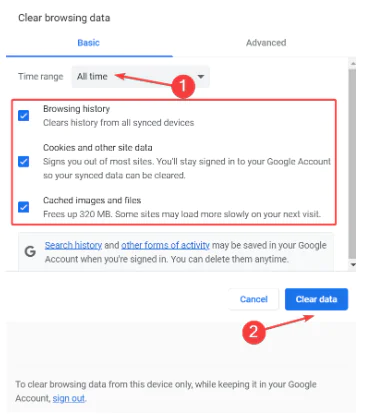
Çözüm Adımları AADSTS90100 Hata kodu

- 11858 Teknoloji Destek Hattı -

Bittiğinde tarayıcıyı yeniden başlatın.
Bu kadar! Çoğu kullanıcı için, tarayıcı önbelleğini ve çerezleri temizleme, AADSTS90100 hatası Outlook hatasını kısa sürede iyileştirmeye yardımcı oldu.

2. Ağ sistemini sıfırlayın

Ayarlar’ı açmak için Windows+I tuşuna basın, Ağ ve İnternet sekmesine gidin ve Gelişmiş ağ ayarları’na tıklayın.
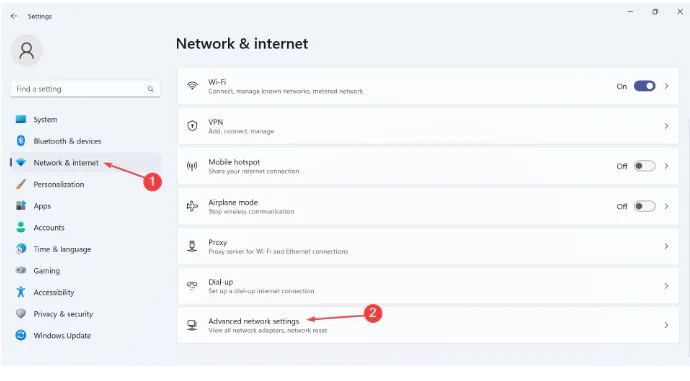
AADSTS90100 Hatası nasıl düzeltir

Ağ kesintisine tıklayın.
Şimdi sıfırla düğmesine tıklayın.
Son olarak, göze çarpan onay isteminde Evet’i tıklayın.
Office 365’te AADSTS90100 oturum açma hatasıyla karşılaşıldığında, son değişiklikleri geri almak için ağ ısıl işlem temizleme işlemi yaralanabilir.

3. Yeni bir tarayıcı profili oluşturma

- 11858 Teknoloji Destek Hattı -

Tarayıcıyı başlatırken sağ üst köşedeki kullanıcı profiline tıklayın ve Ekle’yi seçin.
Yerel bir profil oluşturmak için Hesap olmadan devam et’i tıklayın.
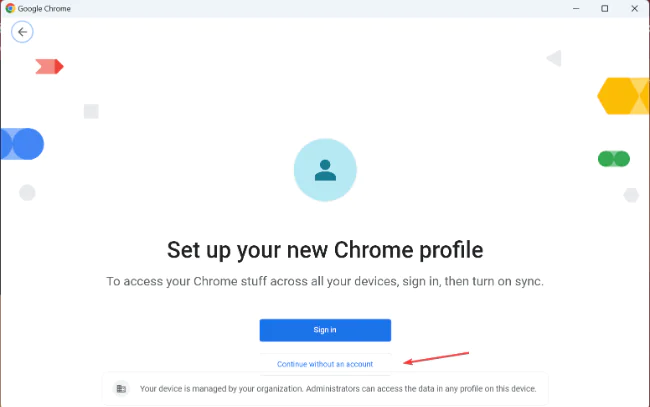
5 Adımda AADSTS90100 Hata kodu Çözme

Ayrıntıları doldurun, uygun temayı seçin ve profil oluşturun devam edin.
İşiniz bittiğinde, yeni tarayıcı profilini açın ve daha önce AADSTS90100 hatasını veren hesapta oturum açın.
AADSTS90100’ü bir baskı web sürümüyle karşılarken yeni bir profil oluşturmak yardımcı olacaktır. Her türlü veri bozulmasını ve yanlış çözülebilir ayarların ortadan kaldırılmasıya yardımcı olacak ve ardından yeni bir başlangıç ​​olacaktır.

4. Etkilenen uygulamayı onarın

Çalıştır’ı açmak için Windows+R tuşlarına basın, metin alanı appwiz.cpl yazın ve Enter tuşlarına basın.
Program listesinden Microsoft 365’i seçin ve Değiştir’e tıklayın.
UAC isteğinde Evet’i tıklayın.
Çevrimiçi Onarım’ı seçin ve Onar’a tıklayın.
Onay isteminde tekrar Onar’a tıklayın.
Microsoft Office’i onarmak, AADSTS90100 hatası ve diğer birçok karmaşık sorundan kurtulmanıza yardımcı olabilir. Ayrıca oynatılması da artıracaktır.

5. Etkilenen uygulamayı yeniden yükleyin

Ayarlar’ı açmak için Windows+I tuşuna basın, Uygulamalar sekmesine gidin ve sağdaki Yüklü uygulamalar’a tıklayın.
Etkilenen uygulama bulun, yanındaki üç öğeye tıklayın ve Kaldır’ı seçin.
Onay isteminde tekrar Kaldır’a tıklayın.
İşlem açıldıktan sonra, yazılımın etkin olması için bilgisayar yeniden başlatılır ve daha önce simge veren uygulamayı yeniden yüklenir.

AADSTS90100 hatası hakkında bilgi almak için tıklayınız.

Microsoft Office ya da AADSTS90100 hatası kayıt kaydını açan başka bir uygulama ile karşılaşıyorsanız, genellikle sorun çözmek için yeniden yükleme yöntemi etkili olabilir. Microsoft Office’i bilgisayarınızdan kaldırdıktan sonra yeniden yükleyin, oldukça basit ve bu işlem genellikle oturum açma hatalarını düzeltir. Bu tür hatalar, yazılımın güncellenmesi veya dosyaların miktarı gibi çeşitli parçalar ortaya çıkabilir. Yeniden yazılımı yükleyerek temiz bir kurulumunu sağlayarak bu tür sorunları ortadan kaldırır. Bu sürecin aynı zamanda çalıştırılması ve yüklemenize olanak tanınması, bu performans ve güvenlik açısından önemli bir avantaj sağlar. Dolayısıyla, oturum açma hataları ile uğraşırken ilk olarak yeniden yüklemeyi deneme genellikle bir adımdır.

İlişkili makaleler;

  • Outlook ta E postaları Sabitleme
  • Windows İçin Yeni Görünüm
  • Office, Windows 10’da oturum açmamı istiyor
ETİKETLER:aadsts90100hatayı düzeltmeoturum açma hatasıoutlook sorunu
Bu Makaleyi Paylaş
Facebook WhatsApp WhatsApp Threads Bağlantıyı Kopyala Yazdır
Paylaş
Yorum yapılmamış

Bir yanıt yazın Yanıtı iptal et

E-posta adresiniz yayınlanmayacak. Gerekli alanlar * ile işaretlenmişlerdir

Bağlantı Kuralım

21KBeğen
19.6KTakip Et
7.3KAbone Ol
192Takip Et

Popüler Gönderiler

AirTies Air 4960 Modem Kurulum

Uğurcan ÜN
Uğurcan ÜN
3 dk. okuma
15 Görüntüleme
Sessiz İçerik Nedir Nasıl Yapılır

Sessiz İçerik Nedir

İsmail YILDIZ
İsmail YILDIZ
6 dk. okuma
17 Görüntüleme
YouTube Video Başlığı Nasıl Yazılmalı Yolları Neler

YouTube Video Başlığı Nasıl Yazılmalı

İsmail YILDIZ
İsmail YILDIZ
6 dk. okuma
14 Görüntüleme

Lyra 3 Pro ile Şarkı Nasıl Oluşturulur

Uğurcan ÜN
Uğurcan ÜN
4 dk. okuma
27 Görüntüleme

You Might Also Like

Photoshop CC Arka Plan Nasıl Temizlenir? (Resimli Anlatım)
Yazılım ve Uygulamalar

Photoshop CC Arka Plan Nasıl Temizlenir? (Resimli Anlatım)

1 dk. okuma
Excel'de SORTBY İşlevi Nasıl Kullanılır
Ofis Uygulamaları

Excel’de SORTBY İşlevi Nasıl Kullanılır

4 dk. okuma
CarPlay’de YouTube Müzik Çalışmıyor
Yardımcı Araçlar

CarPlay’de YouTube Müzik Çalışmıyor Sorun Çözümü

8 dk. okuma
Mekanik klavye ve bakım ekipmanları.
Yardımcı Araçlar

Mekanik Klavye Bakımı Yapma

7 dk. okuma

Size her gün en son haberleri ve sorun çözümlerini getiriyoruz!

TeknoDestek Müşteri Hizmetleri
Facebook-f Instagram Tiktok Twitter Youtube Linkedin Whatsapp Phone-alt Rss

İş Ortaklarımız

TeknoDestek Müşteri Hizmetleri
© 2013 - 2026 TeknoDestek Müşteri Hizmetleri • Tüm hakları saklıdır • Bu sitedeki tüm içerikler (metin, görsel, video, logo, tasarım vb.) 5846 sayılı Fikir ve Sanat Eserleri Kanunu (FSEK) kapsamında korunmaktadır • İzinsiz kopyalanması, çoğaltılması, yayınlanması veya herhangi bir şekilde kullanılması yasaktır • İhlal tespitinde; FSEK Madde 71-73 uyarınca yasal süreç başlatma, maddi/manevi tazminat talep etme ve cezai işlem için başvurma hakkımız saklıdır • TeknoDestek, TeknoS@R'un bir kuruluşudur • Tema Düzenleyen: Fatih ATEŞ
Sorun Hala Çözülmedi mi?
Aradığın çözümü bulamadıysan, 11858 Teknoloji Destek Hattımız sana yardımcı olabilir. 2011’den beri Türkiye’nin en tecrübeli teknoloji destek ekiplerinden biri olarak, bilgisayar, telefon, tablet, modem, akıllı TV ve sosyal medya sorunlarında 7/24 profesyonel destek veriyoruz. Uzman ekibimizle hemen görüşmek ister misin?

    📞 11858’i Şimdi Ara

    Görüşme öncesi dakika ücreti sesli olarak bilgilendirilir
    Welcome Back!

    Sign in to your account

    Kullanıcı Adı veya E-posta Adresi
    Şifre

    Şifrenizi mi unuttunuz?