TeknoDestek Müşteri Hizmetleri
  • Haberler
    HaberlerDaha Fazla Göster
    Alternatif arama motorları logolarının yer aldığı, gizlilik odaklı arama sonuçlarını gösteren bilgisayar ekranı.
    Google’a Alternatif Arama Motorları: Brave, Startpage ve Mojeek
    7 dk. okuma
    KolibriOS: 1.4 MB’lık Dünyanın En Küçük İşletim Sistemi
    KolibriOS: 1.4 MB’lık Dünyanın En Küçük İşletim Sistemi
    8 dk. okuma
    Windows 11 Copilot PC insights özelliği ile bilgisayar donanım bilgilerinin sorgulandığı bir ekran görünümü.
    Windows 11 Copilot PC Insights Özelliği: Bilgisayar Arıza Tespiti
    7 dk. okuma
    Play Store Alternatif Mağaza Nasıl Bir Karara Uyuluyor?
    Google Play Store Alternatif Mağazalara Açılıyor
    8 dk. okuma
    GTA 5 hileleri kullanılarak Story Mode'da araç çağıran ve süper zıplama yapan karakter
    Popüler GTA 5 Hileleri
    6 dk. okuma
  • Bilgisayar
    BilgisayarDaha Fazla Göster
    Dosya Gezgini klavye kısayolları kullanımı için Ctrl, Shift ve N tuşlarının vurgulandığı bilgisayar klavyesi.
    Windows 11 Dosya Gezgini Klavye Kısayolları ile Hızlı Dosya Yönetimi
    7 dk. okuma
    Gizli başlangıç programları tespiti için Sysinternals Autoruns aracının kullanıldığı bir bilgisayar ekranı görünümü.
    Windows 11 Gizli Başlangıç Programları Nasıl Kapatılır
    8 dk. okuma
    Büyük dosyaları kopyalama işlemi için komut satırında kullanılan Robocopy aracının bilgisayar ekranındaki görünümü.
    Windows 11 Büyük Dosyaları Kopyalama Sorunlarına Robocopy Çözümü
    9 dk. okuma
    Windows 11 Copilot kapatma işlemi için PowerShell komutlarının girildiği bir bilgisayar ekranı görünümü.
    Windows 11 Copilot Kapatma: 7 Adımda Tamamen Kaldırın
    7 dk. okuma
    Windows 11 ağ sorunu giderme adımlarının uygulandığı açık bir PowerShell ekranı görünümü.
    Windows 11 Ağ Sorunu Giderme İçin 6 PowerShell Komutu
    8 dk. okuma
  • Mobil
    MobilDaha Fazla Göster
    Samsung Galaxy Glasses yapay zekâ destekli akıllı gözlük tasarımı
    Samsung Galaxy Glasses Nedir, Özellikleri, Yapay Zekâ Yetenekleri ve Çıkış Tarihi
    17 dk. okuma
    Samsung Galaxy Watch Ultra 2 akıllı saat özellikleri ve tasarımı
    Samsung Galaxy Watch Ultra 2: Özellikleri, Yenilikleri ve Merak Edilenler
    12 dk. okuma
    Android uygulama izinleri ekranını simgeleyen akıllı telefon, güvenlik kalkanı ve konum, kamera, mikrofon ile dosya erişim izinlerini temsil eden simgeler.
    Android’de Uygulama İzinlerindeki Farklar Ne Anlama Geliyor
    6 dk. okuma
    iPhone'da uygulama izinleri ekranını ve gizlilik simgelerini gösteren, konum, kamera, mikrofon ve fotoğraf izinlerini anlatan modern teknoloji temalı kapak görseli.
    iPhone’da Uygulama İzinlerindeki Farklar Ne Anlama Geliyor
    8 dk. okuma
    iPhone 17 Pro Max kasa, ekran ve kamera yüzeyleri için hassas temizleme yöntemleri
    iPhone 17 Pro Max Hassas Temizleme Yöntemleri
    9 dk. okuma
  • Sosyal Medya
    Sosyal MedyaDaha Fazla Göster
    TikTok'ta PK atmak nedir ve TikTok PK nasıl yapılır
    TikTok’ta PK Atmak Nedir, Ne İşe Yarar
    12 dk. okuma
    StopNCII.org sistemi kullanılarak izinsiz paylaşılan mahrem fotoğrafların internetten kaldırılma sürecini gösteren dijital ekran.
    Mahrem Fotoğrafları İnternetten Kaldırma: StopNCII
    10 dk. okuma
    Instagram'da Şipşak içerikler görünmüyor sorunu ve çözüm yöntemleri
    Instagram’da ŞipŞak İçerikler Görünmüyor Sorunu Çözümü
    11 dk. okuma
    Telegram sahte hesap şikayeti ve sahte profil bildirme işlemi
    Telegram Sahte Hesap Şikayeti Nasıl Yapılır
    10 dk. okuma
    TikTok’un ücretli olup olmayacağı, uygulamanın ücretsiz kullanımı, abonelik sistemi ve ücretli özellikleri hakkında güncel bilgiler.
    TikTok Ücretli Mi Olacak, Para Ödemek Gerekiyor Mu
    7 dk. okuma
  • İnceleme
    İncelemeDaha Fazla Göster
    Lenovo Lecoo Bellatoor GM103 oyuncu mouse modeli, ultra hafif tasarımı ve yüksek performanslı oyun özellikleriyle siyah arka plan üzerinde tanıtılıyor.
    Lenovo Oyuncu Mouse’u Lecoo Bellatoor GM103 Tanıtıldı
    7 dk. okuma
    2026 yılının en iyi akıllı saat modelleri arasında öne çıkan premium ve bütçe seçenekleri
    2026 Yılının En İyi Akıllı Saat Modelleri ve Karşılaştırması
    11 dk. okuma
    2026 yılının en iyi akıllı telefon modelleri karşılaştırmasında öne çıkan amiral gemisi ve bütçe seçenekleri
    2026 Yılının En İyi Akıllı Telefon Modelleri ve Karşılaştırması
    10 dk. okuma
    Araç şarj cihazı seçerken güvenlik sertifikaları ve hızlı şarj özellikleri
    Araç Şarj Cihazı Alırken 5 Pratik Güvenlik Kuralı
    9 dk. okuma
    Android Telefon Demo Moddan Nasıl Çıkılır Yolları Neler
    Android Telefon Demo Moddan Nasıl Çıkılır
    7 dk. okuma
  • İletişim
YouTube
Takip Et
  • Müşteri Hizmetleri
  • Modem Kurulumu
  • Windows 11
  • Yapay Zeka
  • Akıllı Telefon
  • Robot Süpürge
  • Uzak Bağlantı
26 Tem 2026, Pazar
TeknoDestek Müşteri HizmetleriTeknoDestek Müşteri Hizmetleri
Yazı BoyutuAa
  • Haberler
  • Mobil
  • Sosyal Medya
  • Bilgisayar
  • İnceleme
  • İnternet ve Ağ
  • Ev Elektroniği
  • Uzak Bağlantı Programları
  • İletişim
Site içi Arama
  • Haberler
    • Cihaz Duyuruları
    • Teknoloji
    • Uygulama Gelişmeleri
  • Bilgisayar
    • Linux
    • macOS
    • Windows
  • İnceleme
    • Bilgisayar
    • Ev Elektroniği
    • Tablet
    • Tavsiyeler & Karşılaştırmalar
    • Telefon
  • Mobil
    • Android
    • Giyilebilir Cihazlar
    • HarmonyOS
    • iPhone / iOS
  • Sosyal Medya
    • Facebook
    • Instagram
    • TikTok
    • Snapchat
    • Teams
    • Telegram
    • WhatsApp
    • X
  • Uzak Bağlantı Programları
  • İletişim
Bizi Takip Edin
Adobe Premiere Pro Video Nasıl Dengelenir
Yazılım ve Uygulamalar

Adobe Premiere Pro Video Nasıl Dengelenir

Mustafa DURUR
Son güncelleme: 28 Nisan 2024 01:59
Mustafa DURUR
1.2K Görüntüleme
Paylaş
7 dk. okuma
Paylaş

Adobe Premiere Pro video nasıl dengelenir: Adobe Premiere Pro’da videoyu nasıl sabitleyeceğinizi ve titrek çekimleri nasıl düzelteceğinizi öğrenin

Premiere Pro’da videoyu nasıl sabitleyeceğinizi bulmanız mı gerekiyor? Elde çekilen görüntüler sahnenizi daha hızlı hale getirebilir ve izleyicide aksiyonun bir parçası olduğu izlenimini verebilir. Ancak bunun aynı zamanda büyük bir dezavantajı da var ki buna genellikle “titreyen kamera” denir. Artık film sanatında beklenenden daha bulanık ve sarsıcı bir klip için kesinlikle bir yer var; bu daha büyük bir gerçeklik hissine, içine dalmaya ve hatta huzursuzluk ve gerginliğe yol açabilir. Ancak bazı sınırlamalar var: Tüm bu kargaşaya rağmen izleyicileriniz hâlâ olup biteni takip edebilmeli.

İçindekiler
  • Adobe Premiere Pro’da Video Dengeleme için Ne yapalım
    • İhtiyacınız olan şey
    • 1. Adım: Medya Ekleyin
    • Adım 2 : Sabitleyici Etkisi
    • Adım 3 : Efekt Kontrolleri
    • Adım 4 : Düzgün Hareket Kaydırıcısı
    • Adım 5 : Yöntem Menüsü
- 11858 Teknoloji Destek Hattı -
11858 Teknoloji Destek Hattı ile 7/24 telefonla teknik destek ve uzaktan destek alın 11858 Teknoloji Destek Hattı ile 7/24 telefonla teknik destek ve uzaktan destek alma

Bazen, ilave dengeleme ekipmanı masrafına başvurmak zorunda kalmadan, mümkün olduğunca düzgün bir hareketli atış elde etmek isteyebilirsiniz. Peki çekimlerinizi Adobe Premiere Pro’ya yüklediğinizde , sabit bir çekim olmasını umduğunuz şeyin aslında hiç de farklı olmadığını fark ettiğinizde ne yapmalısınız? Neyse ki Adobe Premiere Pro’nun , en iyi video düzenleme yazılımlarından biri olmasının bir nedeni var; en önemli özelliklerden biri video sabitleme aracıdır. Her şey şu şekilde çalışıyor.

  • Yeni başlayanlar için en iyi video düzenleme yazılımı Adobe Premiere Pro : Test edildi, incelendi ve derecelendirildi.

    Adobe Premiere Pro’da Video Dengeleme için Ne yapalım

    • Biraz titrek kamera çekin
    • Klipleri Zaman Çizelgenize ekleyin
    • ‘Çarpık Sabitleyici’ efektini uygulayın ve parametreleri uygun şekilde değiştirin

    İhtiyacınız olan şey

    • Adobe Premiere Pro
    • Bazı klipler elde çekilmiştir
    • Halihazırda devam eden bir proje
    • Beceri seviyesi: Başlangıç

1. Adım: Medya Ekleyin
adobe

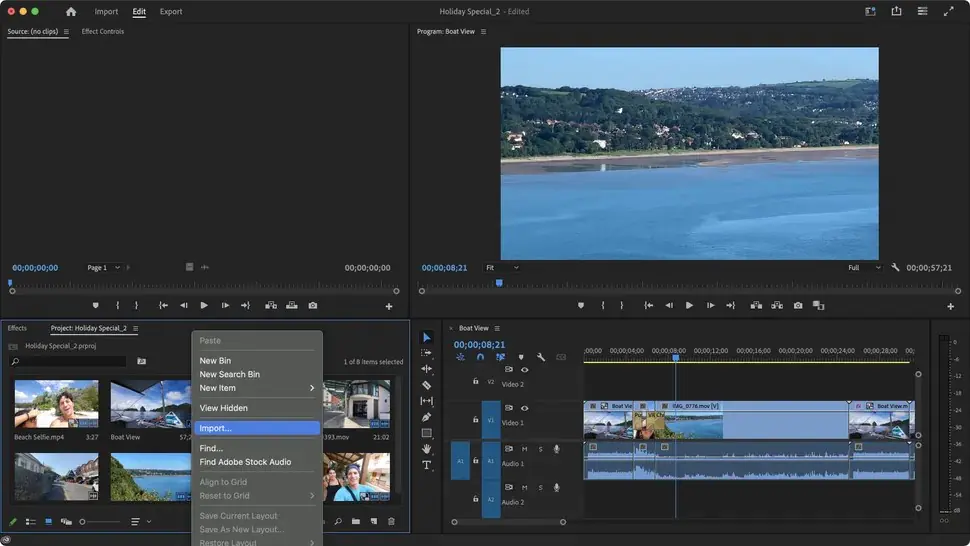
    • El kamerası çekimlerinizi henüz projenize eklemediyseniz bunu çeşitli yollarla yapabilirsiniz. Burada iki basit yöntemi anlatacağız.İlki onu bilgisayarınızda bulmaktır. Aradığınız klibi bulana kadar klasörlerinizin ayrıntılarına inin, ardından Adobe Premiere Pro’da projenizin arayüzün sağ alt kısmındaki Medya Sekmesine sürüklemeniz yeterlidir.Diğer bir seçenek de paneldeki boş bir noktaya sağ tıklayıp bağlamsal menüden ‘İçe Aktar…’ı seçmek olabilir. Daha sonra yerel sabit sürücülerinizde bir kez daha gezinin, istediğiniz dosyayı bulun ve İçe Aktar’a tıklayın.

      Projenize girdikten sonra bu klibi Zaman Çizelgenize sürükleyin.

Adım 2 : Sabitleyici Etkisi

sabitleyici

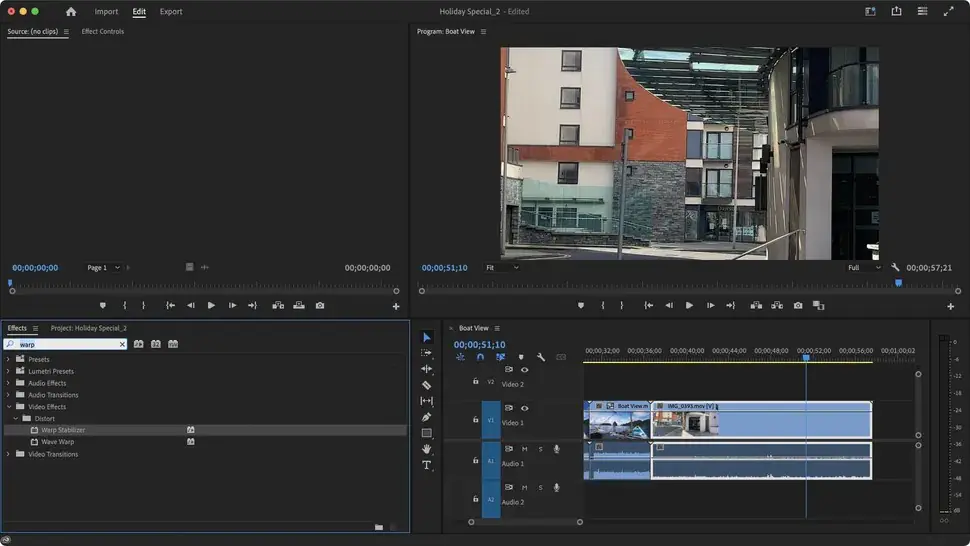
Sabitleme görüntüleri bir efekt kullanılarak yapılır. Aradığınızı Medya panelinin ‘Efektler’ sekmesinde bulacaksınız. Video Efektleri klasörünü inceleyin ve ‘Çarpık Sabitleyici’yi bulmak için Deforme Et’i açın.

Alternatif olarak bu sekmenin üst kısmında kullanışlı bir arama alanı vardır. Mevcut seçenekleri daraltmak için ‘Warp’ yazın. ‘Warp Stabiliser’ ve ‘Wave Warp’ ile sonuçlanmalısınız. İlkini zaman çizelgesindeki klibinize sürükleyin.

Analizin yapılması için bir süre beklemeye hazırlıklı olun çünkü analiz büyük ölçüde bilgisayarınızın işlem gücüne ve klibin uzunluğuna bağlı olacaktır. Bu nedenle, efekti klibin tamamı yerine yalnızca kullanmak istediğiniz kısımda kullanmak en iyisidir. Artı tarafta, Premiere Pro, siz düzenlemenin başka bir bölümünde çalışırken arka planda analiz yapma konusunda tamamen yeteneklidir.

Adım 3 : Efekt Kontrolleri
efekt kontrolleri

- 11858 Teknoloji Destek Hattı -
11858 Teknoloji Destek Hattı ile 7/24 telefonla teknik destek ve uzaktan destek alın 11858 Teknoloji Destek Hattı ile 7/24 telefonla teknik destek ve uzaktan destek alma

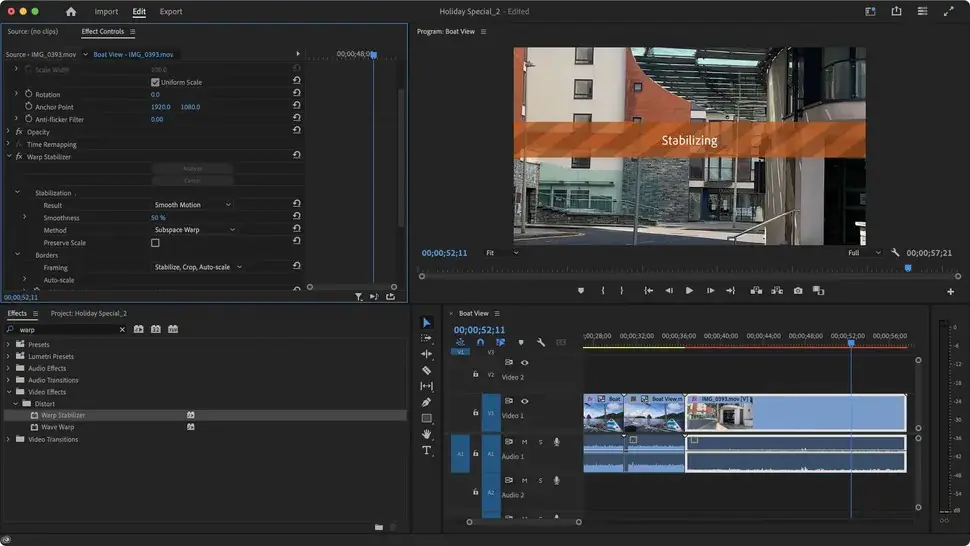
Klibi Zaman Çizelgesi’nde kontrol ederseniz, sol üst kısmında pembe bir ‘fx’ simgesi göreceksiniz. Yeni eklediğiniz çarpıtma dengeleyicinin değerleri de dahil olmak üzere klip hakkında çeşitli bilgileri görmek için üzerine sağ tıklayın. Ancak bunları buradan değiştiremezsiniz. Herhangi bir değişiklik arayüzün sol üst kısmındaki ‘Efekt Kontrolleri’ panelinden yapılmalıdır. Tüm parametrelerinin buraya girilmesi için söz konusu klibin seçildiğinden emin olun.

‘Efekt Kontrolleri’ paneli, klibinizin değiştirilebilir her yönüne erişmenize ve hatta bu değerleri zaman içinde değiştirmenize olanak tanır. Eklediğiniz bir efekte artık ihtiyacınız yoksa listeden seçip ‘Sil’ tuşuna basmanız yeterlidir. Muhtemelen şüphelendiğiniz gibi, Hareket ve Opaklık gibi her klibin ayrılmaz bir parçası olan efektleri aslında silemezsiniz, ancak kendi eklediğiniz her şey adil bir oyundur.

Ayrıca bir efekti silmeden açıp kapatabilirsiniz; bu, bir klibin belirli bir efektle veya efekt olmadan nasıl göründüğünü görmek için son derece kullanışlı bir araçtır. Bunu yapmak için efektin adının solundaki ‘fx’ etiketine tıklayın. Üzeri çizili etiket, devre dışı olduğu anlamına gelir.

Adım 4 : Düzgün Hareket Kaydırıcısı
düüzgün hareket

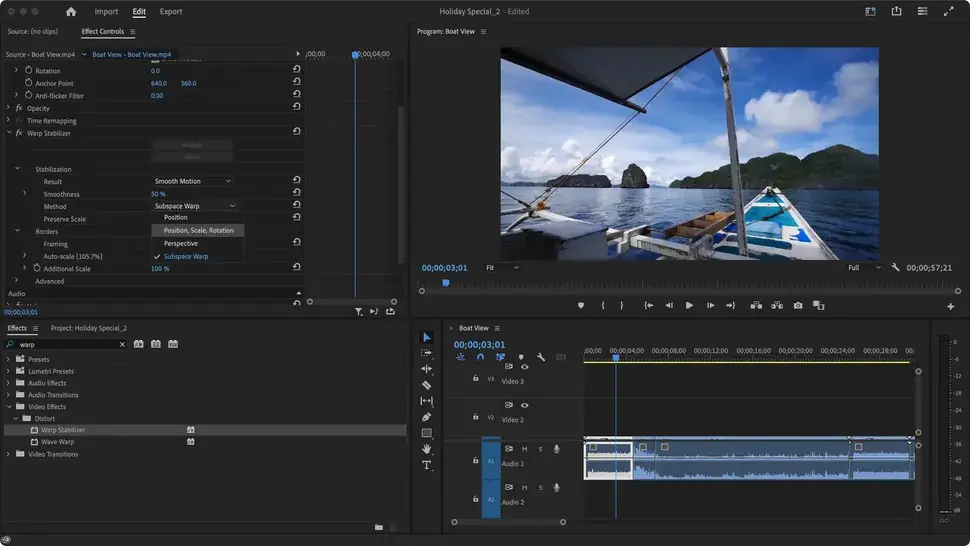
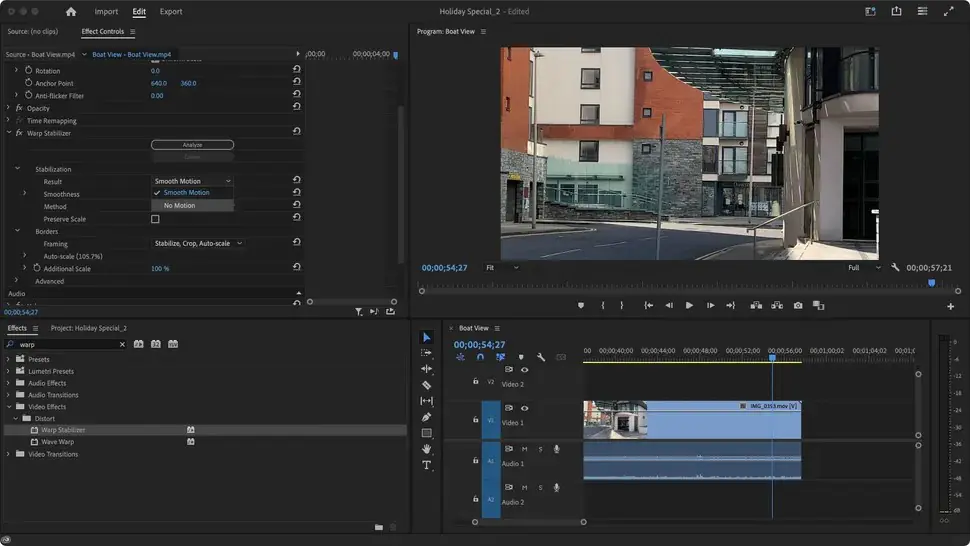
Bu parametrelerden bazılarının daha ayrıntılı olarak araştırılması gerekmektedir. En kolayı ‘Pürüzsüzlük’ kaydırıcısıdır. Değer ne kadar düşük olursa, orijinal görüntünün titremesine o kadar yaklaşırsınız ve değer o kadar yüksek olursa, klip potansiyel olarak ‘daha yumuşak’ olur. Kaydırıcının sizi 0 ile 100 arasındaki sayılarla sınırlamasına rağmen aslında daha yüksek sayılar yazabilirsiniz; ancak bu, klibinizin daha fazla kırpılmasına neden olur.

Bunun üstünde Sonuç menüsü bulunur. Varsayılan olarak ‘Düzgün Hareket’ seçilidir ve tüm hareketli çekimler için buna uymanız gerekir. Bununla birlikte, bir tripoda bağlı sabit bir kameranın görünümünü kopyalamaya çalışıyorsanız, bunun yerine ‘Hareket Yok’u seçin. Ancak bu seçeneği hareketli bir çekimde kullanırsanız videoda istenmeyen tuhaf nesnelerin görünebileceğini unutmayın.

- 11858 Teknoloji Destek Hattı -
11858 Teknoloji Destek Hattı ile 7/24 telefonla teknik destek ve uzaktan destek alın 11858 Teknoloji Destek Hattı ile 7/24 telefonla teknik destek ve uzaktan destek alma

Adım 5 : Yöntem MenüsüYöntem Menüsü

Yöntem menüsü, kullanılan hesaplamanın karmaşıklığına bağlı olarak çeşitli farklı stabilizasyon türlerini uygulamanıza olanak tanır. Varsayılan olarak süreç ilk olarak en karmaşık olanı deneyecek ve sonuç algoritmanın beklentilerine uygun değilse sonrakilere doğru ölçeği küçültecektir.

‘Altuzay Çarpıtma’, sabit bir klip elde etmek için çerçevenin çeşitli kısımlarını bozmaya çalışır. Ancak çerçevede zaman içinde izlemesi için yeterli alan yoksa bunun yerine ‘Perspektif’i deneyecektir.

Bir sonraki seçenekte yazılımın görüntüyü sabitlemek için çerçeveyi köşeye sabitlemeye çalışması var. Bunu başaramazsa, adından da anlaşılacağı gibi sabit bir görüntü elde etmek için çerçevenin konumunu, ölçeğini ve dönüşünü değiştirmeye çalışan ‘Konum, ölçek ve döndürme’ye geçer. Bunu başaramadığımız takdirde, en basit stabilizasyon seçeneği olan ‘Konum’a kalıyoruz.

Ancak algoritma hangisini seçerse seçsin, bu karara bağlı değilsiniz ve etkinin nasıl göründüğünü ve sizin için kabul edilebilir olup olmadığını görmek için başka birini seçebilirsiniz.

Adobe Premiere Pro ile Görüntüleri dijital olarak sabitlemek harikalar yaratabilir, özellikle de arka planda çalışan modern algoritmalar tüm sihri yaparken. Ancak tüm titrek çekimleri düzeltmek bir çözüm olarak görülmemelidir; çekimde her zaman bir tripod veya gimbal kullanmaya çalışın. Çünkü ne kadar iyi olurlarsa olsunlar, en iyi video düzenleme uygulamaları ve yazılımlarıyla bile, görüntü kalitesini korurken post prodüksiyonda düzeltebileceğiniz çok şey var.

Adobe Premiere Pro video nasıl dengelenir sorusunun cevabı buraya kadar.

  • En iyi video düzenleme dizüstü bilgisayarları : Tarafımızca test edildi, incelendi, derecelendirildi

ETİKETLER:kamera titremesi nasıl düzeltilirpremiere provideo düzenlemevideo stabilizasyon
Bu Makaleyi Paylaş
Facebook WhatsApp WhatsApp Threads Bağlantıyı Kopyala Yazdır
Paylaş
Yorum yapılmamış

Bir yanıt yazın Yanıtı iptal et

E-posta adresiniz yayınlanmayacak. Gerekli alanlar * ile işaretlenmişlerdir


Bağlantı Kuralım

21KBeğen
19.6KTakip Et
7.3KAbone Ol
192Takip Et

Popüler Gönderiler

Gatsby ile statik site oluşturma sürecini gösteren modern geliştirici çalışma alanı.

Gatsby ile Statik Site Oluşturma

Hatice TATLISU
Hatice TATLISU
6 dk. okuma
2 Görüntüleme
Alternatif arama motorları logolarının yer aldığı, gizlilik odaklı arama sonuçlarını gösteren bilgisayar ekranı.

Google’a Alternatif Arama Motorları: Brave, Startpage ve Mojeek

Fatih ATEŞ
Fatih ATEŞ
7 dk. okuma
6 Görüntüleme
Google Drive depolama alanı ücretleri ve güncel Google One paket seçeneklerini gösteren görsel

Güncel Google Drive Depolama Alanı Ücretleri ve Paket Detayları

Uğurcan ÜN
Uğurcan ÜN
19 dk. okuma
4 Görüntüleme
Astro Nedir sorusunu uzay temalı web geliştirme görseliyle açıklayan kapak tasarımı

Astro Nedir, Hızlı ve Esnek Statik Siteler Oluşturmanın Modern Yolu

Hatice TATLISU
Hatice TATLISU
6 dk. okuma
4 Görüntüleme
//

We influence 20 million users and is the number one business and technology news network on the planet

You Might Also Like

Wise Care Pro sürüm hakkında
Yardımcı Araçlar

Wise Care 365 Pro ile Bilgisayarı Temizleme ve Hızlandırma

5 dk. okuma
Trend Micro Antivirüs Kurulumu Nasıl Yapılır
Antivirüs & Güvenlik

Trend Micro Antivirüs Kurulumu Nasıl Yapılır

3 dk. okuma
Gürültü Engelleme Programları
Yazılım ve Uygulamalar

Windows 11 için En İyi Gürültü Engelleme Programları

8 dk. okuma
WordPress Site Hızı Nasıl Artırılır
Yazılım ve Uygulamalar

WordPress Site Hızı Nasıl Artırılır

5 dk. okuma

Size her gün en son haberleri ve sorun çözümlerini getiriyoruz!

TeknoDestek Müşteri Hizmetleri
Facebook-f Instagram Tiktok Twitter Youtube Linkedin Whatsapp Rss

İş Ortaklarımız

TeknoDestek Müşteri Hizmetleri
© 2013 - 2026 TeknoDestek Müşteri Hizmetleri • Tüm hakları saklıdır • Bu sitedeki tüm içerikler (metin, görsel, video, logo, tasarım vb.) 5846 sayılı Fikir ve Sanat Eserleri Kanunu (FSEK) kapsamında korunmaktadır • İzinsiz kopyalanması, çoğaltılması, yayınlanması veya herhangi bir şekilde kullanılması yasaktır • İhlal tespitinde; FSEK Madde 71-73 uyarınca yasal süreç başlatma, maddi/manevi tazminat talep etme ve cezai işlem için başvurma hakkımız saklıdır • TeknoDestek, TeknoS@R'un bir kuruluşudur • Tema Düzenleyen: Fatih ATEŞ
Sorun Hala Çözülmedi mi?
Aradığın çözümü bulamadıysan, 11858 Teknoloji Destek Hattımız sana yardımcı olabilir. 2011’den beri Türkiye’nin en tecrübeli teknoloji destek ekiplerinden biri olarak, bilgisayar, telefon, tablet, modem, akıllı TV ve sosyal medya sorunlarında 7/24 profesyonel destek veriyoruz. Uzman ekibimizle hemen görüşmek ister misin?
📞 11858’i Şimdi Ara
Görüşme öncesi dakika ücreti sesli olarak bilgilendirilir
Welcome Back!

Sign in to your account

Kullanıcı Adı veya E-posta Adresi
Şifre

Şifrenizi mi unuttunuz?