TeknoDestek Müşteri Hizmetleri
  • Haberler
    HaberlerDaha Fazla Göster
    Sessiz İçerik Nedir Nasıl Yapılır
    Sessiz İçerik Nedir
    6 dk. okuma
    Spotify SongDNA Nedir
    4 dk. okuma
    Apple Creator Studio Nasıl Kullanılır
    6 dk. okuma
    Mikro İçerik Nedir Nasıl Yapılır
    Mikro İçerik Nedir
    6 dk. okuma
    Türkiye’de Araçlarda Multimedya Ekranı Kullanımı Yasakları
    6 dk. okuma
  • Bilgisayar
    BilgisayarDaha Fazla Göster
    WordPress bakım modunda takılı kalması için FTP istemcisinde .maintenance dosyasının kök dizindeki görüntüsü
    WordPress Bakım Modunda Takılı Kalması Sorunu ve Çözümü
    7 dk. okuma
    WordPress Site Teknik Sorunlar Yaşıyor
    WordPress Site Teknik Sorunlar Yaşıyor Hatası Çözümü
    5 dk. okuma
    SSH Bağlantı Reddedildi Hatası Çözümü
    6 dk. okuma
    WordPress Planlı Bakım
    WordPress Planlı Bakım Nedeniyle Kısa Süreliğine Kullanılamayacak Hatası ve Çözümü
    7 dk. okuma
    Windows 11 Başlat Menüsünden Web Aramaları Kapatma
    5 dk. okuma
  • Mobil
    MobilDaha Fazla Göster
    Navigasyon Yönlendirici Değiştirme
    Google Haritalarda Navigasyon Yönlendirici Değiştirme
    3 dk. okuma
    Apple CarPlay'da uygulamaların yerini değiştirme
    Apple CarPlay’da Uygulamaların Yerini Değiştirme
    4 dk. okuma
    Android Auto Nedir, Nasıl Kullanılır
    4 dk. okuma
    Android 5G Ayarı Nasıl Yapılır
    4 dk. okuma
    iPhone 5G Ayarı Nasıl Yapılır
    4 dk. okuma
  • Sosyal Medya
    Sosyal MedyaDaha Fazla Göster
    YouTube Video Başlığı Nasıl Yazılmalı Yolları Neler
    YouTube Video Başlığı Nasıl Yazılmalı
    6 dk. okuma
    Tiktok Sorun Bildirme Ekranı Nerede
    5 dk. okuma
    X uygulamasında gündeme girme için hashtag ve etkileşim ekranı
    X Uygulamasında Gündeme Nasıl Girilir
    5 dk. okuma
    TikTok İçerik Yorgunluğu Nedir
    6 dk. okuma
    Sosyal Medyada Marka Dili Nasıl Oluşturulur Yolları Neler
    Sosyal Medyada Marka Dili Nasıl Oluşturulur
    6 dk. okuma
  • İnceleme
    İncelemeDaha Fazla Göster
    MacBook Neo Piyasayı Sarsmaya Geliyor
    5 dk. okuma
    Instax Mini Evo Cinema
    4 dk. okuma
    Samsung Galaxy Book 6 Ultra
    Samsung Galaxy Book 6 Ultra İnceleme
    8 dk. okuma
    Bütçe Dostu Mac Seçenekleri
    Bütçe Dostu Mac MacBook Neo vs Mac Mini
    7 dk. okuma
    Xiaomi Mi Taşınabilir Şarjlı Kompresör İnceleme
    10 dk. okuma
  • İletişim
YouTube
  • Facebook
26 Nis 2026, Pazar
TeknoDestek Müşteri HizmetleriTeknoDestek Müşteri Hizmetleri
Yazı BoyutuAa
  • Haberler
  • Mobil
  • Sosyal Medya
  • Bilgisayar
  • İnceleme
  • İnternet ve Ağ
  • Ev Elektroniği
  • İletişim
Search
  • Haberler
    • Cihaz Duyuruları
    • Teknoloji
    • Uygulama Gelişmeleri
  • Bilgisayar
    • Linux
    • macOS
    • Windows
  • İnceleme
    • Bilgisayar
    • Ev Elektroniği
    • Tablet
    • Tavsiyeler & Karşılaştırmalar
    • Telefon
  • Mobil
    • Android
    • Giyilebilir Cihazlar
    • HarmonyOS
    • iPhone / iOS
  • Sosyal Medya
    • Facebook
    • Instagram
    • TikTok
    • Snapchat
    • Teams
    • Telegram
    • WhatsApp
    • X
  • İletişim
Bizi Takip Edin
AirTies Air 4240 Erişim Noktası Ayarları
Router Kurulumu

AirTies Air 4240 Erişim Noktası Ayarları

Kübra GÜLDÖKMEZ
Son güncelleme: 26 Temmuz 2025 13:33
Kübra GÜLDÖKMEZ
Paylaş
Paylaş

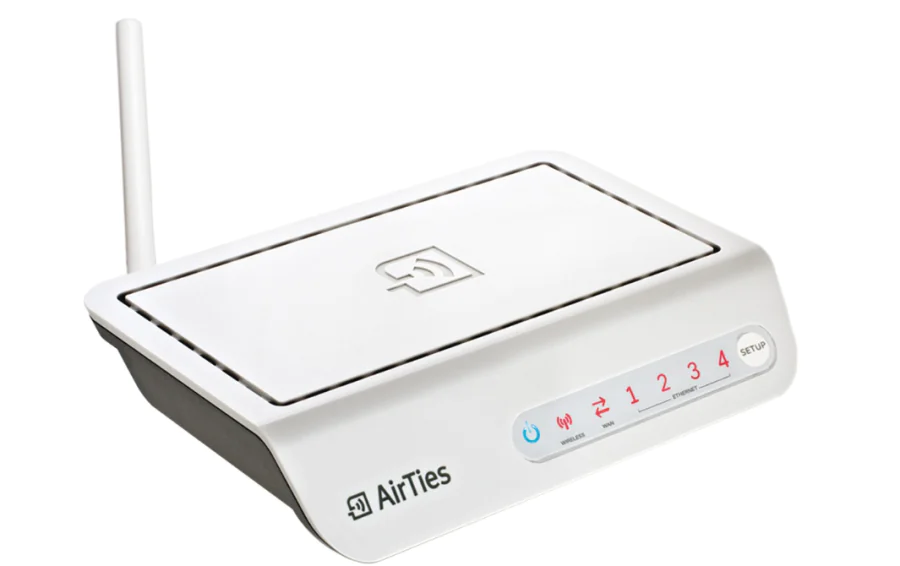
AirTies Air 4240 erişim noktası ayarları, kablosuz ağınızı genişletmek ve internet erişimini daha verimli hale getirmek için tasarlanmış çok işlevli bir router cihazıdır.

Kurulum süreci, cihazın erişim noktası veya router modunda yapılandırılmasına göre değişiklik gösterir. Ethernet bağlantıları, kablosuz ağ ayarları ve güvenlik seçenekleri gibi temel adımlar, kullanıcıların ağ performansını artırmasına yardımcı olur. Bu içerikte, AirTies Air 4240 router kurulumu adım adım ele alınarak, cihazın ağınıza nasıl entegre edileceği detaylı şekilde açıklanacaktır.

- 11858 Teknoloji Destek Hattı -

AirTies Air 4240 Erişim Noktası Ayarları

AirTies Air 4240 router kurulumu sırasında, cihazın arayüzüne erişerek temel ağ ayarlarını yapılandırmak oldukça kolaydır. Kablosuz ağ adı (SSID), şifreleme türü ve kanal seçimi gibi detaylar, güçlü ve kararlı bir bağlantı için önemlidir. Bu basit adımlar sayesinde routerınız evinizde ya da ofisinizde kesintisiz internet sunmaya hazır hale gelir.

AirTies Air 4240 cihazı, erişim noktası (access point -AP-) olarak ayarlamak için aşağıdaki adımları takip edelim.

  • Öncelikle bilgisayar ve AirTies Air 4240 arasına Ethernet kablosunu takalım.
  • Daha sonra bilgisayarda, kablolu yerel ağ bağlantısı için (sabit) IP  tanımlaması yapalım.
  • Winddows 10 için:
  • Bilgisayarınızın sağ alt köşesinde yer alan internet simgesinin üzerine tıklayıp, açılan menü listesinde Ağ ve Paylaşım Merkezini Aç menüsüne tıklayalım.
  • Gelen sayfada, sol kısımda bulunan Bağdaştırıcı Ayarlarını Değiştirin menüsüne tıklayalım.
  • Gelen sayfada ise Ethernet ağ arayüz simgesinin üzerine sağ tıklayalım ve açılan menü listesinde Özellikler menüsüne tıklayalım.
  • Açılan penceredeki menü listesinde ise İnternet Protokolü Sürüm 4 (TCP/IP) menüsüne çift tıklayarak açalım.
  • Açılan pencerede, Aşağıdaki IP adresini kullan seçeneğini işaretleyelim.
  • IP adresi kutucuğuna 192.168.2.50 yazalım.
  • Alt ağ maskesi kısmına geldiğimizde, sistem tarafından varsayılan olarak atanan değeri değiştirmeden, Varsayılan ağ geçidi kısmına geçelim ve buraya 192.168.2.1 yazalım.
  • Tercih edilen DNS sunucusu kısmına da 192.168.2.1 yazdıktan sonra Tamam butonuna tıklayıp, açtığımız pencereleri kapatalım.
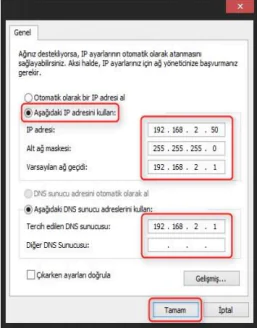
AirTies Air 4240 Erişim Noktası Ayarları (Resimli Anlatım)

  • Daha sonra bilgisayardan bir web tarayıcısı (Google Chrome, Mozilla Firefox, Opera, Safari vs.) açıp, adres satırına 192.168.2.254 yazdıknta sonra Entera basalım diyelim.
  • Gelen sayfada şifre ister; şifre kutucuğunu boş bırakarak Tamam butonuna tıklayalım.
  • Açılan sayfada sol kısımda bulunan menü listesinden sırasıyla Kablosuz ⟶ Kablosuz Ağ Ayarları menülerine tıklayalım.
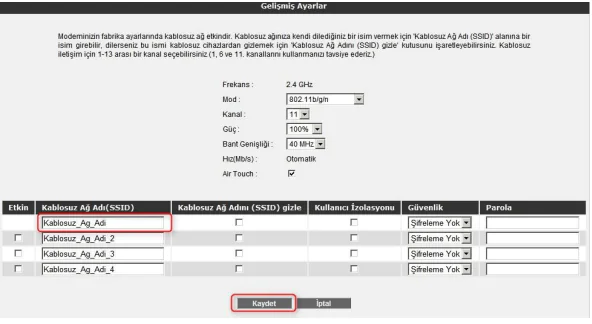
  • Açılan sayfada, Kablosuz Ağ Adı(SSID) kısmında Türkçe karakter ve boşluk kullanmadan bir kablosuz ağ adı belirleyebilirsiniz.
  • Güvenlik kısmında ise  WPA/WPA2 seçeneğini seçelim.
  • Şifre olarak en az 8 karakterden oluşan bir kablosuz ağ şifresi belirleyip Kaydet butonuna tıklayalım.
AirTies Air 4240 Erişim Noktası Ayarları

Not: Eğer ana modeminizin IP bloğu 192.168.1.0/24 ise, bu cihazın (AirTies Air 4240) IP adresini değiştirmeniz gerek.

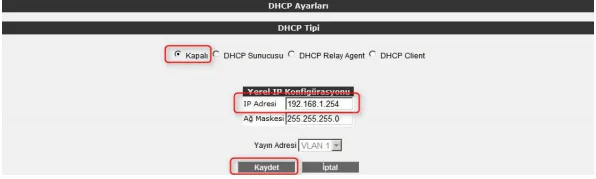
  • Sol menü listesinde sırasıyla LAN ⟶ IP ve DHCP Ayarları menülerine tıklayalım ve açılan sayfada ise Düzenle menüsüne/butonuna diyelim.
  • DHCP Tipi kısmında Kapalı seçeneğini seçelim ve IP Adresi kısmına 192.168.1.0/24 bloğunda bulunan bir IP adresi yazalım.

AirTies Air 4240 erişim noktası ayarlarını doğru şekilde yapılandırmak, kablosuz ağınızın kapsama alanını genişletmek ve bağlantı kalitesini artırmak için kritik öneme sahiptir. Eğer farklı bir cihazla benzer ağ genişletme işlemlerini uygulamayı planlıyorsanız, AirTies Air 5650 access point kurulumu başlıklı içeriğe göz atarak 5650 modelinin erişim noktası modunda nasıl yapılandırıldığını öğrenebilirsiniz. Böylece ağınızı daha verimli hale getirirken cihazlar arası uyumluluğu da kolayca sağlayabilirsiniz
AirTies Air 4240 Erişim Noktası Ayarları Nedir

- 11858 Teknoloji Destek Hattı -
  • Cihazın IP adresi değişeceği için, verdiğiniz IP adresi ile cihazın arayüzüne giriş yapabilirsiniz.

AirTies Air 4240 router kurulumu, kablosuz ağınızı optimize etmek ve cihazlar arasında güçlü bir bağlantı sağlamak için atılması gereken temel bir adımdır. Doğru yapılandırma sayesinde sinyal gücü artar, internet erişimi daha stabil hale gelir ve ağ üzerindeki güvenlik önlemleri etkin bir biçimde uygulanabilir. Kurulum süreci basit olsa da, her adım ağ performansını doğrudan etkilediğinden dikkatli ve bilinçli yapılmalıdır. Bu sayede AirTies Air 4240 ile hızlı, güvenli ve kesintisiz bir internet deneyimi elde edebilirsiniz

25 Temmuz 2025 Güncellemesi: Bu içerik, doğruluğu sağlamak ve süreçteki değişiklikleri yansıtmak için güncellendi.

ETİKETLER:airtiesrouterkablosuz ağnasıl yapılırrouter kurulumu
Bu Makaleyi Paylaş
Facebook WhatsApp WhatsApp Threads Bağlantıyı Kopyala Yazdır
Paylaş
Yorum yapılmamış

Bir yanıt yazın Yanıtı iptal et

E-posta adresiniz yayınlanmayacak. Gerekli alanlar * ile işaretlenmişlerdir

Bağlantı Kuralım

21KBeğen
19.6KTakip Et
7.3KAbone Ol
192Takip Et

Popüler Gönderiler

AirTies Air 4960 Modem Kurulum

Uğurcan ÜN
Uğurcan ÜN
3 dk. okuma
11 Görüntüleme
Sessiz İçerik Nedir Nasıl Yapılır

Sessiz İçerik Nedir

İsmail YILDIZ
İsmail YILDIZ
6 dk. okuma
13 Görüntüleme
YouTube Video Başlığı Nasıl Yazılmalı Yolları Neler

YouTube Video Başlığı Nasıl Yazılmalı

İsmail YILDIZ
İsmail YILDIZ
6 dk. okuma
10 Görüntüleme

Lyra 3 Pro ile Şarkı Nasıl Oluşturulur

Uğurcan ÜN
Uğurcan ÜN
4 dk. okuma
24 Görüntüleme

You Might Also Like

Antivirüs & Güvenlik

Ücretsiz Antivirüs programları hangileridir

2 dk. okuma
Instagram Gönderiler Nasıl Arşivlenir
Instagram

Instagram Gönderiler Nasıl Arşivlenir

5 dk. okuma
İphone Telefonda Ses Eylemi Ekleme
iPhone / iOS

iPhone Telefonda Ses Eylemi Ekleme

3 dk. okuma
iphonedan huaweiye veri aktar
Android

Huawei Clone uygulaması nasıl kullanılır?

2 dk. okuma

Size her gün en son haberleri ve sorun çözümlerini getiriyoruz!

TeknoDestek Müşteri Hizmetleri
Facebook-f Instagram Tiktok Twitter Youtube Linkedin Whatsapp Phone-alt Rss

İş Ortaklarımız

TeknoDestek Müşteri Hizmetleri
© 2013 - 2026 TeknoDestek Müşteri Hizmetleri • Tüm hakları saklıdır • Bu sitedeki tüm içerikler (metin, görsel, video, logo, tasarım vb.) 5846 sayılı Fikir ve Sanat Eserleri Kanunu (FSEK) kapsamında korunmaktadır • İzinsiz kopyalanması, çoğaltılması, yayınlanması veya herhangi bir şekilde kullanılması yasaktır • İhlal tespitinde; FSEK Madde 71-73 uyarınca yasal süreç başlatma, maddi/manevi tazminat talep etme ve cezai işlem için başvurma hakkımız saklıdır • TeknoDestek, TeknoS@R'un bir kuruluşudur • Tema Düzenleyen: Fatih ATEŞ
Sorun Hala Çözülmedi mi?
Aradığın çözümü bulamadıysan, 11858 Teknoloji Destek Hattımız sana yardımcı olabilir. 2011’den beri Türkiye’nin en tecrübeli teknoloji destek ekiplerinden biri olarak, bilgisayar, telefon, tablet, modem, akıllı TV ve sosyal medya sorunlarında 7/24 profesyonel destek veriyoruz. Uzman ekibimizle hemen görüşmek ister misin?

    📞 11858’i Şimdi Ara

    Görüşme öncesi dakika ücreti sesli olarak bilgilendirilir
    Welcome Back!

    Sign in to your account

    Kullanıcı Adı veya E-posta Adresi
    Şifre

    Şifrenizi mi unuttunuz?