TeknoDestek Müşteri Hizmetleri
  • Haberler
    HaberlerDaha Fazla Göster
    Sessiz İçerik Nedir Nasıl Yapılır
    Sessiz İçerik Nedir
    6 dk. okuma
    Spotify SongDNA Nedir
    4 dk. okuma
    Apple Creator Studio Nasıl Kullanılır
    6 dk. okuma
    Mikro İçerik Nedir Nasıl Yapılır
    Mikro İçerik Nedir
    6 dk. okuma
    Türkiye’de Araçlarda Multimedya Ekranı Kullanımı Yasakları
    6 dk. okuma
  • Bilgisayar
    BilgisayarDaha Fazla Göster
    WordPress bakım modunda takılı kalması için FTP istemcisinde .maintenance dosyasının kök dizindeki görüntüsü
    WordPress Bakım Modunda Takılı Kalması Sorunu ve Çözümü
    7 dk. okuma
    WordPress Site Teknik Sorunlar Yaşıyor
    WordPress Site Teknik Sorunlar Yaşıyor Hatası Çözümü
    5 dk. okuma
    SSH Bağlantı Reddedildi Hatası Çözümü
    6 dk. okuma
    WordPress Planlı Bakım
    WordPress Planlı Bakım Nedeniyle Kısa Süreliğine Kullanılamayacak Hatası ve Çözümü
    7 dk. okuma
    Windows 11 Başlat Menüsünden Web Aramaları Kapatma
    5 dk. okuma
  • Mobil
    MobilDaha Fazla Göster
    Navigasyon Yönlendirici Değiştirme
    Google Haritalarda Navigasyon Yönlendirici Değiştirme
    3 dk. okuma
    Apple CarPlay'da uygulamaların yerini değiştirme
    Apple CarPlay’da Uygulamaların Yerini Değiştirme
    4 dk. okuma
    Android Auto Nedir, Nasıl Kullanılır
    4 dk. okuma
    Android 5G Ayarı Nasıl Yapılır
    4 dk. okuma
    iPhone 5G Ayarı Nasıl Yapılır
    4 dk. okuma
  • Sosyal Medya
    Sosyal MedyaDaha Fazla Göster
    YouTube Video Başlığı Nasıl Yazılmalı Yolları Neler
    YouTube Video Başlığı Nasıl Yazılmalı
    6 dk. okuma
    Tiktok Sorun Bildirme Ekranı Nerede
    5 dk. okuma
    X uygulamasında gündeme girme için hashtag ve etkileşim ekranı
    X Uygulamasında Gündeme Nasıl Girilir
    5 dk. okuma
    TikTok İçerik Yorgunluğu Nedir
    6 dk. okuma
    Sosyal Medyada Marka Dili Nasıl Oluşturulur Yolları Neler
    Sosyal Medyada Marka Dili Nasıl Oluşturulur
    6 dk. okuma
  • İnceleme
    İncelemeDaha Fazla Göster
    MacBook Neo Piyasayı Sarsmaya Geliyor
    5 dk. okuma
    Instax Mini Evo Cinema
    4 dk. okuma
    Samsung Galaxy Book 6 Ultra
    Samsung Galaxy Book 6 Ultra İnceleme
    8 dk. okuma
    Bütçe Dostu Mac Seçenekleri
    Bütçe Dostu Mac MacBook Neo vs Mac Mini
    7 dk. okuma
    Xiaomi Mi Taşınabilir Şarjlı Kompresör İnceleme
    10 dk. okuma
  • İletişim
YouTube
  • Facebook
26 Nis 2026, Pazar
TeknoDestek Müşteri HizmetleriTeknoDestek Müşteri Hizmetleri
Yazı BoyutuAa
  • Haberler
  • Mobil
  • Sosyal Medya
  • Bilgisayar
  • İnceleme
  • İnternet ve Ağ
  • Ev Elektroniği
  • İletişim
Search
  • Haberler
    • Cihaz Duyuruları
    • Teknoloji
    • Uygulama Gelişmeleri
  • Bilgisayar
    • Linux
    • macOS
    • Windows
  • İnceleme
    • Bilgisayar
    • Ev Elektroniği
    • Tablet
    • Tavsiyeler & Karşılaştırmalar
    • Telefon
  • Mobil
    • Android
    • Giyilebilir Cihazlar
    • HarmonyOS
    • iPhone / iOS
  • Sosyal Medya
    • Facebook
    • Instagram
    • TikTok
    • Snapchat
    • Teams
    • Telegram
    • WhatsApp
    • X
  • İletişim
Bizi Takip Edin
AirTies Air 5650 USB Yazıcı Paylaşımı
Modem Kurulumu

AirTies Air 5650 USB Yazıcı Paylaşımı

Kübra GÜLDÖKMEZ
Son güncelleme: 25 Temmuz 2025 13:12
Kübra GÜLDÖKMEZ
Paylaş
Paylaş

AirTies Air 5650 USB Yazıcı Paylaşımı, ev veya küçük ofis ağlarında bir USB yazıcının birden fazla bilgisayar tarafından ortak kullanılmasını sağlayan pratik bir özelliktir.

- 11858 Teknoloji Destek Hattı -

Bu özellik sayesinde, yazıcınızı doğrudan bilgisayara bağlamak yerine AirTies Air 5650 modemine USB kablosu ile bağlayarak ağ üzerindeki tüm cihazların yazıcıya erişmesini mümkün kılarsınız.

AirTies Air 5650 USB Yazıcı Paylaşımı

AirTies Air 5650 modem ile USB yazıcınızı ağ üzerinden paylaşarak evdeki tüm bilgisayarlardan tek bir cihazla yazdırma kolaylığı sağlayabilirsiniz. Bu özellik, teknik bilgiye ihtiyaç duymadan pratik bir şekilde kurulabilir ve yazıcıyı birden fazla kullanıcıyla verimli biçimde kullanmanıza imkan tanır.

Birden fazla bilgisayarın aynı yazıcıyı kullanması gereken ortamlarda kablo karmaşasını azaltır ve yazıcı erişimini kolaylaştırır.

Bu işlem, modem arayüzü üzerinden yapılandırılır ve genellikle şu adımları içerir:

  • Yazıcının modemin USB portuna bağlanması
  • Bilgisayardan “Yazıcı ekle” seçeneği ile TCP/IP bağlantı noktası oluşturulması
  • Modemin IP adresi girilerek yazıcının tanımlanması
  • Gerekli sürücülerin yüklenmesiyle yazıcının ağ üzerinden kullanılabilir hale getirilmesi

- 11858 Teknoloji Destek Hattı -

İşlemler Windows 7’de yapılmıştır, Diğer Windows sürümlerinde de benzer adımlar uygulanarak yazıcı paylaşımı yapılabilir.

  • İşlemlerimize, ‘Başlat’ butonuna tıklayıp, açılan menü listesinde ‘Denetim Masası’na giriş yaparak başlıyoruz.
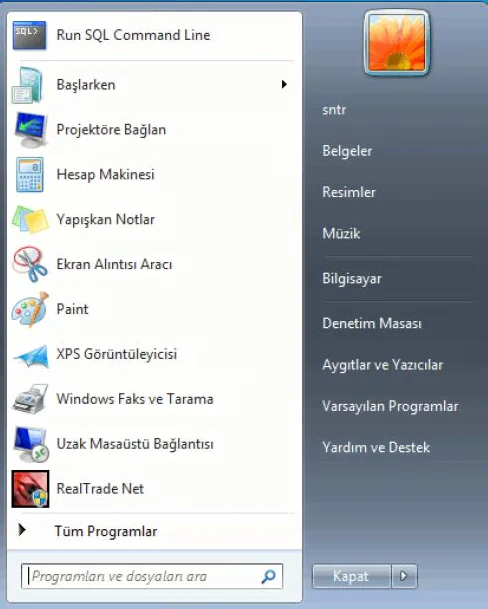
AirTies Air 5650 USB Yazıcı Paylaşımı (Resimli Anlatım)

  • Açılan sayfada ‘Donanım ve Ses’ menüsüne tıklıyoruz.
  • Açılan pencerede ‘Aygıtlar ve Yazıcıları Görüntüle’ menüsüne tıklayalım.
  • Gelen pencerede ise ‘Yazıcı ekle’ menüsüne tıklayalım.
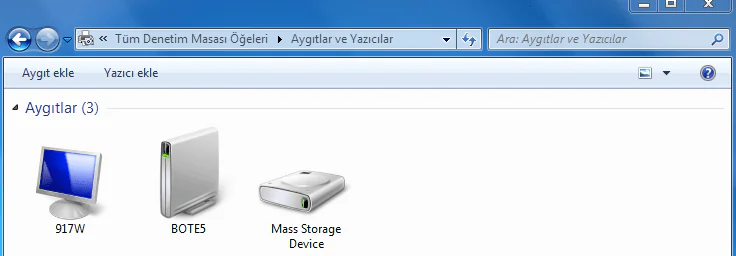
AirTies Air 5650 USB Yazıcı Paylaşımı

  • Açılan pencerede ise ‘Yerel yazıcı ekle’ seçeneğini tıklayalım ve ‘İleri’ diyelim.
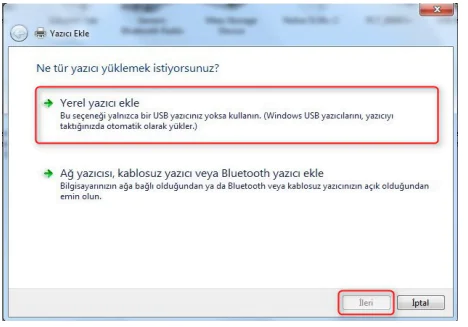
AirTies Air 5650 USB Yazıcı Paylaşımı Adımlar

  • Gelen pencere ‘Yeni bağlantı noktası oluştur’ seçeneğini işaretleyelim.
  • ‘Bağlantı nok. türü’ kısmında ise ‘Standart TCP/IP Port’ seçeneğini seçelim ve ‘İleri’ diyelim.
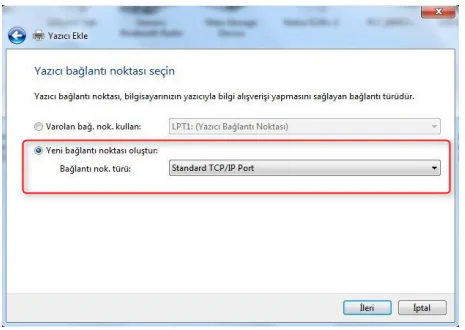
AirTies Air 5650 USB Yazıcı Paylaşımı

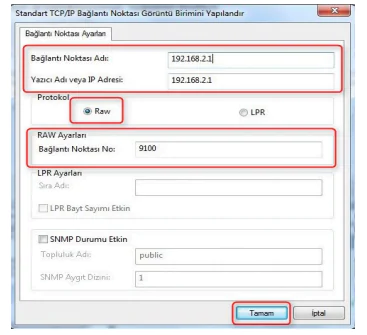
  • Gelen sayfada ise ‘Yazıcı Adı veya IP Adresi’ kısmına ‘192.168.2.1’ (AirTies modemin) IP adresini yazıyoruz ve ‘İleri’ diyoruz.
AirTies Air 5650 USB Yazıcı Paylaşımı Yöntemler

- 11858 Teknoloji Destek Hattı -
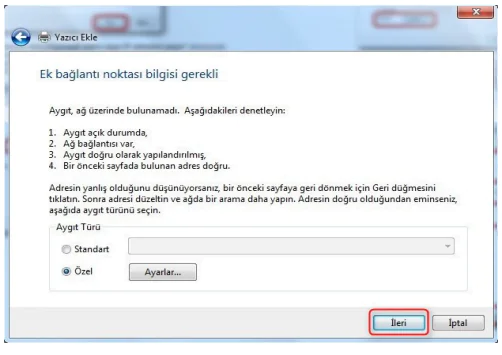
  • ‘Ek bağlantı noktası bilgi gerekli’ başlıklı pencere gelecek. Bu pencerede ise ‘Özel’ seçeneğini işaretlediğimizde ‘Ayarlar…’ butonu aktif olacak; bu butona tıklayalım.
AirTies Air 5650 USB Yazıcı Paylaşımı Adımlar

  • ‘Yazıcı sürücüsünü yükle’ menüsü gelecek ve bu menüde yazıcı modelleri listesi olacak.
  • Ürün modelinizi bularak ‘İleri’ diyelim.
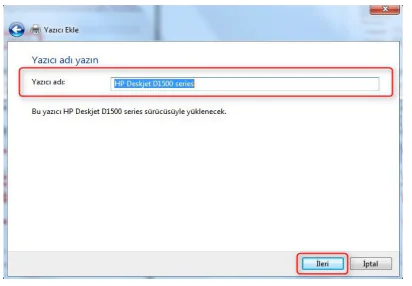
  • Bu menüde ise ‘Yazıcı adı’ kısmını değiştirebilirsiniz; isim belirledikten sonra ‘İleri’ diyelim.

AirTies Air 5650 USB yazıcı paylaşımı sayesinde ağ üzerinden yazdırma işlemleri kolayca yönetilebilir. Yazıcı bağlantılarında elde edilen bu pratiklik, gelişmiş modem özelliklerinden faydalanmayı teşvik eder. Eğer ağ tabanlı uygulamaları daha etkin kullanmak istiyorsanız, bağlantı yönlendirmeleriyle ilgili ayrıntılar için Airties Air 6271 port açma nasıl yapılır başlıklı içeriği incelemeniz faydalı olacaktır. Bu sayede hem yazıcı paylaşımı hem de port yönlendirme konularında ağınızı daha verimli şekilde yapılandırabilirsiniz.
AirTies Air 5650 USB Yazıcı Paylaşımı Yolları

  • İşlemler bu kadar! Son pencerede ‘Son’ butonuna tıklayıp kurulum işlemini tamamlıyoruz.

Not: USB kablosunu yazıcınız ve modeminiz arasına takmanız gerekiyor. Kabloyu taktığınız esnada modemdeki USB portuna ait ışık yanmaya başlayacaktır.

  • Gördüğünüz gibi, yapılacak bu işlemlerin tamamı bilgisayar üzerinden yapılmakta.
  • Artık yazıcıdan çıktı almaya başlayabilirsiniz.

AirTies Air 5650 USB yazıcı paylaşımı, ev ve küçük ofis kullanıcıları için hem ekonomik hem de işlevsel bir çözümdür. Tek bir yazıcıyı birden fazla cihazla sorunsuzca kullanabilmek, hem zaman hem de kaynak tasarrufu sağlar. Basit kurulum adımlarıyla herkesin erişebileceği bu özellik, ağ üzerinde verimli ve düzenli bir yazdırma deneyimi sunar.

25 Temmuz 2025 Güncellemesi: Bu içerik, doğruluğu sağlamak ve süreçteki değişiklikleri yansıtmak için güncellendi.

ETİKETLER:ağ paylaşımımodem kurulumuusb bağlantısıyazıcı paylaşımı
Bu Makaleyi Paylaş
Facebook WhatsApp WhatsApp Threads Bağlantıyı Kopyala Yazdır
Paylaş
Yorum yapılmamış

Bir yanıt yazın Yanıtı iptal et

E-posta adresiniz yayınlanmayacak. Gerekli alanlar * ile işaretlenmişlerdir

Bağlantı Kuralım

21KBeğen
19.6KTakip Et
7.3KAbone Ol
192Takip Et

Popüler Gönderiler

AirTies Air 4960 Modem Kurulum

Uğurcan ÜN
Uğurcan ÜN
3 dk. okuma
11 Görüntüleme
Sessiz İçerik Nedir Nasıl Yapılır

Sessiz İçerik Nedir

İsmail YILDIZ
İsmail YILDIZ
6 dk. okuma
13 Görüntüleme
YouTube Video Başlığı Nasıl Yazılmalı Yolları Neler

YouTube Video Başlığı Nasıl Yazılmalı

İsmail YILDIZ
İsmail YILDIZ
6 dk. okuma
10 Görüntüleme

Lyra 3 Pro ile Şarkı Nasıl Oluşturulur

Uğurcan ÜN
Uğurcan ÜN
4 dk. okuma
24 Görüntüleme

You Might Also Like

IEEE 802.11 a/b/g/n/ac
Modem Kurulumu

IEEE 802.11 a/b/g/n/ac Kablosuz Ağ Standartları

7 dk. okuma
D-Link DSL-224 Modem Kurulumu
Modem Kurulumu

D-Link DSL-224 Modem Kurulumu

5 dk. okuma
Modem Kurulumu

Zte ZxV10 W300 Yazılım Güncelleme Nasıl Yapılır?

2 dk. okuma
TILGIN HG1522 Kurulum
Modem Kurulumu

TILGIN HG1522 Modem Kurulumu (Resimli Anlatım)

4 dk. okuma

Size her gün en son haberleri ve sorun çözümlerini getiriyoruz!

TeknoDestek Müşteri Hizmetleri
Facebook-f Instagram Tiktok Twitter Youtube Linkedin Whatsapp Phone-alt Rss

İş Ortaklarımız

TeknoDestek Müşteri Hizmetleri
© 2013 - 2026 TeknoDestek Müşteri Hizmetleri • Tüm hakları saklıdır • Bu sitedeki tüm içerikler (metin, görsel, video, logo, tasarım vb.) 5846 sayılı Fikir ve Sanat Eserleri Kanunu (FSEK) kapsamında korunmaktadır • İzinsiz kopyalanması, çoğaltılması, yayınlanması veya herhangi bir şekilde kullanılması yasaktır • İhlal tespitinde; FSEK Madde 71-73 uyarınca yasal süreç başlatma, maddi/manevi tazminat talep etme ve cezai işlem için başvurma hakkımız saklıdır • TeknoDestek, TeknoS@R'un bir kuruluşudur • Tema Düzenleyen: Fatih ATEŞ
Sorun Hala Çözülmedi mi?
Aradığın çözümü bulamadıysan, 11858 Teknoloji Destek Hattımız sana yardımcı olabilir. 2011’den beri Türkiye’nin en tecrübeli teknoloji destek ekiplerinden biri olarak, bilgisayar, telefon, tablet, modem, akıllı TV ve sosyal medya sorunlarında 7/24 profesyonel destek veriyoruz. Uzman ekibimizle hemen görüşmek ister misin?

    📞 11858’i Şimdi Ara

    Görüşme öncesi dakika ücreti sesli olarak bilgilendirilir
    Welcome Back!

    Sign in to your account

    Kullanıcı Adı veya E-posta Adresi
    Şifre

    Şifrenizi mi unuttunuz?