TeknoDestek Müşteri Hizmetleri
  • Haberler
    HaberlerDaha Fazla Göster
    Google Asistan kapanıyor sürecini ve akıllı telefon ekranında klasik logodan yeni nesil yapay zeka Gemini'ye geçişi temsil eden görsel.
    Google Asistan Kapanıyor: 4 Eylül’de Gemini Dönemi Başlıyor
    7 dk. okuma
    Motorola akıllı telefonlar tarihine damga vuran efsanevi modellerin bir arada sergilendiği bir koleksiyon görseli.
    Geçmişten Günümüze Efsanevi Motorola Akıllı Telefonlar
    8 dk. okuma
    Alternatif arama motorları logolarının yer aldığı, gizlilik odaklı arama sonuçlarını gösteren bilgisayar ekranı.
    Google’a Alternatif Arama Motorları: Brave, Startpage ve Mojeek
    7 dk. okuma
    KolibriOS: 1.4 MB’lık Dünyanın En Küçük İşletim Sistemi
    KolibriOS: 1.4 MB’lık Dünyanın En Küçük İşletim Sistemi
    8 dk. okuma
    Windows 11 Copilot PC insights özelliği ile bilgisayar donanım bilgilerinin sorgulandığı bir ekran görünümü.
    Windows 11 Copilot PC Insights Özelliği: Bilgisayar Arıza Tespiti
    7 dk. okuma
  • Bilgisayar
    BilgisayarDaha Fazla Göster
    Yeni Alınan Bilgisayar İnternetsiz Nasıl Kurulur
    Yeni Alınan Bilgisayar İnternetsiz Nasıl Kurulur
    5 dk. okuma
    Geçiş anahtarı hack saldırısına karşı Windows bilgisayarında donanım anahtarı kullanan bir kişi.
    Geçiş Anahtarı Hack Riski: Pass-ta-key Saldırısı
    8 dk. okuma
    Windows 11 ekran parlaklığı değişmiyor sorununa çözümü simgeleyen, aydınlık bir ortamda ekranı parlak ve net görünen modern bir dizüstü bilgisayar.
    Windows 11 Ekran Parlaklığı Değişmiyor: 5 Adımda Çözüm
    5 dk. okuma
    Chrome ve Edge’de HDR Video Sorunu
    Chrome ve Edge’de HDR Video Sorunu
    4 dk. okuma
    Yoğun CPU Kullanımında Fare Yoklama Hızı Düşüyor
    Yoğun CPU Kullanımında Fare Yoklama Hızı Düşüyor
    5 dk. okuma
  • Mobil
    MobilDaha Fazla Göster
    iPhone Pil Sağlığını Koruyan Yeni Ayarlar Neler
    iPhone Pil Sağlığını Koruyan Yeni Ayarlar
    6 dk. okuma
    Xiaomi Bağlantı Hız Durumunu Öğrenme
    Xiaomi Bağlantı Hız Durumunu Öğrenme
    3 dk. okuma
    iPhone 17 İngilizce Klavye Ekleme
    iPhone 17 İngilizce Klavye Ekleme
    4 dk. okuma
    Xiaomi Telefonda 5G Fatura Ayarı
    Xiaomi Telefonda 5G Fatura Ayarı Nasıl Yapılır
    3 dk. okuma
    Android Auto araba dışında kullanımını gösteren, atölye tezgahına sabitlenmiş eski bir telefon ekranı.
    Android Auto Araba Dışında Kullanmanın 4 Yolu
    7 dk. okuma
  • Sosyal Medya
    Sosyal MedyaDaha Fazla Göster
    WhatsApp Meta AI Gizli Sohbet Nasıl Kullanılır Yolları Neler
    WhatsApp Meta AI Gizli Sohbet Nasıl Kullanılır
    6 dk. okuma
    Snapchat Anlık İçerik Tüketimi Nedir Nasıl Kontrol Edilir
    Snapchat Anlık İçerik Tüketimi Nedir
    6 dk. okuma
    Tiktok Ve Instagram Aynı Video Yükleyememe Sorunu Nasıl Çözülür
    Tiktok Ve Instagram Aynı Video Yükleyememe Sorunu
    6 dk. okuma
    Vefat Eden Kişinin LinkedIn Hesabı Nasıl Kapatılır Yolları Neler
    Vefat Eden Kişinin LinkedIn Hesabı Nasıl Kapatılır
    5 dk. okuma
    Instagram Gece Kullanımı Nasıl Sınırlandırılır Yolları Neler
    Instagram Gece Kullanımı Nasıl Sınırlandırılır
    6 dk. okuma
  • İnceleme
    İncelemeDaha Fazla Göster
    Elektrik Kesintisinde İnternete Bağlı Kalmak
    Elektrik Kesintisinde İnternete Bağlı Kalmak
    11 dk. okuma
    Uçak kabinindeki yolcu masasında duran modern bir powerbank ve arka planda görünen bulanık gökyüzü manzaralı uçak penceresi.
    Uçakta Powerbank: 2026 Uçuş Kuralları ve mAh Sınırları
    7 dk. okuma
    Huawei FreeClip 2 S açık kulak kablosuz kulaklık ve şarj kutusu
    Huawei FreeClip 2 S: Açık Kulaklık Deneyiminde Yeni Nesil Tasarım
    15 dk. okuma
    Lenovo Lecoo Bellatoor GM103 oyuncu mouse modeli, ultra hafif tasarımı ve yüksek performanslı oyun özellikleriyle siyah arka plan üzerinde tanıtılıyor.
    Lenovo Oyuncu Mouse’u Lecoo Bellatoor GM103 Tanıtıldı
    7 dk. okuma
    2026 yılının en iyi akıllı saat modelleri arasında öne çıkan premium ve bütçe seçenekleri
    2026 Yılının En İyi Akıllı Saat Modelleri ve Karşılaştırması
    11 dk. okuma
  • İletişim
YouTube
Takip Et
  • Müşteri Hizmetleri
  • Modem Kurulumu
  • Windows 11
  • Yapay Zeka
  • Akıllı Telefon
  • Robot Süpürge
  • Uzak Bağlantı
10 Eyl 2026, Perşembe
TeknoDestek Müşteri HizmetleriTeknoDestek Müşteri Hizmetleri
Yazı BoyutuAa
  • Haberler
  • Mobil
  • Sosyal Medya
  • Bilgisayar
  • İnceleme
  • İnternet ve Ağ
  • Ev Elektroniği
  • Uzak Bağlantı Programları
  • İletişim
Site içi Arama
  • Haberler
    • Cihaz Duyuruları
    • Teknoloji
    • Uygulama Gelişmeleri
  • Bilgisayar
    • Linux
    • macOS
    • Windows
  • İnceleme
    • Bilgisayar
    • Ev Elektroniği
    • Tablet
    • Tavsiyeler & Karşılaştırmalar
    • Telefon
  • Mobil
    • Android
    • Giyilebilir Cihazlar
    • HarmonyOS
    • iPhone / iOS
  • Sosyal Medya
    • Facebook
    • Instagram
    • TikTok
    • Snapchat
    • Teams
    • Telegram
    • WhatsApp
    • X
  • Uzak Bağlantı Programları
  • İletişim
Bizi Takip Edin
AMD ekran kartı sürücüsü zaman aşımı hatası
Windows

AMD Driver Timeout Hatası

Elanur OKTAY
Son güncelleme: 5 Eylül 2024 00:03
Elanur OKTAY
1.3K Görüntüleme
Paylaş
6 dk. okuma
Paylaş

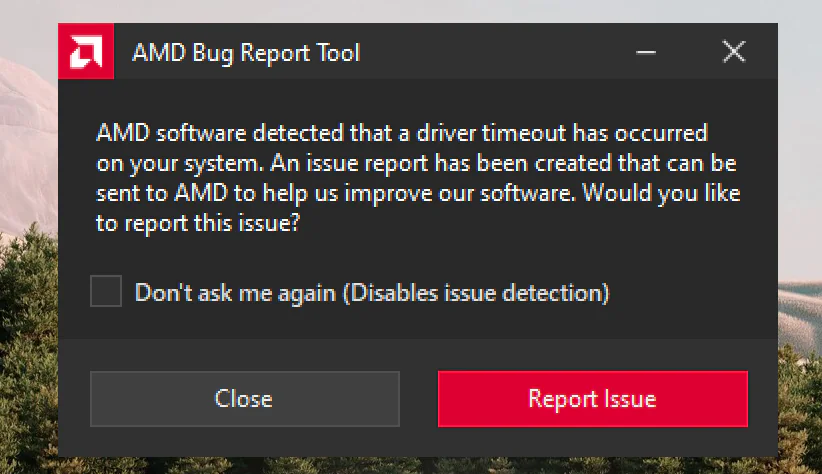
AMD Driver Timeout hatası bazen oluşan fazla uğraşılan sorunlardan bazılarıdır. AMD ekran kartları, güçlü performanslarıyla oyuncular ve profesyoneller tarafından sıkça tercih ediliyor. Ancak, zaman zaman kullanıcılar “AMD driver timeout” hatasıyla karşılaşabiliyor. Bu hata, genellikle ekranın donması, siyah ekran veya oyunların çökmesi gibi sorunlara yol açabiliyor.

Ayrıca okuyun: AMD Ryzen Sürücüleri Nasıl Güncellenir

AMD Driver Timeout Hatası Nedir?

AMD driver timeout hatası, ekran kartı sürücüsünün belirli bir süre içinde yanıt vermemesi durumunda ortaya çıkar. Bu durum, genellikle sürücü ile işletim sistemi veya donanım arasındaki iletişimde bir aksama olduğunda meydana gelir. Timeout hatası, kullanıcı deneyimini olumsuz etkileyerek çalışmaların kesintiye uğramasına ve hatta veri kaybına neden olabilir.
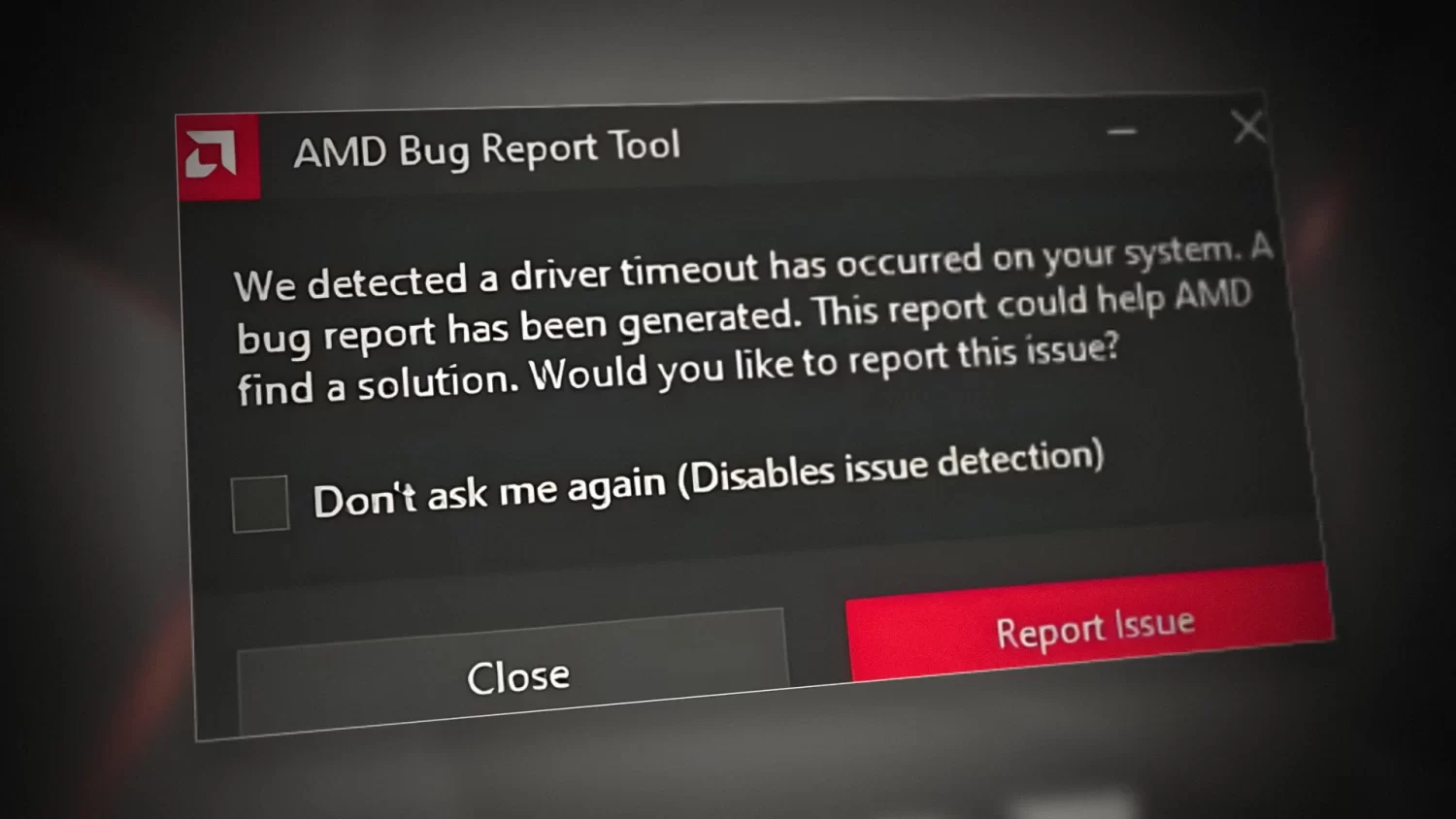
AMD Driver Timeout Hatası

AMD Driver Timeout Hatası Neden Olur?

AMD driver timeout hatasının pek çok farklı nedeni olabilir. Bu nedenler arasında şunlar sayılabilir:
AMD Driver Timeout Hatası

Eski veya uyumsuz sürücüler

Eski veya güncel olmayan ekran kartı sürücüleri, işletim sistemi ve donanımla uyumsuzluk sorunlarına yol açabilir. Bu da timeout hatasının ortaya çıkmasına neden olabilir.

Aşırı ısınma

Ekran kartının aşırı ısınması, performans sorunlarına ve hatta donanım arızalarına yol açabilir. Bu durum, timeout hatasının tetikleyicilerinden biri olabilir.

Yüksek performans gereksinimleri

Oyunlar veya yoğun grafik işleme gerektiren uygulamalar, ekran kartını zorlayabilir. Bu da sürücünün yanıt verme süresini etkileyerek timeout hatasına neden olabilir.

Yazılım çakışmaları

Bazı yazılımlar, ekran kartı sürücüsüyle çakışarak sorunlara yol açabilir. Özellikle güvenlik yazılımları veya arka planda çalışan uygulamalar timeout hatasının nedeni olabilir.

Donanım sorunları

Ekran kartının kendisi veya bağlantılı donanımlarda yaşanan sorunlar da timeout hatasına yol açabilir. Bu sorunlar arasında güç kaynağı yetersizliği veya anakartla uyumsuzluk sayılabilir.

AMD Driver Timeout Hatası Nasıl Çözülür?

AMD driver timeout hatasını çözmek için çeşitli yöntemler bulunmaktadır. Bu yöntemler, sorunun altında yatan nedene bağlı olarak değişiklik gösterebilir. İşte en yaygın ve etkili çözüm yöntemleri:
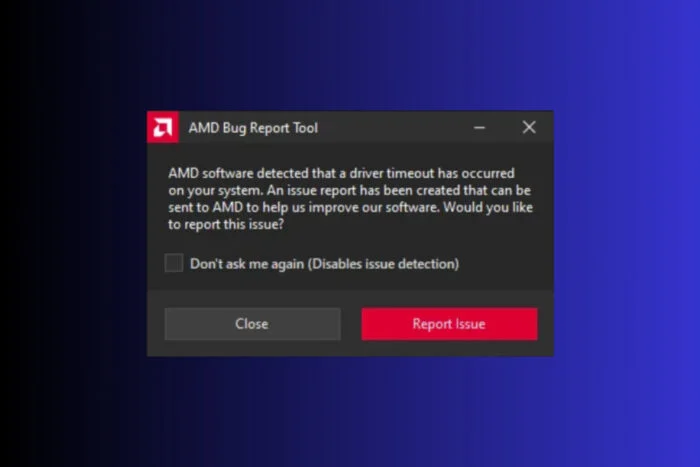
AMD ekran kartı sürücüsü zaman aşımı hatası çözüm önerileri

Sürücüleri güncelleyin

Ekran kartı sürücülerini en son sürüme güncellemek, uyumluluk sorunlarını gidererek timeout hatasının çözülmesine yardımcı olabilir. AMD’nin resmi web sitesinden veya sürücü güncelleme yazılımını kullanarak güncellemeleri kontrol edebilirsiniz.

Sürücüleri temiz bir şekilde yükleyin

Mevcut sürücüleri tamamen kaldırıp temiz bir şekilde yeniden yüklemek, sürücü çakışmalarını ve bozuk dosyaları ortadan kaldırabilir. Bu işlemi gerçekleştirmek için DDU (Display Driver Uninstaller) gibi bir araç kullanabilirsiniz.

Isı yönetimini iyileştirin

Ekran kartının aşırı ısınmasını önlemek için kasa içi hava akışını iyileştirmek ve termal macunu yenilemek önemlidir. Ayrıca, fan hızlarını kontrol etmek ve gerekiyorsa ek soğutma çözümleri kullanmak da faydalı olabilir.

Yazılım çakışmalarını kontrol edin

Arka planda çalışan uygulamaları ve güvenlik yazılımlarını devre dışı bırakarak timeout hatasının yazılım çakışmalarından kaynaklanıp kaynaklanmadığını kontrol edebilirsiniz.

Donanım sorunlarını giderin

Güç kaynağının yeterli olduğundan ve ekran kartının anakartla uyumlu olduğundan emin olun. Ayrıca, ekran kartının bağlantı noktalarını kontrol ederek gevşek veya hasarlı kabloları tespit edebilirsiniz.

Grafik ayarlarını düşürün

Oyunlar veya grafik yoğun uygulamalar kullanırken grafik ayarlarını düşürmek, ekran kartı üzerindeki yükü azaltarak timeout hatasının önüne geçebilir.

TDR (Timeout Detection and Recovery) süresini artırın

Windows kayıt defterinde TDR süresini artırarak sürücünün yanıt verme süresi için daha fazla tolerans sağlayabilirsiniz. Ancak, bu yöntemin bazı riskleri olduğunu unutmayın ve dikkatli bir şekilde uygulayın.
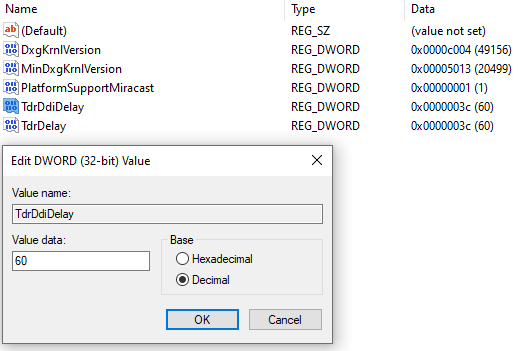
TDR süresini artırma ayarlarını gösteren ekran görüntüsü

Profesyonel yardım alın

Yukarıdaki yöntemler sorunu çözmezse, bir bilgisayar teknisyeninden veya AMD destek ekibinden yardım almayı düşünebilirsiniz.

AMD Driver Timeout Hatasıyla Başa Çıkmak

AMD driver timeout hatası, kullanıcı deneyimini olumsuz etkileyebilen bir sorundur. Ancak, sorunun nedenini belirleyerek ve uygun çözüm yöntemlerini uygulayarak bu hatayla başa çıkmak mümkündür. Sürücüleri güncel tutmak, ısı yönetimini iyileştirmek ve yazılım çakışmalarını kontrol etmek gibi adımlar, timeout hatasının önlenmesine yardımcı olabilir.

Eğer timeout hatasıyla karşılaşırsanız, panik yapmayın. Yukarıda bahsedilen çözüm yöntemlerini deneyerek sorunu çözebilirsiniz. Unutmayın, sorunun nedeni ve çözümü her durumda farklılık gösterebilir. Bu nedenle, sabırlı olmak ve farklı yöntemleri denemek önemlidir.

Eğer sorunu kendiniz çözemiyorsanız, profesyonel yardım almaktan çekinmeyin. Bir bilgisayar teknisyeni veya AMD destek ekibi, sorunun kaynağını belirlemenize ve etkili bir çözüm bulmanıza yardımcı olabilir.

AMD driver timeout hatasıyla karşılaşan kullanıcılar için bu kapsamlı rehberin faydalı olacağını umuyoruz. Sorunla ilgili daha fazla bilgi veya yardıma ihtiyaç duyarsanız, AMD’nin resmi web sitesini veya destek forumlarını ziyaret edebilirsiniz.

Sürücü Güncellemelerinde Dikkat Edilmesi Gerekenler

Sürücü güncellemeleri genellikle otomatik olarak gerçekleştirilebilir. Ancak, bazı durumlarda manuel olarak güncelleme yapmak gerekebilir. Sürücü güncellemelerinde dikkat edilmesi gereken bazı noktalar şunlardır:

Güvenilir kaynaklar kullanın

Sürücüleri her zaman resmi web sitesinden veya güvenilir bir üçüncü taraf kaynağından indirin. Güvenilir olmayan kaynaklardan indirilen sürücüler, zararlı yazılım içerebilir veya sisteminize zarar verebilir.

Yedekleme yapın

Sürücü güncellemesi yapmadan önce önemli verilerinizi yedekleyin. Her ne kadar nadir olsa da, sürücü güncellemeleri sırasında sorunlar yaşanabilir ve veri kaybına neden olabilir.

Güncelleme notlarını okuyun

Sürücü güncellemesi yapmadan önce güncelleme notlarını dikkatlice okuyun. Güncelleme ile gelen yeni özellikler, hataların düzeltilmesi ve bilinen sorunlar hakkında bilgi edinin.

Sistem gereksinimlerini kontrol edin

Güncellemek istediğiniz sürücünün sistem gereksinimlerini kontrol edin. Sürücü, işletim sisteminiz ve donanımınızla uyumlu olmalıdır.

Ayrıca okuyun: AMD Radeon yazılım yükleyicisi takıldı

ETİKETLER:amd ekran kartıdriver timeouthata çözümünasıl yapılırsürücü güncelleme
Bu Makaleyi Paylaş
Facebook WhatsApp WhatsApp Threads Bağlantıyı Kopyala Yazdır
Paylaş
Yorum yapılmamış

Bir yanıt yazın Yanıtı iptal et

E-posta adresiniz yayınlanmayacak. Gerekli alanlar * ile işaretlenmişlerdir


Bağlantı Kuralım

21KBeğen
19.6KTakip Et
7.3KAbone Ol
192Takip Et

Popüler Gönderiler

HTTP/2 web sitelerinde eşzamanlı veri aktarımıyla daha hızlı bağlantı ve yükleme sağlar.

HTTP/2 Nedir Nasıl Kullanılır

Hatice TATLISU
Hatice TATLISU
6 dk. okuma
1 Görüntüleme
Outlook şifre unuttum sorunu yaşayanlar için e-posta güvenliğini ve hesap kurtarmayı simgeleyen, üzerinde parlak bir kilit bulunan mavi dijital zarf.

Outlook Şifre Unuttum: 5 Adımda Hesap Kurtarma

Fatih ATEŞ
Fatih ATEŞ
4 dk. okuma
1 Görüntüleme
XAMPP HTTP 404 Hatası yanlış dosya yolu veya localhost ayarlarından kaynaklanabilir.

XAMPP HTTP 404 Hatası Çözümü

Hatice TATLISU
Hatice TATLISU
7 dk. okuma
1 Görüntüleme
WhatsApp Meta AI Gizli Sohbet Nasıl Kullanılır Yolları Neler

WhatsApp Meta AI Gizli Sohbet Nasıl Kullanılır

İsmail YILDIZ
İsmail YILDIZ
6 dk. okuma
1 Görüntüleme
//

We influence 20 million users and is the number one business and technology news network on the planet

You Might Also Like

Windows 10 Hazırda Bekletme Uyku Yerine Kapanıyor
Windows

Windows 10 Hazırda Bekletme Uyku Yerine Kapanıyor

5 dk. okuma
Snapchat Puanı Nasıl Çalışır? Puanınızı Nasıl Artırırsınız
Snapchat

Snapchat Puanı Nasıl Çalışır? Puanınızı Nasıl Artırırsınız

6 dk. okuma
Mac’te Netflix Engeli Nasıl Kaldırılır?
macOS

Mac’te Netflix Engeli Nasıl Kaldırılır?

2 dk. okuma
Microsoft Word’de Otomatik Kaydetme Nasıl Ayarlanır? (Resimli Anlatım)
Ofis Uygulamaları

Microsoft Word’de Otomatik Kaydetme Nasıl Ayarlanır? (Resimli Anlatım)

1 dk. okuma

Size her gün en son haberleri ve sorun çözümlerini getiriyoruz!

TeknoDestek Müşteri Hizmetleri
Facebook-f Instagram Tiktok Twitter Youtube Linkedin Whatsapp Rss

İş Ortaklarımız

TeknoDestek Müşteri Hizmetleri
© 2013 - 2026 TeknoDestek Müşteri Hizmetleri • Tüm hakları saklıdır • Bu sitedeki tüm içerikler (metin, görsel, video, logo, tasarım vb.) 5846 sayılı Fikir ve Sanat Eserleri Kanunu (FSEK) kapsamında korunmaktadır • İzinsiz kopyalanması, çoğaltılması, yayınlanması veya herhangi bir şekilde kullanılması yasaktır • İhlal tespitinde; FSEK Madde 71-73 uyarınca yasal süreç başlatma, maddi/manevi tazminat talep etme ve cezai işlem için başvurma hakkımız saklıdır • TeknoDestek, TeknoS@R'un bir kuruluşudur • Tema Düzenleyen: Fatih ATEŞ
Sorun Hala Çözülmedi mi?
Aradığın çözümü bulamadıysan, 11858 Teknoloji Destek Hattımız sana yardımcı olabilir. 2011’den beri Türkiye’nin en tecrübeli teknoloji destek ekiplerinden biri olarak, bilgisayar, telefon, tablet, modem, akıllı TV ve sosyal medya sorunlarında 7/24 profesyonel destek veriyoruz. Uzman ekibimizle hemen görüşmek ister misin?
📞 11858’i Şimdi Ara
Görüşme öncesi dakika ücreti sesli olarak bilgilendirilir
Welcome Back!

Sign in to your account

Kullanıcı Adı veya E-posta Adresi
Şifre

Şifrenizi mi unuttunuz?