TeknoDestek Müşteri Hizmetleri
  • Haberler
    HaberlerDaha Fazla Göster
    PlayStation Plus Haziran ayı ücretsiz oyunlarında Grounded ve Darktide karakterleri birlikte görünüyor
    PlayStation Plus Haziran Ayı Ücretsiz Oyunlar
    5 dk. okuma
    WhatsApp Kullanamayacak Android Modelleri listesinde eski Samsung ve LG telefonlar görüntüleniyor
    Eylül Ayı İtibariyle WhatsApp Kullanamayacak Android Modelleri
    4 dk. okuma
    Apple CarPlay ChatGPT Desteği Geldi
    Apple CarPlay ChatGPT Desteği Geldi
    5 dk. okuma
    Yenilenmiş Akıllı Telefonlara İade Hakkı kapsamında mağazada telefon inceleyen kullanıcı görüntüsü
    Yenilenmiş Akıllı Telefonlara İade Hakkı Getirildi
    7 dk. okuma
    Zerger App nedir? Nasıl kullanılır?
    Zerger App Nedir? Nasıl Kullanılır?
    7 dk. okuma
  • Bilgisayar
    BilgisayarDaha Fazla Göster
    Macbook neo performans
    MacBook Neo Performans Yükseltme
    5 dk. okuma
    Bilgisayar Kapalıyken Işıkları Neden Yanar ve Nasıl Kapatılır
    Bilgisayar Kapalıyken Işıkları Neden Yanar ve Nasıl Kapatılır
    7 dk. okuma
    OneDrive Çift Görünme Sorunu Nasıl Çözülür?
    OneDrive Çift Görünme Sorunu Nasıl Çözülür
    4 dk. okuma
    Bilgisayar güç düğmesi ayarları ekranında uyku ve kapatma seçenekleri görüntüleniyor
    Bilgisayar Güç Düğmesi Ayarları Nasıl Değiştirilir
    7 dk. okuma
    OneDrive Yükleme Hızı Neden Yavaş?
    OneDrive Yükleme Hızı Neden Yavaş
    5 dk. okuma
  • Mobil
    MobilDaha Fazla Göster
    8000 mAh bataryalı telefonlar, parlak enerji bloğuyla fütüristik kapakta gösteriliyor.
    8000 mAh Bataryalı Telefonlar Geliyor: Şarj Sorunu Bitiyor mu
    6 dk. okuma
    HyperOS 3 Bildirim Sesi Sorunu Çözümü
    HyperOS 3 Bildirim Sesi Sorunu Çözümü
    5 dk. okuma
    HyperOS 3 Özellikleri ve Öne Çıkan Yenilikler
    HyperOS 3 Özellikleri ve Öne Çıkan Yenilikler
    8 dk. okuma
    HyperOS 3 performans sorunları yaşayan bir telefonda bellek uzatma ve pil ayarları menüsü.
    HyperOS 3 Performans Sorunları ve Çözüm Yolları
    7 dk. okuma
    HyperOS 3 kamera sorunu yaşayan bir telefonda açık olan kamera ayarları ve depolama ekranı.
    HyperOS 3 Kamera Sorunu ve Çözüm Yolları
    8 dk. okuma
  • Sosyal Medya
    Sosyal MedyaDaha Fazla Göster
    Dikkat Çekici YouTube Küçük Resimleri Nasıl Oluşturulur
    Dikkat Çekici YouTube Küçük Resimleri Nasıl Oluşturulur
    7 dk. okuma
    WhatsApp Katı Hesap Ayarı
    WhatsApp Katı Hesap Ayarı Nasıl Açılır
    3 dk. okuma
    TikTok Sıfır İzlenme Sorunu
    TikTok Sıfır İzlenme Sorunu Çözümü
    7 dk. okuma
    LinkedIn Post Saatleri Neye Göre Belirlenir Yolları Neler
    LinkedIn Post Saatleri Neye Göre Belirlenir
    7 dk. okuma
    istatislikler üzerinden Reels paylaşma
    Instagram İstatistikler Üzerinden Reels Paylaşma Nasıl Yapılır
    4 dk. okuma
  • İnceleme
    İncelemeDaha Fazla Göster
    Yapay zekalı bilgisayar ekranında NPU ve AI özellikleri görüntüleniyor
    Yapay Zekalı Bilgisayar (AI PC) Nedir
    9 dk. okuma
    Çift Monitör Kurulumu Nasıl Yapılır
    Çift Monitör Kurulumu Nasıl Yapılır
    5 dk. okuma
    Tcl S55h Soundbar Telefon Bağlantısı Nasıl Yapılır Yolları Neler
    Tcl S55h Soundbar Telefon Bağlantısı Nasıl Yapılır
    6 dk. okuma
    Tcl S55h Soundbar Televizyon Bağlantısı Nasıl Yapılır Yolları Neler
    Tcl S55h Soundbar Televizyon Bağlantısı Nasıl Yapılır
    6 dk. okuma
    Radar ve Kontrol Noktalarını Görme
    Otoyollarda Radar ve Kontrol Noktalarını Görme
    4 dk. okuma
  • İletişim
YouTube
Takip Et
  • Müşteri Hizmetleri
  • Modem Kurulumu
  • Windows 11
  • Yapay Zeka
  • Akıllı Telefon
  • Robot Süpürge
11 Haz 2026, Perşembe
TeknoDestek Müşteri HizmetleriTeknoDestek Müşteri Hizmetleri
Yazı BoyutuAa
  • Haberler
  • Mobil
  • Sosyal Medya
  • Bilgisayar
  • İnceleme
  • İnternet ve Ağ
  • Ev Elektroniği
  • İletişim
Site içi Arama
  • Haberler
    • Cihaz Duyuruları
    • Teknoloji
    • Uygulama Gelişmeleri
  • Bilgisayar
    • Linux
    • macOS
    • Windows
  • İnceleme
    • Bilgisayar
    • Ev Elektroniği
    • Tablet
    • Tavsiyeler & Karşılaştırmalar
    • Telefon
  • Mobil
    • Android
    • Giyilebilir Cihazlar
    • HarmonyOS
    • iPhone / iOS
  • Sosyal Medya
    • Facebook
    • Instagram
    • TikTok
    • Snapchat
    • Teams
    • Telegram
    • WhatsApp
    • X
  • İletişim
Bizi Takip Edin
Zoom Toplantısını Otomatik Kaydetme
Zoom

Zoom Toplantısını Otomatik Kaydetme

Senanur FINDIKÇI
Son güncelleme: 13 Haziran 2023 01:01
Senanur FINDIKÇI - Teknoloji Asistanı
949 Görüntüleme
Paylaş
3 dk. okuma
Paylaş

Zoom toplantısını otomatik kaydetme, Zoom video konferans platformunda gerçekleştirilen bir toplantının otomatik olarak kaydedilmesidir. Zoom, toplantıları kaydetme özelliği sunar, böylece toplantıya katılan kişiler toplantıya katılamadıklarında veya toplantıda paylaşılan bilgileri daha sonra gözden geçirmek istediklerinde kaydedilen videoya erişebilirler.

Zoom toplantısını otomatik kaydetme, Zoom otomatik kaydetme özelliği, toplantı sahibinin veya yöneticinin Zoom hesabı ayarlarından etkinleştirilir. Toplantı sahibi, toplantıyı kaydetmek istediğinde bu özelliği açabilir ve toplantıya katılan herkes otomatik olarak kaydedilen videoya erişebilir.

- 11858 Teknoloji Destek Hattı -
11858 Teknoloji Destek Hattı ile 7/24 telefonla teknik destek ve uzaktan destek alın 11858 Teknoloji Destek Hattı ile 7/24 telefonla teknik destek ve uzaktan destek alma

Zoom toplantısını otomatik kaydetme

Otomatik kaydedilen Zoom toplantıları, Zoom bulut depolama hizmetinde saklanabilir. Bu durumda, toplantı sahibi veya yönetici, Zoom hesabına giriş yaparak kaydedilen videolara erişebilir ve gerektiğinde indirebilir. Kaydedilen videoları toplantıya katılan diğer kişilerle paylaşma seçeneği de vardır.

Ancak, Zoom toplantılarının otomatik olarak kaydedilmesi, gizlilik konularını da beraberinde getirebilir. Bu nedenle, bir toplantıya katılırken veya toplantıyı düzenlerken katılımcıların bilgilendirilmesi önemlidir. Toplantıya katılan herkes kaydedildiğini ve kaydın kullanım amaçlarını bilmesi gerekmektedir. Ayrıca, kaydedilen toplantılar paylaşılmadan önce gizli veya hassas bilgilerin çıkarılması önemlidir.

Zoom toplantısını otomatik kaydetme adımları

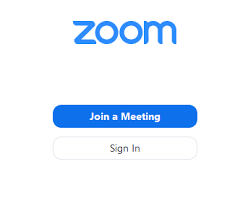
1) İlk olarak Zoom toplantısına katılın: Zoom çalışmasını açın ve toplantıya katılın veya toplantıyı başlatın.
Zoom toplantısını otomatik olarak kaydetme adımları

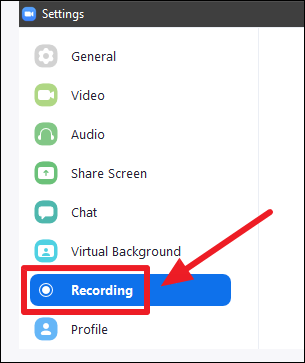
2) Kayıt düğmesine tıklayın: Zoom toplantısı sırasında kayıt defterinde bulunun. Bu özellik genellikle toplantı denetimlerinin altında yer alan bir “Kaydet” kumanda veya “Daha Fazla” (Daha Fazla) kumandası olabilir. Bu alanlara bakın. Kayıt düğmesine tıklayın.

3) Kayıt ortamı yapılandırmasının: Kayıt düğmesine tıkladıktan sonra, kayıt evcil hayvanlar için bir menü açılacaktır. Bu menüde “Local Record” (Yerel Kayıt) veya “Cloud Record” (Bulut Kaydı) gibi seçenekler yer alıyor olabilir. Yerel kayıtlardan kaçının toplantı yaparsanız, bilgisayarınızdaki bir yerel klasöre kaydedecektir. Bulut kaydını seçerseniz toplantıyı Zoom bulutuna kaydedecektir.

- 11858 Teknoloji Destek Hattı -
11858 Teknoloji Destek Hattı ile 7/24 telefonla teknik destek ve uzaktan destek alın 11858 Teknoloji Destek Hattı ile 7/24 telefonla teknik destek ve uzaktan destek alma

4) Kaydı başlatıcı: Kayıt oluşturduktan sonra, “Kaydı Başlat” (Kaydı Başlat) düğmesine tıklayın. Böylece Zoom toplantısını kurtarmaya başlayacak ve siz durdurana kadar kaydetmeye devam edecektir.
Zoom toplantısını otomatik olarak kaydetme adımları

5) Kaydı durdurmanın ve saklama: Toplantıdan sonra kaydettiği kalıntı için “Kaydı Durdur” (Kaydı Durdur) düğmesine tıklayın. Kayıt, gözlem kayıt yöntemine bağlı olarak yerel bir dosya veya Zoom bulutuna  kaydedilmiş olacaktır.

Kaydınızı yerel olarak kaydetmişseniz, verilerinizin depolarına götürebilirsiniz. Kaydedilmiş bulutta kaydetmişseniz, Zoom’a giriş yaparak kaydedip indirme imkanınız olacaktır.

Toplantı kaydetme özelliğini, Zoom oturumunun ve toplantının sağladığının doğru şekilde yapılandırıldığından emin olmanızı gerektirdiğini unutmayın. Ayrıca, yerel ve bulut kaydetme özellikleri, Zoom planınıza ve hesap ayarlarınıza bağlı olarak kullanılamaz.

Not:  Zoom otomatik kaydetme özelliğinin genel işleyişini açıklamak için verilmiştir. Zoom’un güncel özellikleri ve ayarları hakkında en doğru bilgileri almak için Zoom’un resmi belgelerini veya destek kaynaklarını kontrol etmeniz önerilir.

- 11858 Teknoloji Destek Hattı -
11858 Teknoloji Destek Hattı ile 7/24 telefonla teknik destek ve uzaktan destek alın 11858 Teknoloji Destek Hattı ile 7/24 telefonla teknik destek ve uzaktan destek alma

Zoom toplantısını otomatik kaydetme adımları oldukça basit. Makalemiz umarım sizler için faydalı olmuştur.

Benzeri yazılarımız; Zoom görüşme nasıl şifrelenir, zoom üyelik ve kullanımı

ETİKETLER:nasıl yapılırotomatik kaydetmetoplantı kaydızoom
Bu Makaleyi Paylaş
Facebook WhatsApp WhatsApp Threads Bağlantıyı Kopyala Yazdır
Paylaş
Yorum yapılmamış

Bir yanıt yazın Yanıtı iptal et

Yorum yapabilmek için oturum açmalısınız.

Bağlantı Kuralım

21KBeğen
19.6KTakip Et
7.3KAbone Ol
192Takip Et

Popüler Gönderiler

Dikkat Çekici YouTube Küçük Resimleri Nasıl Oluşturulur

Dikkat Çekici YouTube Küçük Resimleri Nasıl Oluşturulur

Adem SOYLU
Adem SOYLU
7 dk. okuma
5 Görüntüleme
WhatsApp Katı Hesap Ayarı

WhatsApp Katı Hesap Ayarı Nasıl Açılır

Senanur FINDIKÇI
Senanur FINDIKÇI
3 dk. okuma
5 Görüntüleme
8000 mAh bataryalı telefonlar, parlak enerji bloğuyla fütüristik kapakta gösteriliyor.

8000 mAh Bataryalı Telefonlar Geliyor: Şarj Sorunu Bitiyor mu

Hatice TATLISU
Hatice TATLISU
6 dk. okuma
6 Görüntüleme
TikTok Sıfır İzlenme Sorunu

TikTok Sıfır İzlenme Sorunu Çözümü

Mustafa DURUR
Mustafa DURUR
7 dk. okuma
4 Görüntüleme
//

We influence 20 million users and is the number one business and technology news network on the planet

You Might Also Like

Instagram Profiline Müzik Ekleme
Instagram

Instagram Profiline Müzik Ekleme

5 dk. okuma
Yükleme Başarısız Hata Kodu II-E1003
Bilgisayar Oyunları

Epic Games Yükleme Başarısız Hata Kodu II-E1003

6 dk. okuma
YouTube Telif Hakkı İtirazı Nasıl Yapılır Yolları Neler
YouTube

YouTube Telif Hakkı İtirazı Nasıl Yapılır

6 dk. okuma
Instagram Yedek Kod Nasıl Kullanılır
Instagram

Instagram Yedek Kod Nasıl Kullanılır

4 dk. okuma

Size her gün en son haberleri ve sorun çözümlerini getiriyoruz!

TeknoDestek Müşteri Hizmetleri
Facebook-f Instagram Tiktok Twitter Youtube Linkedin Whatsapp Rss

İş Ortaklarımız

TeknoDestek Müşteri Hizmetleri
© 2013 - 2026 TeknoDestek Müşteri Hizmetleri • Tüm hakları saklıdır • Bu sitedeki tüm içerikler (metin, görsel, video, logo, tasarım vb.) 5846 sayılı Fikir ve Sanat Eserleri Kanunu (FSEK) kapsamında korunmaktadır • İzinsiz kopyalanması, çoğaltılması, yayınlanması veya herhangi bir şekilde kullanılması yasaktır • İhlal tespitinde; FSEK Madde 71-73 uyarınca yasal süreç başlatma, maddi/manevi tazminat talep etme ve cezai işlem için başvurma hakkımız saklıdır • TeknoDestek, TeknoS@R'un bir kuruluşudur • Tema Düzenleyen: Fatih ATEŞ
Sorun Hala Çözülmedi mi?
Aradığın çözümü bulamadıysan, 11858 Teknoloji Destek Hattımız sana yardımcı olabilir. 2011’den beri Türkiye’nin en tecrübeli teknoloji destek ekiplerinden biri olarak, bilgisayar, telefon, tablet, modem, akıllı TV ve sosyal medya sorunlarında 7/24 profesyonel destek veriyoruz. Uzman ekibimizle hemen görüşmek ister misin?
📞 11858’i Şimdi Ara
Görüşme öncesi dakika ücreti sesli olarak bilgilendirilir
Welcome Back!

Sign in to your account

Kullanıcı Adı veya E-posta Adresi
Şifre

Şifrenizi mi unuttunuz?